1. Tổng quan
Bài viết hướng dẫn cách thiết lập quy trình cấp phát tài sản, giúp dễ dàng thao tác thực hiện trên phần mềm.
Nội dung bài viết gồm:
- Hướng dẫn thực hiện tạo quy trình cấp phát tài sản
2. Hướng dẫn thực hiện
Mời Anh/Chị xemvideo hướng dẫn
2.1. Nghiệp vụ minh họa
Công ty TNHH Minh Chung có quy trình về việc Cấp phát tài sản như sau:
1. Khi có CBNV tiếp nhận mới hoặc bổ nhiệm, thuyên chuyển cần cấp bổ sung tài sản, bộ phận Nhân sự cần thực hiện yêu cầu cấp tài sản trước tối thiểu 3 ngày và gửi đến bộ phận Quản lý tài sản xử lý.
2. Bộ phận Quản lý tài sản khi nhận được yêu cầu cần thực hiện cấp phát theo đúng định mức, tương ứng với vị trí công việc của CBNV. Yêu cầu thời gian: trong vòng 2 ngày
3. Riêng đối với loại tài sản CNTT: Sau khi NV QLTS cấp phát, bộ phận QTHT cần kiểm tra và xác nhận xem tài sản được cấp đã đúng, chuẩn về mặt cấu hình, yêu cầu kỹ thuật… hay chưa, đồng thời thực hiện cài đặt các phần mềm theo định mức quy định.
4. Sau khi hoàn thành cấp phát, bộ phận Quản lý tài sản cần thực hiện cập nhật thông tin tài sản trên Danh mục tài sản để theo dõi và quản lý.
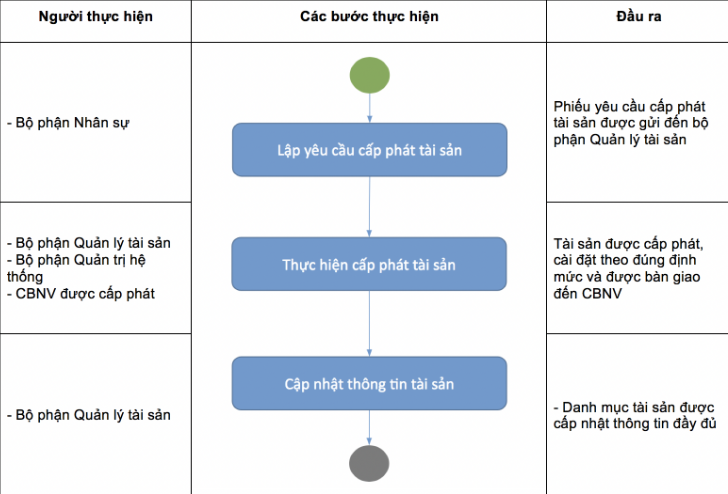
- Trong quy trình này, bước Cập nhật thông tin tài sản cần thực hiện trên AMIS Tài sản.
- Các bước còn lại đáp ứng trên AMIS Quy trình.
Sơ đồ quy trình:
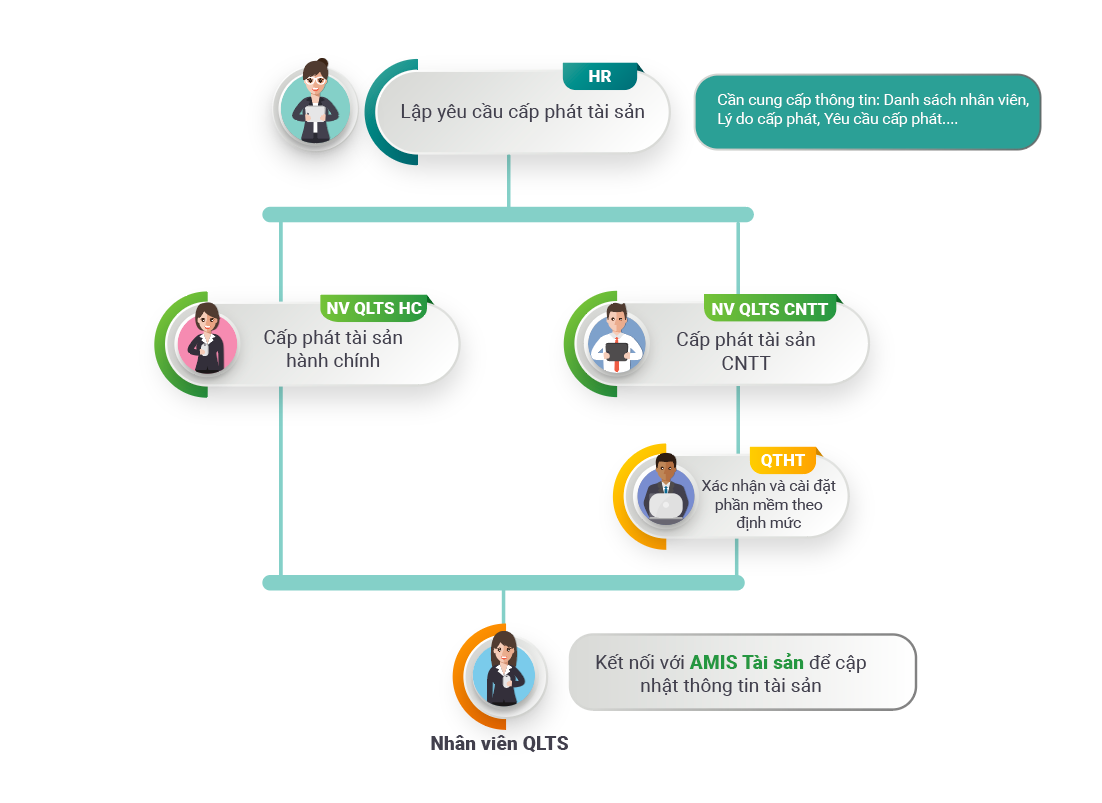
1. HR lập yêu cầu cấp phát tài sản và gửi đến bộ phận quản lý tài sản
2. Do việc cấp tài sản Hành chính và tài sản CNTT do 2 bộ phận khác nhau thực hiện, có thể thực hiện đồng thời nên tách thành 2 bước song song, không phụ thuộc vào nhau:
- Cấp phát tài sản Hành chính
- Cấp phát tài sản CNTT
3. Đối với tài sản CNTT, sau khi cấp phát thì chuyển đến bước QTHT xác nhận và thực hiện cài đặt phần mềm.
4. Sau khi cấp phát, NV QLTS truy cập AMIS Tài sản để cập nhật thông tin hoặc thiết lập kết nối từ AMIS Quy trình để tự động cập nhật thông tin sang AMIS Tài sản.
2.2. Các bước thiết kế quy trình
2.2.1. Tạo quy trình
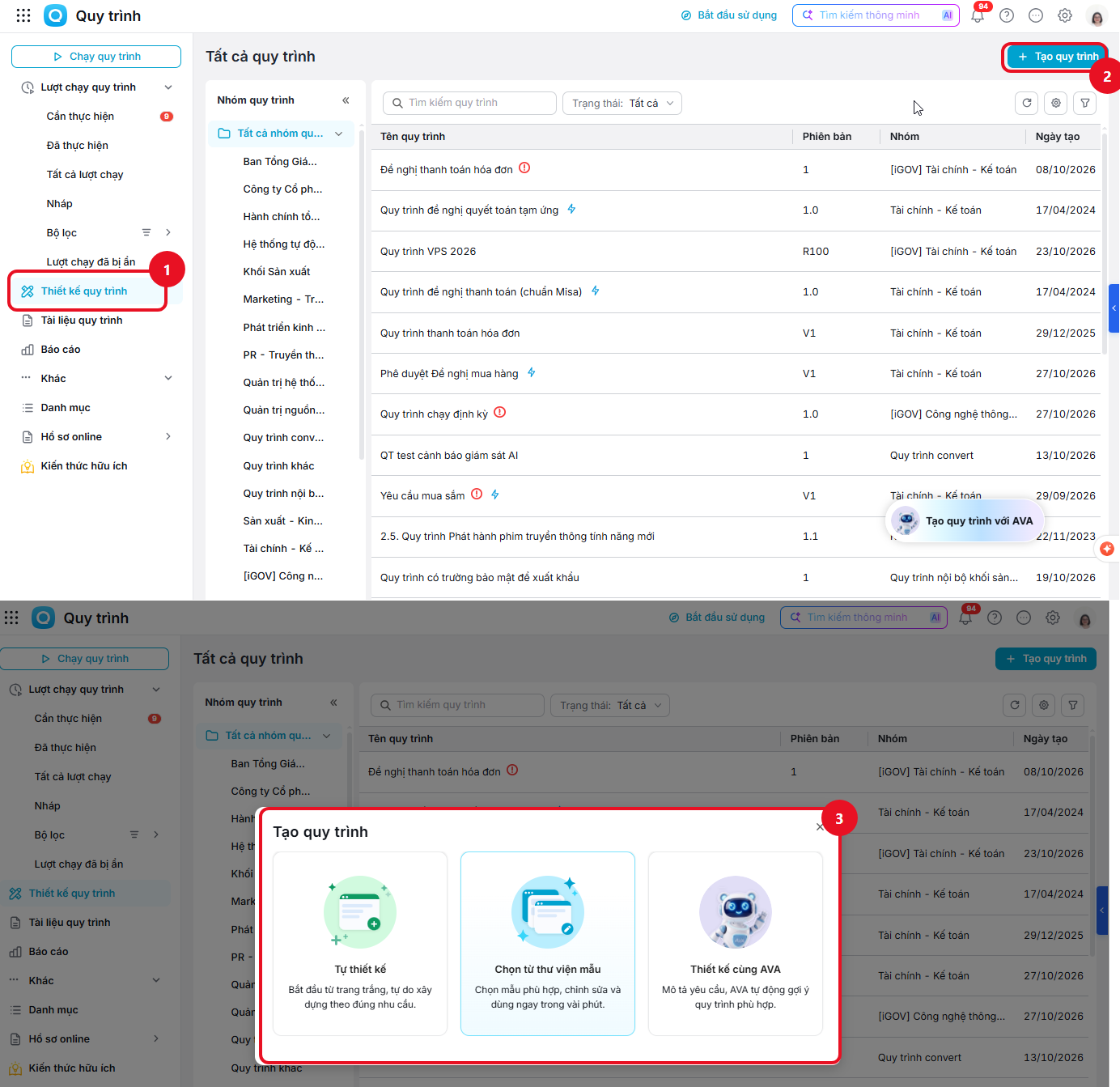
- Tại thanh Menu bên trái, chọn Thiết kế quy trình → Tạo quy trình
- Lựa chọn 1 trong 3 hình thức tạo:
-
- Tự thiết kế: Bắt đầu từ trang trắng, tự do xây dựng theo đúng nhu cầu.
- Chọn từ thư viện mẫu: Chọn mẫu phù hợp, chỉnh sửa và dùng ngay trong vài phút.
- Thiết kế cùng AVA: Mô tả yêu cầu, AVA tự động gợi ý quy trình phù hợp.
2.2.2. Khai báo thông tin chung
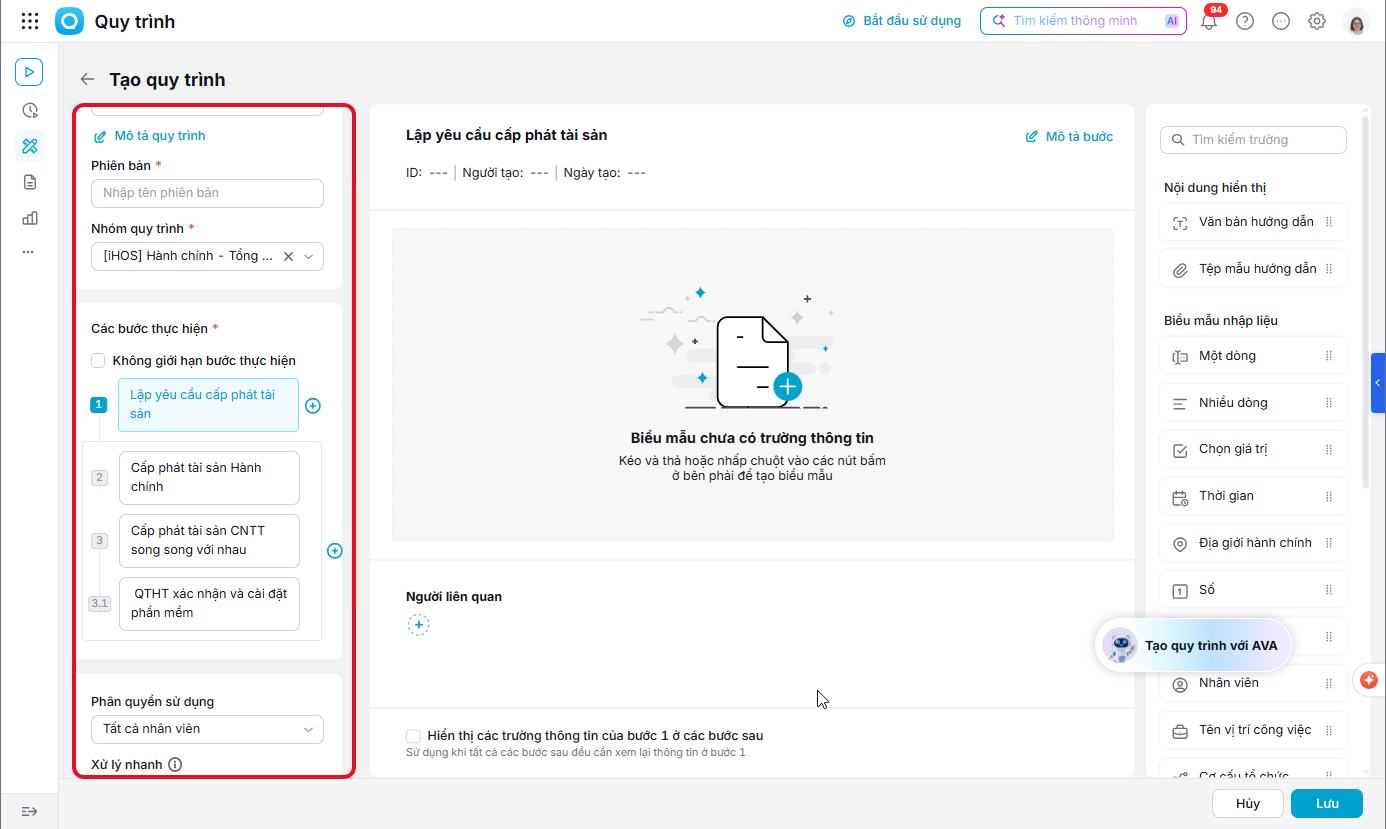
Sau khi nhấn Tạo quy trình thực hiện khai báo thông tin chung của quy trình
- Tên quy trình
- Mô tả chung
- Nhóm quy trình
- Tạo Các bước thực hiện bao gồm:
-
- Bước 1: Lập yêu cầu cấp phát tài sản
- Bước 2: Cấp phát tài sản Hành chính
- Bước 3: Cấp phát tài sản CNTT song song với nhau
- Sau bước 3 có thêm bước 3.1 là QTHT xác nhận và cài đặt phần mềm
- Phân quyền sử dụng: Vị trí công việc – Nhân viên Quản trị nguồn nhân lực hoặc người dùng khác
- Lựa chọn Biểu tượng và nhập Ghi chú nếu cần
2.2.3. Thiết lập chi tiết cho từng bước thực hiện
Thực hiện nhấn vào từng bước và thiết lập thông tin chi tiết như sau:
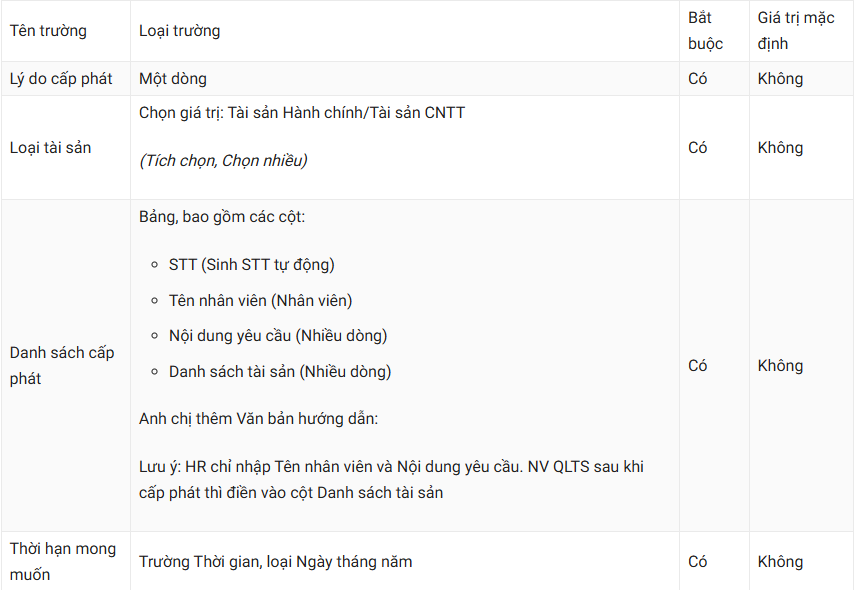
Bước 1: Lập yêu cầu cấp phát tài sản
- Tạo các trường thông tin cần có bao gồm
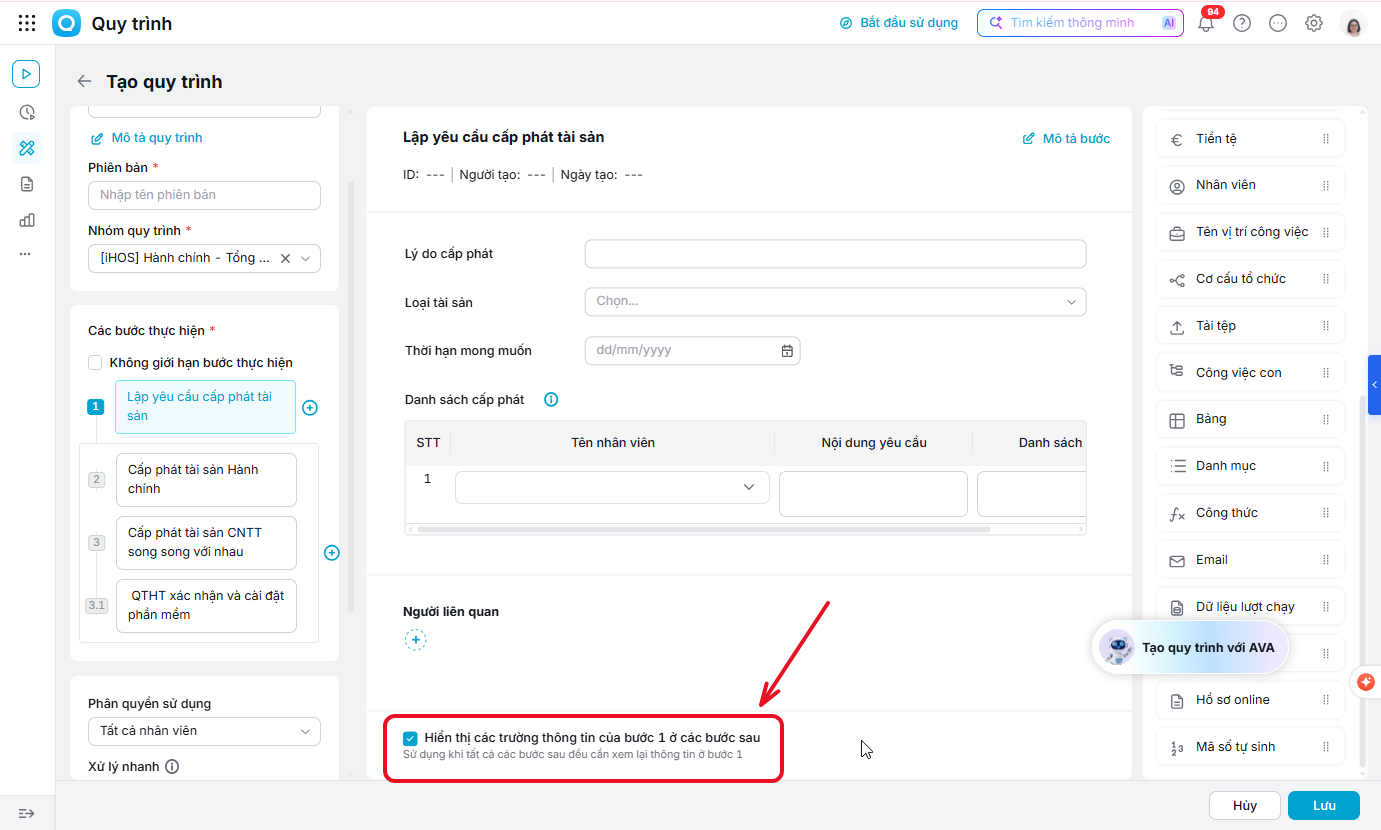
- Ở các bước sau đều cần xem lại các thông tin để có căn cứ thực hiện cấp phát, vì vậy anh chị chọn Hiển thị thông tin bước 1 ở các bước sau.
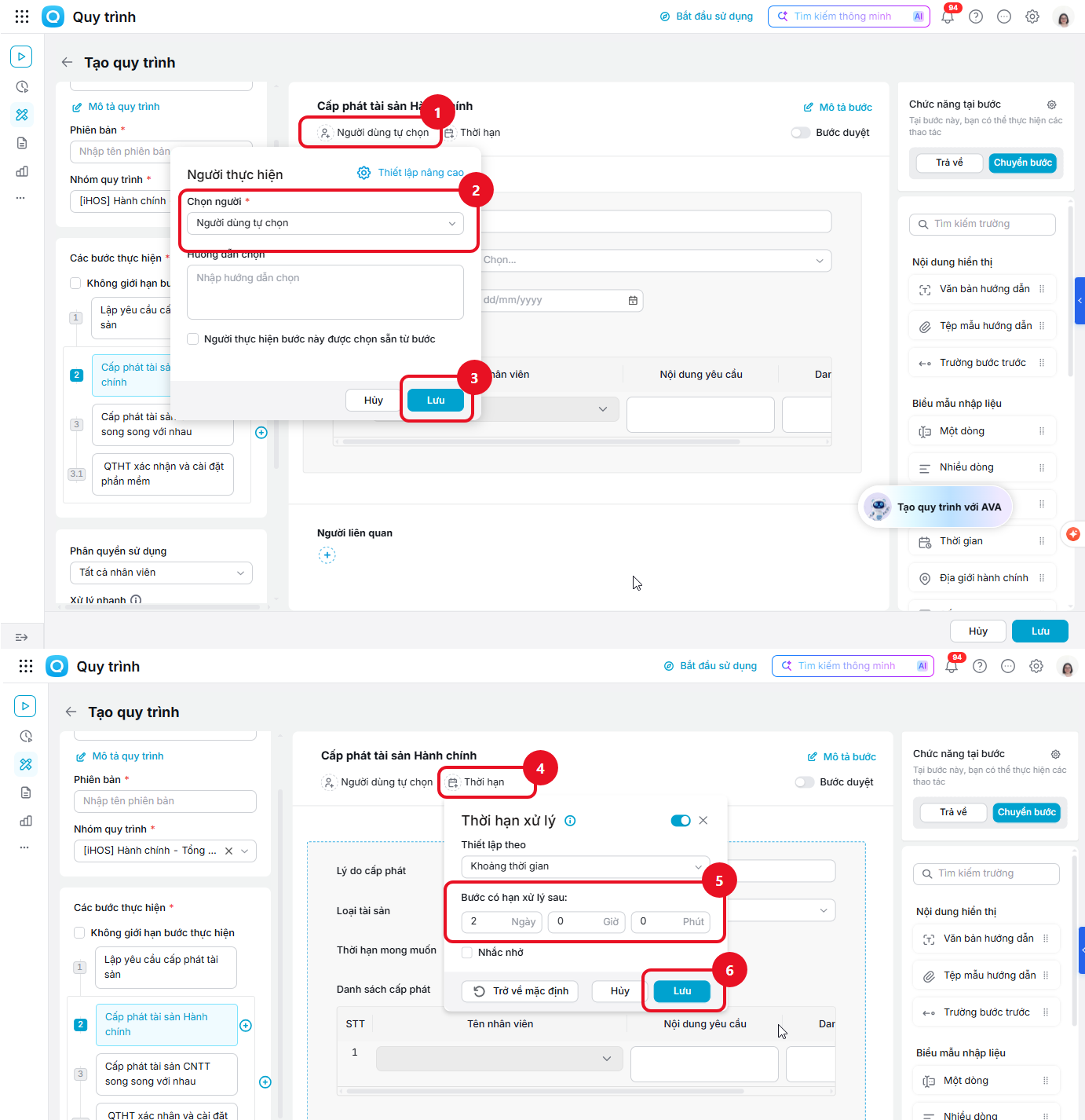
Bước 2: Cấp phát tài sản Hành chính
Lưu ý: Để chuẩn bị cho việc chọn Người thực hiện bước 2 và bước 3, anh chị nên tạo trước 2 Nhóm người dùng là: NV QLTS Hành chính và NV QLTS CNTT
- Chọn Người thực hiện cho bước này là Nhóm trong ứng dụng – NV QLTS Hành chính hoặc người dùng khác và Thời hạn là 2 ngày
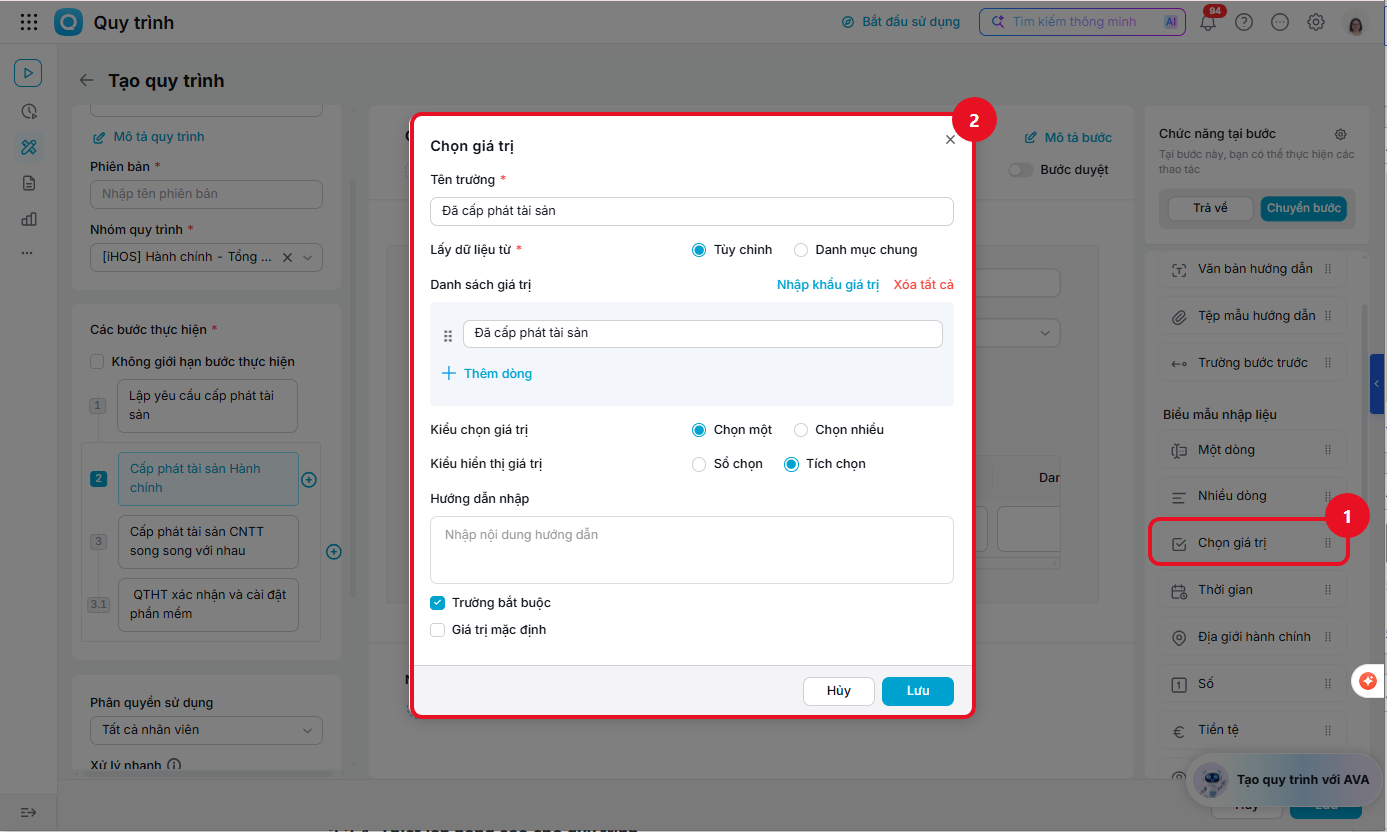
- Tại bước này chỉ cần xem phiếu yêu cầu để thực hiện cấp phát sau đó tích xác nhận đã thực hiện –> Có thể thêm trường NV QLTS HC xác nhận đã thực hiện: Thêm Loại trường chọn giá trị → Tạo 1 lựa chọn Đã cấp phát tài sản→ Tích chọn→ Bắt buộc
Bước 3: Cấp phát tài sản CNTT
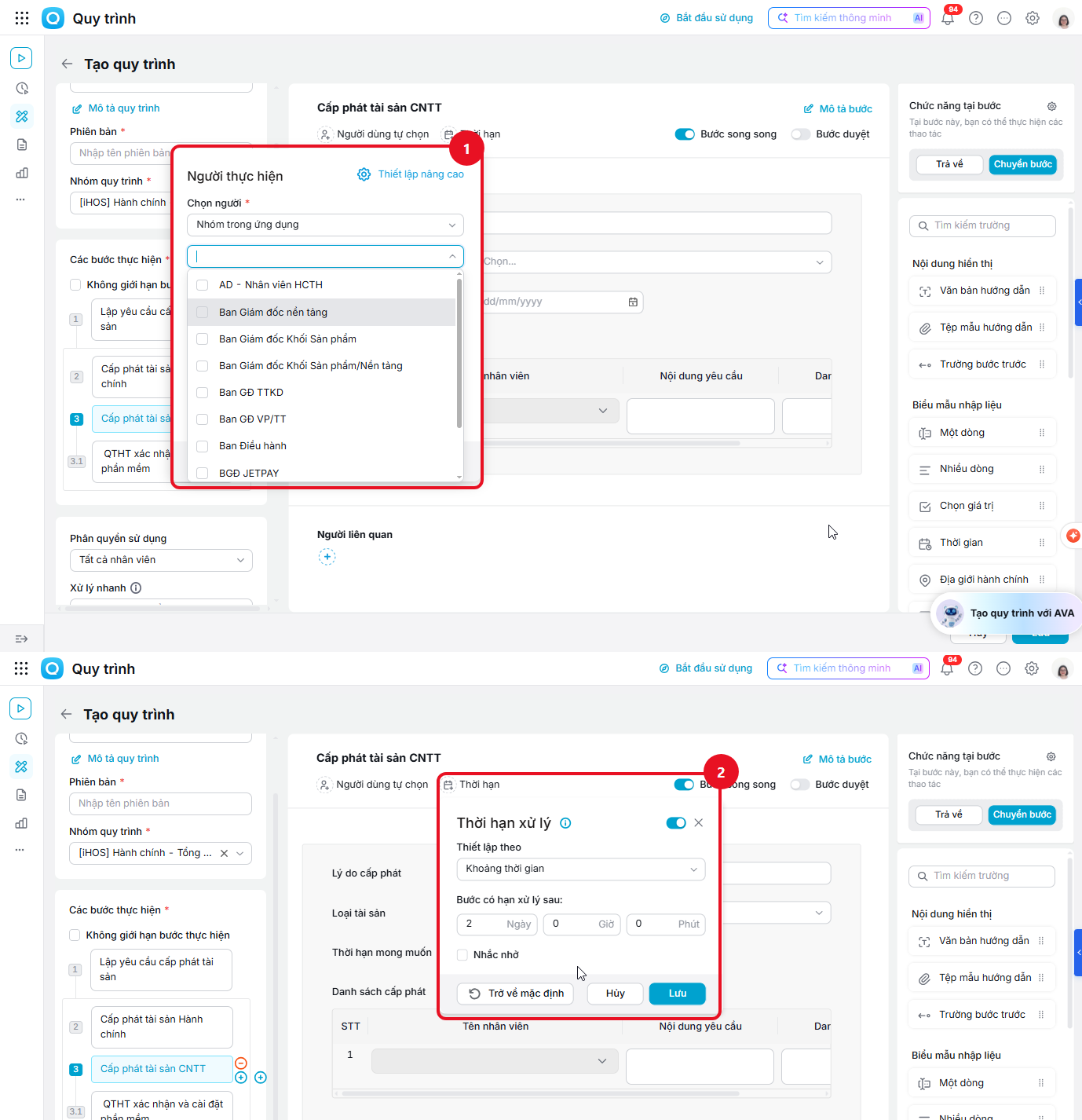
- Chọn Người thực hiện cho bước này là Nhóm trong ứng dụng – NV QLTS CNTT, chọn Thời hạn là 2 ngày
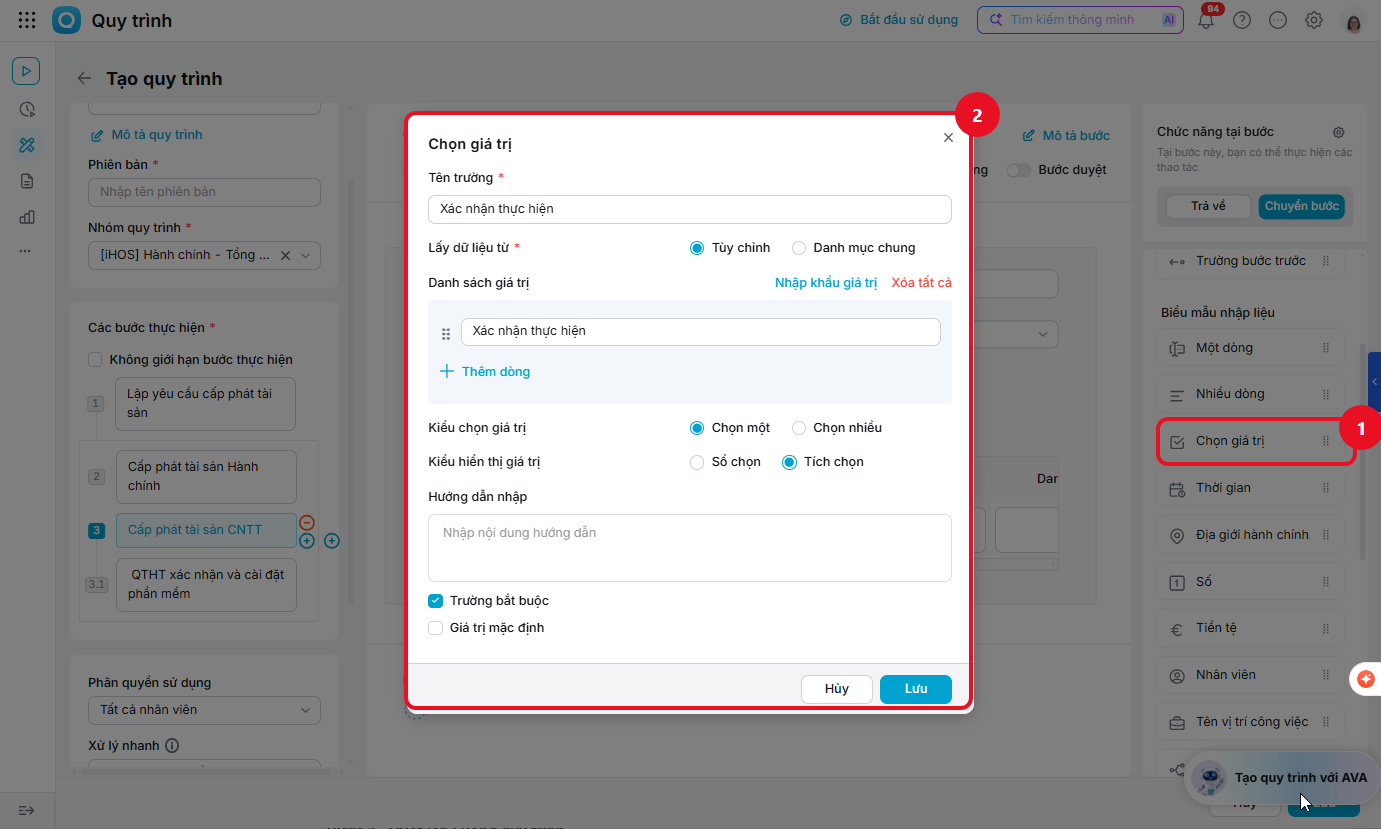
- Thêm trường Xác nhận thực hiện
Bước 4. QTHT xác nhận và cài đặt phần mềm
- Chọn Người thực hiện là Vị trí công việc – Nhân viên Quản trị hệ thống
- Tại bước này cần kiểm tra và xác nhận tài sản CNTT được cấp đã đúng cấu hình, thông số kỹ thuật chưa, đồng thời thực hiện cài đặt các phần mềm theo định mức
2.2.4. Thiết lập Luồng quy trình
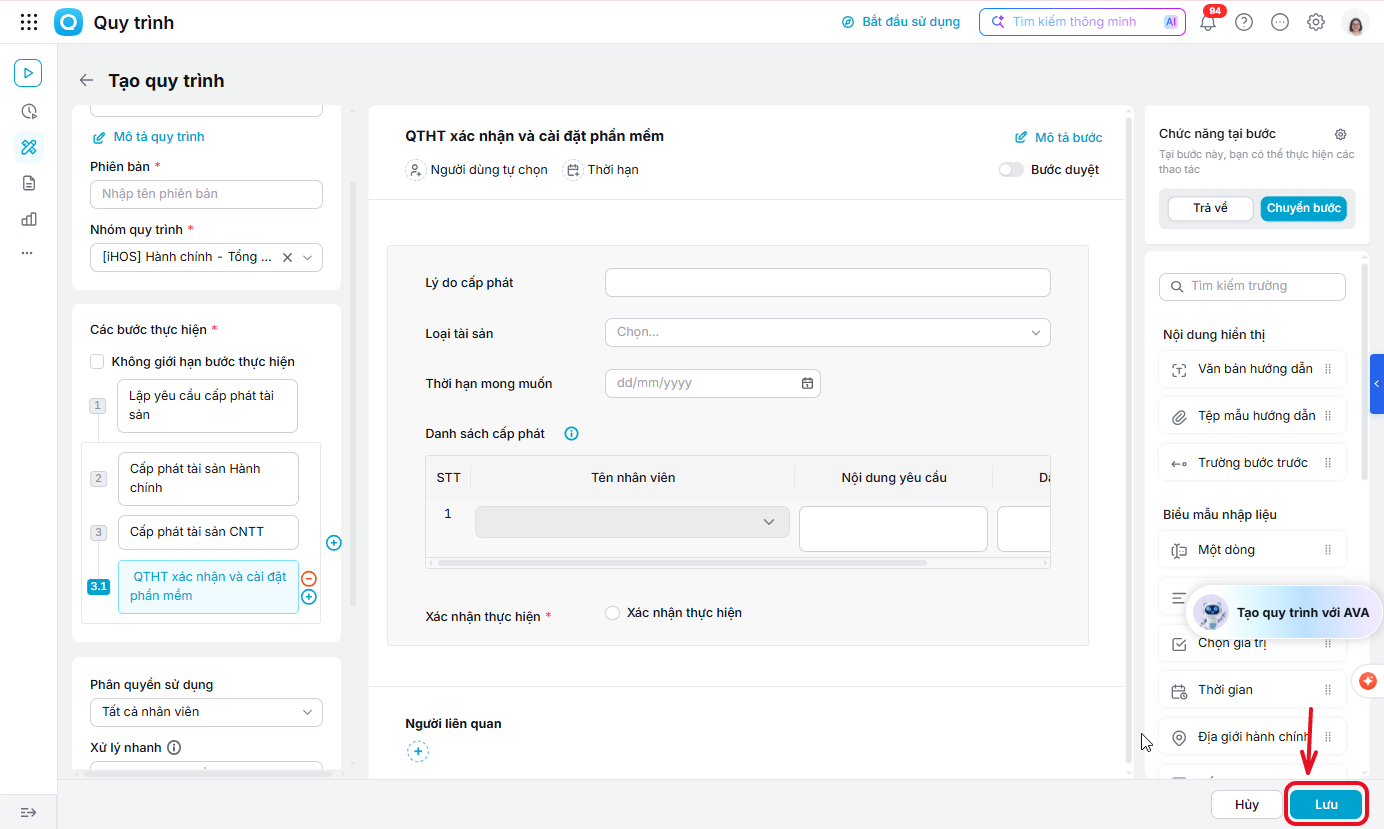
Bước 1: Sau khi hoàn thành hiết lập chi tiết cho từng bước thực hiện nhấn Lưu để thiết lập luồng quy trình
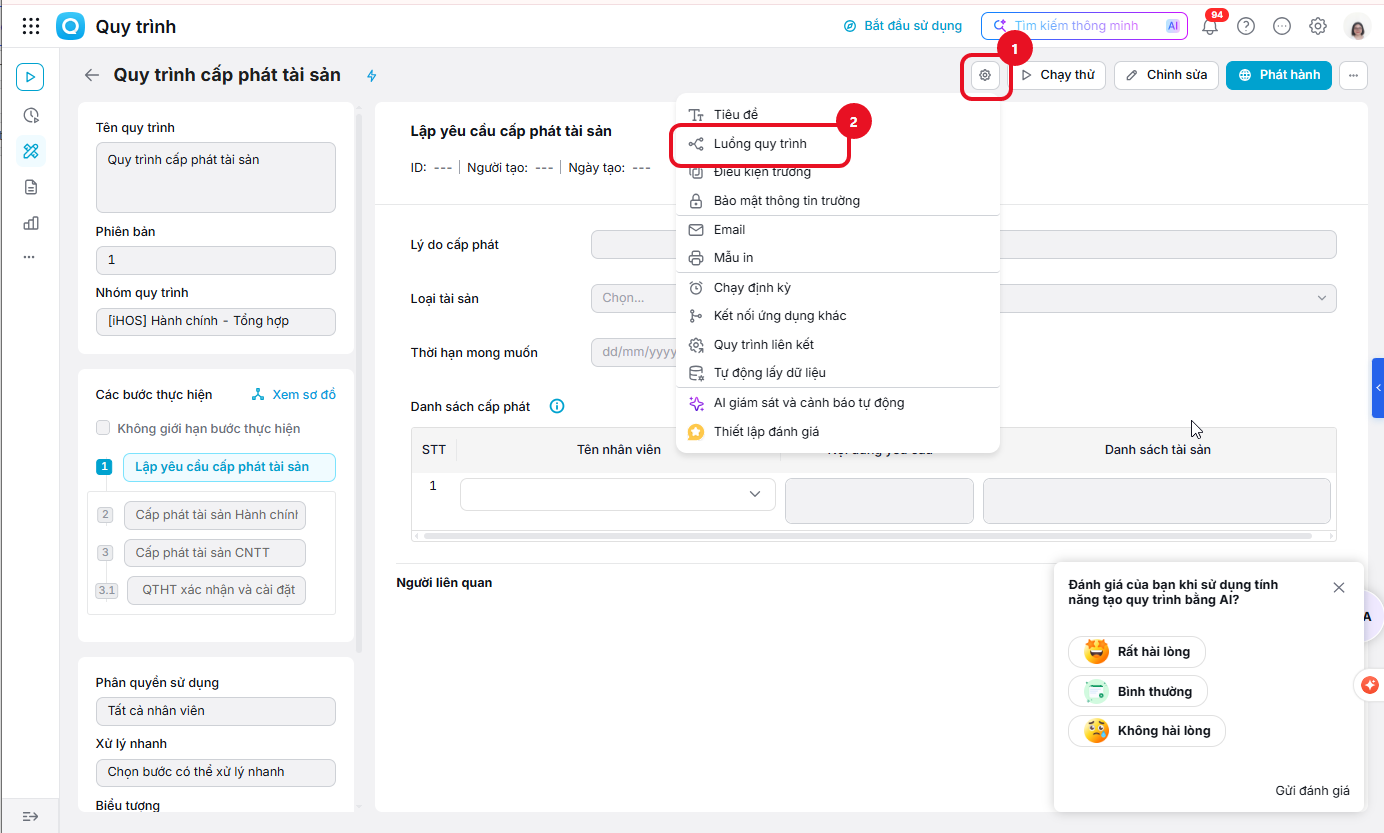
Bước 2: Tích vào bánh răng thiết lập (bên cạnh mục Chạy thử), chọn Luồng quy trình
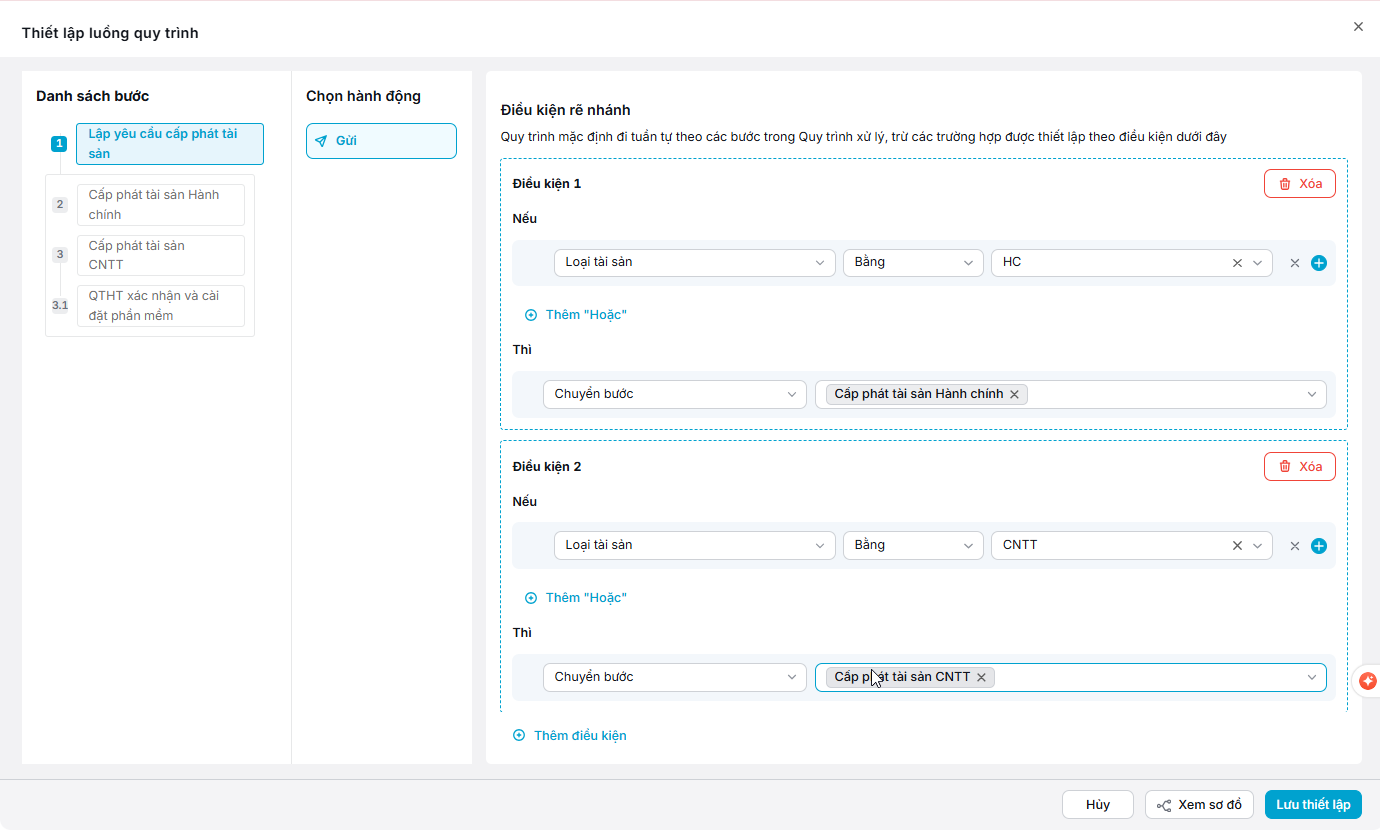
Bước 3: Thiết lập các điều kiện rẽ nhánh và lựa chọn kết quả khi bị từ chối/trả về ở từng bước:
-
- Tại bước 1: nếu cần cấp cả TS HC và TS CNTT thì gửi đến cả bước 2 và bước 3. Tuy nhiên, nếu chỉ cấp 1 trong 2 loại TS thì chỉ đi 1 trong 2 nhánh song song, do đó anh chị cần thiết lập điều kiện rẽ nhánh ở đây như sau:
- Nếu Loại tài sản = Tài sản Hành chính thì chuyển đến bước 2, khi đó quy trình sẽ không đi qua bước 3 và 3.1
- Nếu Loại tài sản = Tài sản CNTT thì chuyển đến bước 3, lúc này quy trình sẽ không đi qua bước 2. Vậy là đáp ứng đủ các trường hợp cấp phát
- Tại bước 2 và bước 3: ko có điều kiện rẽ nhánh: Nếu từ chối thì trả về bước 1
- Tại bước 1: nếu cần cấp cả TS HC và TS CNTT thì gửi đến cả bước 2 và bước 3. Tuy nhiên, nếu chỉ cấp 1 trong 2 loại TS thì chỉ đi 1 trong 2 nhánh song song, do đó anh chị cần thiết lập điều kiện rẽ nhánh ở đây như sau:
Bước 4: Nhấn Lưu thiết lập
2.2.5. Thiết lập Tiêu đề quy trình
Để tiêu đề lượt chạy hiển thị đầy đủ thông tin và dễ phân biệt, anh chị có thể thiết lập tiêu đề như sau:
Bước 1: Sau khi hoàn thành hiết lập chi tiết cho từng bước thực hiện nhấn Lưu để thiết lập luồng quy trình
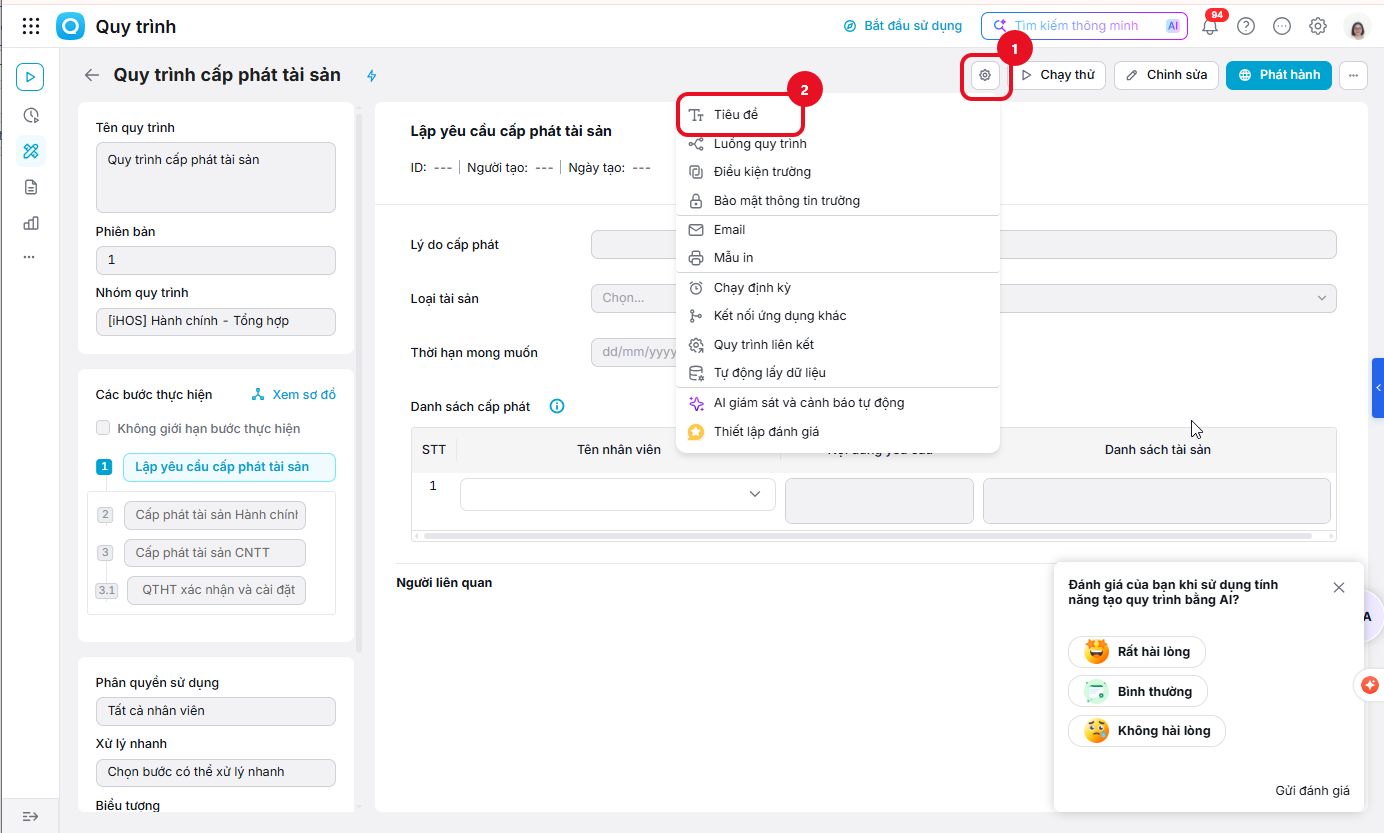
Bước 2: Tích vào bánh răng thiết lập (bên cạnh mục Chạy thử), chọn Tiêu đề
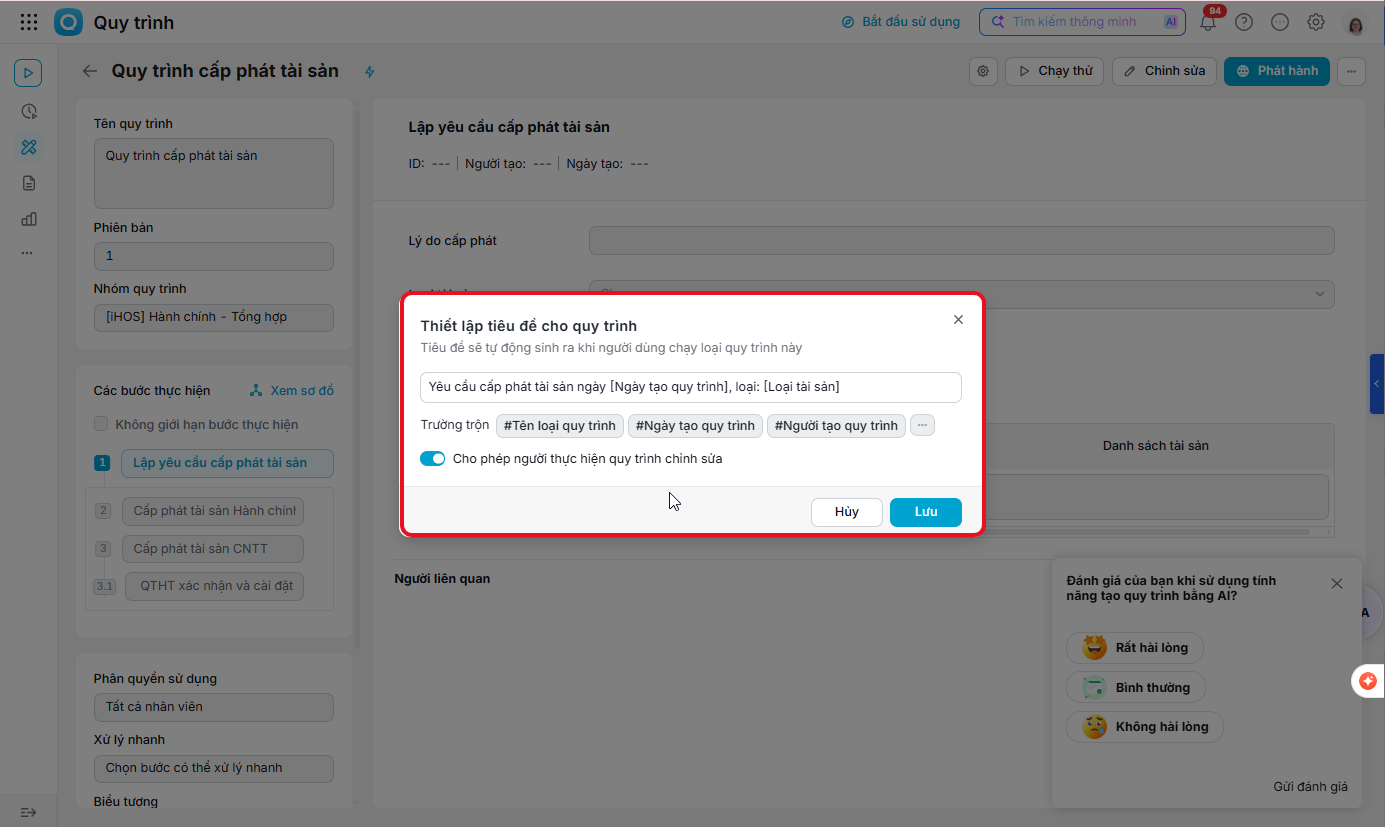
Bước 3: Thực hiện đặt tiêu đề cho quy trình
Ví dụ: Yêu cầu cấp phát tài sản ngày [Ngày tạo quy trình], loại: [Loại tài sản]
Lưu ý: Có thể tích cho phép người thực hiện quy trình chỉnh sửa để sửa được tiêu đề quy trình khi thực hiện lượt chạy
Bước 4: Nhấn Lưu
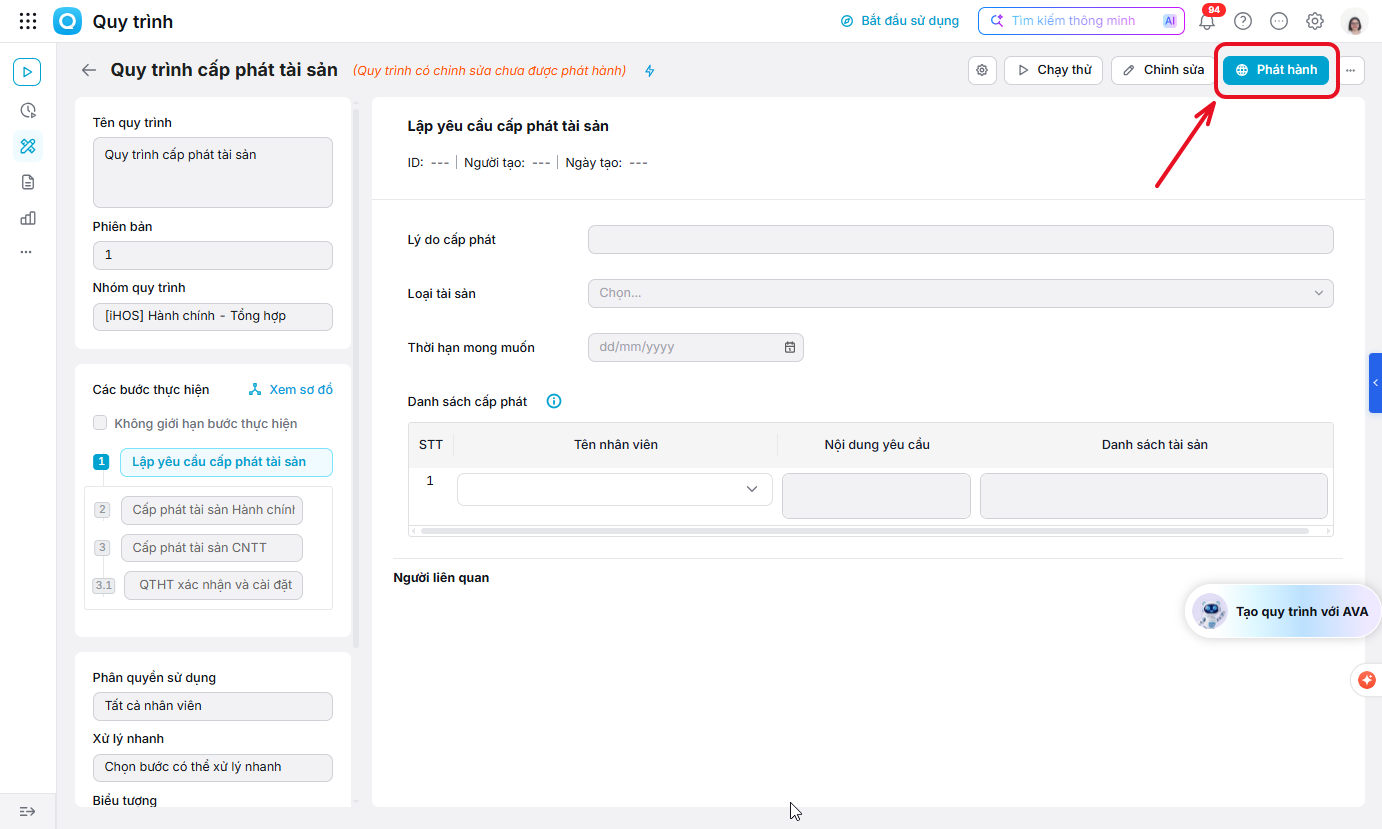
2.2.5. Phát hành quy trình
Sau khi hoàn tất Thiết kế quy trình, cần nhấn Phát hành để đưa quy trình vào sử dụng.