
1. Tổng quan
Bài viết hướng dẫn cách xử lý khi muốn tắt không hiển thị báo cáo Doanh thu và Nhân sự trên AMIS Mạng xã hội trên Mobile (app MISA AMIS).
Nội dung bài viết gồm: Cách thực hiện tắt không hiển thị báo cáo trên AMIS Mạng xã hội (Mobile).
2. Hướng dẫn thực hiện
Lưu ý: Việc Thiết lập ẩn hiện báo cáo trên web không ảnh hưởng đến ẩn hiện báo cáo trên giao diện trên mobile.
2.1. Thiết lập Tùy chỉnh báo cáo trên AMIS Mạng xã hội Mobile
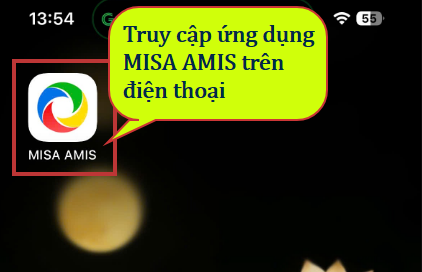
Bước 1: Truy cập ứng dụng MISA AMIS đã được cài đặt trên điện thoại.
Lưu ý: Để cài đặt và truy cập ứng dụng MISA AMIS và sử dụng AMIS Mạng xã hội phiên bản app mobile. Xem hướng dẫn chi tiết tại đây.
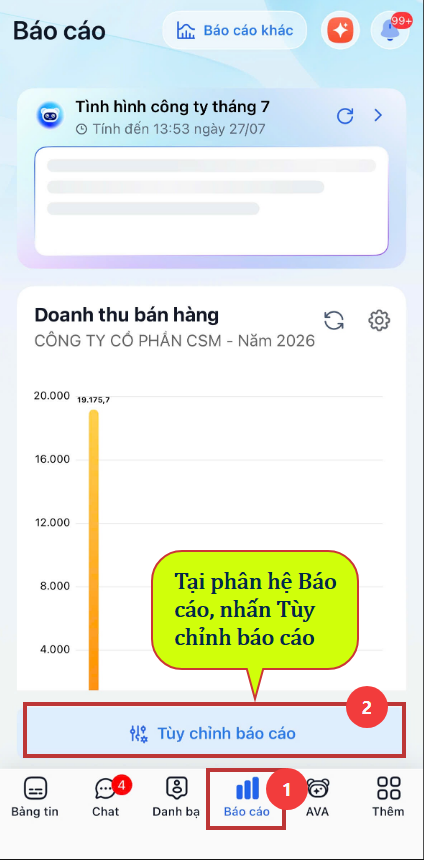
Bước 2: Truy cập phân hệ Báo cáo\ Nhấn Tùy chỉnh báo cáo ở dưới cùng màn hình.
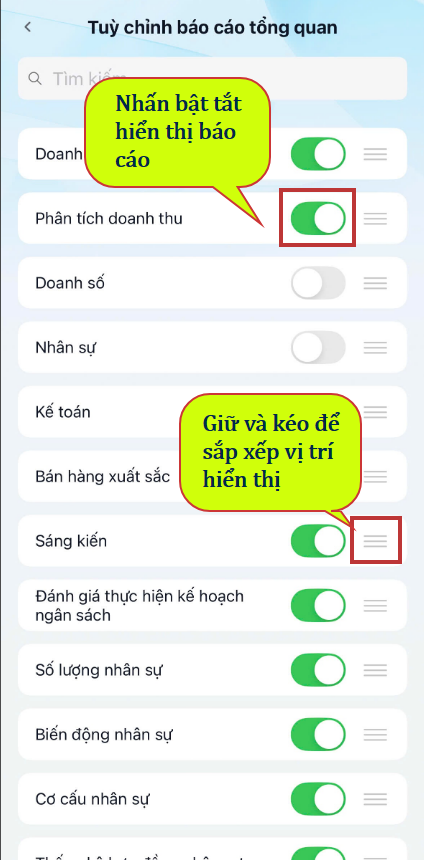
Bước 3: Nhấn bật/tắt để hiển thị hoặc không hiển thị báo cáo (biểu đồ). Kéo thả báo cáo đến thứ tự mong muốn báo cáo (biểu đồ) hiển thị.
2.2. Trường hợp phân quyền không cho phép xem, truy cập một số báo cáo trên AMIS Mạng xã hội
Lưu ý:
- Khi phân quyền này sẽ áp dụng cho cả web và mobile.
- Với người dùng có vai trò là quản trị ứng dụng, quản trị hệ thống sẽ mặc định được toàn quyền sử dụng trên phần mềm (bao gồm cả xem tất cả báo cáo).
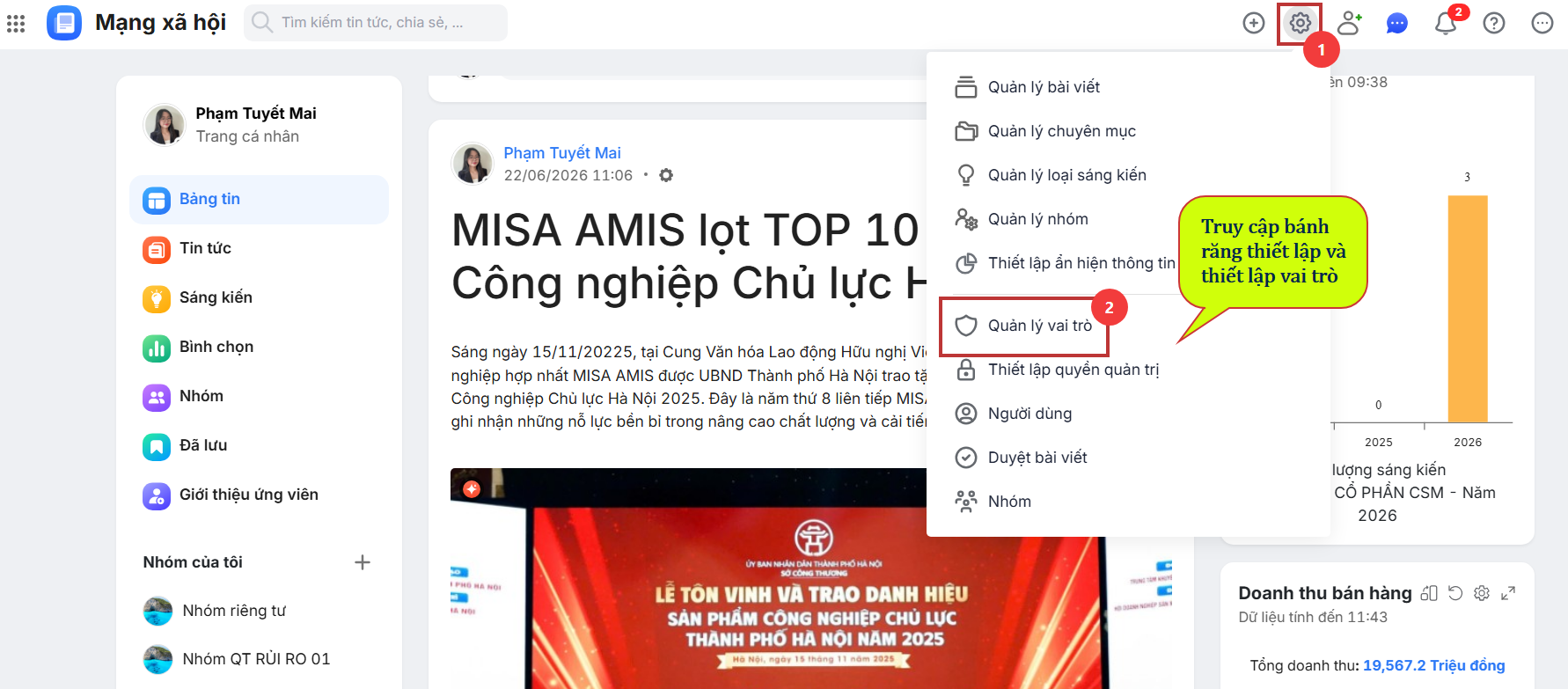
Bước 1: Trên AMIS Mạng xã hội\ Truy cập bánh răng thiết lập ⚙️\ Chọn Quản lý vai trò.
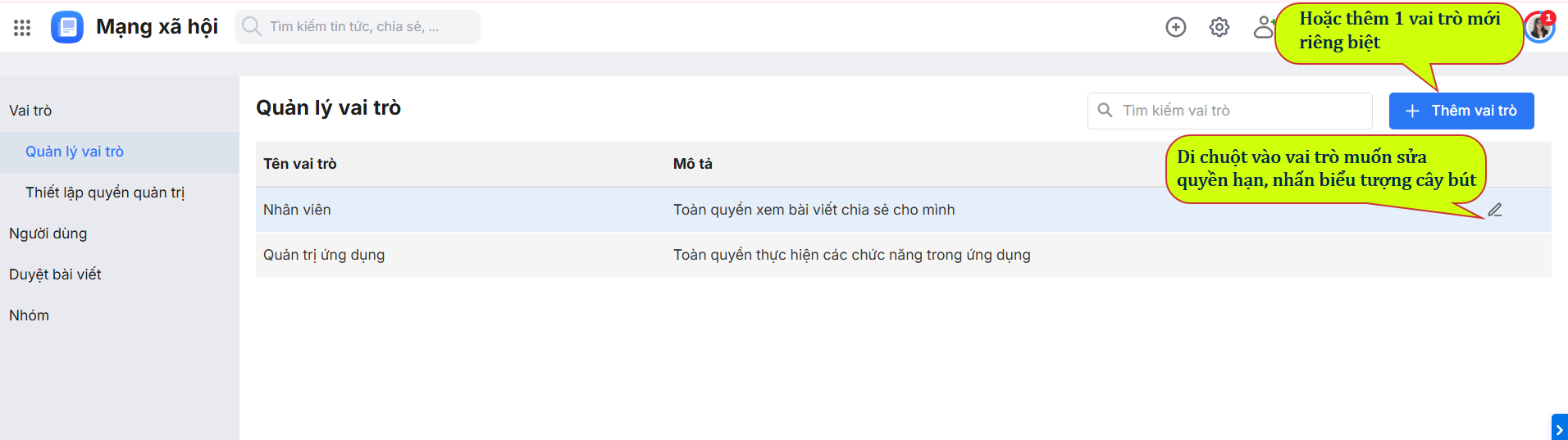
Bước 2: Di chuột vào vai trò muốn sửa lại thiết lập phân quyền\ Nhấn biểu tượng cây bút ✏️ cuối vai trò hoặc Thêm vai trò mới để phân quyền riêng.
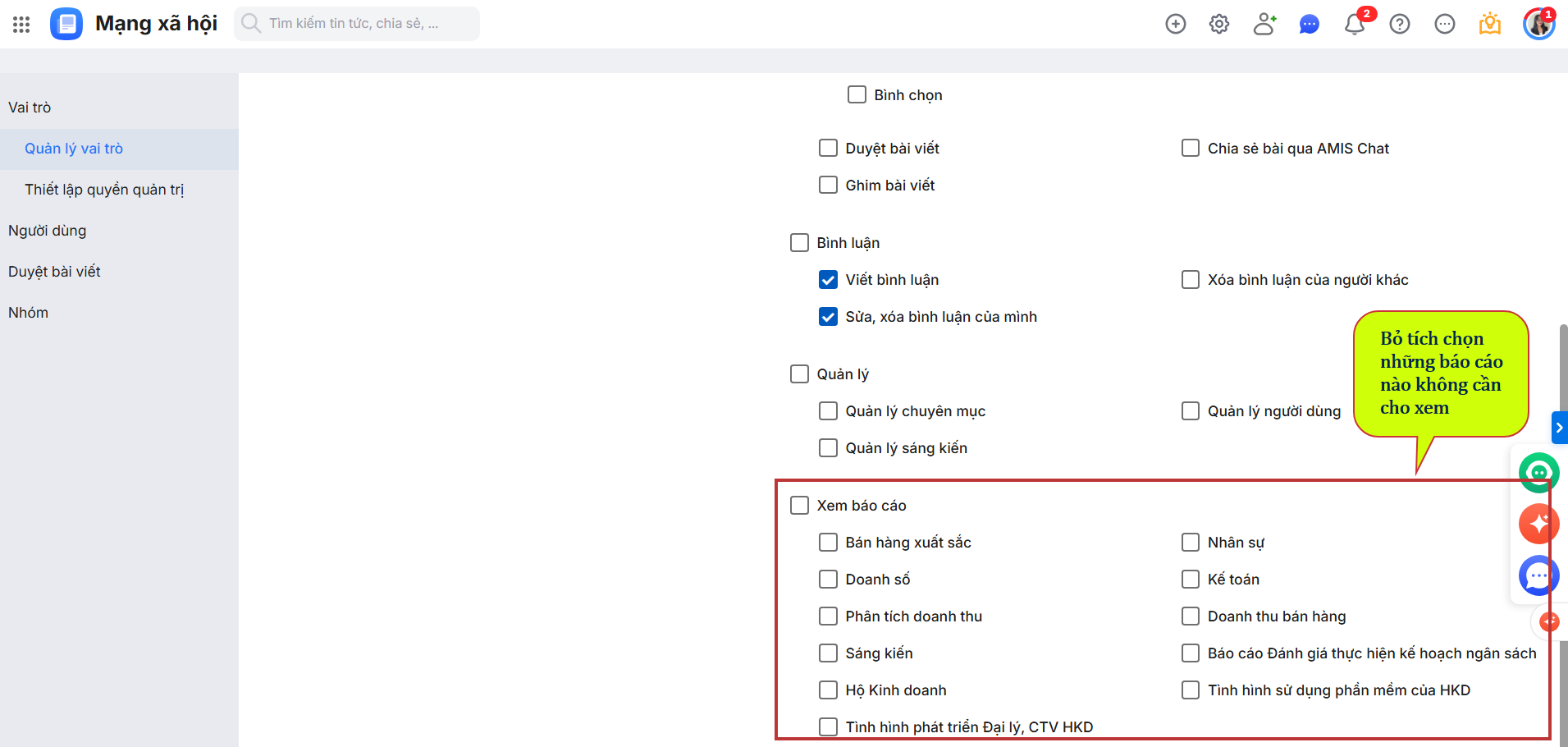
Bước 3: Trong phân quyền cho vai trò\ Tích chọn, Bỏ tích chọn báo cáo để cho phép xem hoặc không cho phép\ Lưu lại để hoàn thành.
Bước 4: Truy cập Quản lý người dùng tại thiết lập.
Lưu ý: Bước này chỉ thực hiện nếu thêm vai trò hoặc đổi vai trò khác cho người dùng, trường hợp sửa trực tiếp thiết lập của vai trò cũ thì không cần thực hiện.

Bước 5: Di chuột tại người dùng muốn phân quyền\ Nhấn biểu tượng cây bút ✏️ để chỉnh sửa vai trò.
Lưu ý: Bước này chỉ thực hiện nếu thêm vai trò hoặc đổi vai trò khác cho người dùng, trường hợp sửa trực tiếp thiết lập của vai trò cũ thì không cần thực hiện.

Bước 6: Chọn vai trò muốn thay đổi cho người dùng\ Nhấn Đồng ý để hoàn thành lưu lại.
Lưu ý: Bước này chỉ thực hiện nếu thêm vai trò hoặc đổi vai trò khác cho người dùng, trường hợp sửa trực tiếp thiết lập của vai trò cũ thì không cần thực hiện.
