
1.Tổng quan
Bài viết hướng dẫn tính năng Quản lý sáng kiến, giúp phân loại, đánh giá và phê duyệt sáng kiến, đồng thời hỗ trợ chuyển đổi, theo dõi và đề xuất áp dụng sáng kiến hiệu quả.
Nội dung bài viết bao gồm:
- Chuyển sáng kiến thành chia sẻ.
- Phân loại sáng kiến.
- Đánh giá và phê duyệt sáng kiến.
2. Hướng dẫn thực hiện
Lưu ý: Người dùng cần được phân quyền vai trò Quản lý sáng kiến để thực hiện được các thao tác này. Hướng dẫn phân quyền vai trò xem tại đây.
2.1. Chuyển sáng kiến thành chia sẻ
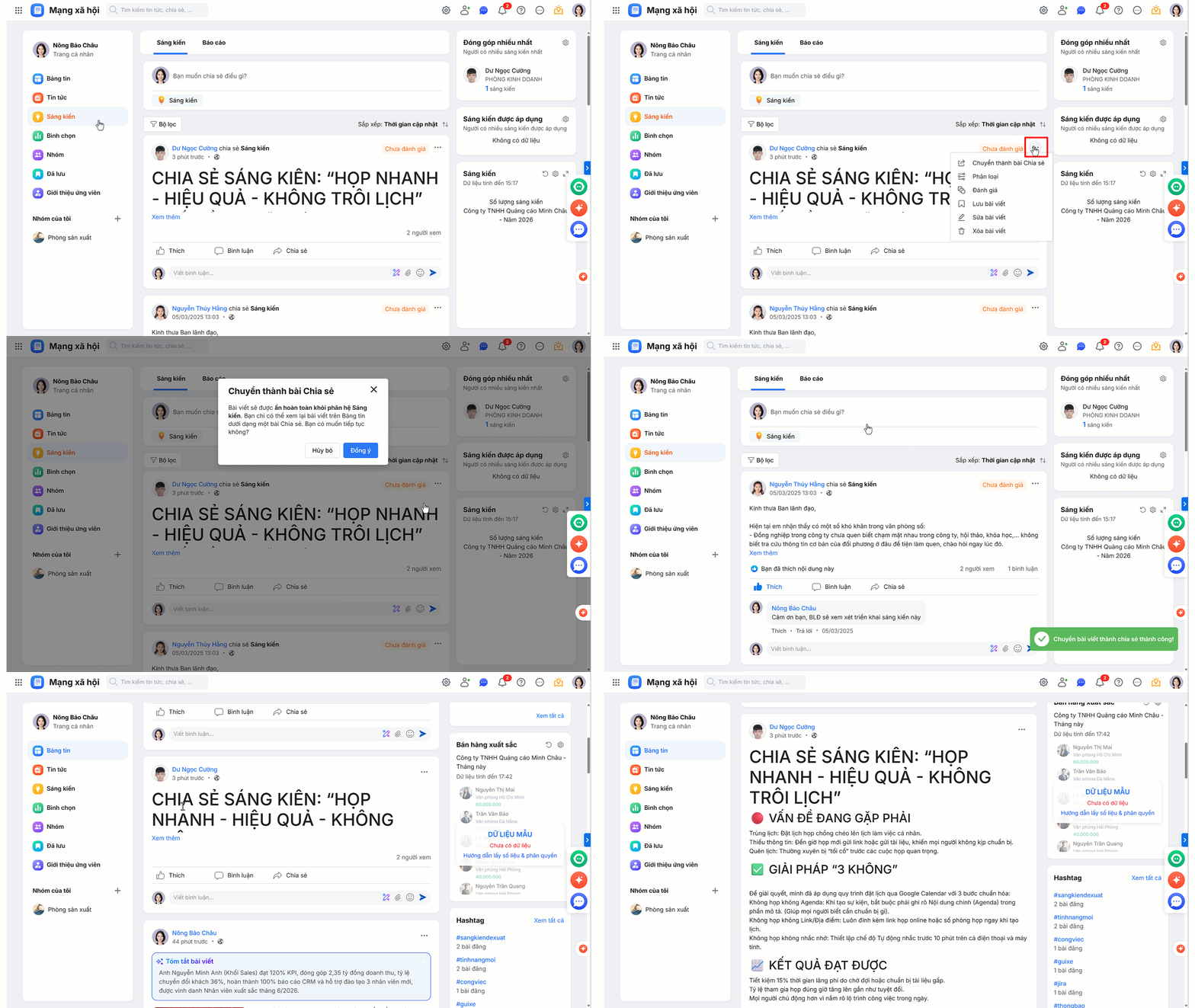
Bước 1: Truy cập vào mục sáng kiến, Với các bài đăng có nội dung phù hợp để chia sẻ hơn là sáng kiến\ Chọn vào biểu tượng ba chấm ở bài viết\ Chọn Chuyển thành bài chia sẻ.
Bước 2: Khi đó, các bài đăng này sẽ được hiển thị trên Bảng tin dưới dạng một bài chia sẻ, không còn hiển thị và không được thống kê vào các báo cáo Sáng kiến.
2.2. Phân loại sáng kiến
Để tiện cho việc quản lý, đánh giá sáng kiến, bạn có thể phân loại sáng kiến.
Bước 1: Trước tiên, cần thêm/quản lý các loại sáng kiến: Ở giao diện phần mềm\ Chọn biểu tượng bánh răng thiết lập ⚙️\ Chọn Quản lý loại sáng kiến.
Bước 2: Chọn Thêm loại sáng kiến\ Nhập tên cho loại sáng kiến mới\ Sau đó ấn Lưu.
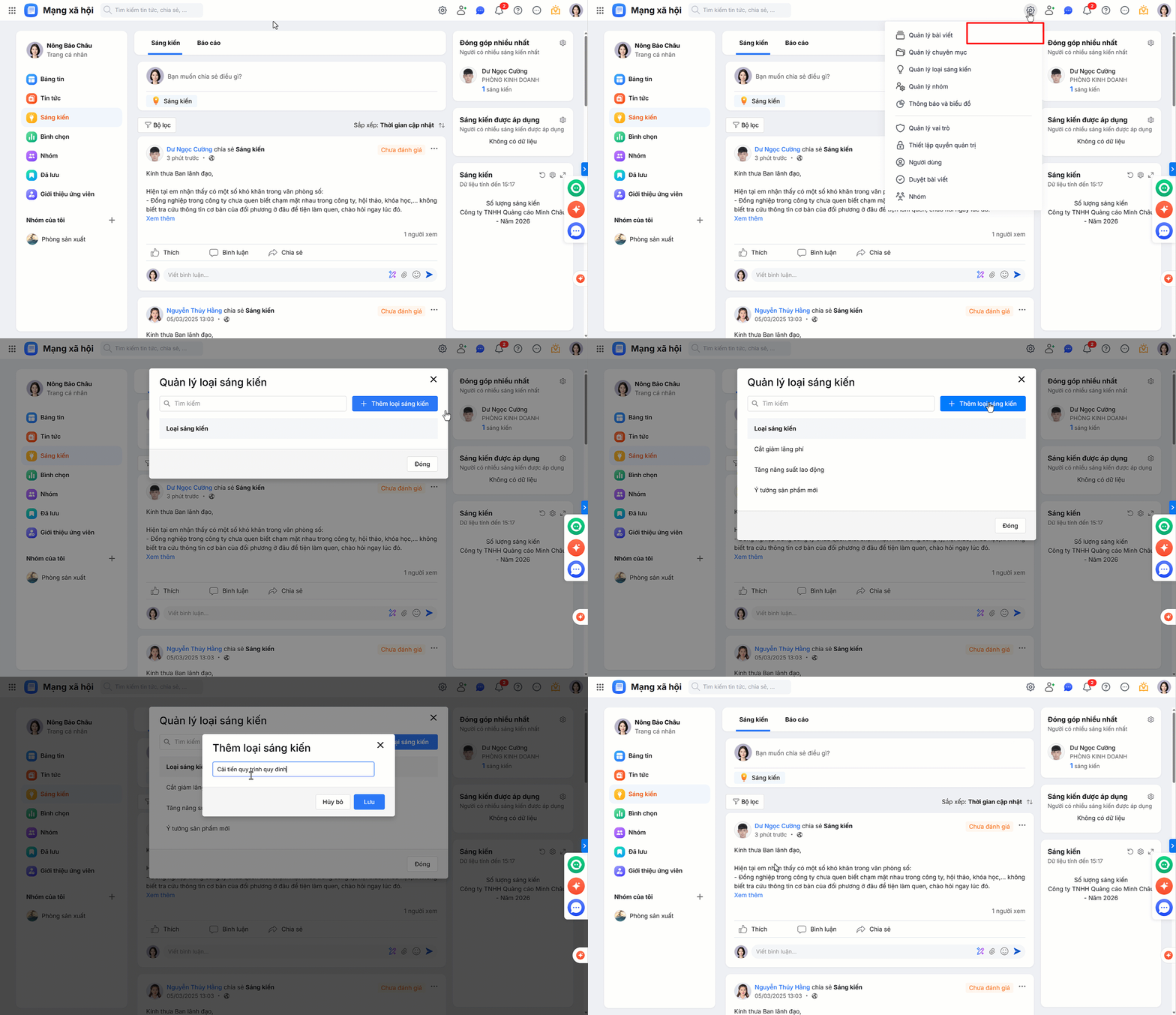
Bước 3: Sau đó, tại các bài đăng sáng kiến, bạn đã có thể tiến hành phân loại. Chương trình sẽ hiển thị loại sáng kiến trên các bài đăng để tiện theo dõi.
Hoặc cũng có thể Phân loại sáng kiến trong mục Đánh giá. Chi tiết xem tại nội dung dưới đây.
2.3. Đánh giá sáng kiến
Để đánh giá chính xác về giá trị và tính khả thi của sáng kiến, người quản lý sáng kiến sẽ thực hiện đánh giá sáng kiến theo các tiêu chí.
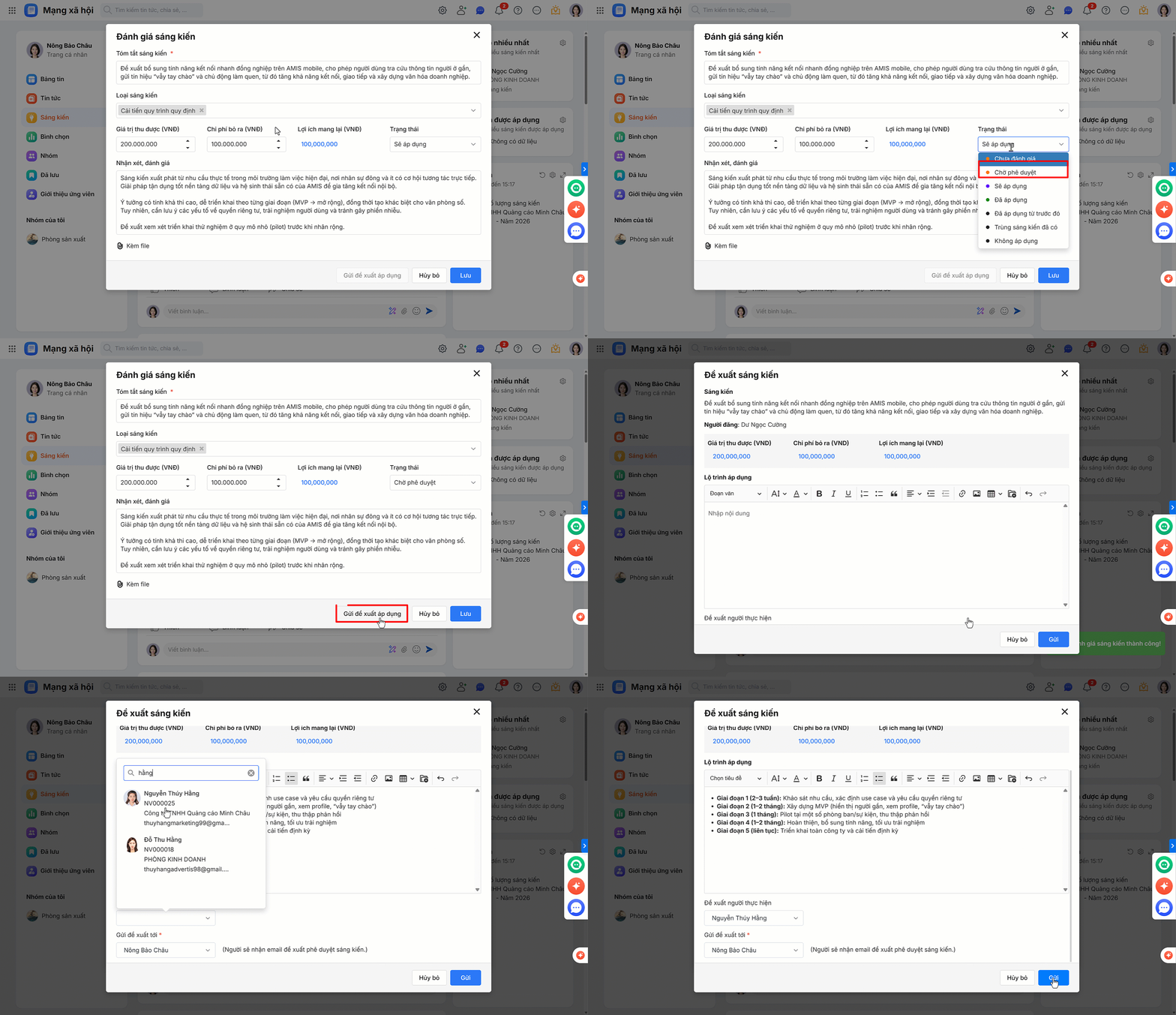
Bước 1: Trên sáng kiến, nhấn icon 3 chấm, chọn Đánh giá.
Bước 2: Thực hiện đánh giá sáng kiến như sau:
- Viết tóm tắt sáng kiến
- Chọn loại sáng kiến nếu cần
- Khai báo giá trị thu được và chi phí bỏ ra
- Viết nhận xét, đánh giá
- Chọn trạng thái phù hợp
- Đính kèm file nếu cần thiết
Bước 3: Nhấn Lưu.

2.4. Gửi duyệt sáng kiến
- Nếu chọn trạng thái sáng kiến là Chờ phê duyệt, chương trình sẽ cho phép gửi ngay đề xuất áp dụng.
2.5. Phê duyệt sáng kiến
Lưu ý: Chỉ người được nhận đề xuất phê duyệt mới thực hiện được tính năng này.
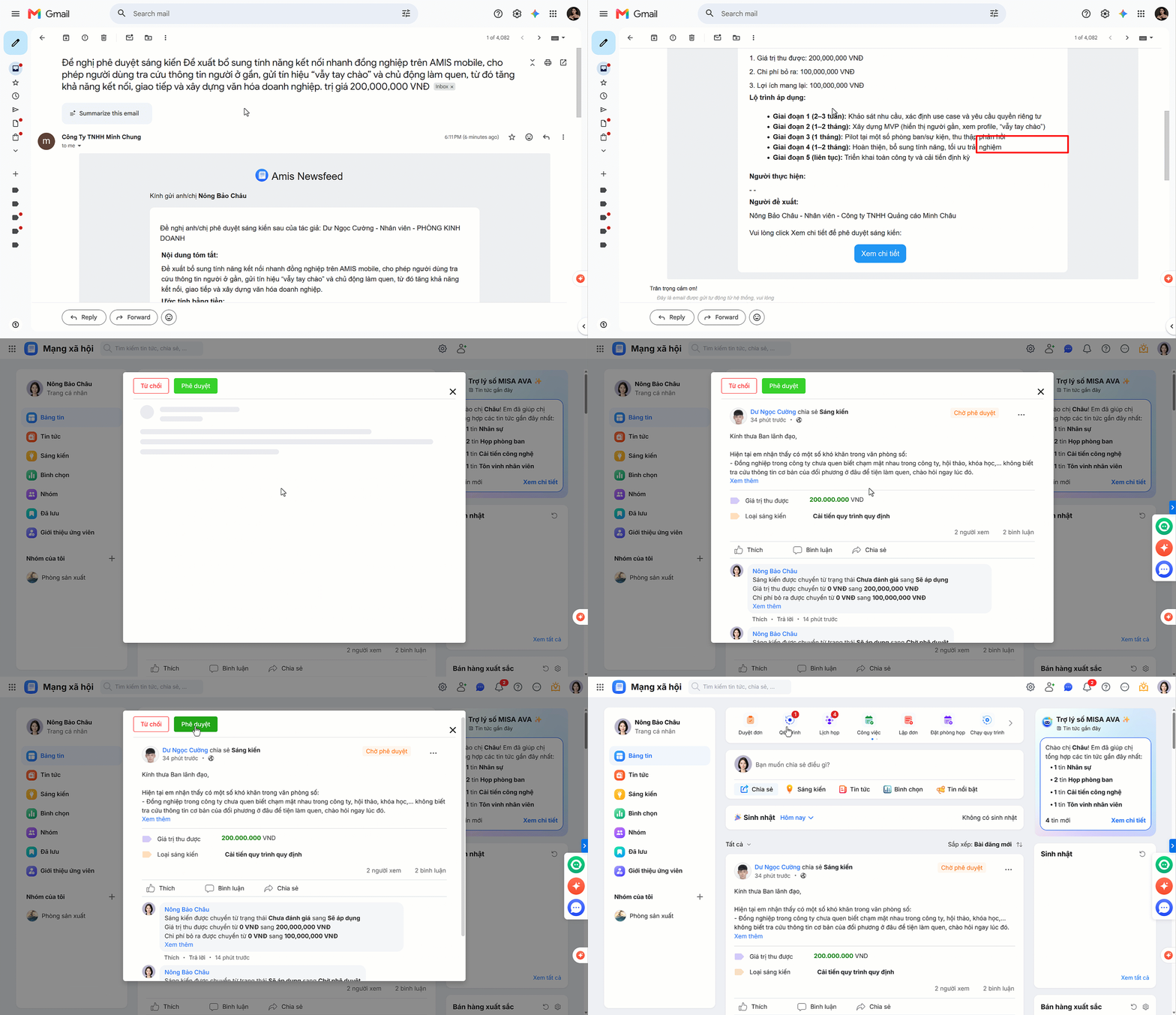
Bước 1: Trên giao diện email đề xuất sáng kiến, bạn nhấn Xem chi tiết.
Bước 2: Thực hiện phê duyệt/từ chối đề xuất.
III. Lưu ý
- Có thể đính kèm nhiều file trong đánh giá, tổng dung lượng file tối đa là 30Mb.
- Một sáng kiến có thể được gửi đề xuất áp dụng nhiều lần, mỗi lần sẽ gửi một về email của người được nhận đề xuất và thông báo trên tài khoản ứng dụng của người đó.
- Sau mỗi lần đánh giá, chương trình sẽ tự động sinh ra một bình luận để người đăng sáng kiến và các nhân viên khác có thể nắm được trạng thái sáng kiến.
- Nếu có từ 2 lần trở lên cập nhật các giá trị thu được/chi phí bỏ ra, chương trình sẽ ghi lại lịch sử để quản lý tiện theo dõi.
- Ngoài ra, cũng có thể sửa/xóa sáng kiến tương tự như trên các bài viết.