
1. Tổng quan
Bài viết hướng dẫn cách cách thiết lập chế độ hiển thị cho đối tượng được bài viết trên AMIS Mạng xã hội có thể là Công khai hoặc Theo phòng ban cụ thể nhằm ẩn/hiển thị bài viết đến đúng đối tượng được xem bài viết, bảo mật thông tin dữ liệu của đơn vị.
Nội dung bài viết gồm:
- Tùy chỉnh chế độ hiển thị khi đang đăng tải bài viết mới lên mạng xã hội
- Tùy chỉnh chế độ hiển thị cho bài viết đã đăng lên mạng xã hội
2. Hướng dẫn thực hiện
2.1. Tùy chỉnh chế độ hiển thị khi đang đăng tải bài viết mới lên mạng xã hội
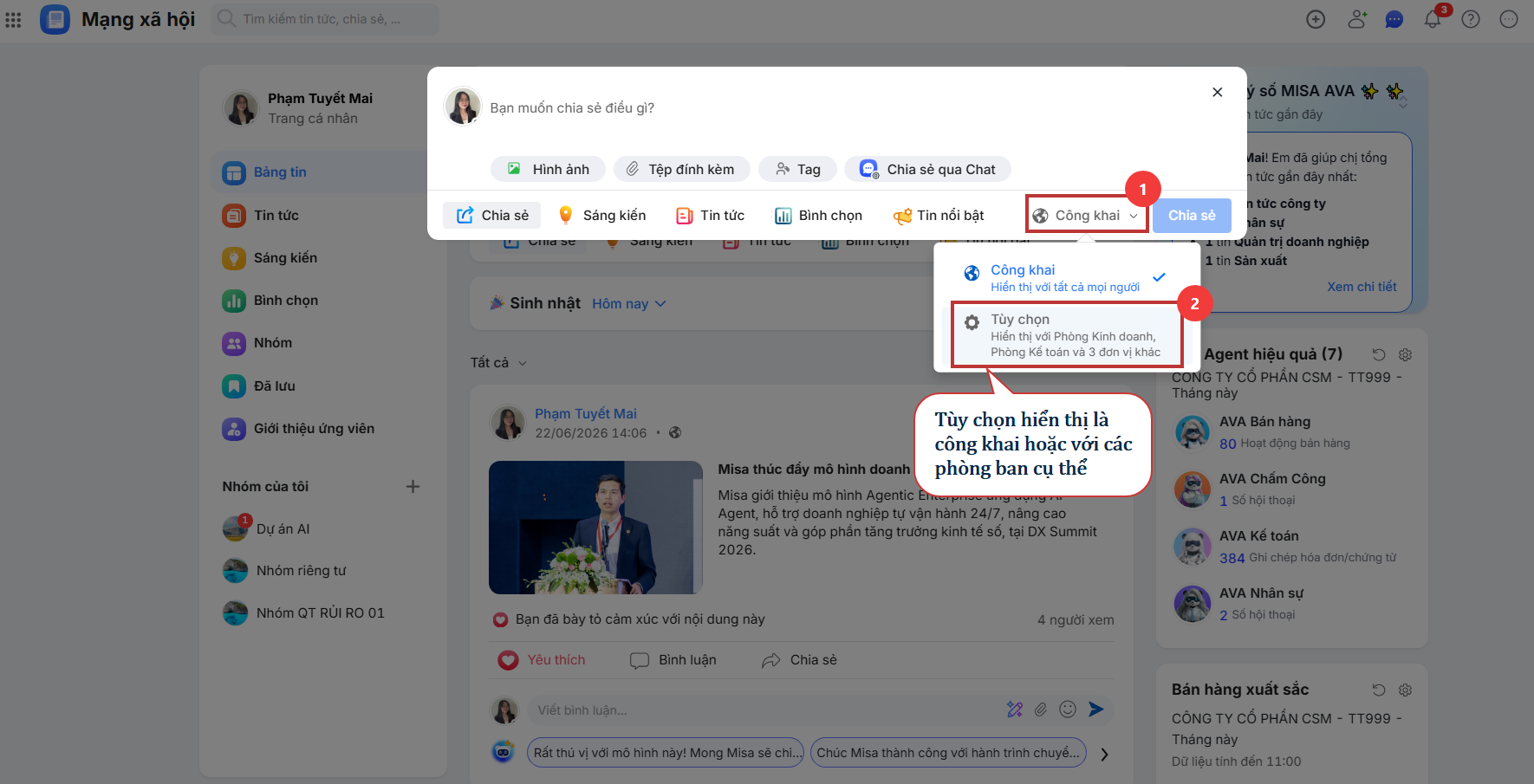
Đối với các bài viết đang đăng tải phần mềm sẽ tự động để chế độ hiển thị là công khai, nếu cần chỉnh sửa lại đối tượng được xem bài viết:
Bước 1: Trên giao diện đang soạn thảo bài viết\ Nhấn vào mục chế độ hiển thị “Công khai”\ Nhấn chọn Tùy chọn.
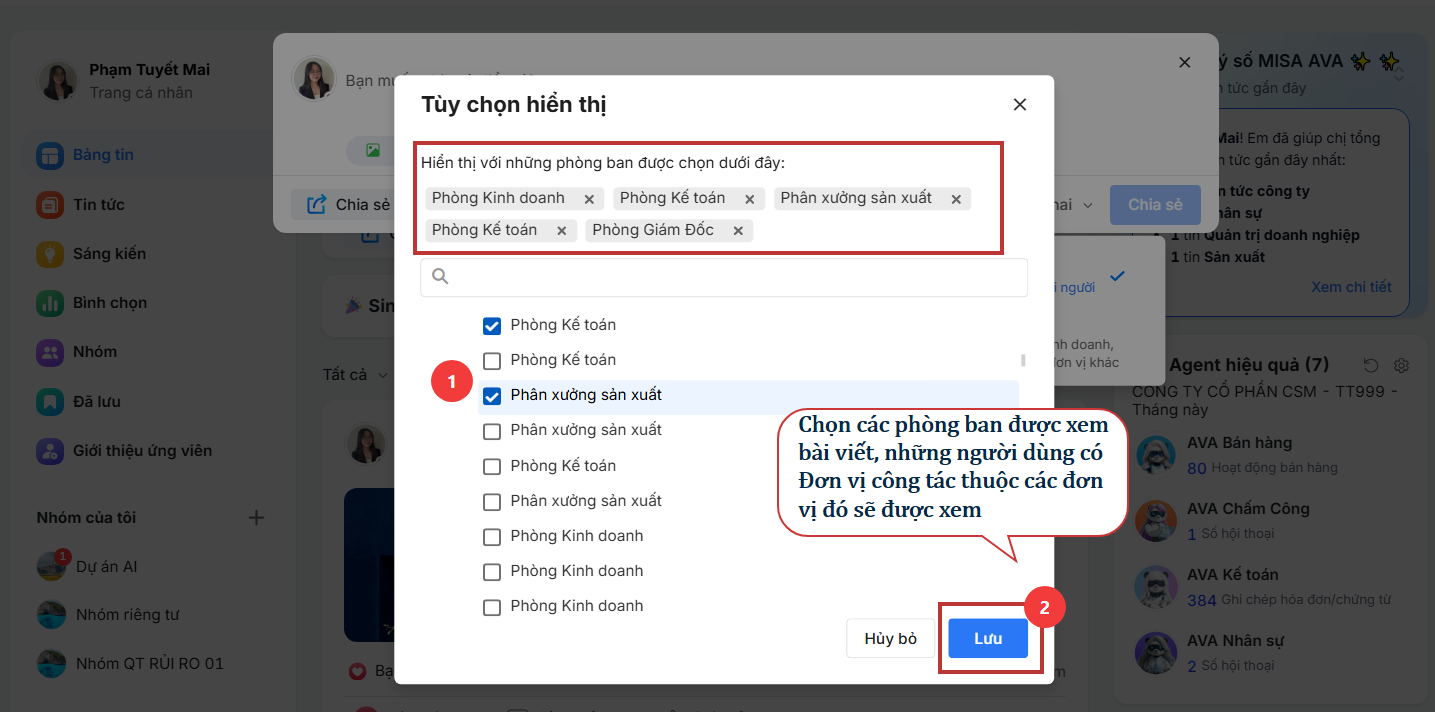
Bước 2: Tích chọn các phòng ban được quyền xem bài viết và nhấn Lưu lại. Tiếp tục hoàn thiện các thông tin khác trên bài khác, khi đăng bài những người dùng có Đơn vị công tác thuộc các Phòng ban đã tích chọn hiển thị sẽ xem được bài viết.
Lưu ý:
- Đơn vị công tác của người dùng sẽ được lấy theo từ trong danh mục Người dùng trên AMIS Hệ thống. Khi cần cập nhật lại Đơn vị công tác này, làm các thủ tục bên AMIS Thông tin nhân sự (nếu có sử dụng) như Thuyên chuyển, Bổ nhiệm, Miễn nhiệm để cập nhật về Đơn vị công tác trên AMIS Hệ thống. Hoặc truy cập trực tiếp AMIS Hệ thống sửa lại Đơn vị công tác của người dùng.
- Thao tác tương tự với Tin tức, Bình chọn, Sáng kiến. Ngoài ra, có thể sử dụng việc tạo nhóm riêng tư để đăng bài truyền thông có mục đích riêng cho các thành viên trong cùng 1 nhóm.
2.2. Tùy chỉnh chế độ hiển thị cho bài viết đã đăng lên mạng xã hội
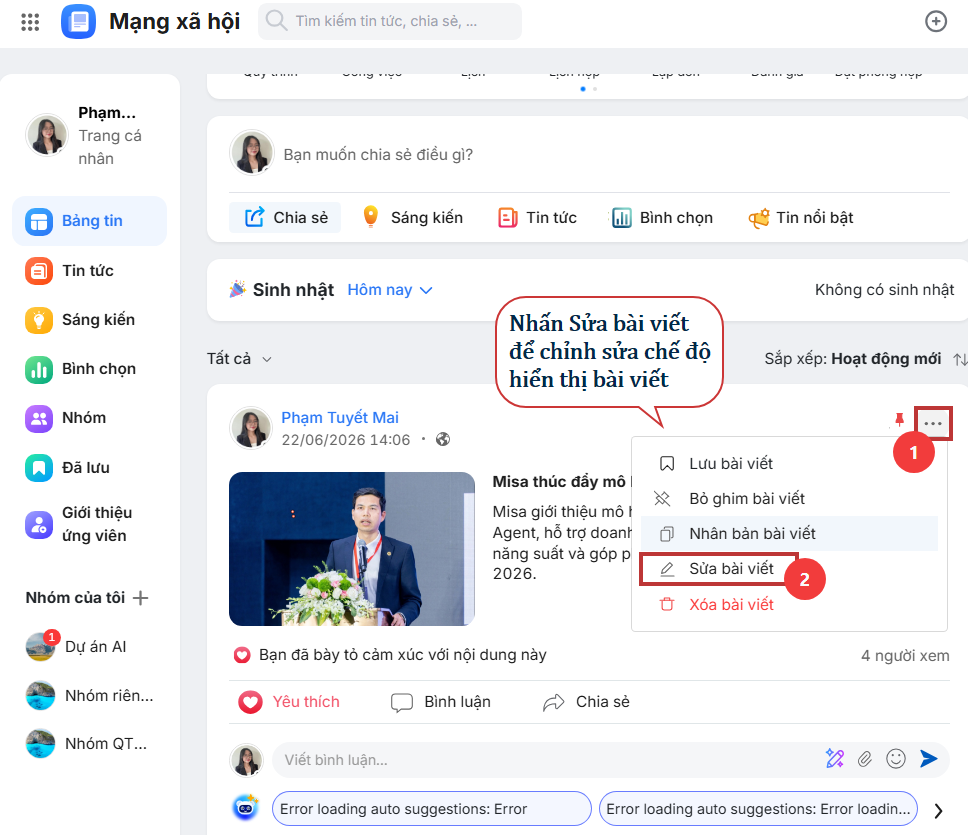
Khi bài viết đã đăng trên mạng xã hội, bài viết đang để hiển thị công khai hoặc tùy chỉnh với một số phòng ban nhưng muốn tùy chỉnh lại đối tượng được xem bài viết:
Bước 1: Tại bài viết\ Nhấn vào biểu tượng dấu ba chấm trên góc phải bài viết\ Nhấn Sửa bài viết.
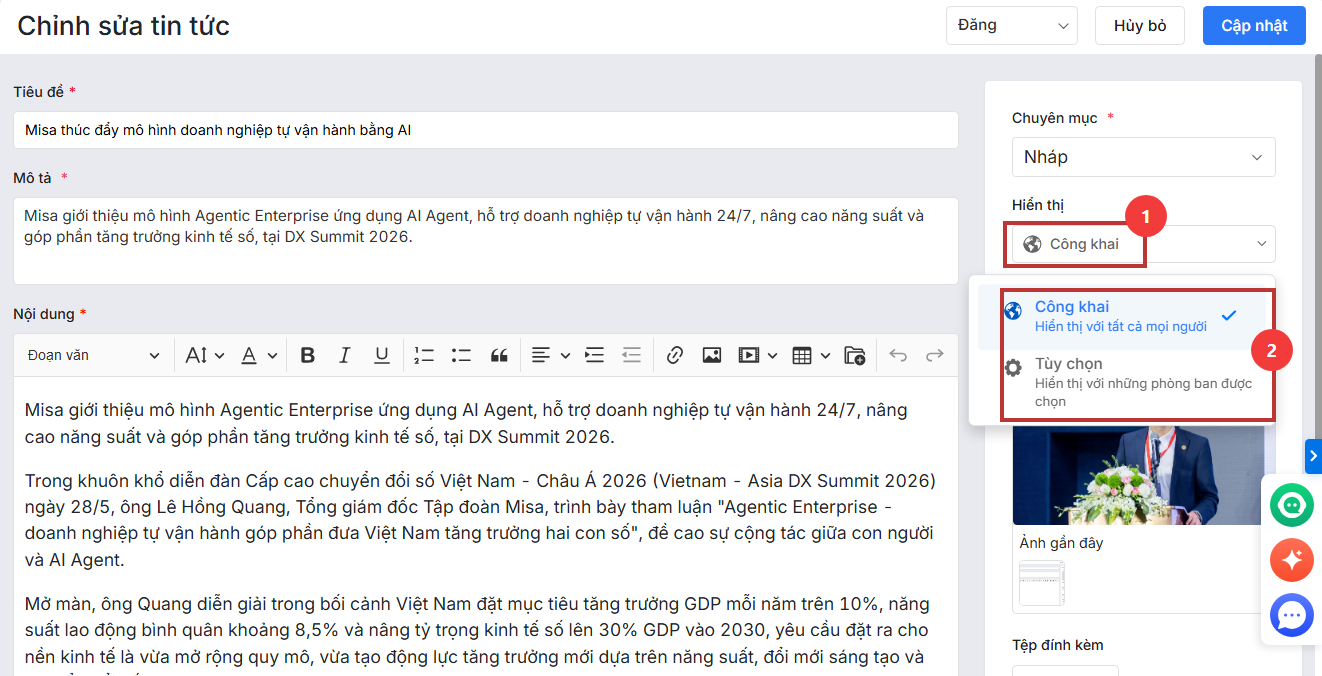
Bước 2: Nhấn vào phần hiển thị để sửa lại chế độ Hiển thị cho bài viết về Công khai hoặc Hiển thị với các phòng ban được chọn. Bài viết sau đó sẽ được cập nhật theo chế độ hiển thị mới.
Lưu ý: Với những người dùng có quyền Quản trị hệ thống/ứng dụng sẽ sửa được bài viết của toàn người dùng trên phần mềm. Người dùng không phải quản trị cần được phân quyền Sửa bài viết của chính mình để thao tác được chức năng này.