1. Tổng quan
Bài viết hướng dẫn cách khi truy cập vào các ứng dụng trong MISA AMIS như AMIS Kế toán, AMIS Kho hàng, AMIS Wesign (Tài liệu điện tử) nhưng hệ thống lại tự động truy cập vào Mạng xã hội.
Nội dung bài viết gồm:
- Truy cập vào các ứng dụng con trong MISA AMIS trên website.
- Truy cập vào ứng dụng con trong MISA AMIS trên appmobile.
2. Hướng dẫn thực hiện
2.1. Truy cập vào các ứng dụng con trong MISA AMIS trên website
Bước 1: Khi đăng nhập vào MISA AMIS để vào các phần mềm như AMIS Kế toán, AMIS Wesign (Tài liệu điện tử), AMIS CRM, … và các ứng dụng AMIS trong hệ sinh thái để làm việc, người dùng có thể sử dụng link đăng nhập sau: https://amisapp.misa.vn/home/
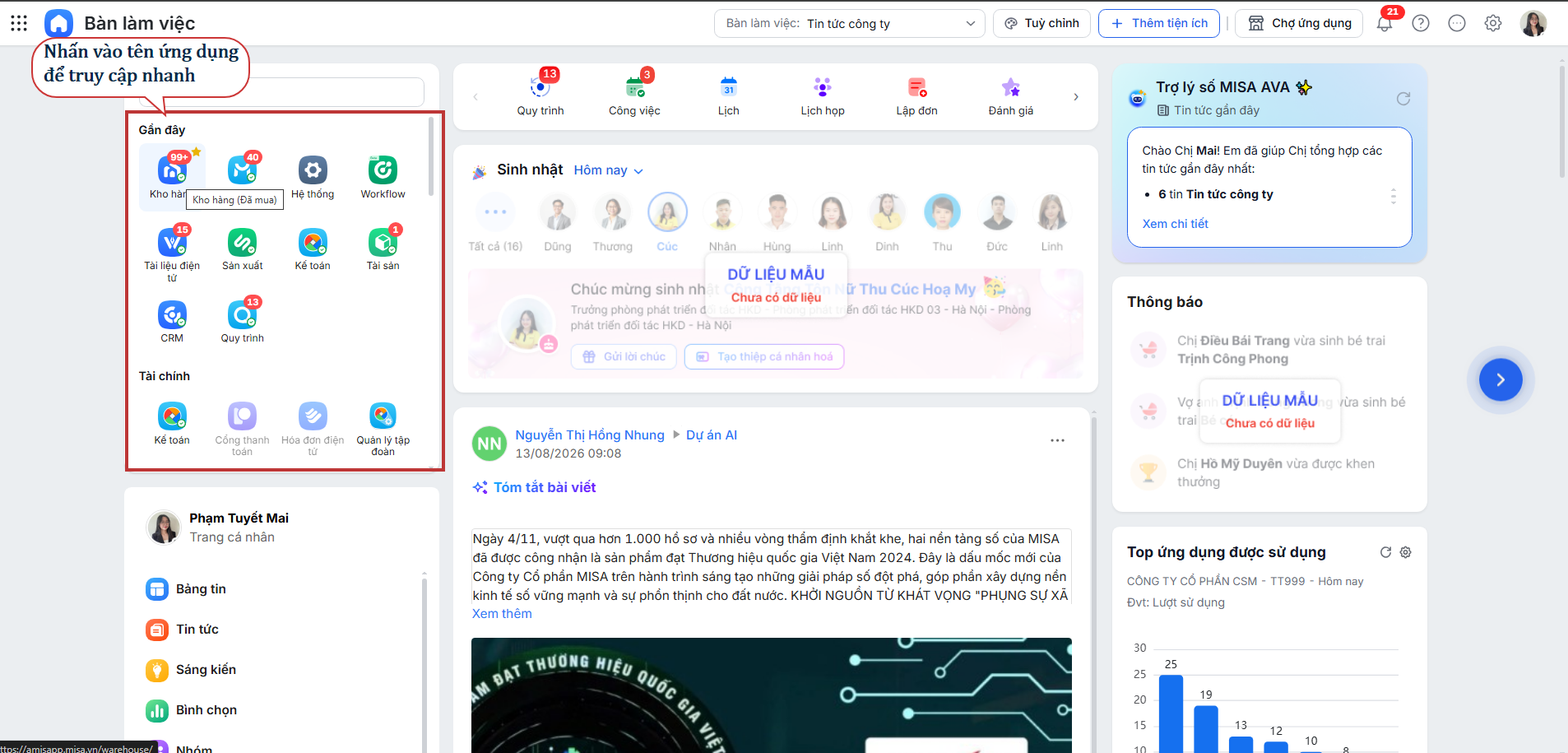
Bước 2: Sau khi đăng nhập thành công, phần mềm tự động truy cập vào Bàn làm việc chung, tại đây Anh/Chị có thể chọn nhanh ứng dụng mình mới truy cập gần nhất để vào làm việc.
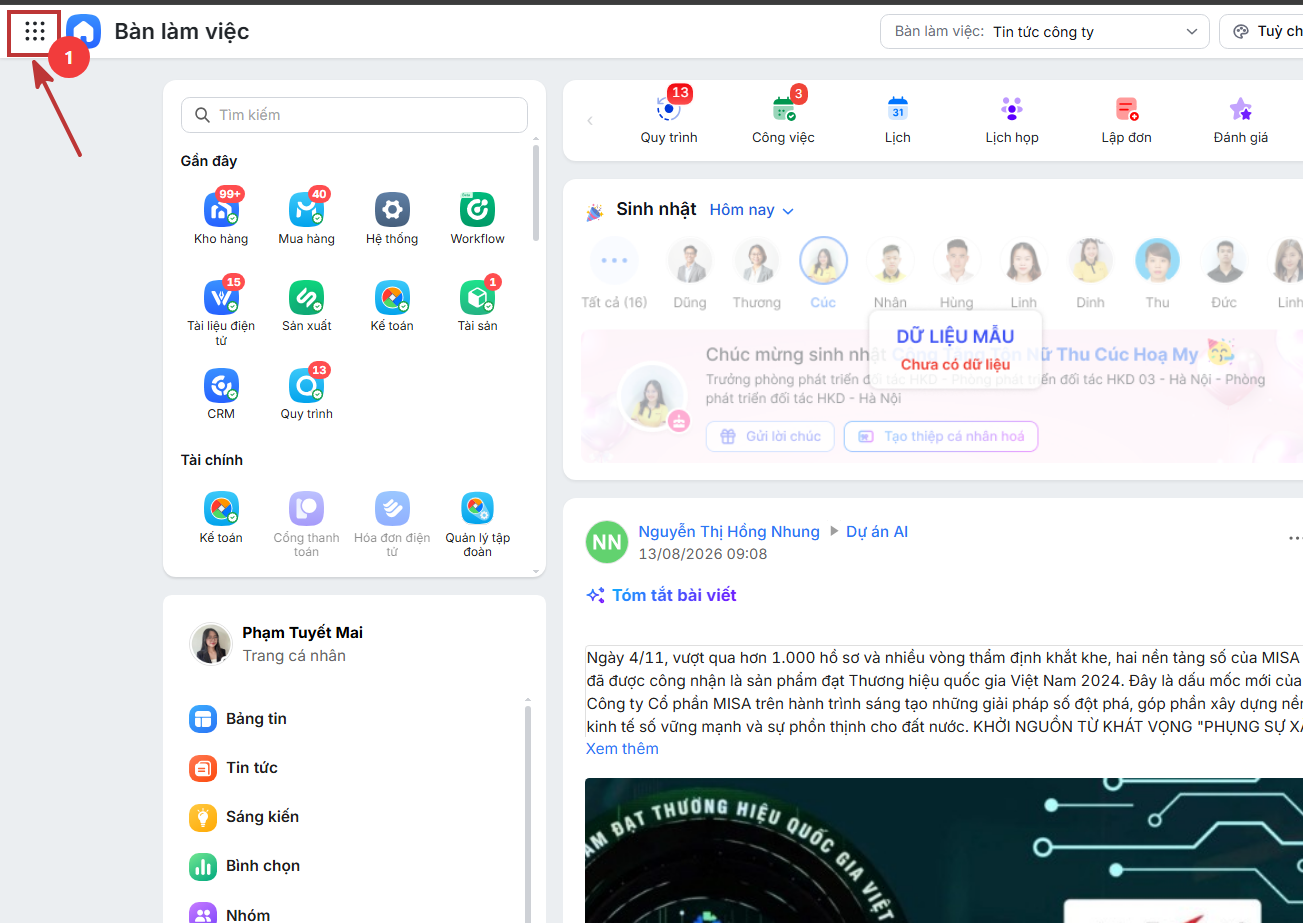
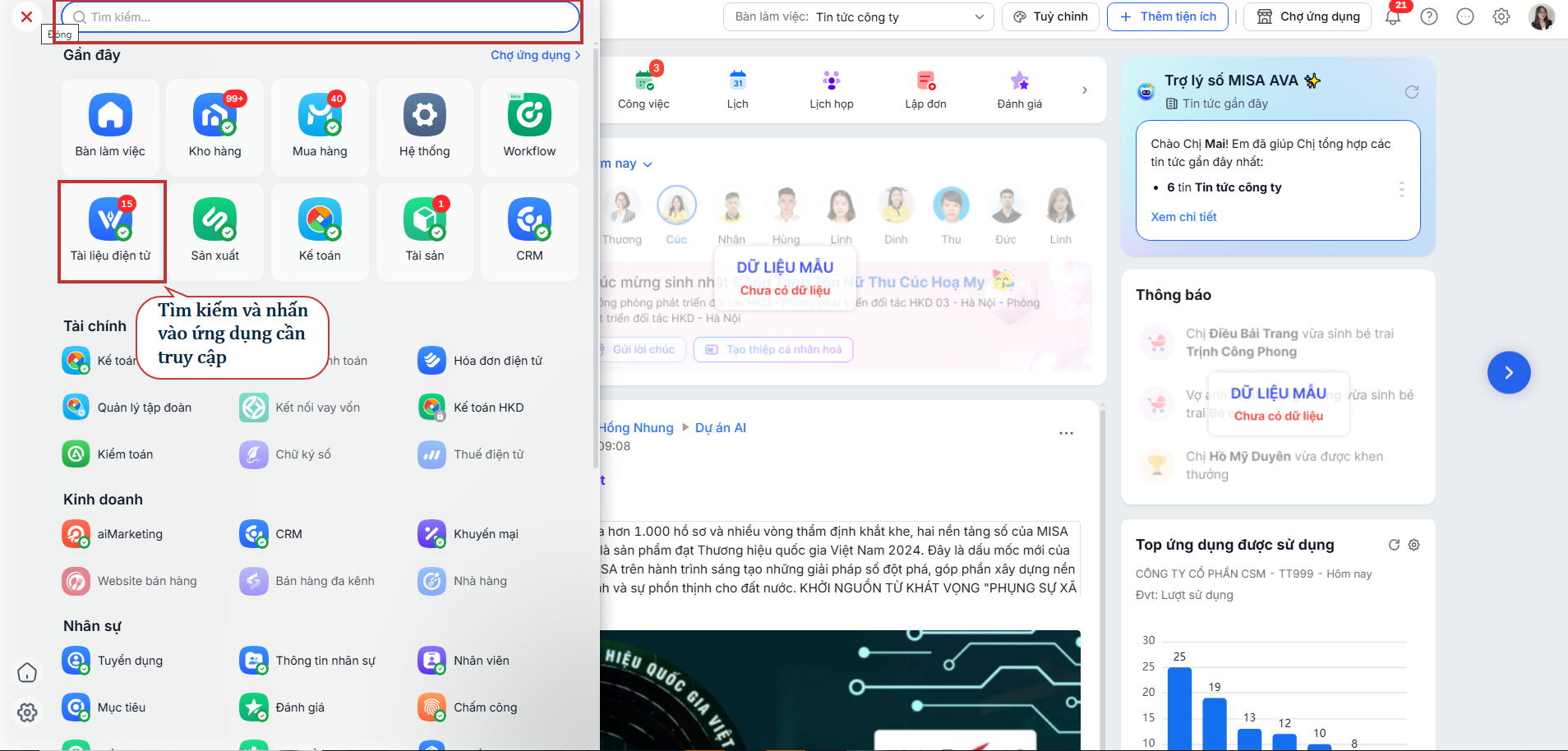
Hoặc nhấn vào biểu tượng 9 chấm góc trái trên cùng phần mềm để xem tất cả các ứng dụng AMIS và chọn chính xác phần mềm mình AMIS mình cần truy cập.
2.2. Truy cập vào ứng dụng con trong MISA AMIS trên App Mobile
Bước 1: Tải và cài đặt ứng dụng MISA AMIS trên App store hoặc CH Play
Bước 2: Truy cập vào ứng dụng MISA AMIS.
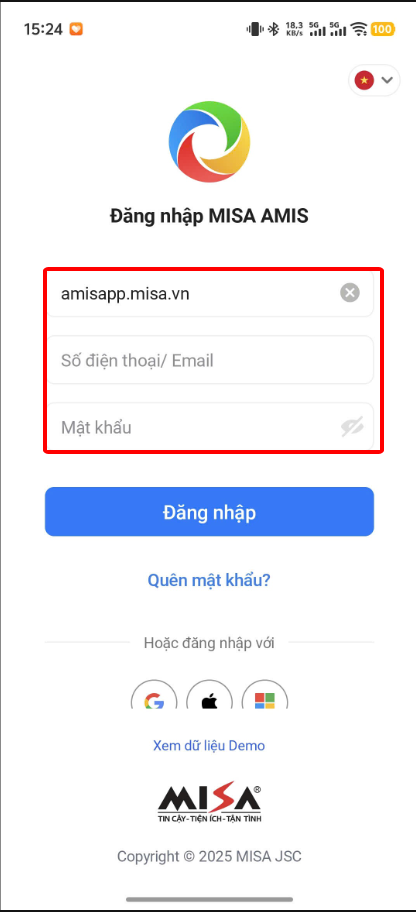
Bước 3: Nhập các thông tin, bao gồm: Tên miền (Chọn amisapp.misa.vn), Tên đăng nhập, Mật khẩu.
Bước 4: Nhấn Đăng nhập để vào ứng dụng.
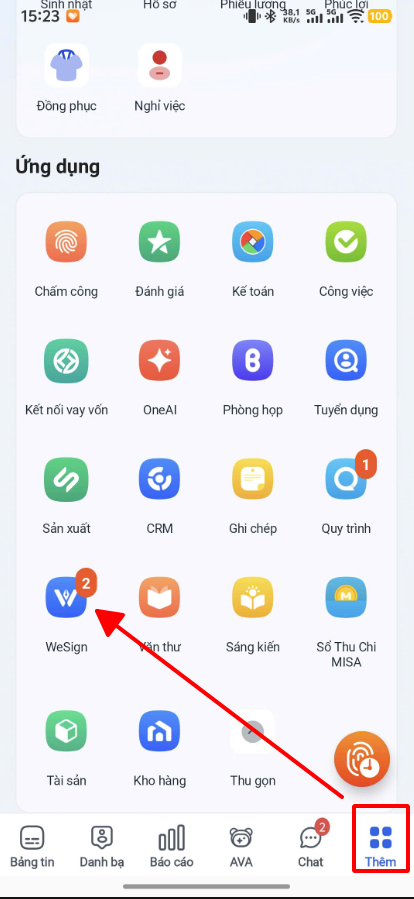
Bước 5: Sau khi đăng nhập vào nền tảng MISA AMIS\ Nhấn chọn mục Thêm\ Chọn các ứng dụng AMIS cụ thể (Kho hàng, Sản xuất, Quy trình, Chấm công, …) để truy cập vào làm việc.
Lưu ý: Riêng AMIS Mua hàng sẽ không có bản trên App Mobile (tính năng đang nghiên cứu phát triển), do vậy trên App MISA AMIS Mobile sẽ không có ứng dụng AMIS Mua hàng.