
1. Tổng quan
Bài viết hướng dẫn cập nhật ảnh đại diện trên AMIS Nhân viên. Giúp mọi người dễ dàng nhận diện và chia sẻ thông tin trên các phần mềm khác trong hệ thống MISA AMIS.
Nội dung bài viết gồm:
- Điều kiện sử dụng và lưu ý về tài nguyên người dùng.
- Các bước cập nhật ảnh đại diện trên hồ sơ cá nhân.
2. Hướng dẫn thực hiện
Lưu ý: Khi mua 01 sản phẩm của bộ nhân sự AMIS HRM (AMIS Thông tin nhân sự, Chấm công, Tiền lương, Thuế TNCN, BHXH, Nhân viên, Mạng xã hội, Mục tiêu, Đánh giá) sẽ được tặng kèm sản phẩm AMIS Nhân viên. Số tài nguyên người dùng của AMIS Nhân viên sẽ được tính bằng số người dùng mua cho 01 sản phẩm bất kỳ trong bộ AMIS HRM.
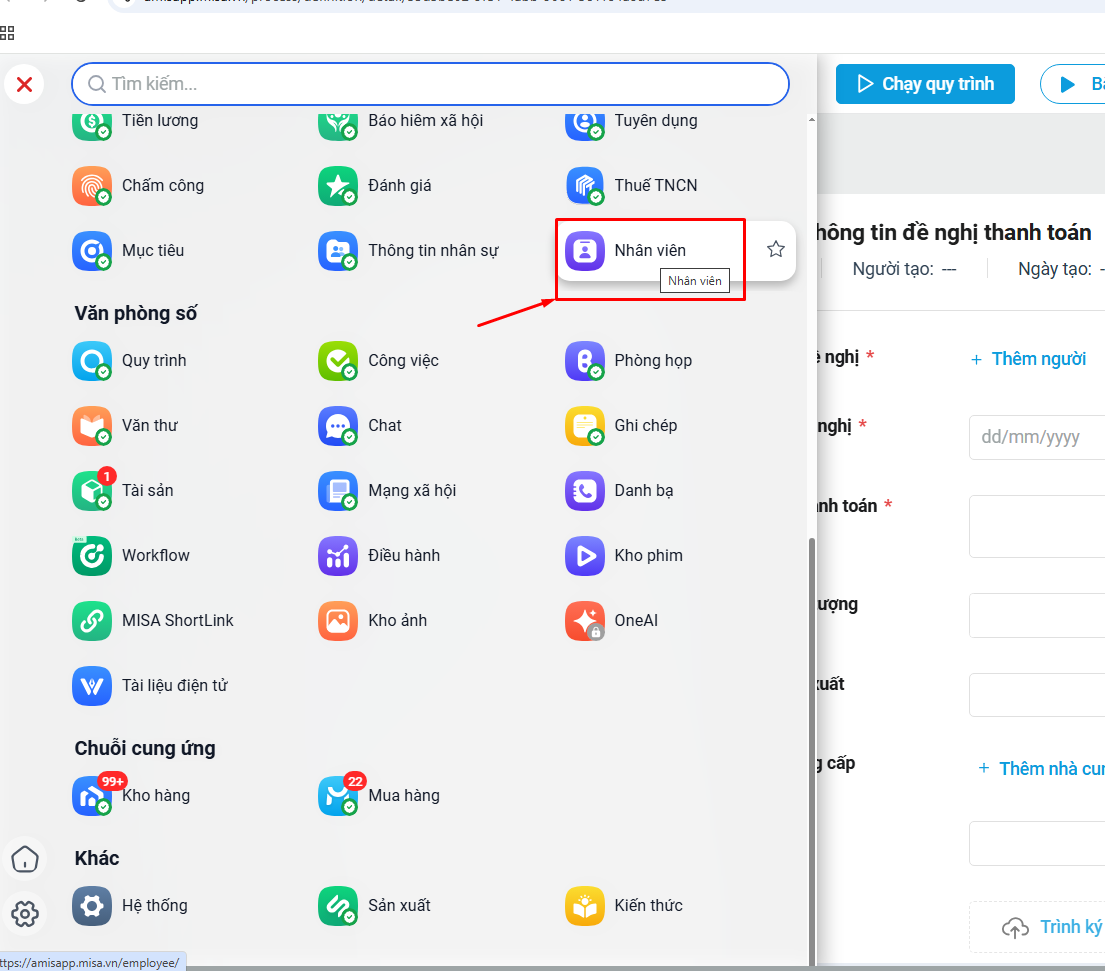
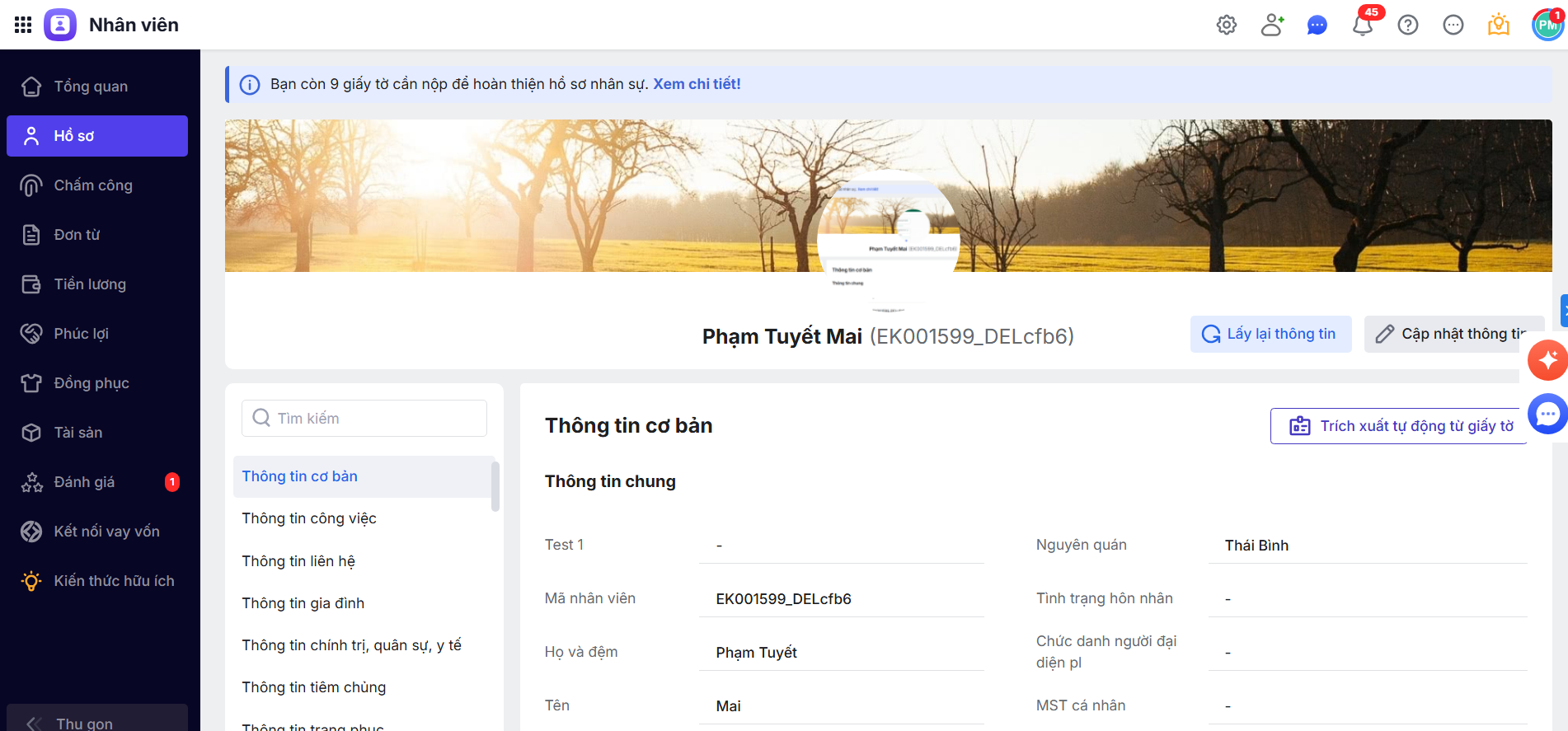
Bước 1: Truy cập AMIS Nhân viên\ Nhấn vào xem trang cá nhân của mình.
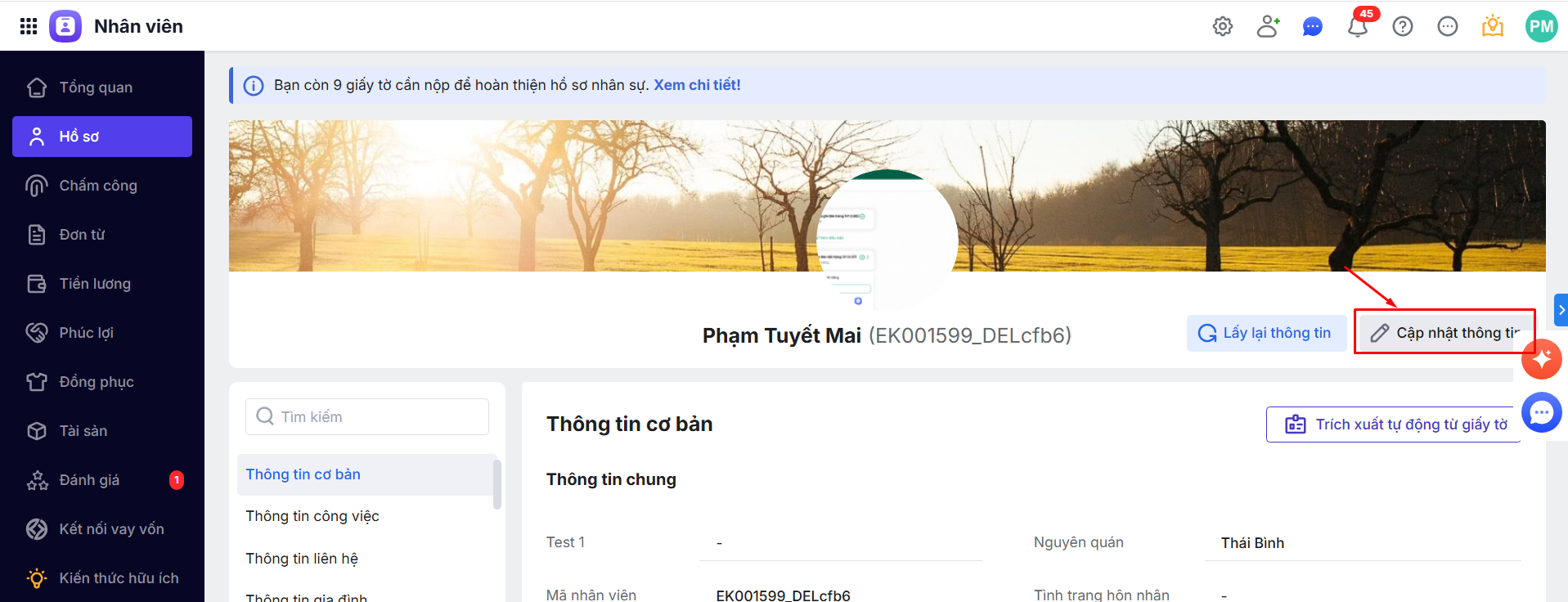
Bước 2: Tại hồ sơ\ Nhấn Cập nhật thông tin.
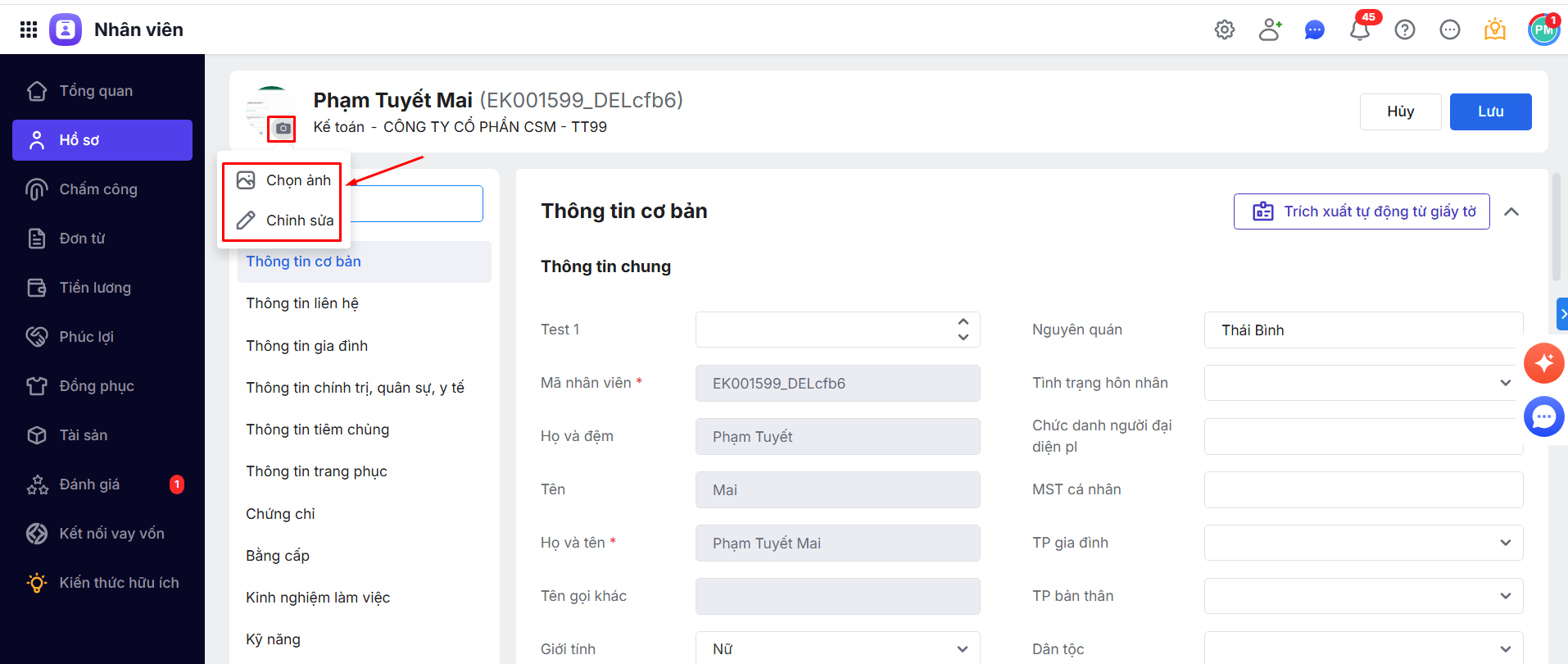
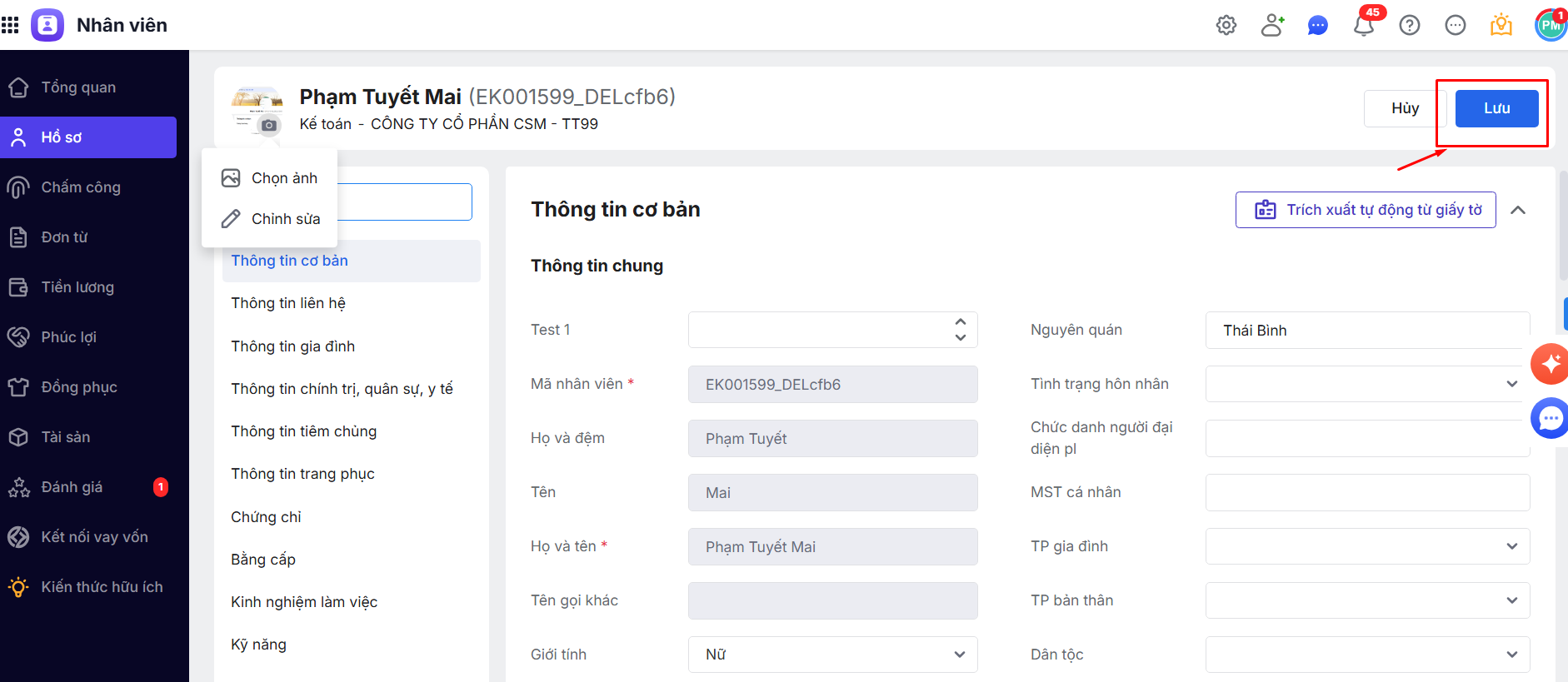
Bước 3: Nhấn vào biểu tượng máy ảnh tại phần Ảnh đại diện\ Nhấn Chọn ảnh để tải lên ảnh đại diện mới.
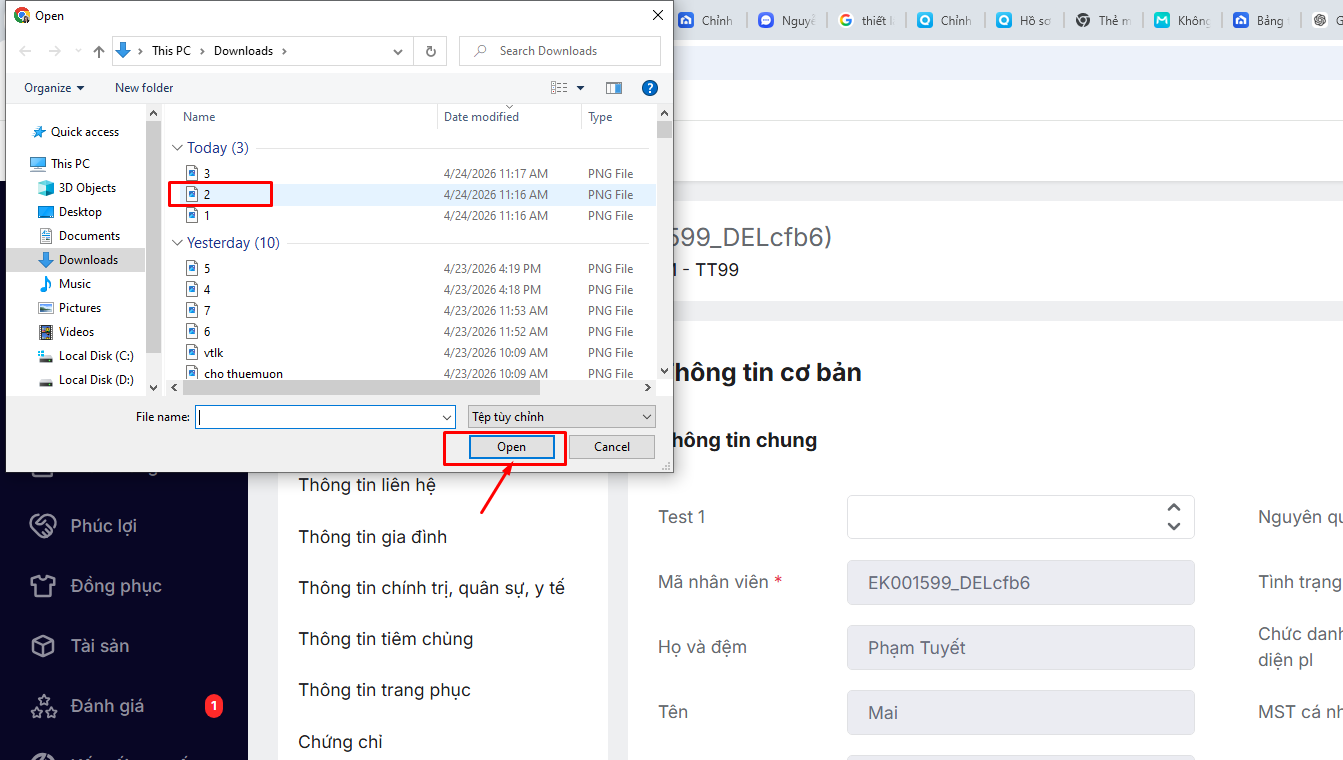
Bước 4: Chọn file ảnh từ máy.
Bước 5: Chỉnh sửa thêm ảnh và nhấn Lưu lại.
Lưu ý:
- Sau khi cập nhật thông tin. Yêu cầu phê duyệt sẽ được gửi đến AMIS Thông tin nhân sự\ Cần báo HR truy cập AMIS Thông tin nhân sự phê duyệt thì thông tin mới được cập nhật lên hồ sơ.
- Phần mềm cập nhật lại ảnh đại diện mới trong hồ sơ và hiển thị lên trang cá nhân trên mạng xã hội; thông tin nhân viên trên một số phần mềm khác.