
1. Tổng quan
Tính năng này cho phép anh/chị thay đổi công việc cha cho nhiều công việc con cùng một lúc thay vì phải thực hiện thủ công từng mục. Điều này giúp tối ưu hóa thời gian khi cần chuyển các công việc chưa hoàn thành từ ngày này sang ngày khác hoặc sắp xếp lại cấu trúc công việc trong dự án.
Anh/chị có thể thực hiện thao tác này tại hai vị trí:
- Tại màn hình chi tiết công việc cha (phần danh sách công việc con).
- Tại màn hình danh sách công việc dự án.
Đối tượng áp dụng: Người dùng có quyền chỉnh sửa công việc.
2. Hướng dẫn thực hiện
2.1 Thay đổi tại màn hình chi tiết công việc cha
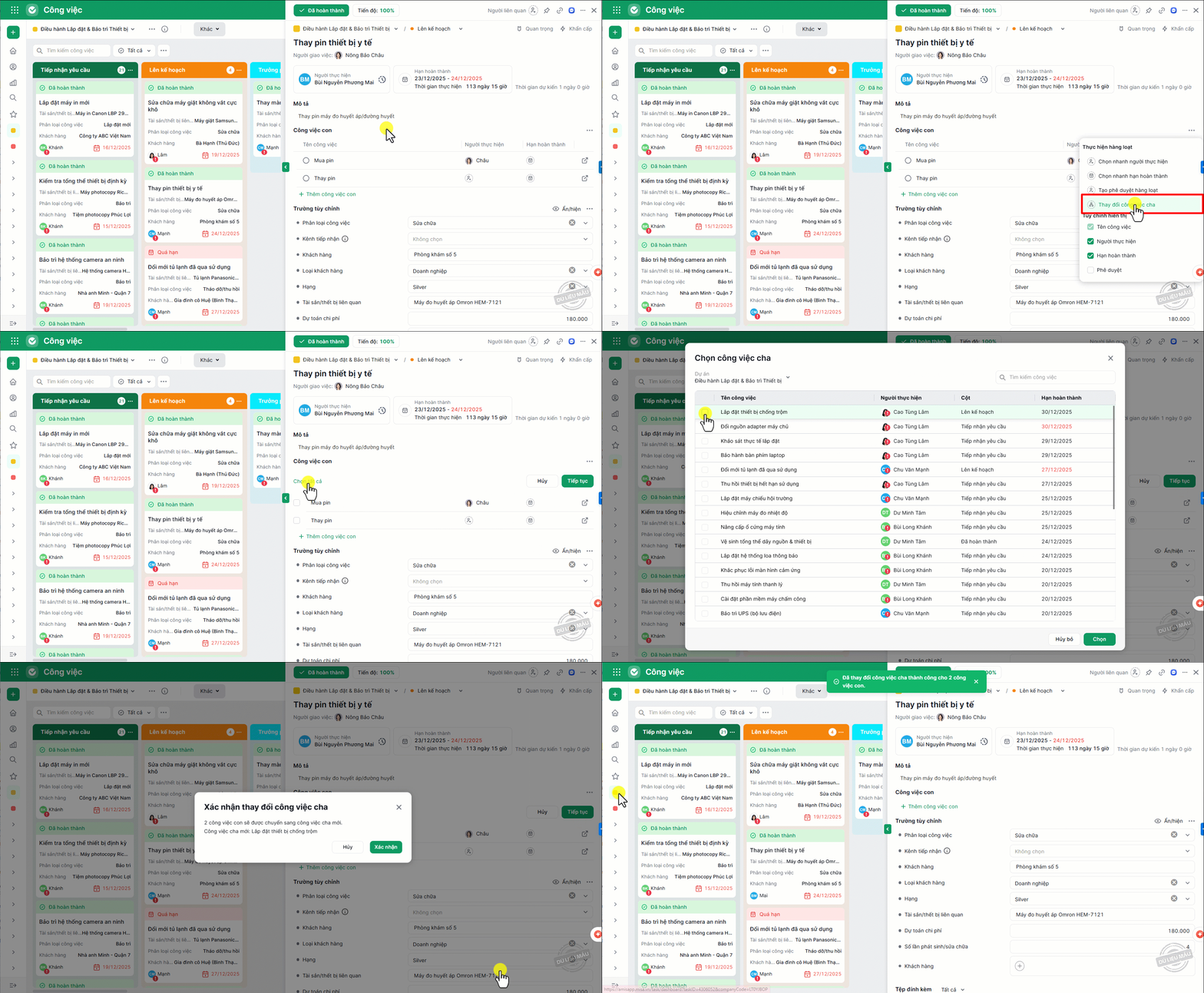
Vì chưa có ảnh tọa độ, tôi sẽ viết cấu trúc mẫu. Khi có ảnh, tôi sẽ chuyển thành: Nhấn (1) icon Thay đổi công việc cha, tích chọn (2) các công việc con, nhấn (3) Tiếp tục
Bước 1: Kích hoạt chế độ chọn nhiều
Anh/chị nhấn vào icon (1) Thay đổi công việc cha trên thanh công cụ của phần danh sách công việc con để hiển thị các ô checkbox lựa chọn.
Bước 2: Chọn các công việc cần chuyển
Anh/chị tích chọn vào các checkbox trước mỗi công việc con cần thay đổi hoặc nhấn (2) Chọn tất cả để chọn toàn bộ danh sách. Sau khi chọn, nhấn (3) Tiếp tục để chuyển sang bước tiếp theo.
Bước 3: Tìm kiếm công việc cha mới
Tại popup tìm kiếm, anh/chị nhập tên công việc cha mới vào ô tìm kiếm để lọc danh sách. Sau đó, nhấn chọn (1) công việc cha mới mong muốn.
Lưu ý: Hệ thống sẽ không cho phép chọn nếu công việc cha mới trùng với công việc cha hiện tại.
Bước 4: Xác nhận thay đổi
Hệ thống hiển thị popup xác nhận thông tin số lượng công việc con và tên công việc cha mới. Anh/chị kiểm tra kỹ phần “Lưu ý” (nếu có) và nhấn (2) Xác nhận để hoàn tất.
2.2 Thay đổi tại màn hình danh sách công việc dự án
Bước 1: Chọn nhiều công việc con
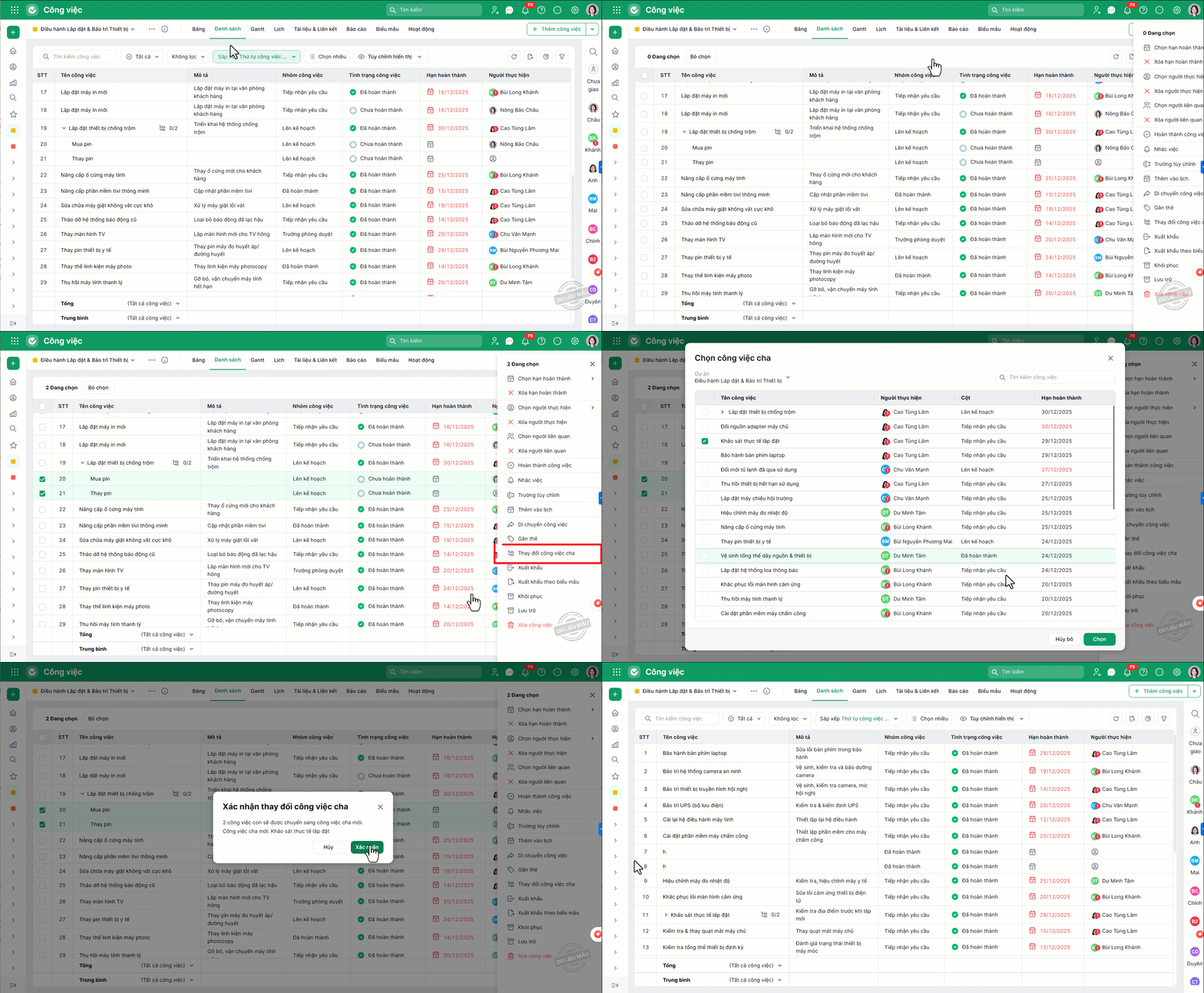
Tại màn hình danh sách công việc dự án, anh/chị thực hiện tích chọn các công việc con cần thay đổi thông qua các checkbox ở đầu dòng.
Bước 2: Thực hiện thao tác hàng loạt
Sau khi đã chọn ít nhất một công việc, anh/chị nhấn vào menu thao tác hàng loạt và chọn (1) Thay đổi công việc cha.
Bước 3: Tìm kiếm công việc cha mới
Tại popup tìm kiếm, anh/chị nhập tên công việc cha mới vào ô tìm kiếm để lọc danh sách. Sau đó, nhấn chọn (1) công việc cha mới mong muốn.
Lưu ý: Hệ thống sẽ không cho phép chọn nếu công việc cha mới trùng với công việc cha hiện tại.
Bước 4: Xác nhận thay đổi
Hệ thống hiển thị popup xác nhận thông tin số lượng công việc con và tên công việc cha mới. Anh/chị kiểm tra kỹ phần “Lưu ý” (nếu có) và nhấn (2) Xác nhận để hoàn tất.
3. Lưu ý
- Quyền chỉnh sửa: Anh/chị chỉ có thể thay đổi công việc cha cho những công việc con mà mình có quyền chỉnh sửa.
- Công việc đã hoàn thành: Nếu dự án có thiết lập “Không cho phép chỉnh sửa khi hoàn thành“, các công việc con đã hoàn thành sẽ bị bỏ qua và không được thay đổi.
- Hạn hoàn thành: Nếu công việc cha mới có hạn hoàn thành sớm hơn các công việc con, hệ thống sẽ hiển thị thông báo lưu ý và các công việc con đó sẽ không thể thay đổi để đảm bảo tính logic của dữ liệu.
- Tính năng hoàn tác: Thao tác thay đổi hàng loạt này không hỗ trợ nút “Undo” (Hoàn tác) sau khi đã nhấn Xác nhận.