1. Tổng quan
Bài viết hướng dẫn về tính năng nhập khẩu công việc từ file Excel vào phần mềm, hỗ trợ tiết kiệm thời gian, tránh nhập liệu thủ công và đảm bảo dữ liệu công việc được cập nhật nhanh chóng, chính xác.
Nội dung bài viết gồm:
- Hướng dẫn các bước nhập khẩu công việc từ file Excel
- Thiết lập ghép cột, kiểm tra dữ liệu và hoàn thành nhập khẩu
- Lưu ý về kiểm tra dữ liệu hợp lệ trước khi hoàn tất
2. Hướng dẫn thực hiện
Bước 1: Tại giao diện Dự án/nhóm cần nhập khẩu công việc, tích vào biểu tượng bánh răng thiết lập ⚙ trên cùng góc trái màn hình, chọn Nhập khẩu công việc.

Bước 2: Tải lên tệp dữ liệu nguồn. Chọn tệp excel muốn nhập khẩu, lựa chọn Sheet nhập khẩu và Dòng tiêu đề. Nhấn Tiếp tục.
Lưu ý: Để có kết quả nhập khẩu chính xác, tải xuống tệp mẫu trên phần mềm về máy tính để khai báo thông tin công việc.

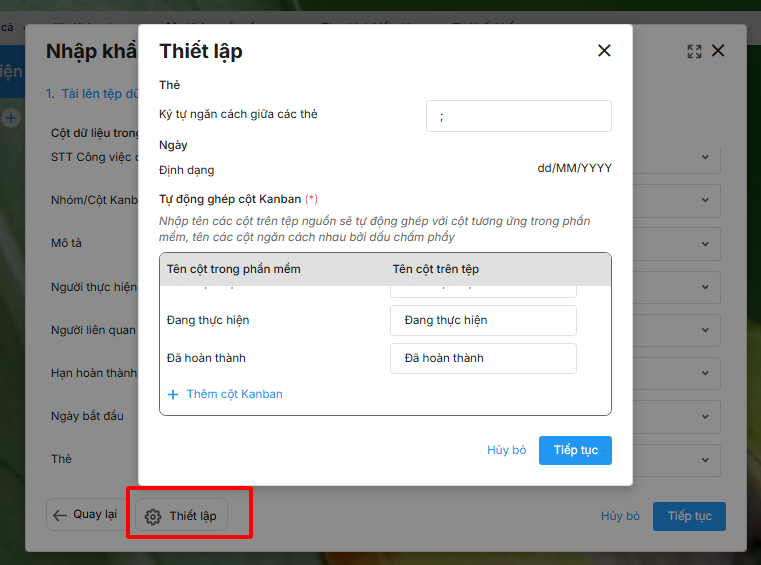
Bước 3: Ghép cột dữ liệu
- Thiết lập Ký tự ngăn cách các thẻ và Định dạng Ngày.
- Ghép Tên cột trong phần mềm với Tên cột trong tệp.
- Nhấn Tiếp tục.
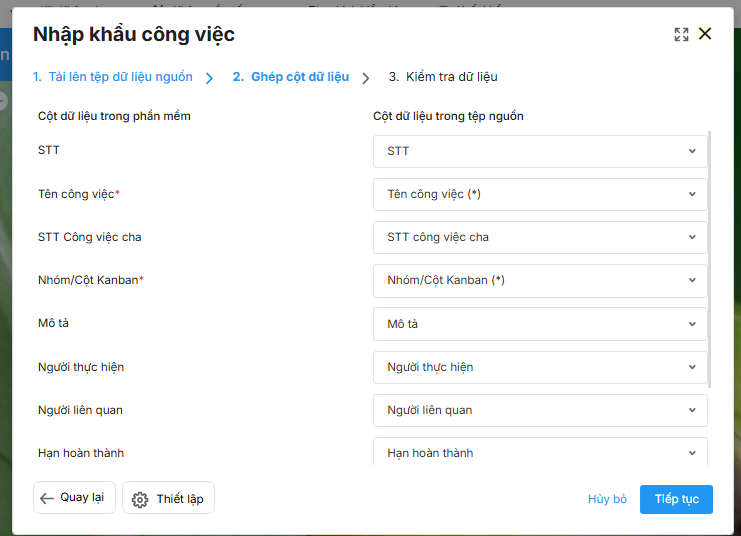
Bước 4: Thiết lập Cột dữ liệu trong phần mềm với Cột dữ liệu trong tệp nguồn xong nhấn Tiếp tục
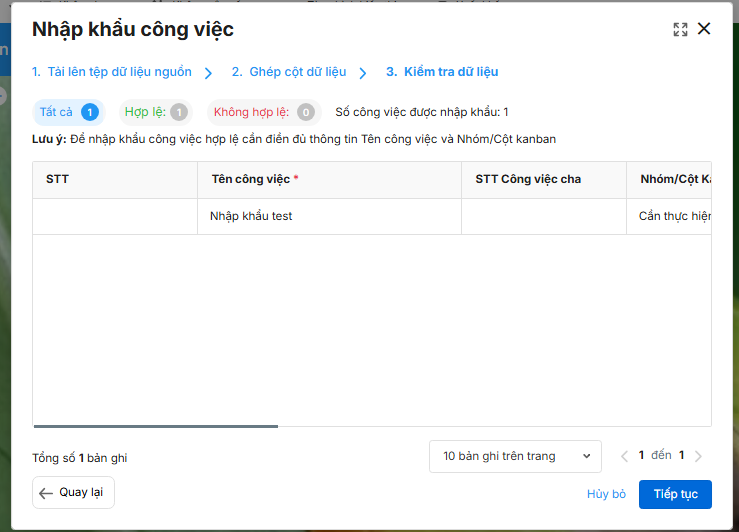
Bước 5: Kiểm tra dữ liệu
Hệ thống sẽ kiểm tra dữ liệu nhập khẩu. Trường hợp dữ liệu không hợp lệ thì chương trình sẽ có thông báo để người dùng nắm thông tin.
Trường hợp thông tin đã chính xác. Nhấn Tiếp tục để hoàn thành.