
1. Tổng quan
Bài viết hướng dẫn tính năng Xem thời gian thực hiện dự kiến và Tính tổng thời gian hoàn thành thực tế trên AMIS Công việc giúp dễ dàng tính toán năng suất, quản lý tiến độ và xuất dữ liệu ra Excel phục vụ báo cáo, phân tích.
Nội dung bài viết gồm:
- Xem tổng thời gian thực hiện dự kiến trên chi tiết công việc
- Xem tổng thời gian thực hiện dự kiến trên dự án dạng danh sách
- Tính tổng thời gian hoàn thành công việc trên danh sách dự án
- Xuất khẩu dữ liệu tổng thời gian thực hiện ra file Excel
2. Hướng dẫn thực hiện
2.1. Tổng thời gian thực hiện dự kiến
2.1.1. Tổng thời gian thực hiện dự kiến trên chi tiết công việc
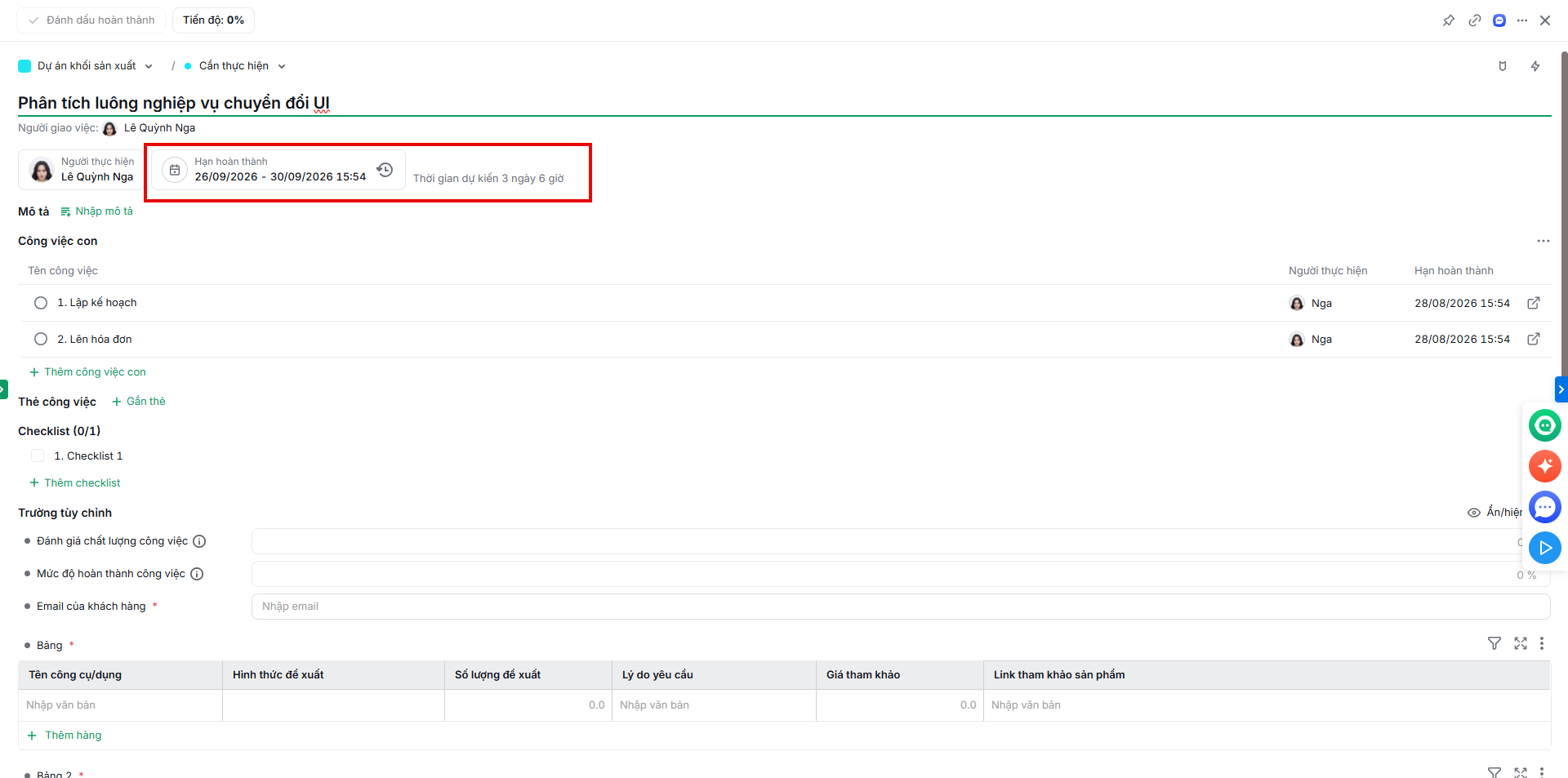
Bước 1: Mở Chi tiết công việc cần xem.
Bước 2: Xem tổng thời gian thực hiện dự kiến hiển thị tại mục Hạn hoàn thành.
2.1.2. Trên dự án dạng danh sách
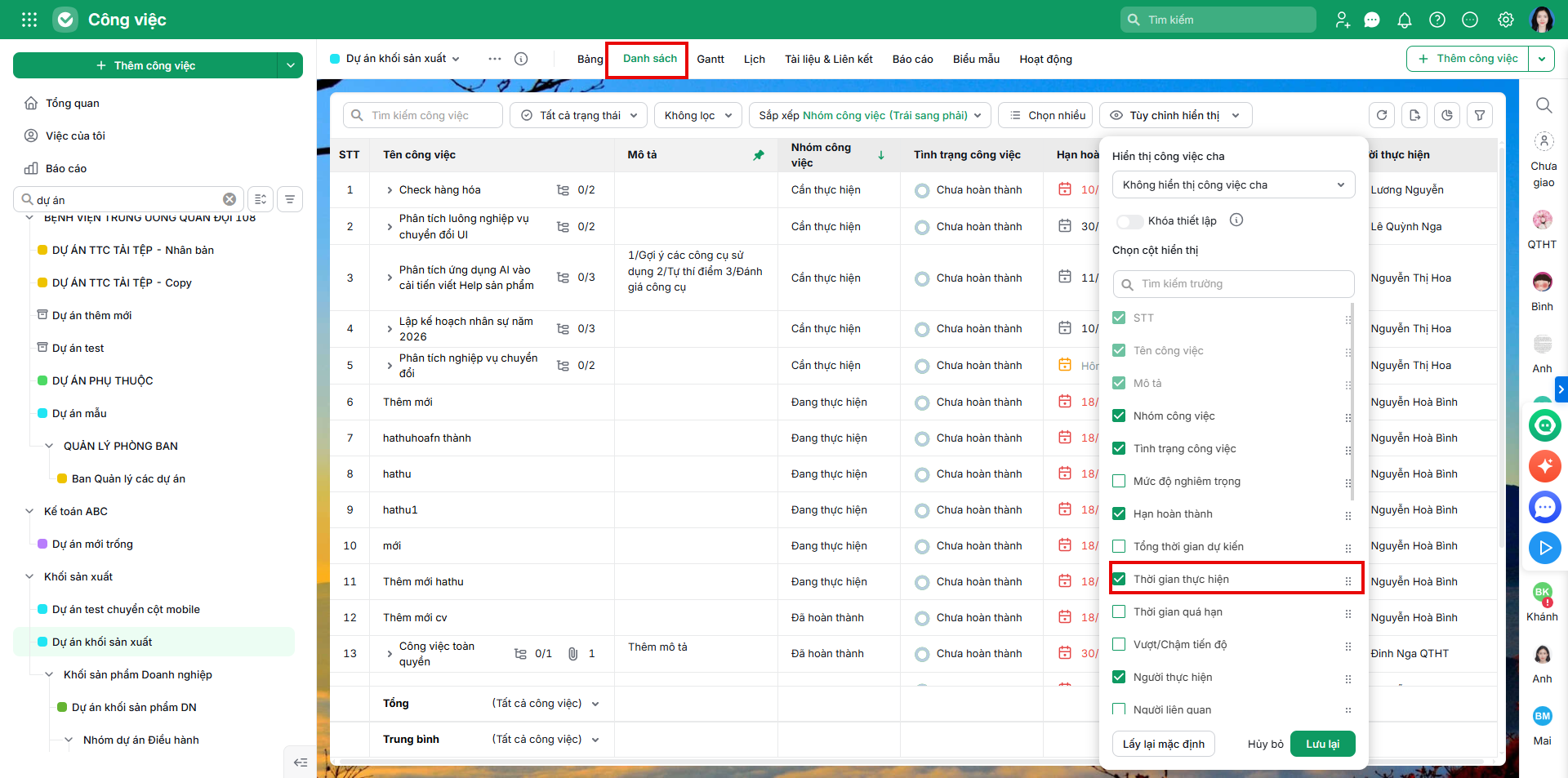
Bước 1: Truy cập dự án dạng Danh sách.
Bước 2: Nhấn Tùy chỉnh hiển thị.
Bước 3: Tích chọn hiển thị cột Tổng thời gian dự kiến.
Lưu ý: Thời gian thực hiện dự kiến công việc tính từ thời gian bắt đầu/tạo công việc tới hạn hoàn thành.
2.2. Tính tổng thời gian hoàn thành công việc
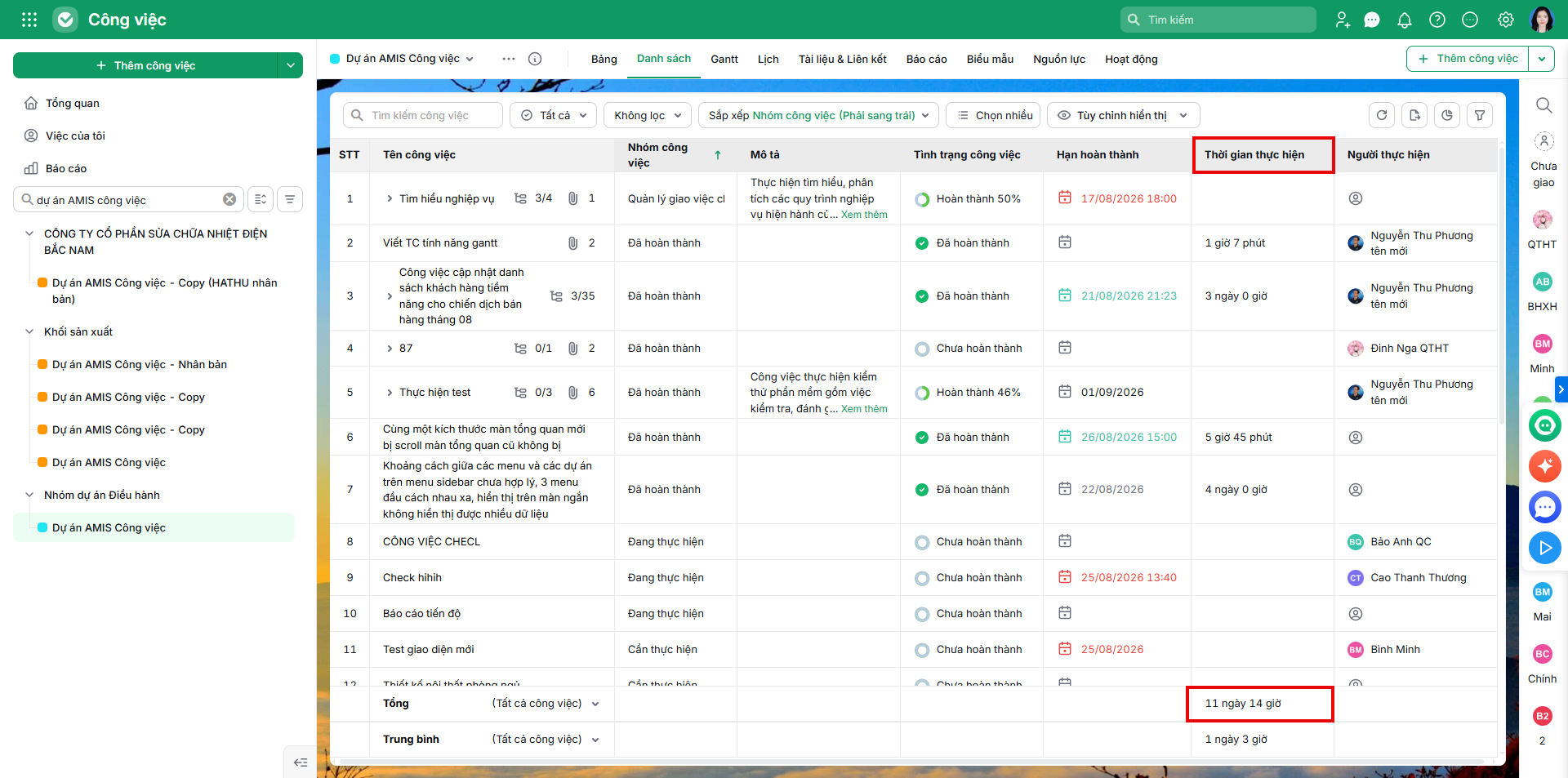
Bước 1: Trên màn hình công việc dự án dạng Danh sách, nhấn Tùy chỉnh hiển thị.
Bước 2: Tích chọn hiển thị cột Thời gian thực hiện.
Bước 3: Xem tổng thời gian thực hiện của các công việc đã hoàn thành tại dự án ở dòng tính tổng cuối danh sách.
Lưu ý: Thời gian thực hiện công việc tính từ thời điểm bắt đầu/tạo công việc đến thời gian hoàn thành.
2.3. Xuất khẩu dữ liệu tổng thời gian thực hiện ra file Excel
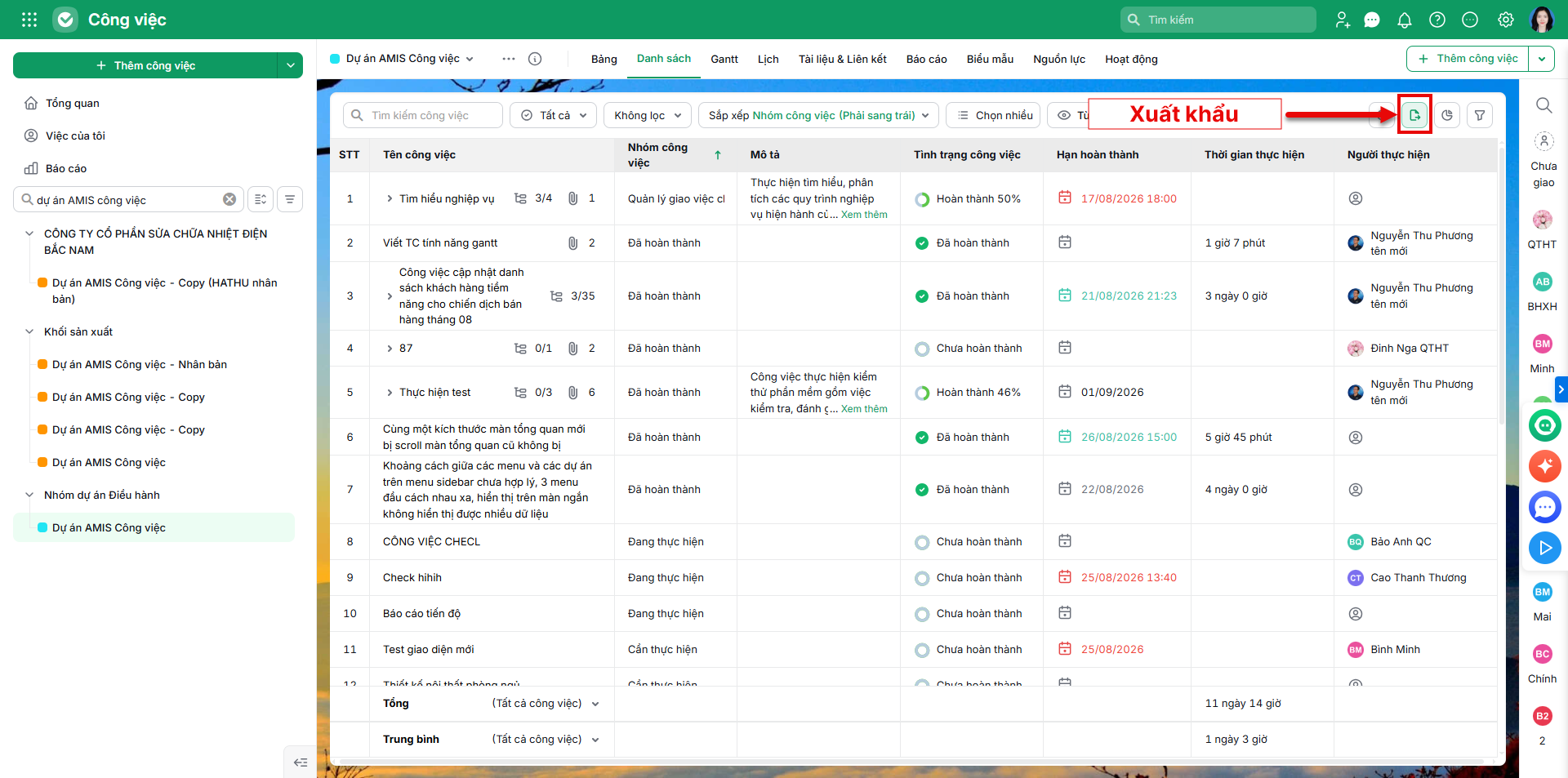
Người dùng có thể xuất khẩu dữ liệu bao gồm tổng thời gian thực hiện công việc ra file Excel để sử dụng theo nhu cầu (báo cáo, phân tích năng suất,…).
3. Lưu ý
- Thời gian thực hiện dự kiến của công việc được tính từ thời điểm bắt đầu/tạo công việc đến hạn hoàn thành.
- Thời gian thực hiện thực tế của công việc được tính từ thời điểm bắt đầu/tạo công việc đến thời gian hoàn thành.
- Dòng tính tổng chỉ tổng hợp thời gian của các công việc đã hoàn thành trong dự án.