
1. Tổng quan
Bài viết hướng dẫn về quy trình thiết lập yêu cầu phê duyệt trước khi hoàn thành công việc trong dự án. Việc này đảm bảo mọi công việc đều được kiểm tra, xác nhận trước khi chuyển sang trạng thái hoàn thành, nâng cao tính kiểm soát và chất lượng dự án.
Nội dung bài viết gồm:
- Thiết lập phê duyệt trong dự án
- Quy trình gửi và duyệt yêu cầu hoàn thành công việc
2. Hướng dẫn thực hiện
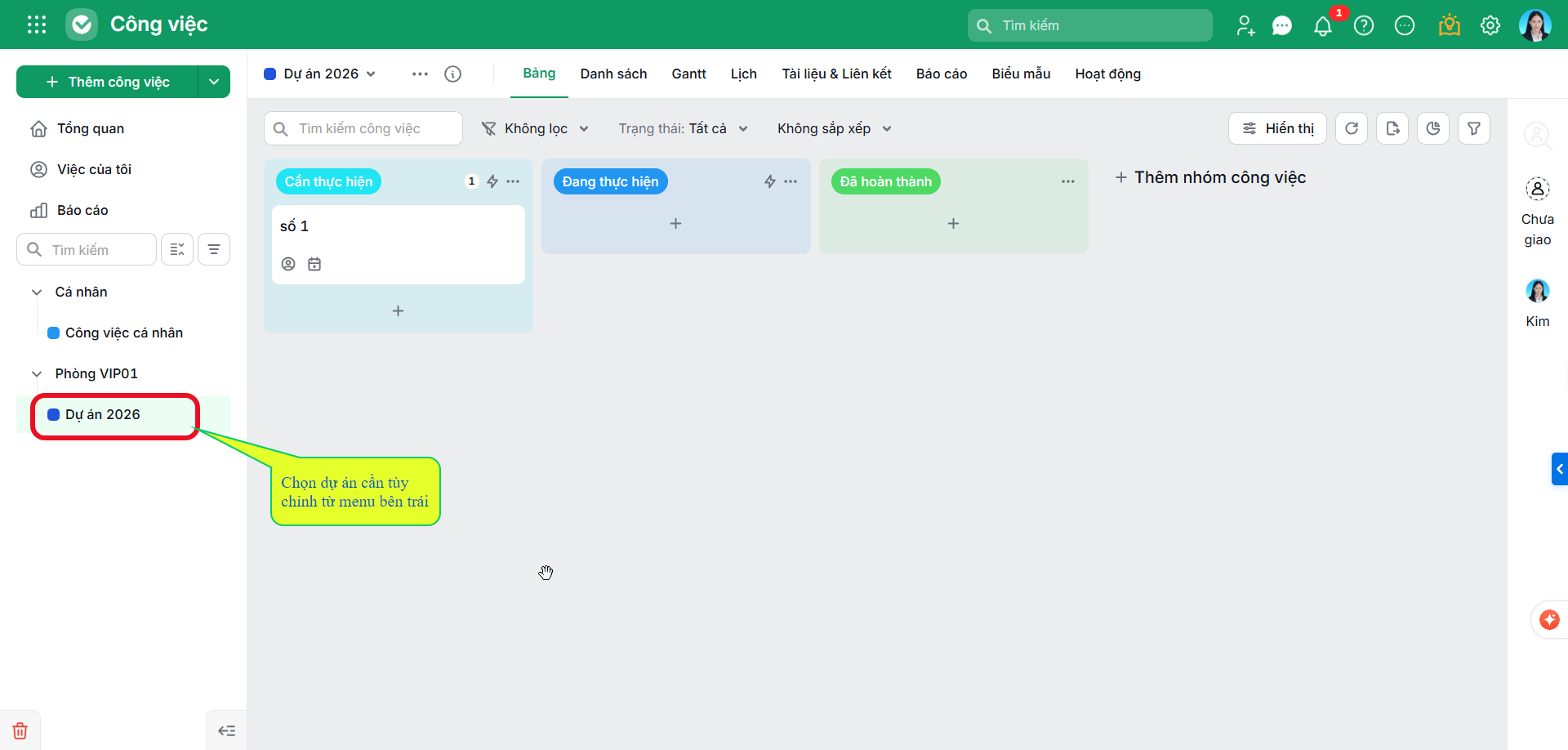
Bước 1: Chọn Dự án cần tùy chỉnh từ menu bên trái.
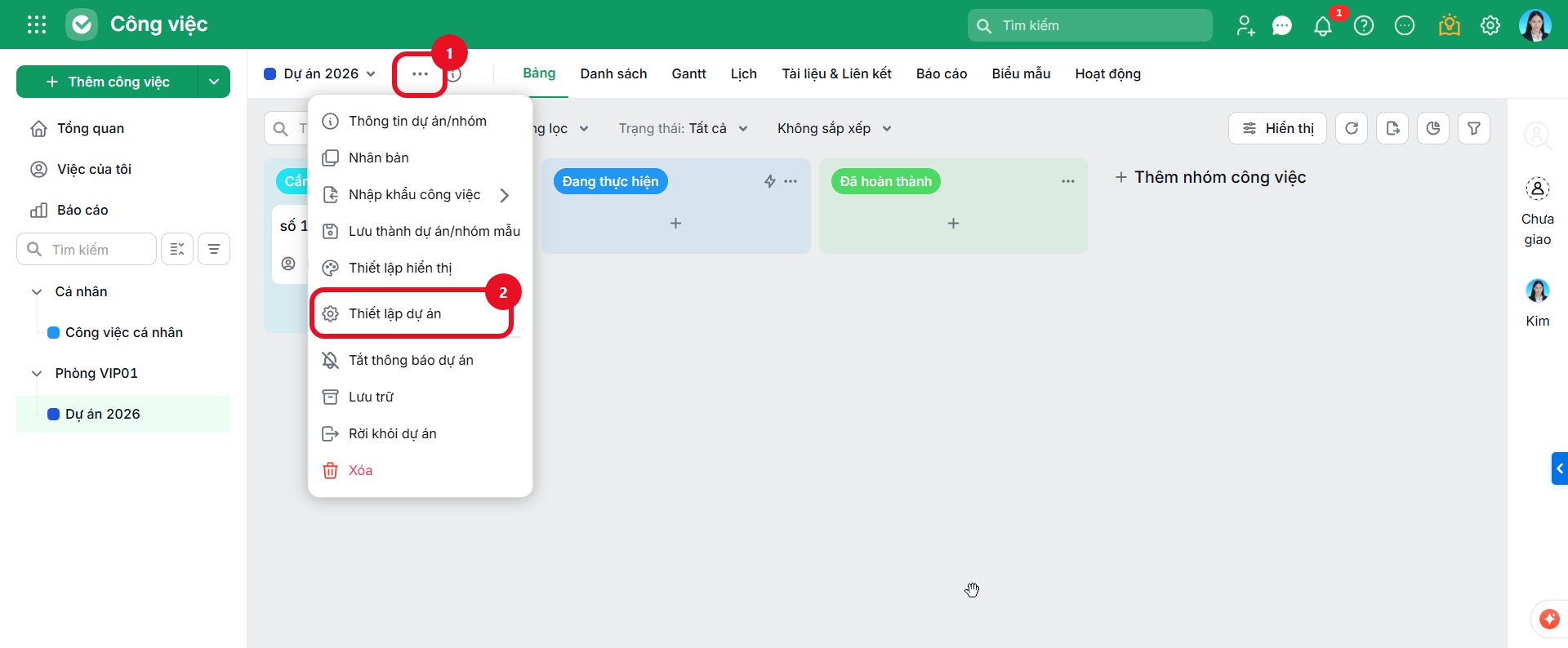
Bước 2: Tại giao diện Dự án đã truy cập, nhấp vào biểu tượng ... (Tùy chọn) nằm bên cạnh tên dự án ở góc trên bên trái → Chọn Thiết lập dự án.
Bước 3: Tại giao diện Thiết lập dự án → chọn Thiết lập phê duyệt

Bước 4: Thiết lập điều kiện để một công việc được công nhận là Đồng ý/Đã duyệt:
-
Chuyển trạng thái đồng ý khi tất cả cùng đồng ý: Tất cả người được chỉ định phê duyệt đều phải nhấn nút “Đồng ý” thì công việc mới chuyển sang trạng thái đã phê duyệt.
-
Chuyển trạng thái đồng ý khi tỷ lệ người đồng ý lớn hơn hoặc bằng [X]%: Công việc đạt trạng thái đã phê duyệt ngay khi số lượng người đồng ý đạt tối thiểu tỷ lệ phần trăm được thiết lập (ví dụ: $50\%$).
- Không quy định trạng thái đồng ý/từ chối: Không áp dụng điều kiện quy đổi tự động.

Bước 5: Điều kiện hoàn thành & Chỉnh sửa công việc

-
Yêu cầu phê duyệt trước khi hoàn thành công việc:
-
Bắt buộc: Nhân viên không thể nhấn chuyển công việc sang “Hoàn thành” nếu chưa có phê duyệt từ cấp có thẩm quyền.
-
Không bắt buộc: Nhân viên có thể đánh dấu hoàn thành mà không bắt buộc trải qua bước duyệt.
-
-
Cho phép chỉnh sửa công việc khi đang chờ phê duyệt:
-
Được chỉnh sửa: Người thực hiện có thể cập nhật thông tin/tệp đính kèm trong lúc chờ kết quả.
-
Không được chỉnh sửa: Khóa thông tin công việc để đảm bảo tính nhất quán dữ liệu cho người duyệt.
-
Bước 6: Quyền xóa dữ liệu sau phê duyệt
-
Cho phép xóa công việc sau khi được phê duyệt: Quy định người dùng có thể xóa hẳn công việc đã được duyệt hay không nhằm tránh thất thoát dữ liệu.
-
Cho phép xóa tệp đính kèm đã được phê duyệt: Cho phép hoặc chặn hành vi xóa tài liệu/tệp tin đính kèm sau khi công việc đã có quyết định phê duyệt.

Bước 7: Thiết lập đối tượng phê duyệt
Cho phép linh hoạt chọn quy mô và người có thẩm quyền phê duyệt:
-
Tất cả đối tượng trong dự án: Mọi thành viên thuộc dự án đều có thể tham gia duyệt.
-
Giới hạn đối tượng phê duyệt / Chỉ định đối tượng phê duyệt:
-
Chọn thành viên có quyền phê duyệt: Chọn cụ thể danh sách nhân sự được phép duyệt.
-
Áp dụng phê duyệt nhiều cấp: Bật tùy chọn này nếu công việc cần trải qua qua nhiều vòng duyệt nối tiếp.
-
Người giao việc là người phê duyệt: Tự động gán người phân công công việc làm người duyệt.
-
Người liên quan là người phê duyệt: Tự động gán người liên quan tham gia vào quá trình duyệt.
-