
1. Tổng quan
Tính năng này cho phép thiết lập các ràng buộc về thời gian (quan hệ phụ thuộc) giữa các công việc con khi thực hiện thiết lập tự động tạo công việc. Nhờ đó, các công việc con sẽ tự động được tính toán ngày bắt đầu và hạn hoàn thành dựa trên tiến độ của các công việc khác, giúp đảm bảo tính logic trong kế hoạch dự án.
Nội dung hướng dẫn bao gồm:
- Thiết lập hạn hoàn thành.
- Thiết lập thời gian phụ thuộc vào công việc khác.
Đối tượng áp dụng: Người quản lý dự án, người thiết lập quy trình làm việc tự động.
2. Hướng dẫn thực hiện
2.1. Thiết lập thời gian phụ thuộc cho công việc con
Để thiết lập mối quan hệ giữa công việc con tự động và các công việc khác trong dự án, anh/chị thực hiện các bước sau:
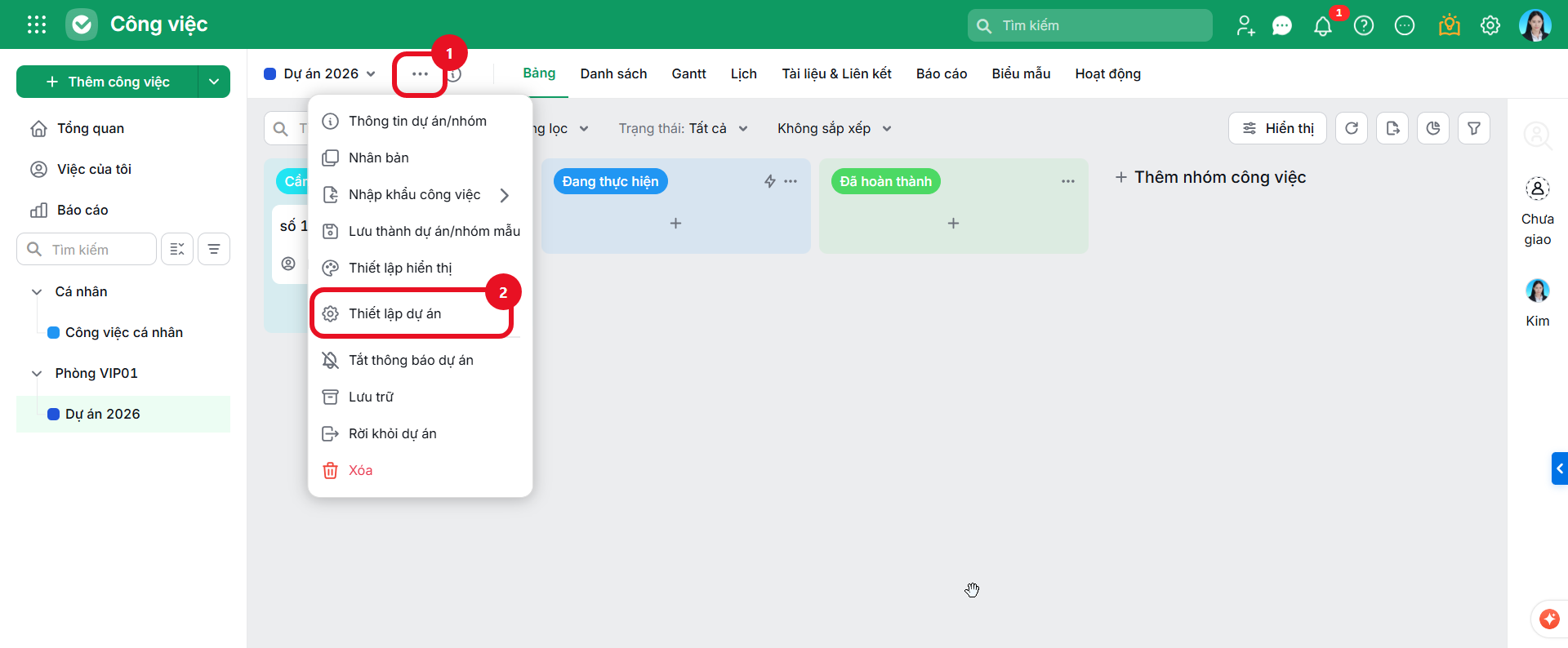
Bước 1: Tại giao diện Dự án đã truy cập, nhấp vào biểu tượng ... (Tùy chọn) nằm bên cạnh tên dự án ở góc trên bên trái → Chọn Thiết lập dự án.
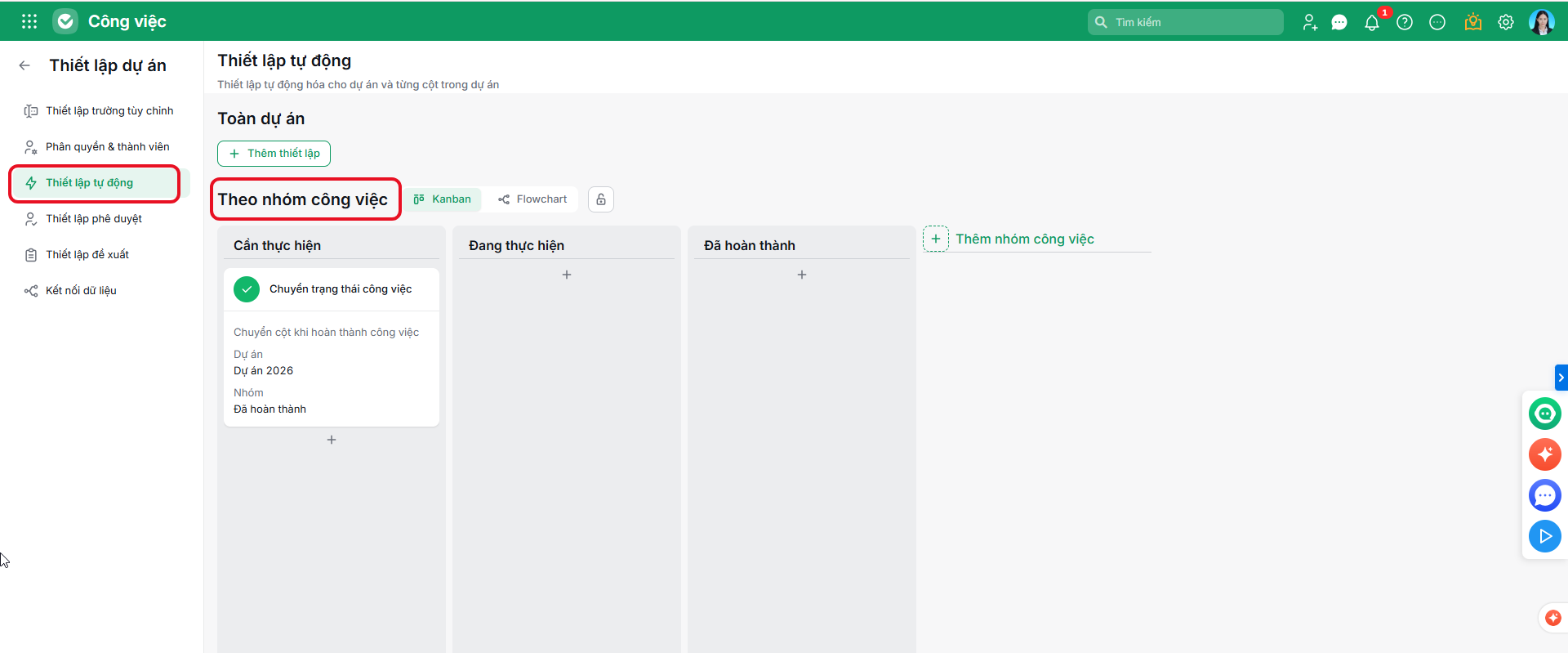
Bước 2: Tại giao diện Thiết lập dự án → chọn Thiết lập tự động.
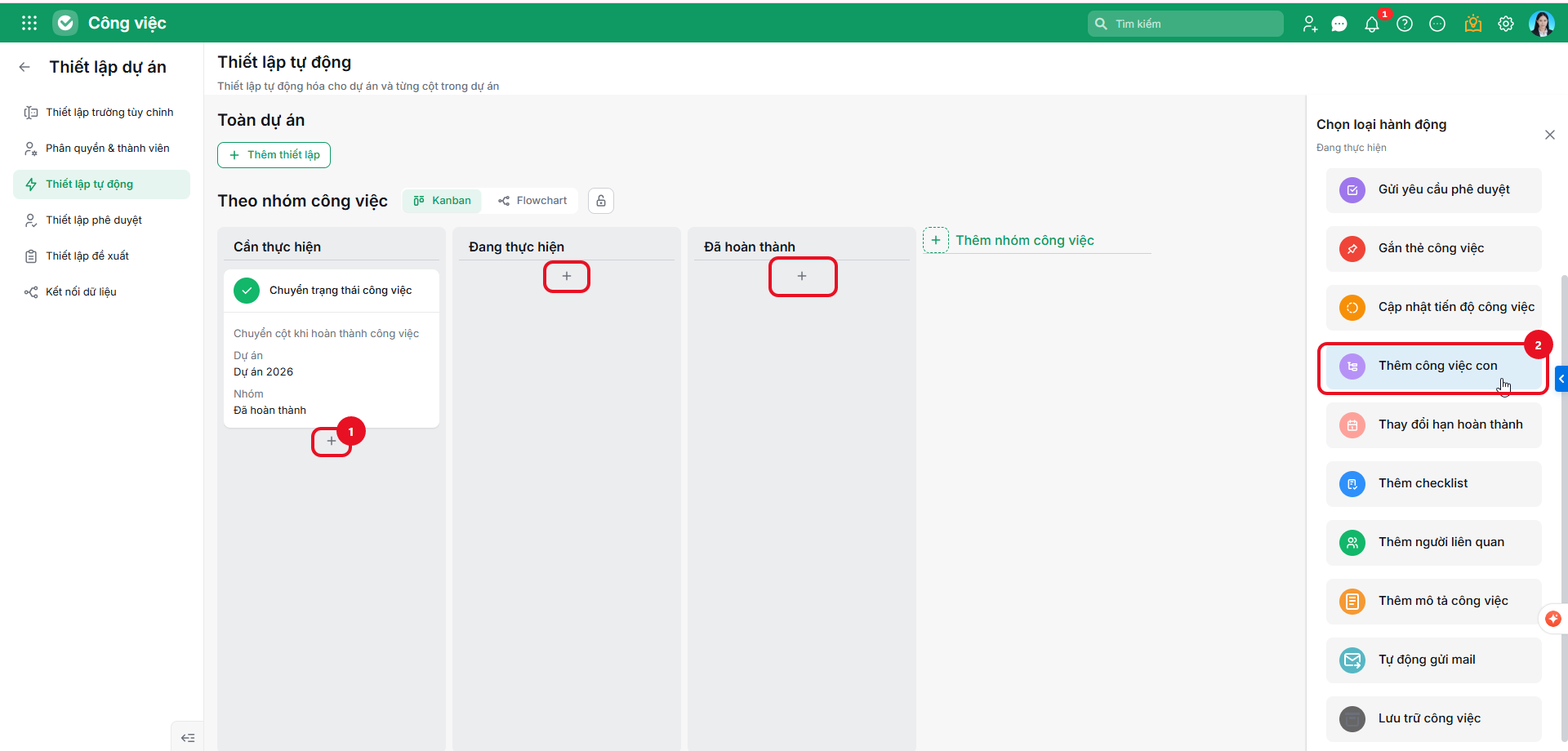
Bước 3: Thiết lập tự động Thêm công việc con
- Lựa chọn nhóm/cột công việc để áp dụng quy tắc tự động
- Tại nhóm/cột công việc cần sinh công việc, nhấn vào biểu tượng dấu cộng +, chọn hành động Thêm công việc con
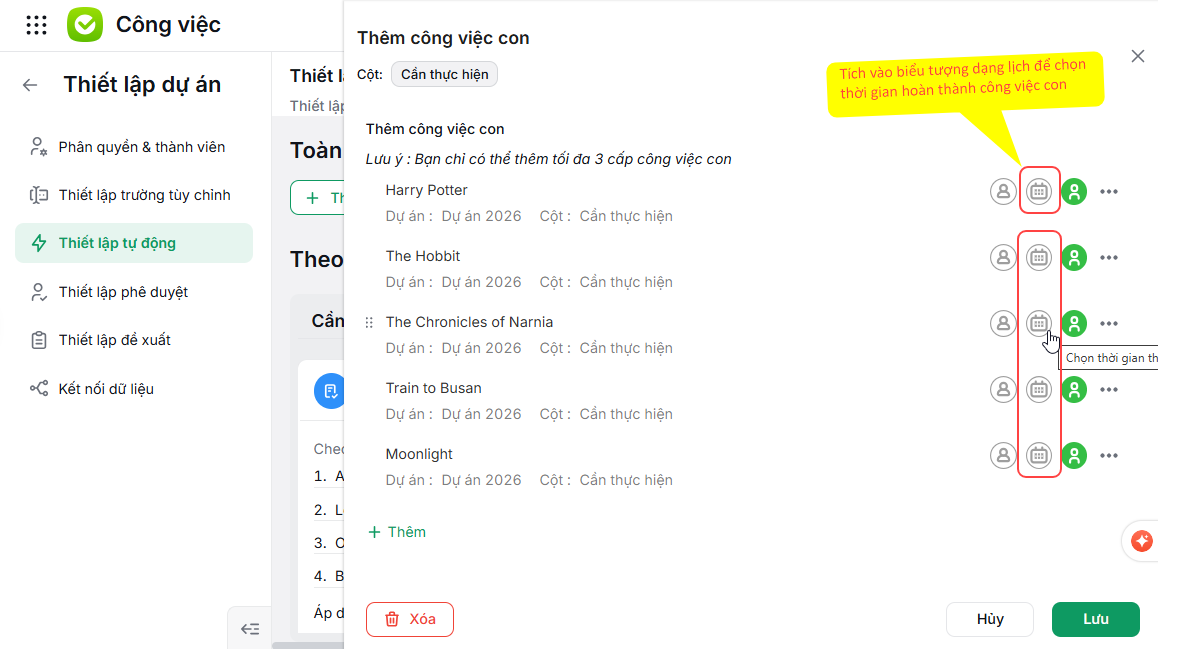
Bước 4: Sau khi thêm công việc con thành công, nhấp vào biểu tượng Lịch tại dòng công việc con để thiết lập hạn hoàn thành
Bước 5: Chọn Phụ thuộc vào công việc khác, nhấn Thêm phụ thuộc
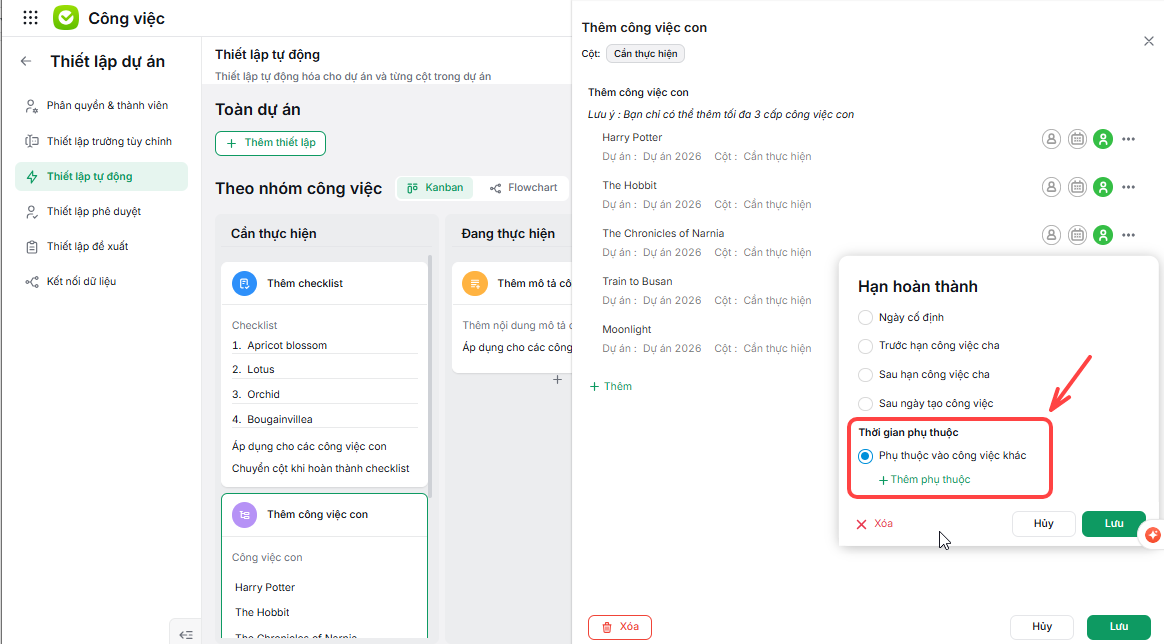
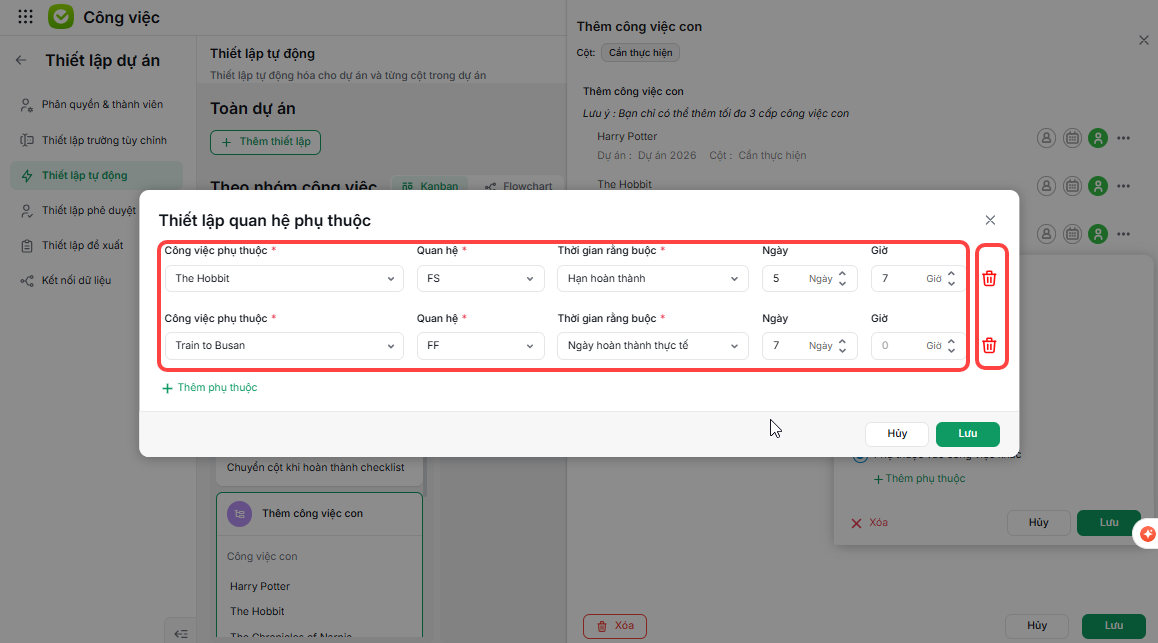
Bước 6: Tại giao diện Thiết lập quan hệ phụ thuộc, thực hiện:
- Chọn Công việc phụ thuộc
- Chọn Quan hệ, có 4 loại mối liên hệ:
-
- Start to Start (SS): công việc SS bắt đầu cho đến khi công việc trước đó bắt đầu.
- Finish to Finish (FF): công việc FF kết thúc sau khi công việc trước đó kết thúc.
- Finish to Start (FS): công việc FS bắt đầu sau khi công việc trước liên quan kết thúc.
- Start to Finish (SF): công việc SF kết thúc sau khi công việc liên quan bắt đầu (hiếm gặp).
- Chọn Thời gian rằng buộc: Hạn hoàn thành hoặc Ngày hoàn thành thực tế
- Điền Ngày và Giờ
- Để xóa một thiết lập, nhấn icon thùng rác tại dòng tương ứng
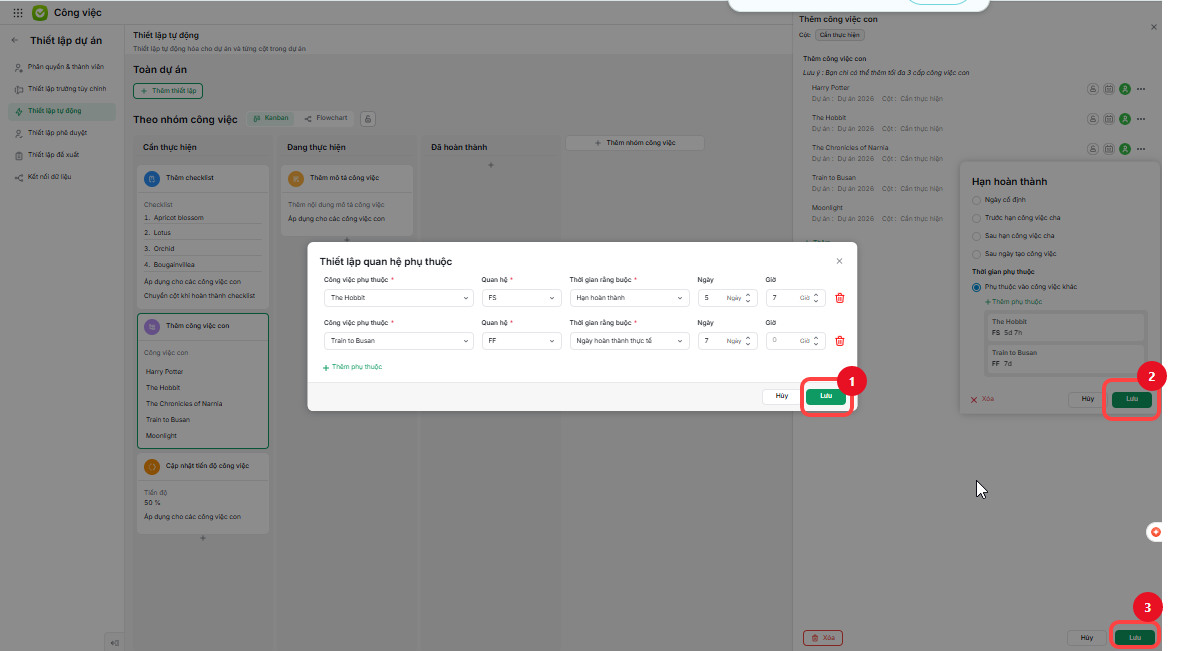
Bước 7:
- Nhấn Lưu tại bảng thiết lập quan hệ phụ thuộc
- Nhấn Lưu tại bảng hạn hoàn thành
- Nhấn Lưu tại bảng thiết lập tự động để ghi nhận toàn bộ thay đổi.
3. Lưu ý
- Khi công việc phụ thuộc được cập nhật hoặc thay đổi ngày, công việc con sinh ra tự động sẽ tự động cập nhật ngày theo đúng ràng buộc.
- Nếu công việc con phụ thuộc vào nhiều công việc khác nhau, hệ thống sẽ tự động lấy ngày lớn nhất (theo ràng buộc) để làm ngày bắt đầu/hạn hoàn thành cho công việc con.
- Nếu anh/chị thay đổi lựa chọn từ “Phụ thuộc công việc khác” sang lựa chọn khác, các thiết lập phụ thuộc trước đó sẽ tạm thời ẩn đi nhưng vẫn được ghi nhớ để hiển thị lại khi anh/chị chọn lại tùy chọn này.
- Tại nhóm Hạn hoàn thành, có thể chọn các tùy chọn như Ngày cố định, Trước hạn công việc cha, Sau hạn công việc cha hoặc Sau ngày tạo công việc.