
1. Tổng quan
Bài viết hướng dẫn tính năng Sắp xếp công việc theo trường tùy chỉnh, giúp người dùng linh hoạt tổ chức và theo dõi công việc dựa trên dữ liệu các trường tùy chỉnh trên cả màn hình Bảng và Danh sách.
Nội dung bài viết gồm:
- Sắp xếp công việc theo trường tùy chỉnh trên thanh công cụ (Bảng & Danh sách)
- Sắp xếp trực tiếp tại từng cột trên màn Danh sách
- Sắp xếp trên cột Kanban của màn hình Bảng
2. Hướng dẫn thực hiện
2. Hướng dẫn thực hiện
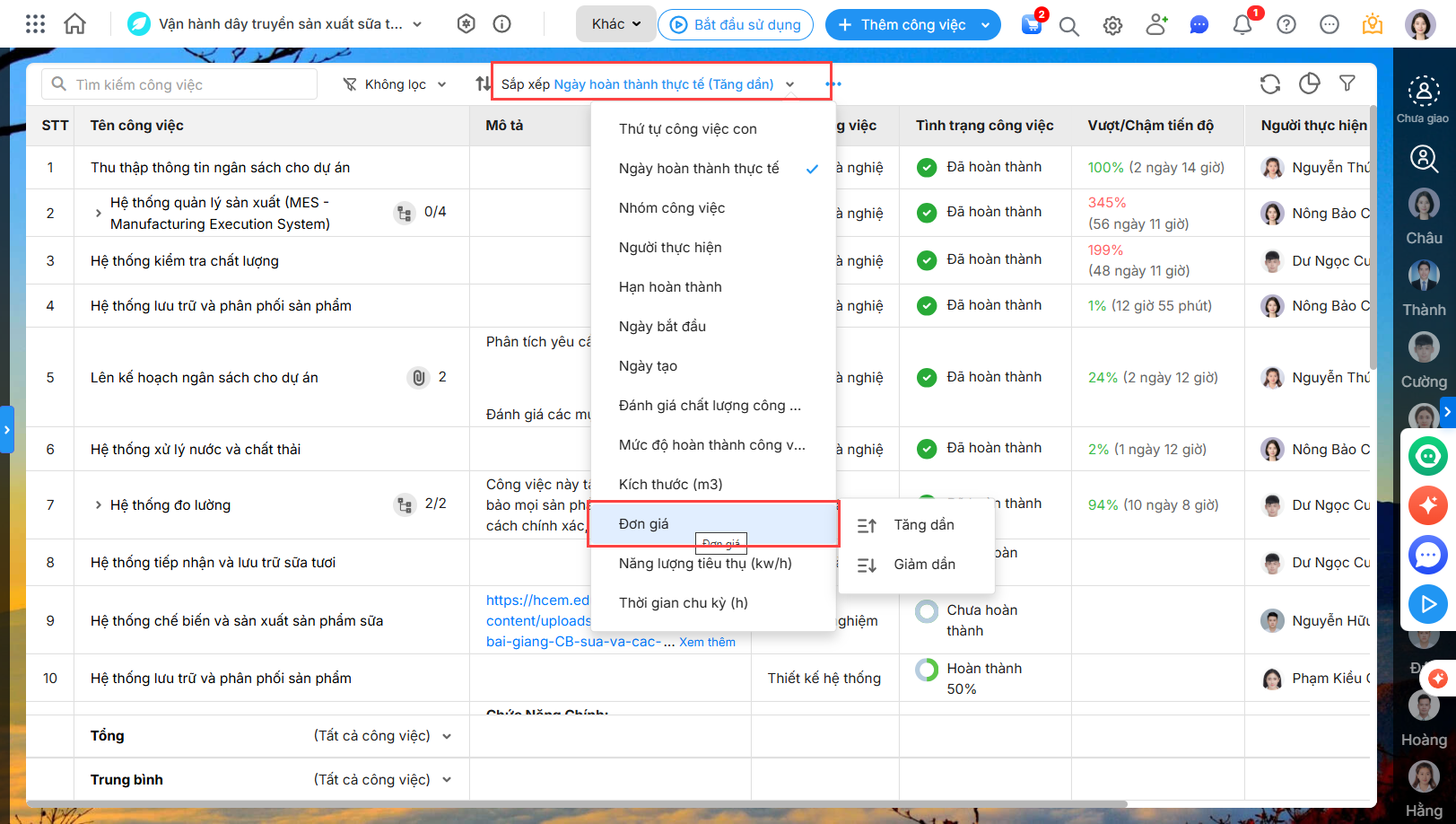
2.1. Sắp xếp công việc theo trường tùy chỉnh trên thanh công cụ
Bước 1: Trên màn hình Bảng hoặc Danh sách, nhấn vào nút Sắp xếp trên thanh công cụ để mở danh sách các trường cho phép sắp xếp.
Bước 2: Trong danh sách trường, chọn trường tùy chỉnh muốn sắp xếp.
Bước 3: Chọn kiểu sắp xếp Tăng dần/Giảm dần theo đúng thứ tự mong muốn.
2.2. Sắp xếp trực tiếp tại từng cột trên màn Danh sách
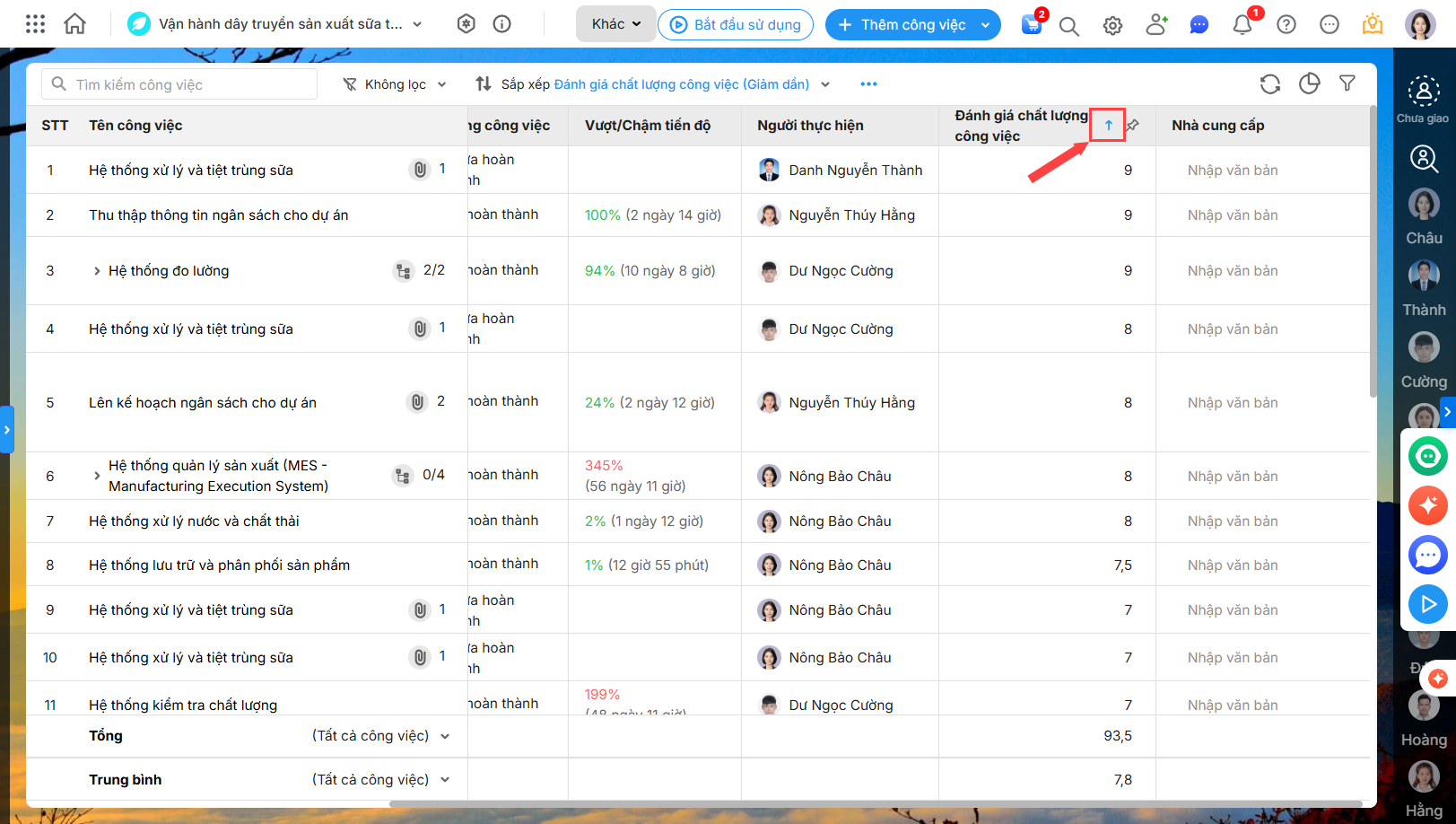
Bước 1: Di chuyển chuột tới tiêu đề cột (trường tùy chỉnh hoặc trường mặc định đang được hỗ trợ sắp xếp), icon mũi tên 2 chiều sẽ xuất hiện khi hover.
Bước 2: Nhấn vào icon mũi tên 2 chiều để chuyển đổi giữa các trạng thái sắp xếp:
-
- Nhấn lần đầu: sắp xếp theo chiều tăng dần/A-Z (mũi tên chỉ xuống).
- Nhấn lần hai: sắp xếp giảm dần/Z-A (mũi tên chỉ lên).
- Nhấn lần ba: bỏ sắp xếp cột, trả về mặc định sắp xếp theo “Thứ tự công việc con”.
Bước 3: Khi cột được sắp xếp, icon sắp xếp sẽ hiển thị trên tiêu đề cột để người dùng dễ theo dõi trạng thái.
2.3. Sắp xếp trên cột Kanban của màn hình Bảng
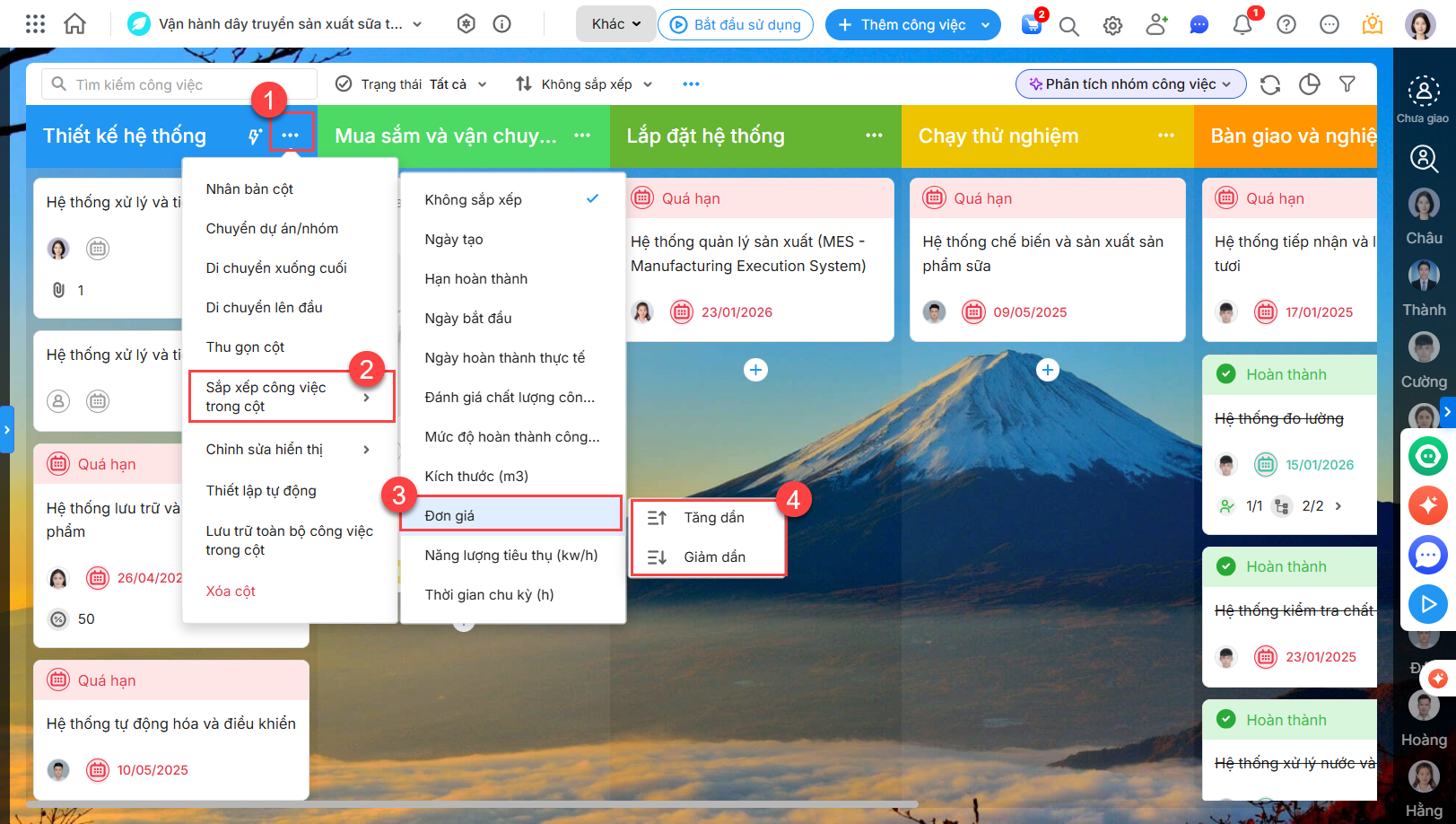
Bước 1: Truy cập giao diện quản lý dự án dạng Bảng.
Bước 2: Nhấn vào icon ba chấm trên góc tiêu đề mỗi cột Kanban, chọn Sắp xếp công việc trong cột.
Bước 3: Chọn trường tùy chỉnh (ví dụ: số thập phân, công thức, phần trăm, mã số tự sinh, thời gian…) muốn sắp xếp.
Bước 4: Chọn kiểu sắp xếp Tăng dần/Giảm dần theo đúng thứ tự mong muốn.
3. Lưu ý
- Tính năng chỉ đáp ứng sắp xếp các trường tùy chỉnh dạng: số thập phân, công thức, phần trăm, mã số tự sinh, thời gian.