
1. Tổng quan
Tính năng này cho phép anh/chị theo dõi chi tiết quá trình luân chuyển công việc giữa các bộ phận/giai đoạn. Thông qua việc ghi lại log thời gian, người thực hiện và trạng thái tại mỗi cột, anh/chị có thể đánh giá chính xác năng suất của từng bộ phận, nhận diện các điểm nghẽn gây trễ hạn và thống kê thời gian hoàn thành từng giai đoạn trong quy trình.
Nội dung bài viết bao gồm:
- Xem danh sách hoạt động và lịch sử chuyển cột.
- Xem chi tiết lịch sử chuyển cột qua popup.
- Xuất dữ liệu lịch sử chuyển cột.
Đối tượng áp dụng: Quản lý dự án, Trưởng bộ phận.
2. Hướng dẫn thực hiện
2.1 Xem lịch sử hoạt động công việc
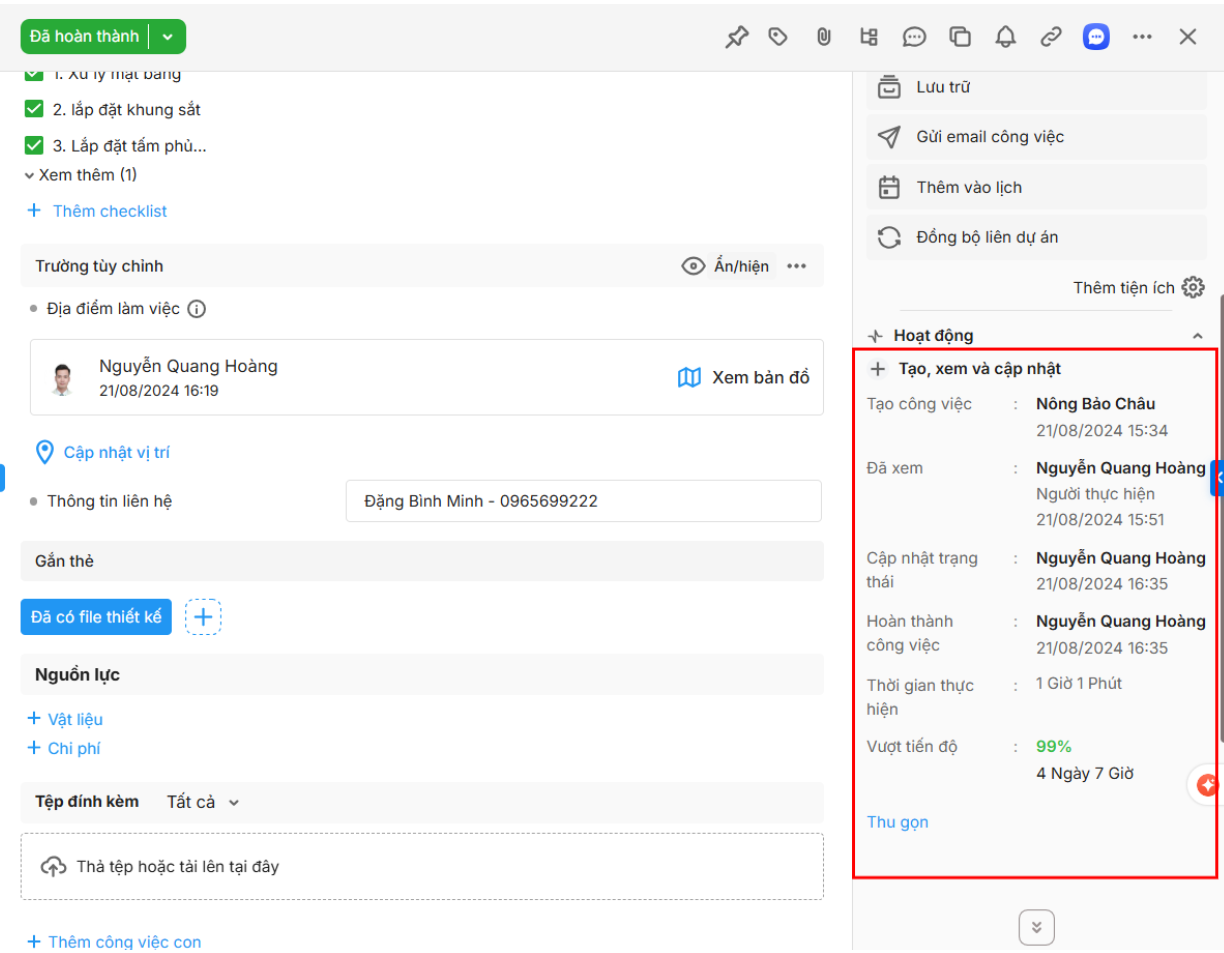
Tại màn hình chi tiết công việc, anh/chị có thể theo dõi các nhóm hoạt động được phân loại sẵn ở thanh sidebar:
Bước 1: Quan sát nhóm Hoạt động để xem tổng hợp các log như tạo công việc, cập nhật tiến độ, hoàn thành hoặc thay đổi định dạng.
Bước 2: Nhấn Xem thêm để hiển thị toàn bộ lịch sử hoạt động của nhóm đó, hoặc nhấn Thu gọn để quay về hiển thị mặc định 3 log gần nhất.
2.2 Xem lịch sử chuyển cột chi tiết
Để đánh giá sâu về thời gian thực hiện tại từng giai đoạn (cột/nhóm công việc), anh/chị thực hiện:
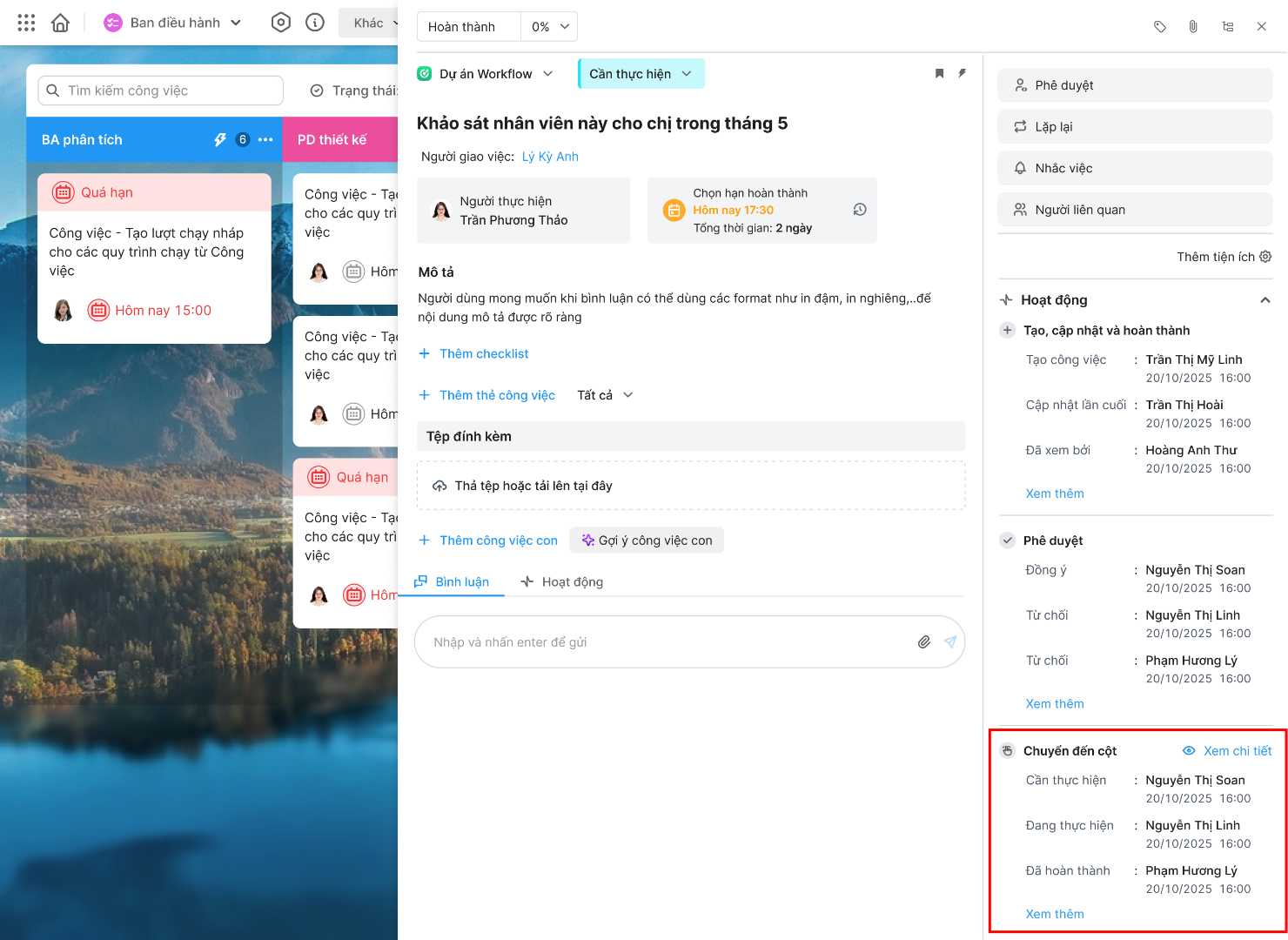
Bước 1: Tìm đến nhóm Chuyển đến cột tại sidebar.
Bước 2: Nhấn (3) Xem chi tiết để mở popup Lịch sử chuyển cột.
Bước 3: Tại popup, anh/chị có thể xem các thông tin:
- Cột/nhóm công việc và Dự án tương ứng.
- Người chuyển cột (Avatar + Họ tên).
- Ngày chuyển đến và Ngày chuyển đi (định dạng dd/mm/yyyy hh:mm).
- Thời gian tại cột (được tính tự động theo đơn vị ngày, giờ hoặc phút tùy độ dài).
- Hạn hoàn thành tại cột và Thời gian quá hạn.
- Người thực hiện gần nhất và Trạng thái tại cột (Chưa hoàn thành – màu xám, Hoàn thành – màu xanh lá, Quá hạn – màu đỏ).
Bước 4: Nhấn x hoặc nút Đóng để thoát popup.
3. Lưu ý
- Anh/chị có thể nhấn vào biểu tượng mũi tên cạnh tên các nhóm hoạt động để mở rộng hoặc thu gọn nhanh các nhóm log. Hệ thống sẽ ghi nhớ trạng thái này cho lần truy cập sau của anh/chị.