
1. Tổng quan
Hướng dẫn quy trình thiết lập luồng tự động giữa AMIS Công việc và AMIS Chấm công trên AMIS Workflow. Việc này giúp tự động hóa việc khởi tạo công việc/dự án khi có các hành động phát sinh từ chấm công, đồng thời đảm bảo dữ liệu được đồng bộ giữa các ứng dụng AMIS.
Nội dung bài viết gồm:
- Thiết lập luồng kết nối trên AMIS Workflow
- Tự động khởi tạo công việc/dự án từ AMIS Chấm công
- Lưu ý khi đồng bộ dữ liệu giữa các ứng dụng
2. Hướng dẫn thực hiện
2.1. Thiết lập luồng trên AMIS Workflow
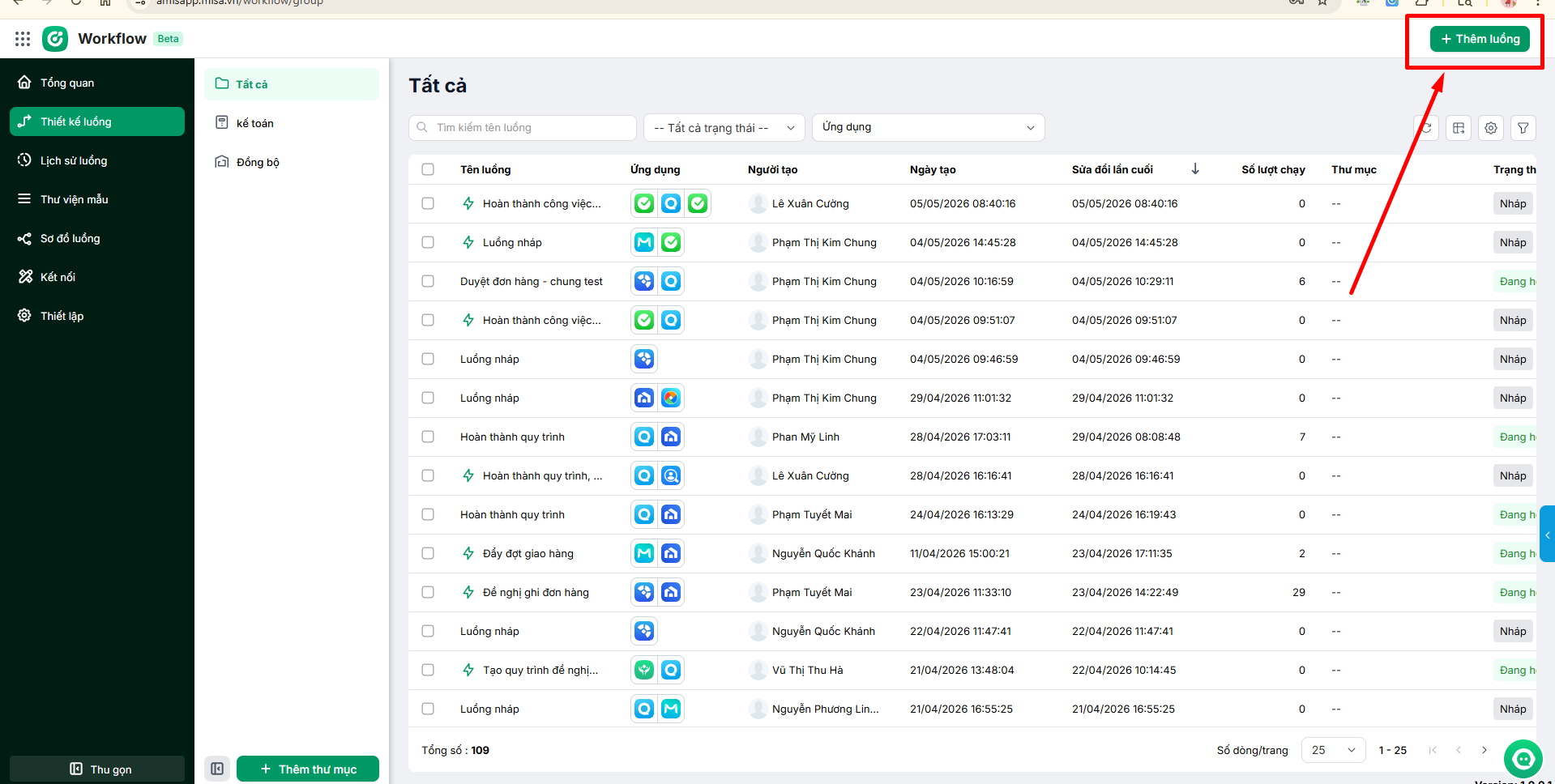
Bước 1. Thêm luồng kết nối Amis Công việc và Amis Chấm công trên AMIS Workflow
Bước 2. Thiết lập luồng trên AMIS Workflow
- Chọn ứng dụng nguồn là AMIS Chấm công
- Chọn hành động phát sinh (ví dụ: Gửi yêu cầu xác nhận công).
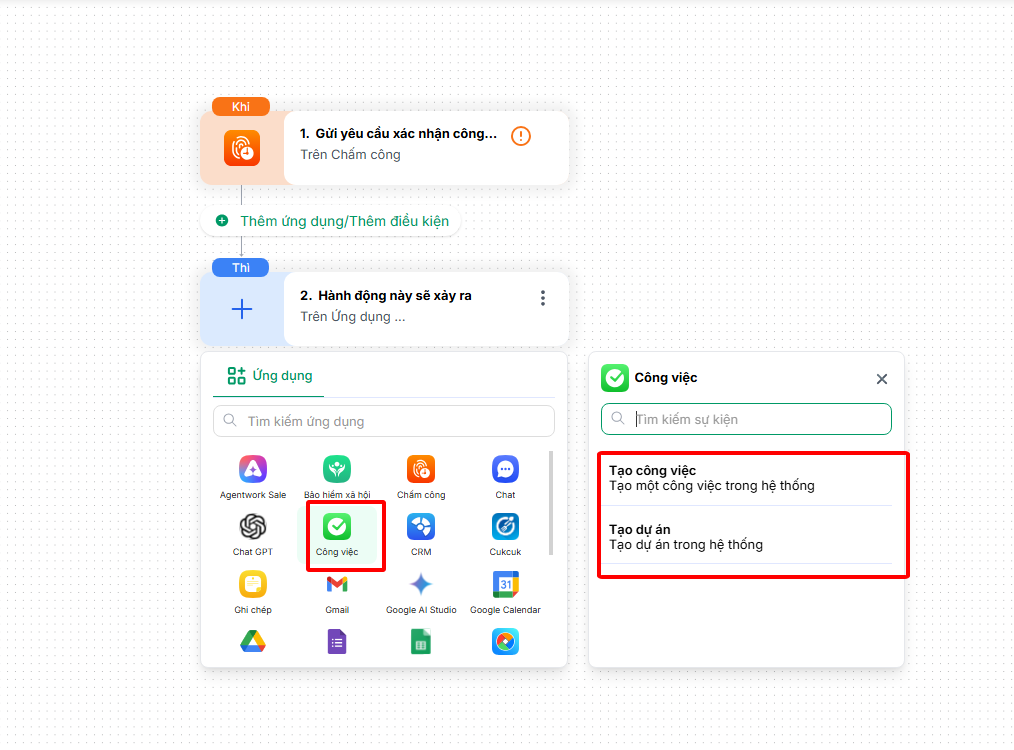
- Chọn ứng dụng đích là AMIS Công việc và thiết lập hành động tương ứng là Khởi tạo công việc/dự án
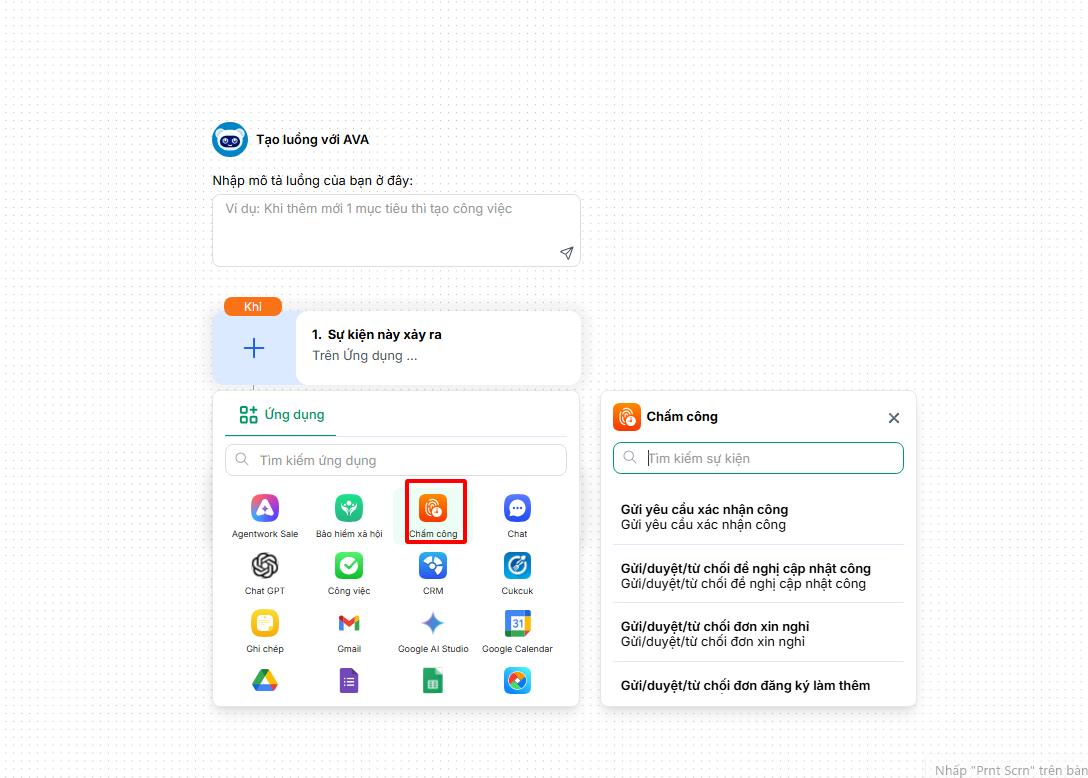
- Chọn một trong các hành động sau:
- Gửi yêu cầu xác nhận công
- Gửi/duyệt/từ chối đề nghị cập nhật công
- Gửi/duyệt/từ chối đơn xin nghỉ
- Gửi/duyệt/từ chối đơn đăng ký làm thêm
- Gửi/duyệt/từ chối đơn đăng ký làm việc từ xa
- Gửi/duyệt/từ chối đơn đăng ký đi muộn, về sớm
- Gửi/duyệt/từ chối đơn đề nghị đi công tác
- Gửi/duyệt/từ chối đơn đề nghị đổi ca
Bước 3. Thực hiện cấu hình luồng
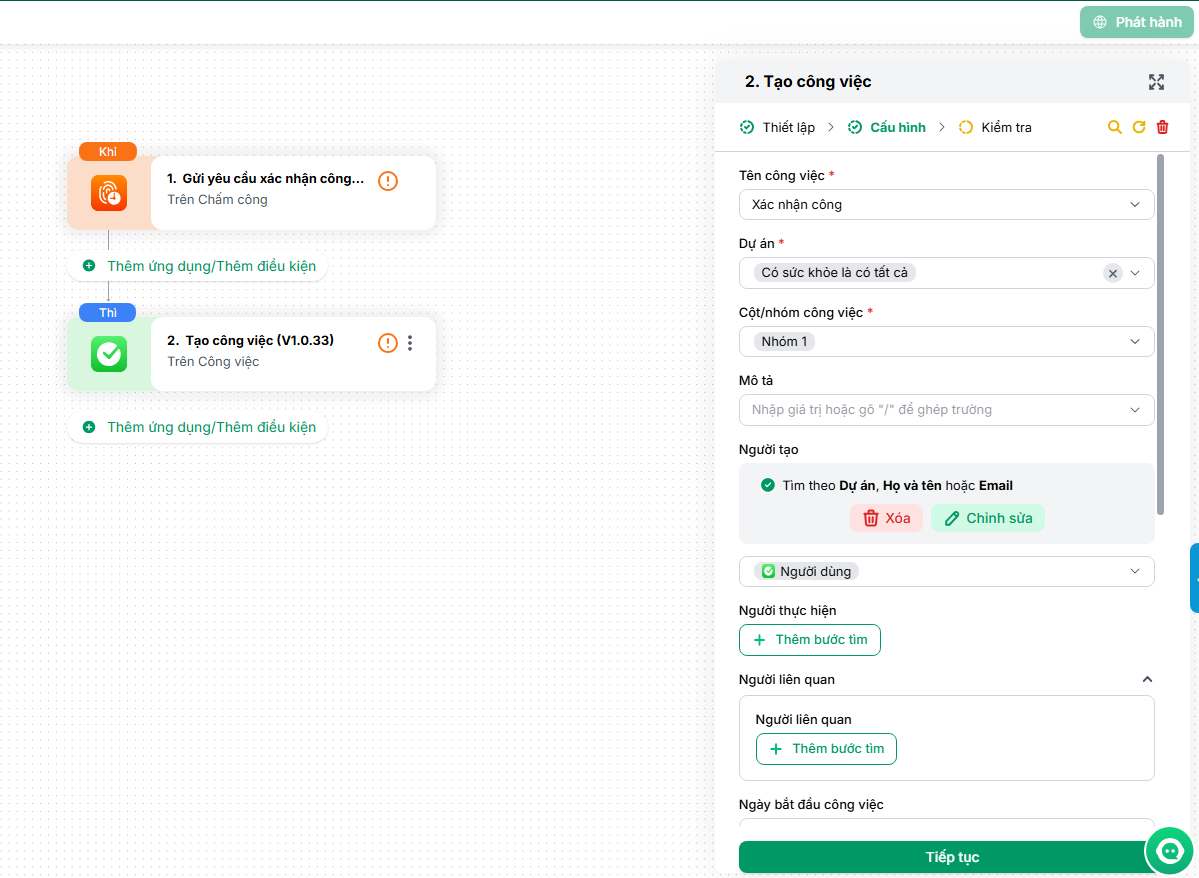
Tạo giao diện thiết lập, thực hiện cấu hình thông tin:
- Tên công việc: Chọn đúng công việc muốn khởi tạo.
- Dự án: Chọn dự án chứa công việc khởi tạo
- Cột/nhóm công việc: Thiết lập Cột/nhóm chứa công việc đang khởi tạo
- Người tạo/Người thực hiện/Người liên quan: Xác định ai sẽ là người đứng tên khởi tạo, thực hiện, liên quan đến công việc
Bước 4. Kiểm tra và Phát hành luồng
- Nhấn Kiểm tra để đảm bảo các điều kiện và thông tin cấu hình đã chính xác, không có lỗi.
- Nhấn Phát hành luồng để chính thức đưa luồng vào hoạt động.
2.2. Tự động khởi tạo công việc/dự án khi có hành động xảy ra ở AMIS Chấm công
Bước 1: AMIS Chấm công thực hiện hành động được chọn khi thiết lập luồng
Bước 2: Trên AMIS Công việc tự động Khởi tạo công việc/dự án.
3. Lưu ý
- Để đồng bộ dữ liệu giữa các ứng dụng (AMIS Kho hàng, AMIS Bán hàng, AMIS Mua hàng, AMIS Kế toán, AMIS Quy trình,….) với nhau, người dùng cần thiết lập luồng và Phát hành luồng tương ứng trên AMIS Workflow. >> Xem hướng dẫn chi tiết.
- Một số luồng kết nối thông dụng đã được thiết lập sẵn tại Thư viện mẫu luồng trên AMIS Workflow, anh/chị có thể truy cập để tham khảo và áp dụng ngay cho đơn vị mình. >> Xem hướng dẫn chi tiết.