
1. Tổng quan
Bài viết giới thiệu tính năng trường tùy chỉnh AI cho phép thêm các trường với kiểu dữ liệu AI vào thiết lập dự án, giúp tự động hóa phân tích và tổng hợp thông tin công việc.
Nội dung bài viết gồm:
- Thiết lập và cấu hình trường tùy chỉnh AI.
- Sử dụng tính năng AI.
2. Hướng dẫn thực hiện
2.1. Thêm mới trường tùy chỉnh kiểu AI
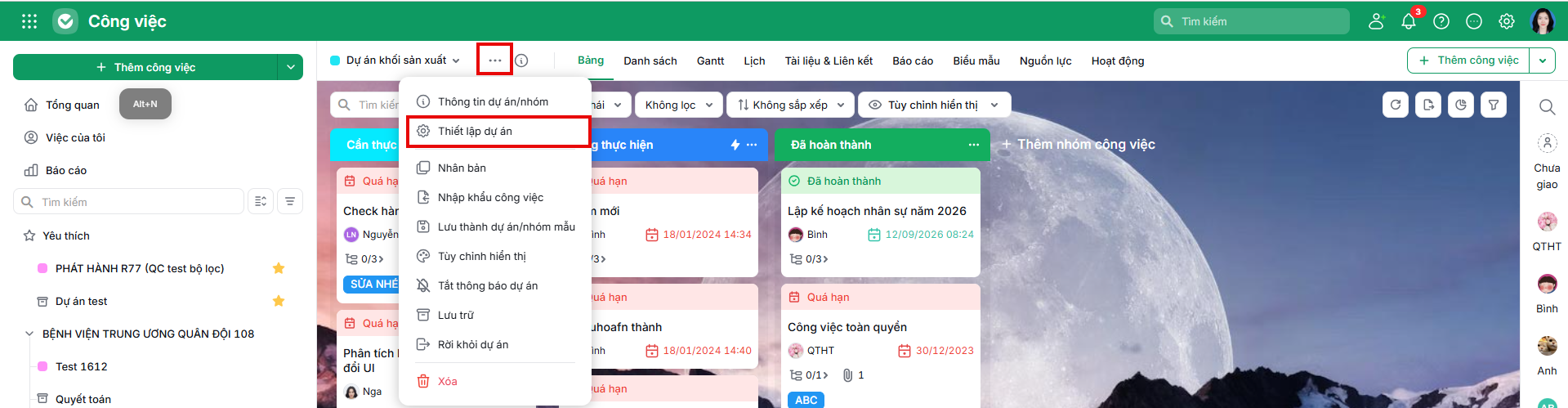
Bước 1. Trên giao diện chi tiết dự án\ chọn biểu tượng dấu ba chấm…\ chọn Thiết lập dự án.
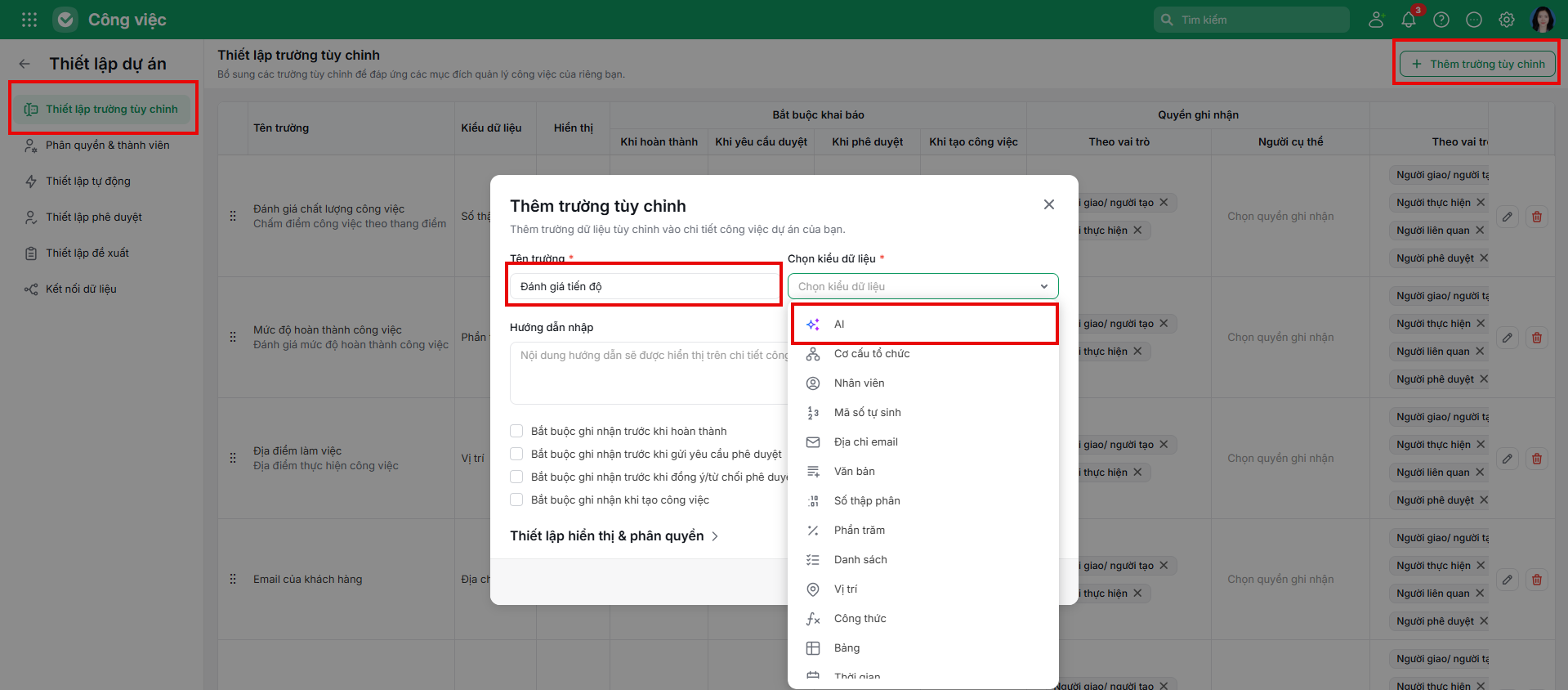
Bước 2. Tại mục Thiết lập trường tùy chỉnh, chọn Thêm trường mới\ tại mục Kiểu dữ liệu\ chọn AI.
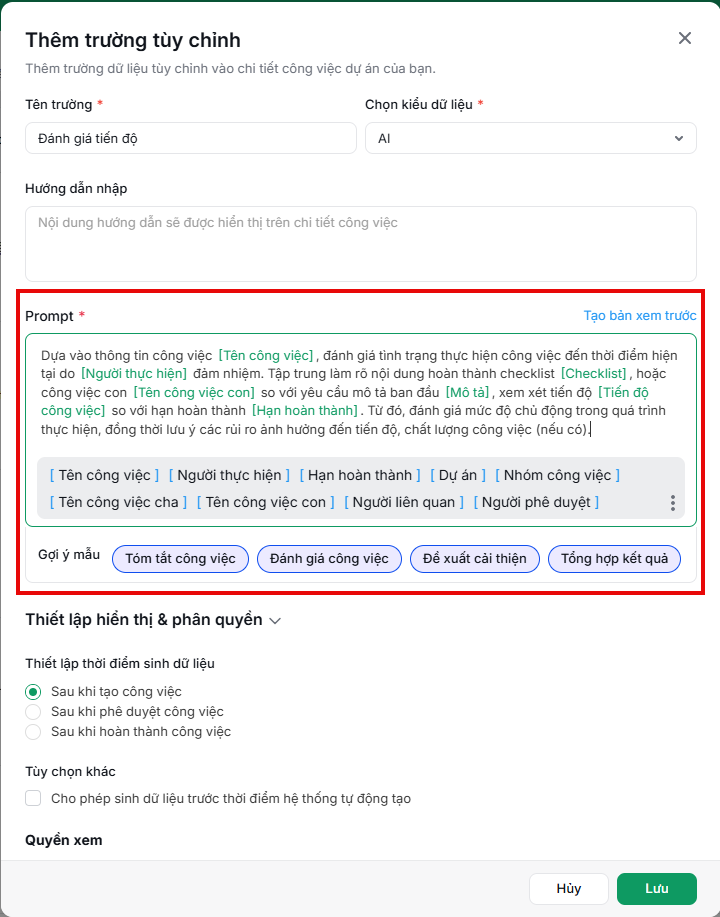
Bước 3. Tại giao diện trường AI:
- Prompt: Nhập nội dung yêu cầu AI phân tích.
- Danh sách trường trộn: Chọn các thông tin/cột công việc sẽ tự động được điền vào prompt. Có thể nhấn icon 3 chấm để hiển thị toàn bộ các trường trộn.
- Chọn mẫu gợi ý: Chọn/tùy chỉnh các prompt mẫu như Tóm tắt công việc, Đánh giá công việc, Đề xuất cải thiện, Tổng hợp kết quả.
- Tạo bản xem trước: Click vào “Tạo bản xem trước” để AI hiển thị kết quả dựa trên dữ liệu mẫu, có thể nhấn “Tạo lại” để làm mới kết quả.
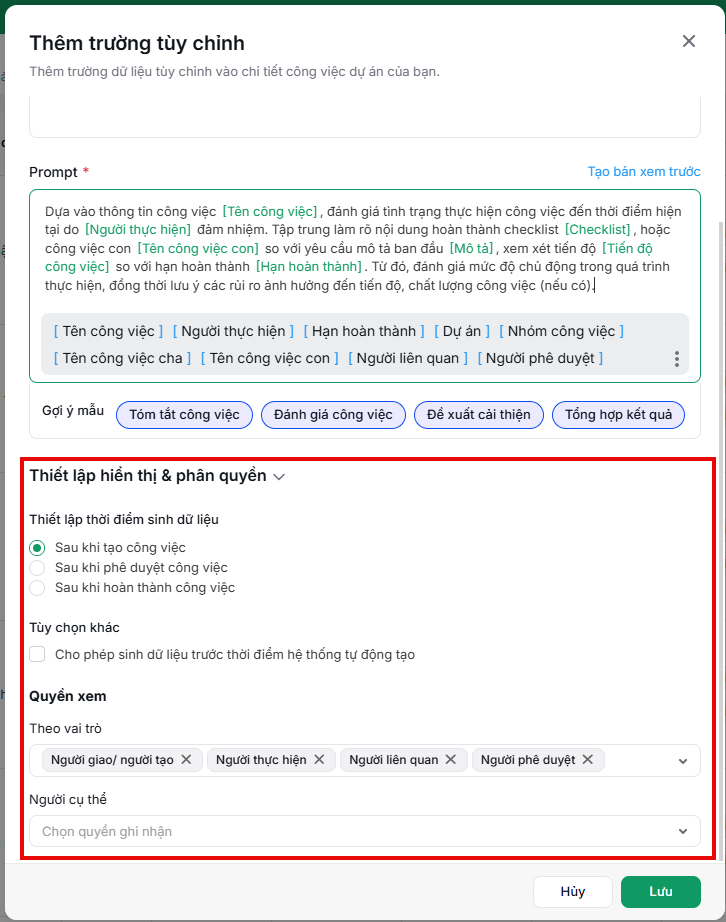
Bước 4. Cài đặt:
- Thời điểm sinh dữ liệu: Chọn khi nào AI tự động gen kết quả (ngay sau khi tạo/phê duyệt/hoàn thành công việc).
- Cho phép sinh dữ liệu thủ công: Tích chọn nếu muốn chủ động tạo/sinh lại nội dung khi cần.
- Quyền xem: Thiết lập quyền truy cập trường như các trường thông thường.
2.2. Sử dụng tính năng AI trên công việc
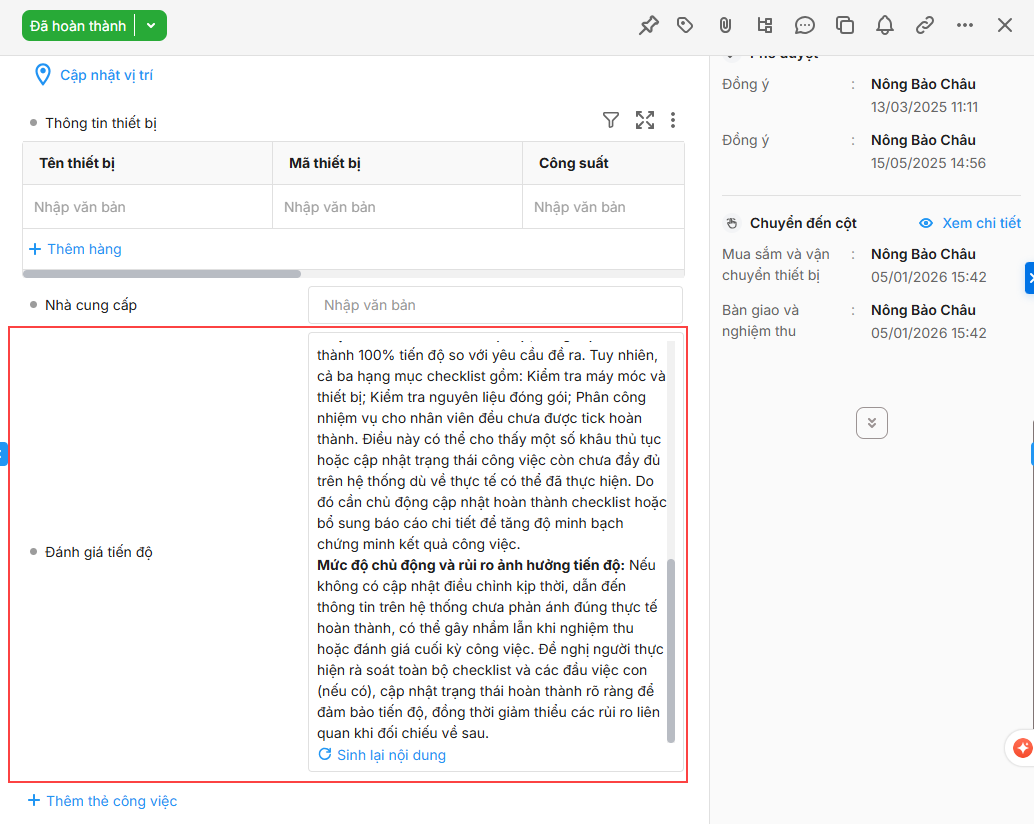
- Xem kết quả AI: Trên chi tiết công việc, trường AI sẽ tự động hiển thị khi đáp ứng điều kiện sinh dữ liệu.
- Sinh nội dung/Sinh lại nội dung: Nhấn “Sinh nội dung” hoặc “Sinh lại nội dung” để AI cập nhật kết quả dựa trên thay đổi của công việc.
3. Lưu ý
- Prompt là bắt buộc, nếu để trống sẽ không lên được kết quả.
- Khi di chuyển/nhập khẩu/nhân bản công việc sang dự án không có trường AI tương tự, trường AI có thể bị ẩn hoặc không sử dụng.