
1. Tổng quan
Bài viết hướng dẫn tính năng theo dõi công việc trong dự án/nhóm dưới dạng Lịch, giúp người quản lý dễ dàng xác định các mốc thời gian quan trọng của công việc, từ đó điều chỉnh và sắp xếp tiến độ dự án một cách hợp lý.
Nội dung bài viết gồm:
- Cài đặt hiển thị thông tin thời gian công việc trên lịch.
- Theo dõi công việc trên giao diện lịch (chế độ xem Tuần/Tháng, quy ước màu sắc theo trạng thái, xem chi tiết công việc).
2. Hướng dẫn thực hiện
2.1. Truy cập vào Dự án cần theo dõi dạng Lịch
Bước 1: Chọn Dự án cần tùy chỉnh từ menu bên trái.
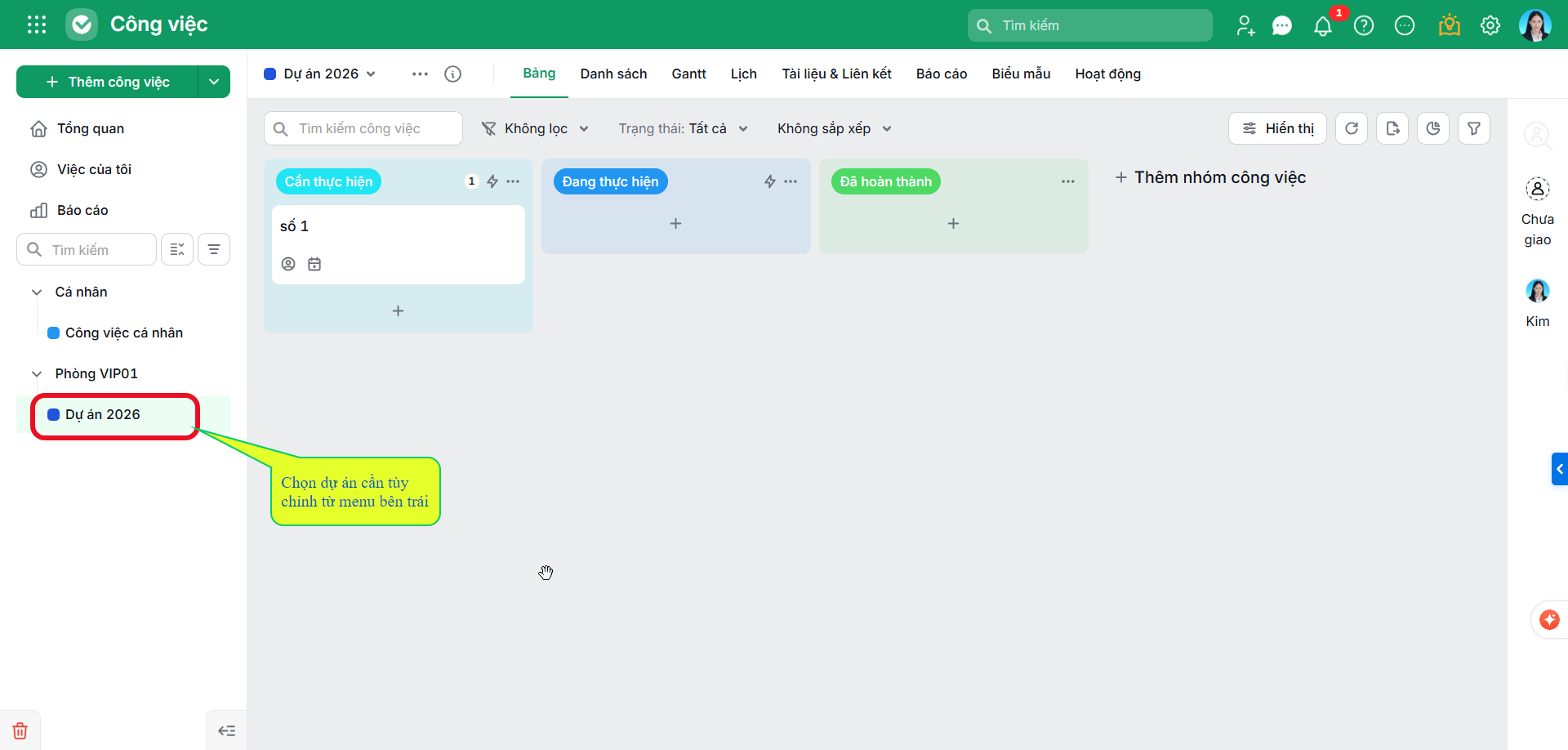
Bước 2: Tại giao diện Dự án đã truy cập, chọn hình thức hiển thị là dạng Lịch.

Trên giao diện Dự án/Nhóm, chọn giao diện dạng Lịch để hiển thị công việc theo lịch. Tại đây, người dùng có thể thực hiện các thao tác sau:
2.2. Cài đặt hiển thị thông tin thời gian công việc trên lịch
Bước 1: Trên giao diện quản lý công việc dạng Lịch, tích vào Tùy chỉnh hiển thị.

Bước 2: Thực hiện thiết lập hiển thị công việc theo mong muốn.

-
Hiển thị công việc:
-
Tất cả công việc: Hiển thị toàn bộ các công việc lớn và công việc con.
-
Chỉ công việc cha: Thu gọn giao diện, chỉ hiển thị danh sách các công việc chính để tránh làm rối lịch làm việc.
-
-
Hiển thị theo thời gian:
-
Theo hạn hoàn thành:
- Công việc chỉ xuất hiện trên lịch vào ngày của hạn hoàn thành.
- Giúp xác định chính xác thời điểm cần hoàn thành công việc để sắp xếp hợp lý.
- Nếu công việc không có hạn hoàn thành thì không hiển thị trên lịch.
-
Từ ngày bắt đầu đến hạn hoàn thành:
- Công việc hiển thị kéo dài từ ngày bắt đầu đến ngày kết thúc trên lịch.
- Giúp ước lượng đúng khoảng thời gian thực hiện công việc để chủ động sắp xếp tiến độ.
-
-
Tùy chọn bổ sung:
-
Hiển thị các công việc theo chu kỳ: Tự động bật/tắt hiển thị các công việc có tính chất lặp lại định kỳ.
-
Hiển thị lịch theo người liên quan: Nhóm hoặc lọc danh sách công việc hiển thị dựa trên nhân sự phụ trách/tham gia.
-
Ngoài ra, trên giao diện lịch, người dùng có thể:
- Di chuyển chuột tới ngày cần thêm công việc, tích biểu tượng dấu cộng để thêm công việc mới
- Kích đúp vào công việc đã thêm để sửa

Lưu ý:
- Nếu công việc chỉ có hạn hoàn thành thì xem ngày tạo công việc là ngày bắt đầu, công việc được kéo dài từ ngày tạo đến hạn hoàn thành.
- Nếu công việc không có ngày bắt đầu và ngày kết thúc thì xem như công việc đó có ngày bắt đầu là ngày tạo và được thể hiện trong lịch tại ngày tạo của nó.
2.3. Theo dõi công việc trên giao diện lịch
Bước 1: Chọn chế độ xem Tuần hoặc Tháng tùy theo nhu cầu theo dõi.
Bước 2: Hệ thống hiển thị công việc theo hạn hoàn thành trên lịch và phân biệt trạng thái công việc bằng màu nền như sau:
- ✅ Công việc Đã hoàn thành: Nền màu xanh và gạch ngang tên công việc.
- 🔴 Công việc Chưa hoàn thành và Đã hết hạn: Nền màu đỏ.
- 🔵 Công việc Chưa hoàn thành và Chưa hết hạn: Nền màu xanh da trời.
Bước 3: Di chuột vào tên công việc để xem nhanh thông tin: Tên công việc, Người thực hiện, Hạn hoàn thành.
Bước 4: Nhấn vào công việc trên lịch để mở giao diện chi tiết công việc.
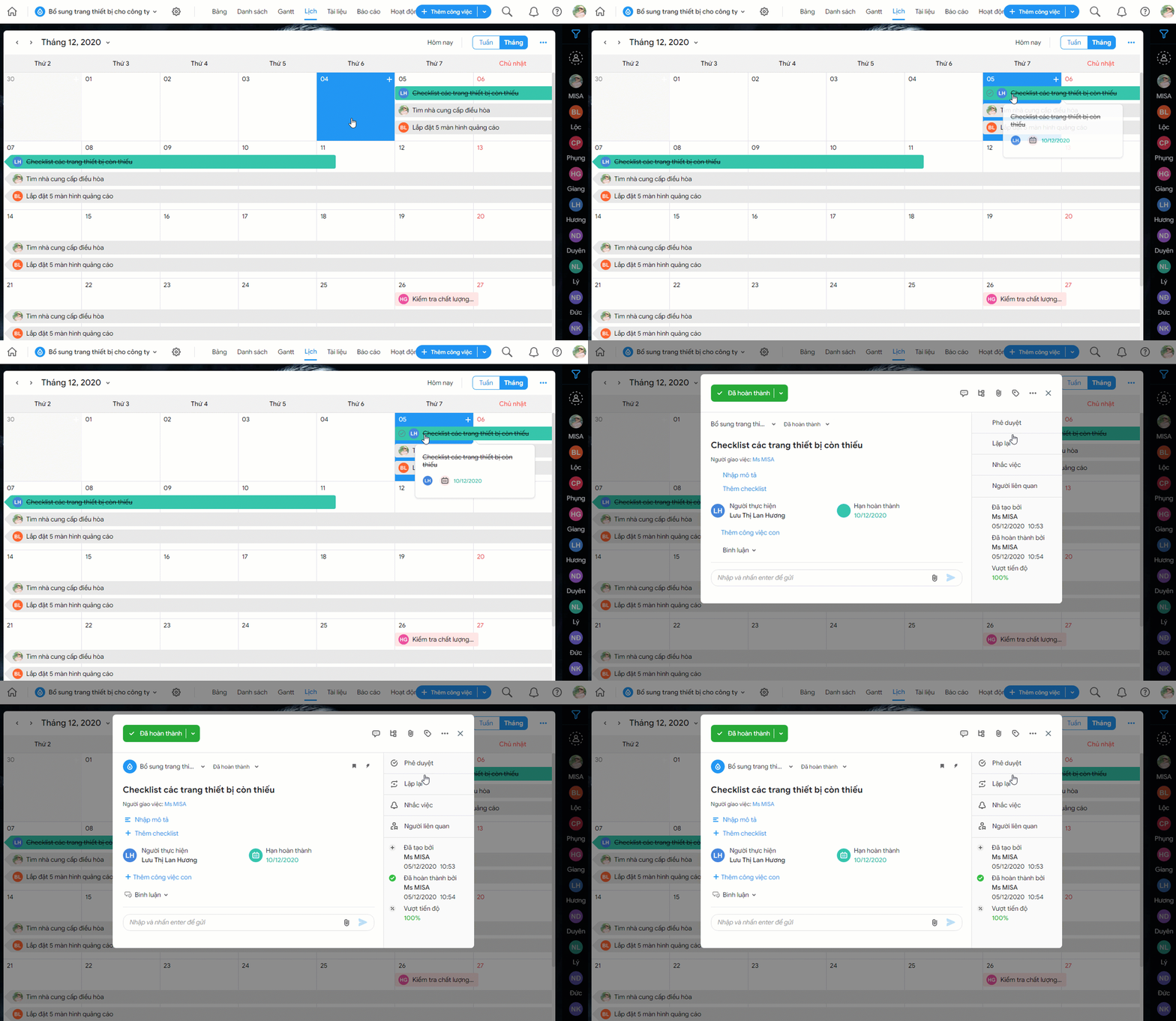
Khi di chuột vào tên công việc, chương trình hiển thị thông tin như Tên công việc, Người thực hiện, Hạn hoàn thành. Nhấn vào công việc để hiển thị giao diện chi tiết công việc đó.