
1. Tổng quan
Bài viết hướng dẫn tính năng theo dõi công việc trong dự án dưới dạng Danh sách, cung cấp đầy đủ các thông tin của công việc như tên công việc, hạn hoàn thành, người thực hiện, tiến độ…, giúp người quản lý có cái nhìn chi tiết về Dự án/Nhóm và thao tác nhanh chóng trên từng công việc.
Nội dung bài viết gồm:
- Theo dõi các thông tin công việc trong dự án/nhóm.
- Thêm công việc và thay đổi nhanh thông tin công việc.
- Tùy chỉnh hiển thị danh sách công việc.
- Lọc công việc theo trạng thái, tiêu chí chung và bộ lọc nâng cao.
- Sắp xếp nhanh công việc theo các tiêu chí.
- Chọn nhiều công việc để thao tác hàng loạt.
2. Hướng dẫn thực hiện
Để theo dõi công việc dạng Danh sách, tại giao diện Dự án/Nhóm, chọn hình thức hiển thị là dạng Danh sách.
Bước 1: Chọn Dự án cần tùy chỉnh từ menu bên trái.
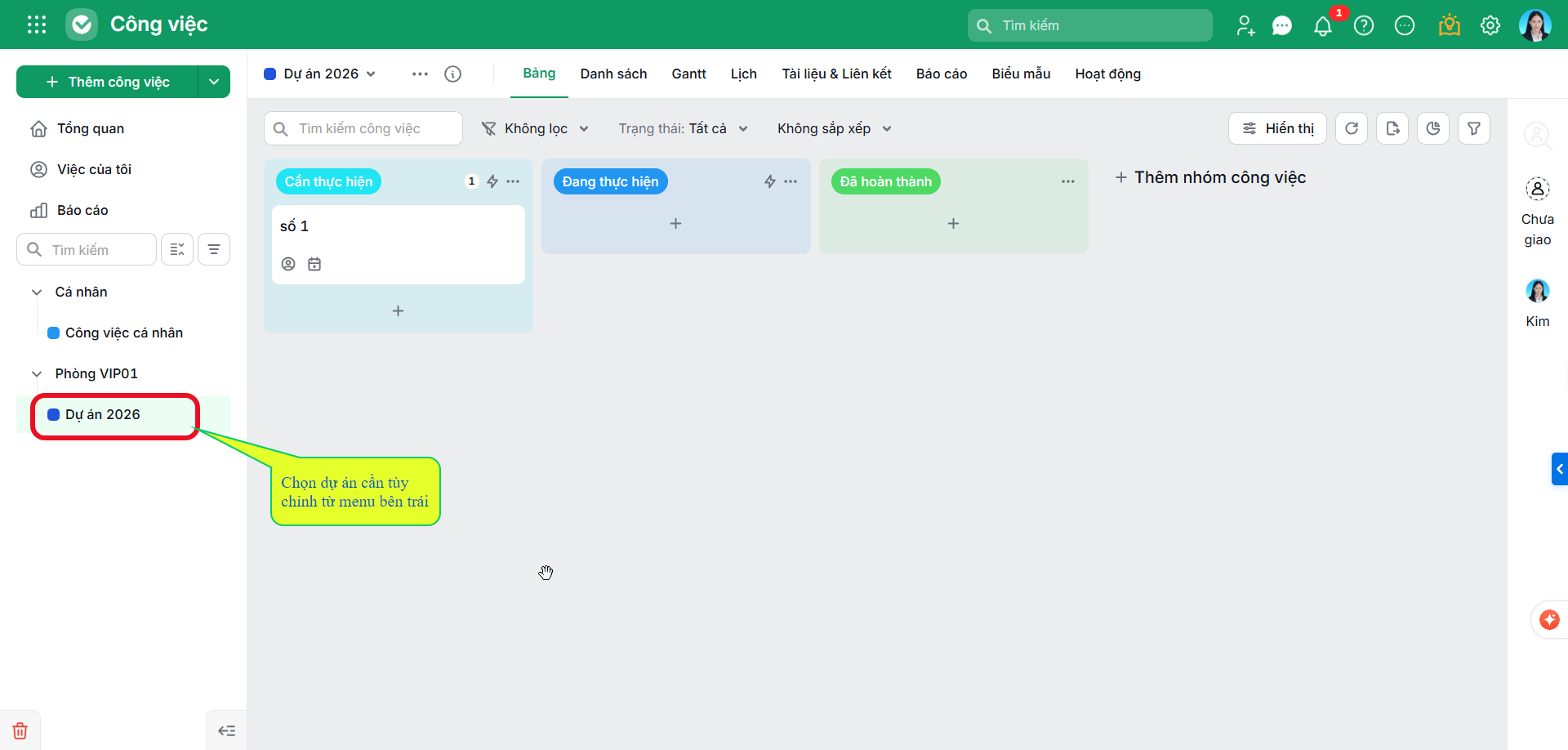
Bước 2: Tại giao diện Dự án đã truy cập, tích chọn hình thức hiển thị là dạng Danh sách,

2.1. Theo dõi các thông tin công việc trong Dự án/Nhóm
Trên giao diện Danh sách công việc, người dùng có thể theo dõi các thông tin sau:
- Số lượng công việc theo trạng thái: Cần thực hiện, Đang thực hiện, Đã hoàn thành.
- Thông tin chi tiết của từng công việc: Hạn hoàn thành, Người thực hiện, Tiến độ công việc, Nhóm công việc (hay còn gọi là Cột công việc)…
- Nhấn vào tên công việc để mở chi tiết công việc.
Lưu ý: Các cột Khách hàng, Liên hệ, Tiềm năng, Cơ hội, Báo giá, Đơn hàng, Hóa đơn, Chiến dịch, Thẻ tư vấn, Chính sách giá, Trả lại hàng bán, Đối thủ, Phiếu bảo hành, Loại nhiệm vụ được đồng bộ từ AMIS CRM sang AMIS Công việc.

Lưu ý: Tuỳ theo vai trò, quyền hạn bạn được phân quyền thì có thể Thêm/Sửa/Xoá các thông tin của công việc.
2.2. Thêm công việc và thay đổi nhanh thông tin công việc
2.2.1. Thêm công việc mới
Bước 1: Trên giao diện Danh sách công việc, chọn Thêm công việc.

Bước 2: Khai báo các thông tin công việc theo nhu cầu, sau đó lưu lại.

2.2.2. Thay đổi nhanh thông tin công việc
Bước 1: Tại các cột thông tin trên danh sách công việc (ví dụ: Người thực hiện, Hạn hoàn thành…), nhấn trực tiếp vào ô cần chỉnh sửa.
Bước 2: Cập nhật giá trị mới để hệ thống tự động ghi nhận thay đổi.

2.3. Tùy chỉnh hiển thị danh sách công việc
Bước 1: Trên giao diện Danh sách công việc, nhấn Tùy chỉnh hiển thị.
Bước 2: Tích chọn các cột thông tin muốn hiển thị.
Bước 3: Kéo thả vị trí các cột thông tin để sắp xếp theo thứ tự mong muốn.

2.4. Lọc công việc
2.4.1. Bộ lọc nhanh theo trạng thái:
- Chưa hoàn thành: Chưa hoàn thành còn hạn / Chưa hoàn thành quá hạn.
- Đã hoàn thành: Hoàn thành trước hạn / đúng hạn / trễ hạn.

2.4.2. Bộ lọc nhanh theo tiêu chí chung: Việc của tôi, Hạn tuần này, Hạn tuần tới, Nhóm công việc.

2.4.3. Bộ lọc nâng cao
Bước 1: Nhấn vào Bộ lọc nâng cao.
Bước 2: Tích chọn và thiết lập các tiêu chí lọc chi tiết theo nhu cầu.

2.5. Sắp xếp nhanh công việc
Bước 1: Trên giao diện Danh sách công việc, chọn tiêu chí sắp xếp mong muốn: Ngày hoàn thành thực tế, Nhóm công việc, Người thực hiện, Hạn hoàn thành…
Bước 2: Chọn thứ tự sắp xếp để hệ thống sắp xếp danh sách công việc theo tiêu chí đã chọn.

2.6. Chọn nhiều công việc để thao tác hàng loạt
Bước 1: Trên giao diện Danh sách công việc, nhấn chọn chức năng Chọn nhiều.
Bước 2: Tích chọn các công việc cần xử lý hàng loạt.
Bước 3: Chọn hành động xử lý mong muốn để áp dụng đồng thời cho các công việc đã chọn.
