
2. Hướng dẫn chi tiết
Trên AMIS Chấm công, vào Thiết lập (biểu tượng bánh răng ⚙)\chọn Quy định chấm công\chọn Tùy chỉnh Bảng chấm công
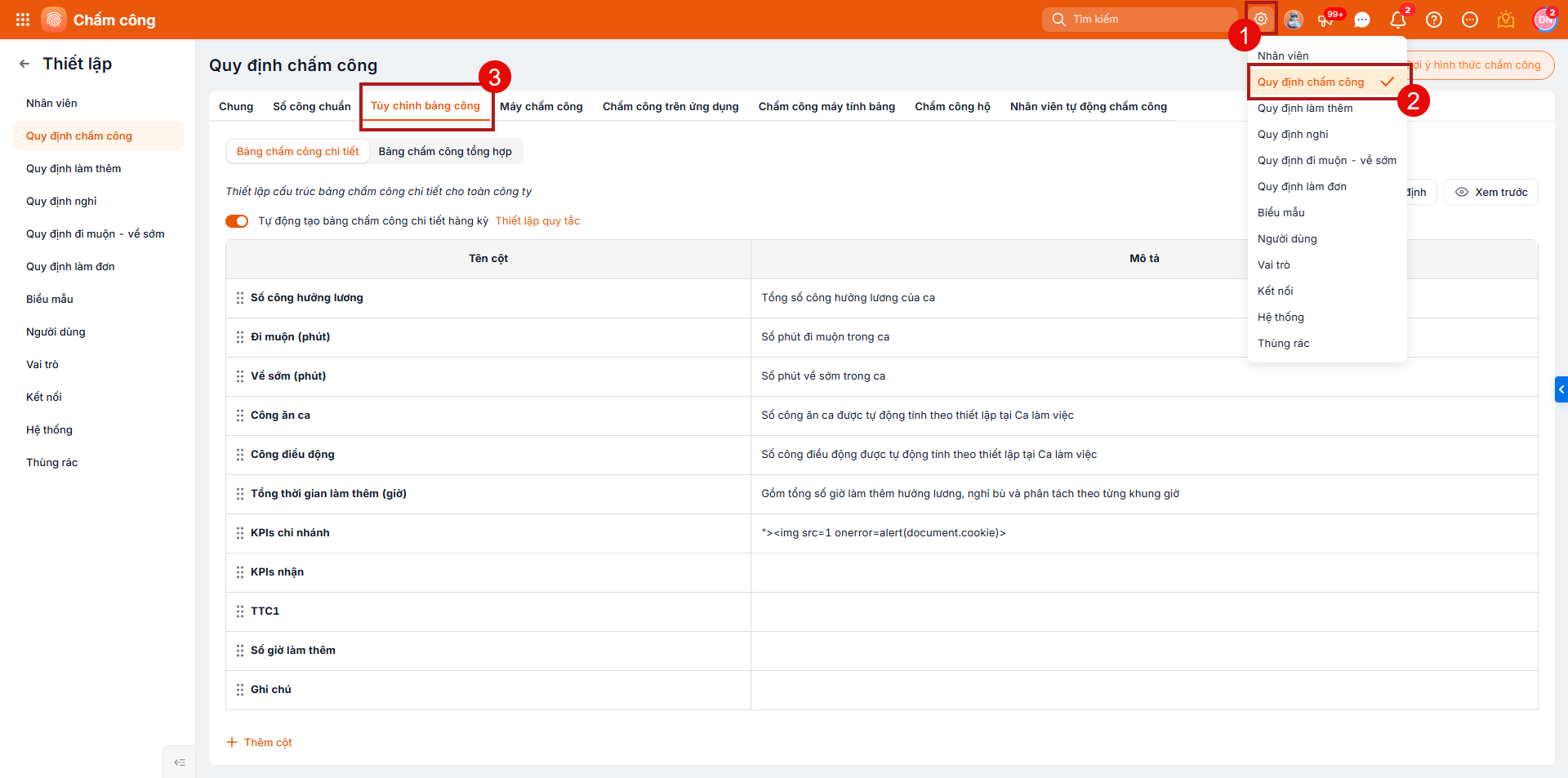 Tại đây anh/chị có thể chọn thiết lập tự động tạo bảng chấm công chi tiết hoặc bảng chấm công tổng hợp.
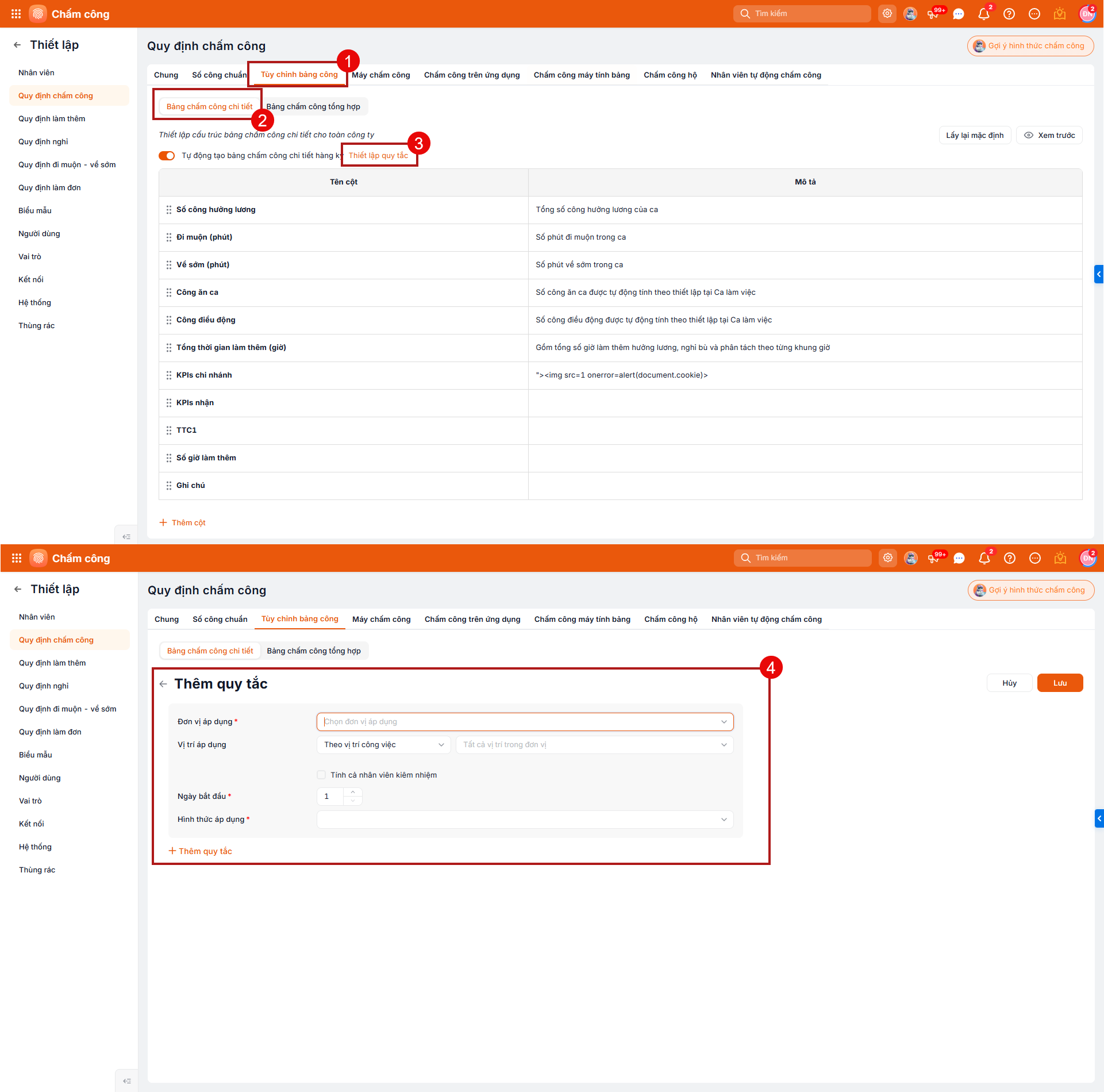
Khi muốn thiết lập tự động tạo bảng chấm công chi tiết, tại mục Bảng chấm công chi tiết\ tích chọn Tự động tạo bảng chấm công chi tiết\chọn Thiết lập quy tắc
Anh/chị cần phải thiết lập các thông tin dưới đây:
- Đơn vị áp dụng
- Vị trí áp dụng
- Ngày bắt đầu
- Hình thức chấm công
Sau khi thiết lập xong, nhấn Lưu
Ví dụ: Anh/chị thiết lập tự động tạo bảng chấm công chi tiết vào tháng 12/2025, ngày bắt đầu là ngày 30, thì đến ngày 30/1/2026, trên phần mềm sẽ tự động tạo 1 bảng chấm công chi tiết từ 30/12/2025 -29/01/2026.
Khi muốn thiết lập tự động tạo bảng chấm công tổng hợp, tại mục Bảng chấm công tổng hợp\tích chọn Tự động tạo bảng chấm công tổng hợp hàng kỳ\chọn Thiết lập quy tắc
Anh/chị cần phải thiết lập các thông tin dưới đây:
- Đơn vị áp dụng
- Vị trí áp dụng
- Ngày tạo
- Cách tính tổng công hưởng lương
- Tách công theo địa điểm làm việc
- Ứng công
- Hình thức chấm công
- Kỳ tổng hợp
Sau khi thiết lập xong, nhấn Lưu
Lưu ý:
- Khi thiết lập kỳ tổng hợp tùy chỉnh, cần đảm bảo phạm vi ngày hợp lệ (hệ thống sẽ tự kiểm tra và cảnh báo)
- Khi thiết lập quy tắc bị trùng toàn bộ thông tin sẽ không được phép lưu và hệ thống sẽ báo lỗi
- Các bảng chấm công tự động sẽ có nguồn tạo là “Tự động” trên danh sách chấm công