Thiết lập Quy định chấm công

1. Tổng quan

Bài viết nhằm hướng dẫn: Hướng dẫn HR thiết lập các quy định chung về chấm công, số công chuẩn và hình thức chấm công trong đơn vị.
Nội dung tổng quan bao gồm: Bao gồm các phần:

  • Thiết lập chung về chấm công
  • Quy định số công chuẩn
  • Hình thức chấm công áp dụng
  • Chấm công hộ cho nhân viên
  • Nhân viên tự động chấm công

Phạm vi áp dụng: HR, quản lý nhân sự, trưởng bộ phận.

2. Hướng dẫn chi tiết

2.1 Thiết lập chung

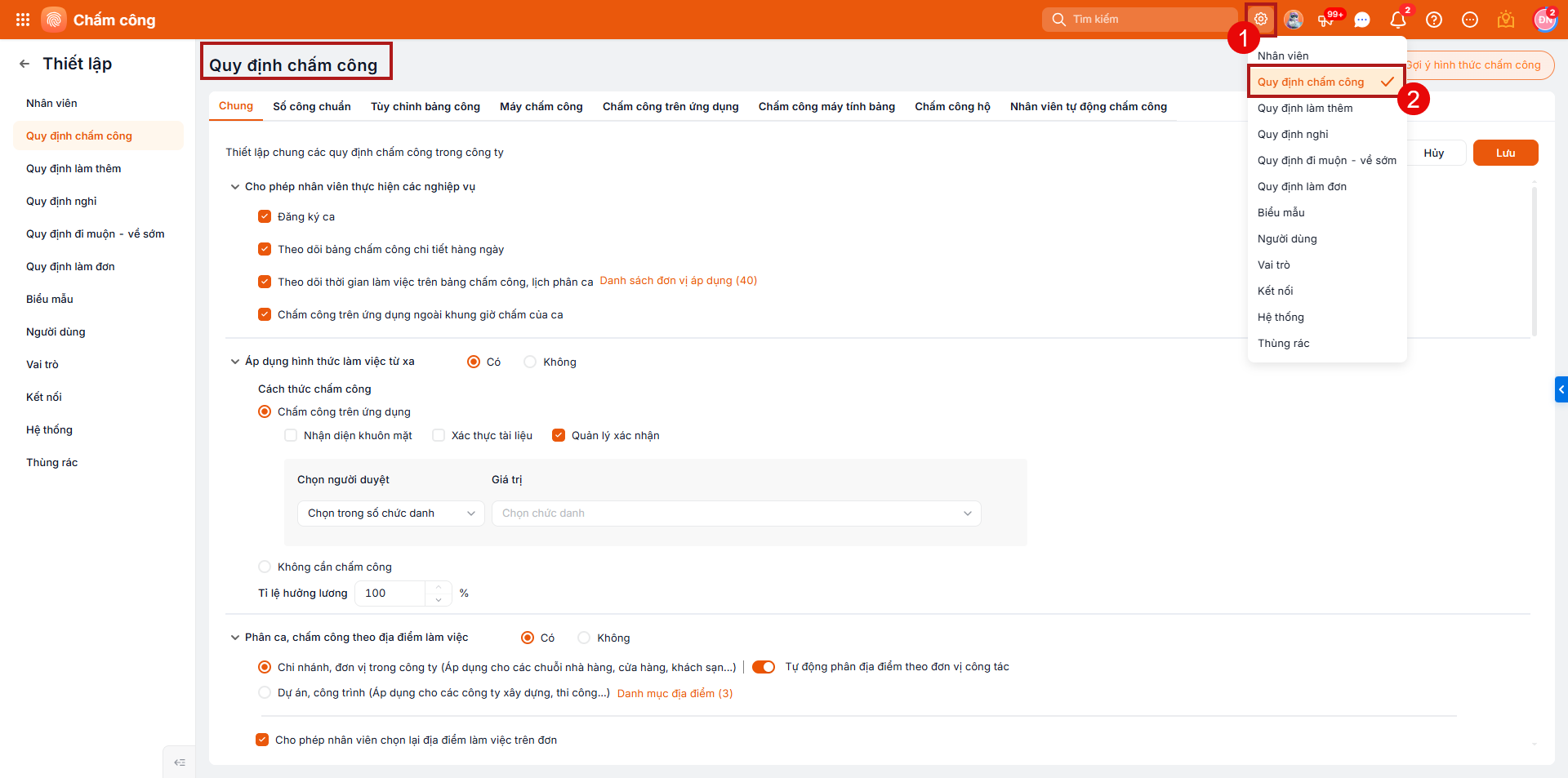
  • Cho phép nhân viên đăng ký ca: Nếu tích chọn thì nhân viên sẽ được tự đăng ký ca theo yêu cầu của quản lý trên ứng dụng AMIS Nhân viên/app mobile (phân hệ Chấm công\Yêu cầu đăng ký ca)
  • Cho phép nhân viên theo dõi bảng chấm công chi tiết hàng ngày: Nếu tích chọn thì nhân viên sẽ xem được bảng chấm công chi tiết hàng ngày trên ứng dụng AMIS Nhân viên/app mobile (phân hệ Chấm công\Bảng chấm công) mà không cần đợi đến khi HR gửi bảng chấm công tổng hợp
  • Cho phép nhân viên theo dõi thời gian làm việc trên bảng chấm công, lịch phân ca: Nếu tích chọn thì nhân viên sẽ xem được bảng phân ca và thông tin ca (tên ca, giờ vào – ra) tại bảng chấm công trên ứng dụng AMIS Nhân viên/app mobile
  • Danh sách nhân viên không cần chấm công hàng ngày: Cho phép thiết lập danh sách những nhân viên được tự động ghi nhận công mà không cần chấm công hàng ngày như ban giám đốc, lãnh đạo trong công ty,… (riêng trường hợp có đơn xin nghỉ thì chương trình sẽ tính nghỉ theo đơn)
  • Cho phép quản lý chấm công hộ nhân viên: Cho phép thiết lập danh sách người quản lý được quyền chấm công hộ cho nhân viên trong bộ phận mình trên ứng dụng AMIS Nhân viên/app Mobile

2.2 Số công chuẩn

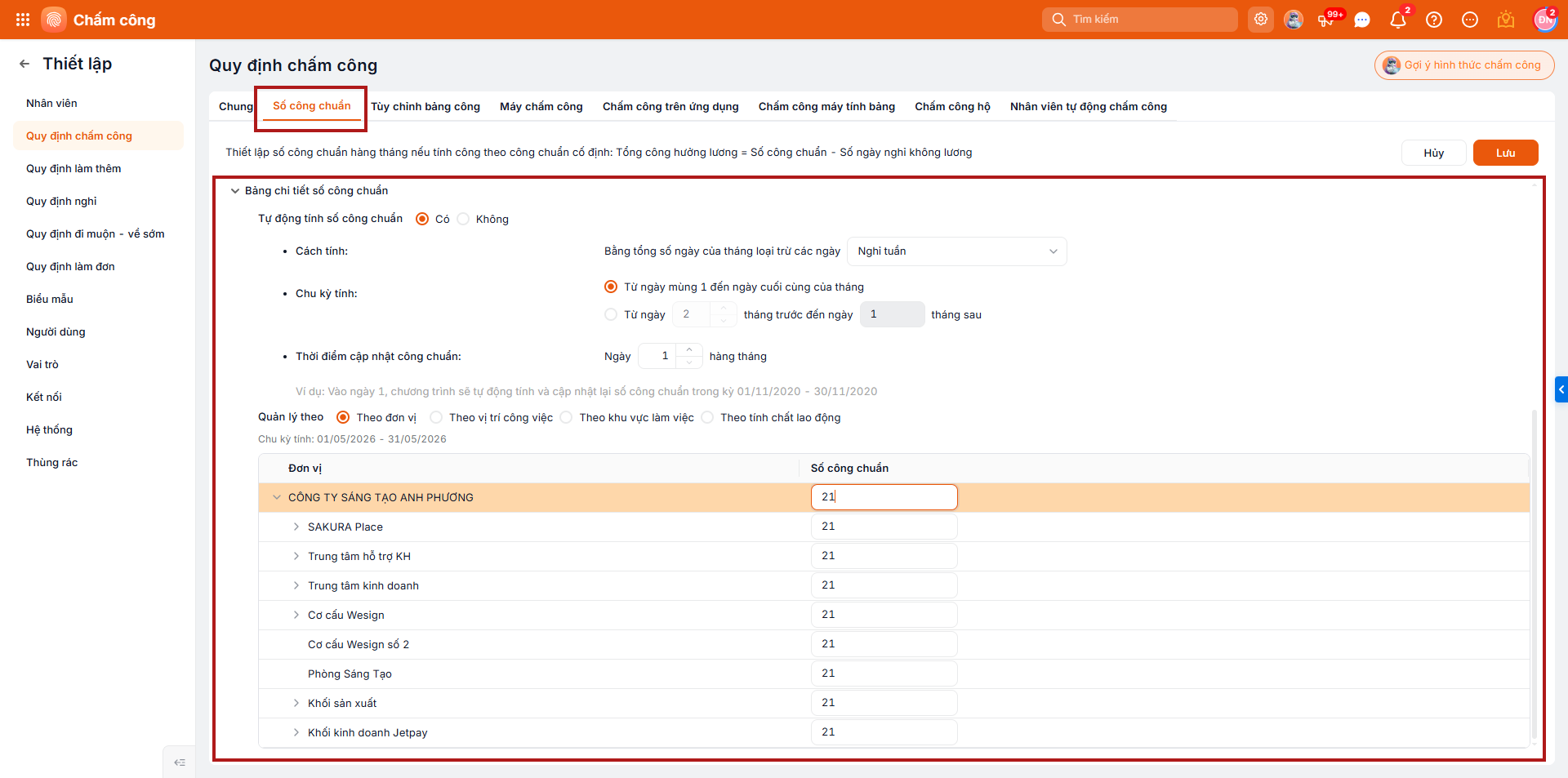
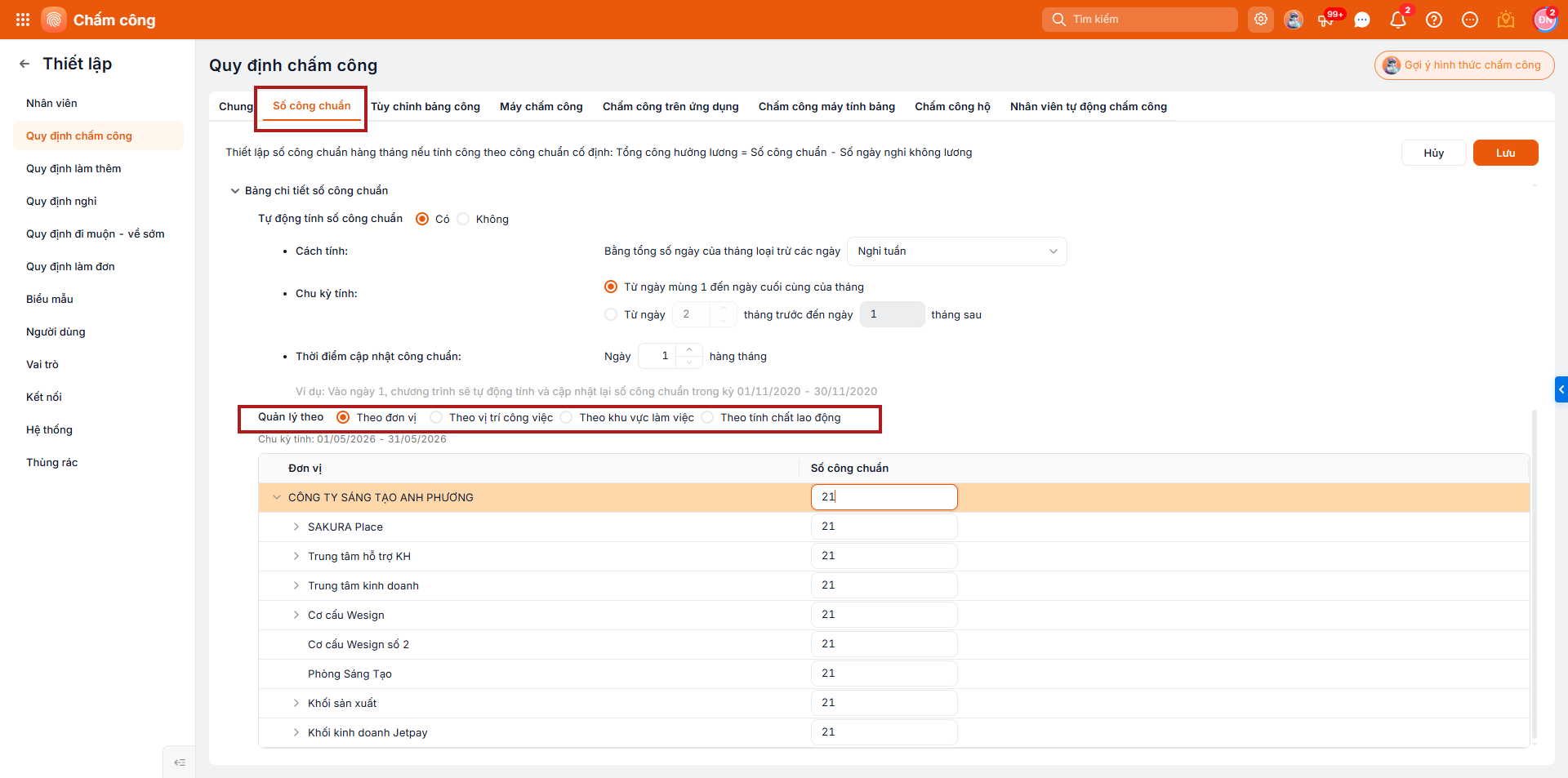
Trong trường hợp đơn vị tính công theo một số công chuẩn cố định (VD: 26), không phụ thuộc vào số ngày của tháng thì Anh/Chị thiết lập số công chuẩn cho từng đơn vị Vào phân hệ Thiết lập \ Quy định chấm công \ nhấn tab Số công chuẩn \ di chuyển chuột đến dòng Bảng chi tiết số công chuẩn để thiết lập

Lưu ý: Nếu đơn vị tính công theo công chuẩn thay đổi hàng tháng (VD: tháng có 31 ngày thì số công chuẩn là 27, còn tháng có 30 ngày thì số công chuẩn là 26), hoặc không tính theo công chuẩn thì có thể bỏ qua thiết lập này.

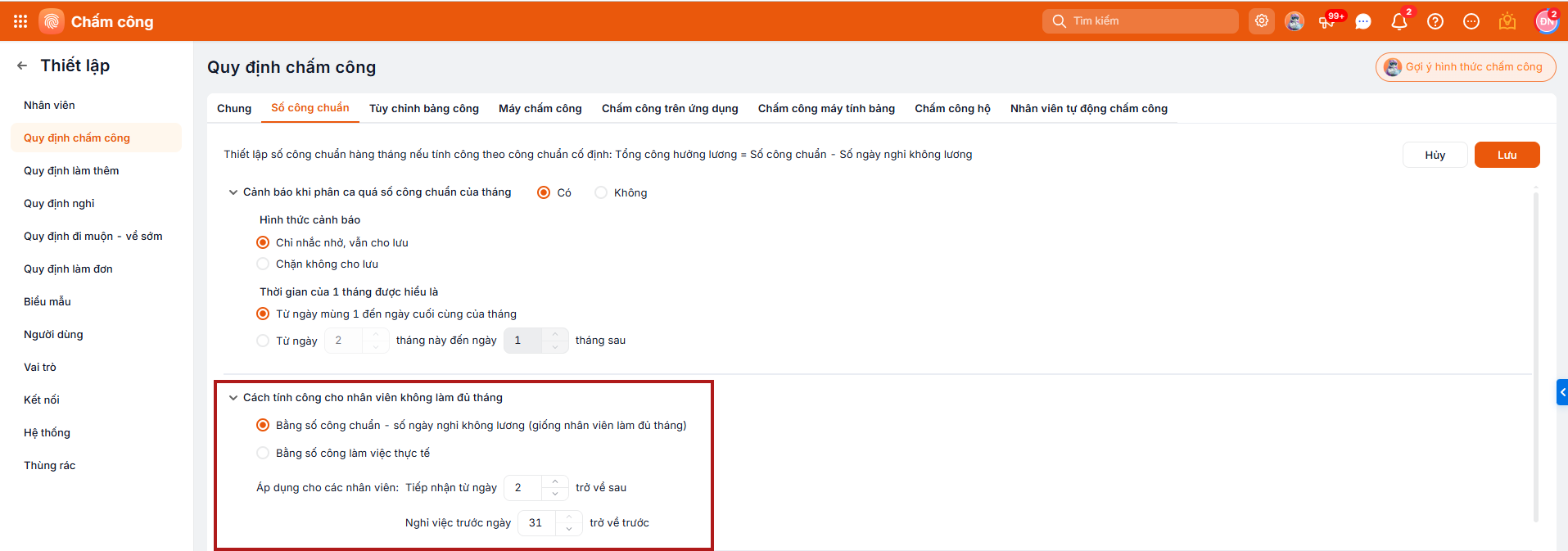
Tại tab Số công chuẩn, nhấn Sửa để thiết lập các quy định liên quan đến số công chuẩn bao gồm:

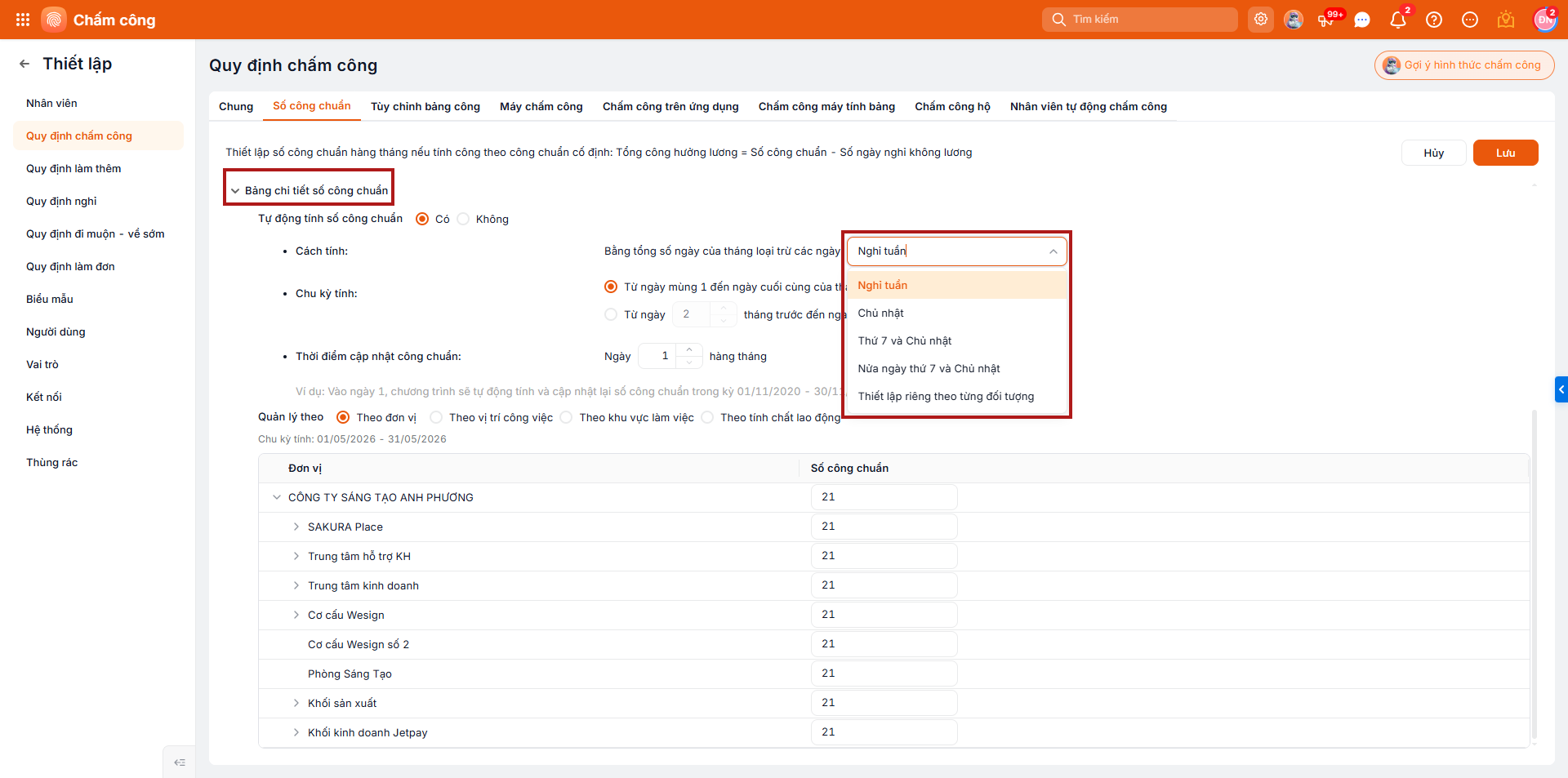
  • Tự động tính số công chuẩn theo nhiều các tính: Giúp Anh/Chị không phải mất công tính toán bên ngoài rồi nhập lại vào phần mềm. Xem hướng dẫn chi tiết tại đây.

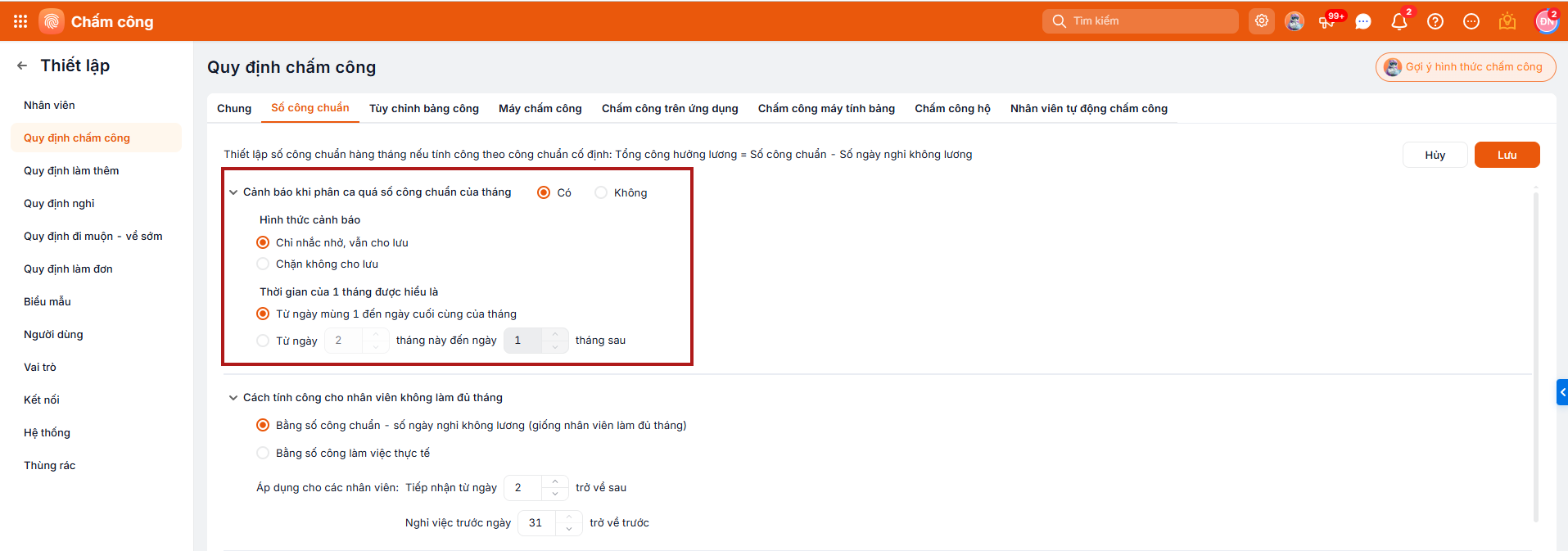
  • Cảnh báo khi phân ca đã quá số công chuẩn của tháng: Giúp Anh/Chị phân ca đúng mà không phải đối chiếu qua lại trên 2 phân hệ.

  • Cách tính công cho nhân viên không làm đủ tháng: Giúp Anh/Chị thiết lập cách tính công cho nhân viên không làm đủ tháng theo đúng quy định của đơn vị.

Ví dụ: Công ty tính công theo công chuẩn cố định 26 công/tháng.

    • Nhân viên làm việc từ đầu tháng 10 thì tháng 11 sẽ tính công hưởng lương = 26 – số ngày nghỉ không lương
    • Nhân viên vào làm từ giữa tháng thì sẽ tính công hưởng lương theo số ngày làm việc thực tế (vào làm từ ngày 28/11, đi làm 3 ngày 28 – 29 – 30 thì sẽ tính công hưởng lương = 3)

  • Bảng chi tiết số công chuẩn: Giúp Anh/Chị quy định được số công chuẩn theo từng vị trí công việc , Theo đơn vị hoặc Theo khu vực làm việc.

2.3 Hình thức chấm công

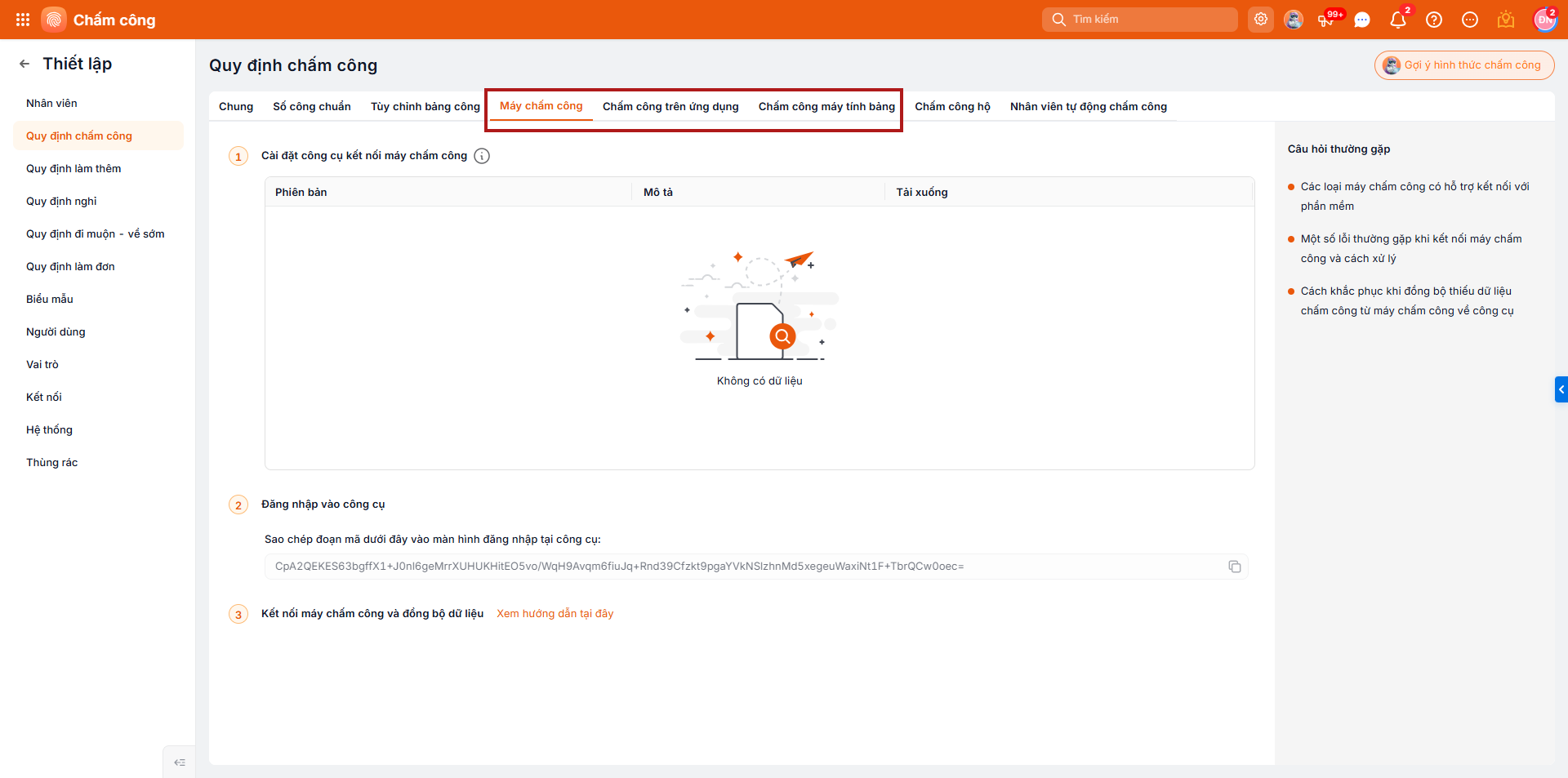
Cho phép HR lựa chọn và thiết lập hình thức chấm công mà đơn vị đang áp dụng, bao gồm:

  • Máy chấm công: Kết nối máy chấm công vân tay/khuôn mặt chuyên dụng để lấy dữ liệu chấm công. Xem các bước kết nối máy chấm công chi tiết tại đây.
  • Chấm công trên ứng dụng: Cho phép nhân viên chấm công bằng máy tính/điện thoại cá nhân bằng cách truy cập vào ứng dụng AMIS Nhân viên/MISA AMIS Mobile với đa dạng các cách xác thực: nhận diện khuôn mặt, quét mã QR, GPS, Wi-Fi, …. Xem hướng dẫn các bước thiết lập chi tiết tại đây.
  • Chấm công máy tính bảng: Kết nối với máy tính bảng để ghi nhận và lấy dữ liệu chấm công. Xem hướng dẫn các bước thiết lập chi tiết tại đây.

2.4 Chấm công hộ

Tại một số doanh nghiệp, nhân viên không thể tự chấm công (như các doanh nghiệp thi công, xây dựng có nhiều công nhiên trình độ thấp, người lớn tuổi, không thành thạo công nghệ)

Anh/Chị có thể thiết lập để quản lý chấm công hộ nhân viên. Sau đó hằng ngày, quản lý sẽ truy cập vào ứng dụng để chấm công hộ, dữ liệu sẽ được chuyển cho Anh/Chị xử lý như bình thường thay vì phải ghi nhận qua sổ sách, file excel,…

Lưu ý: Anh/Chị cần được phân quyền để thực hiện thao tác này. Quyền hạn của Anh/Chị thuộc phòng ban nào thì mới xem được dữ liệu của phòng ban đó.

Bước 1: Để chấm công hộ nhân viên, HR cần thiết lập quy định chấm công hộ trên AMIS Chấm công (Tại đây)

Bước 2: Quản lý thao tác chấm công hộ nhân viên trên web (Tại đây) hoặc Mobile (Tại đây)

2.5 Nhân viên tự động chấm công

2.5.1 Thiết lập nhân viên tự động chấm công

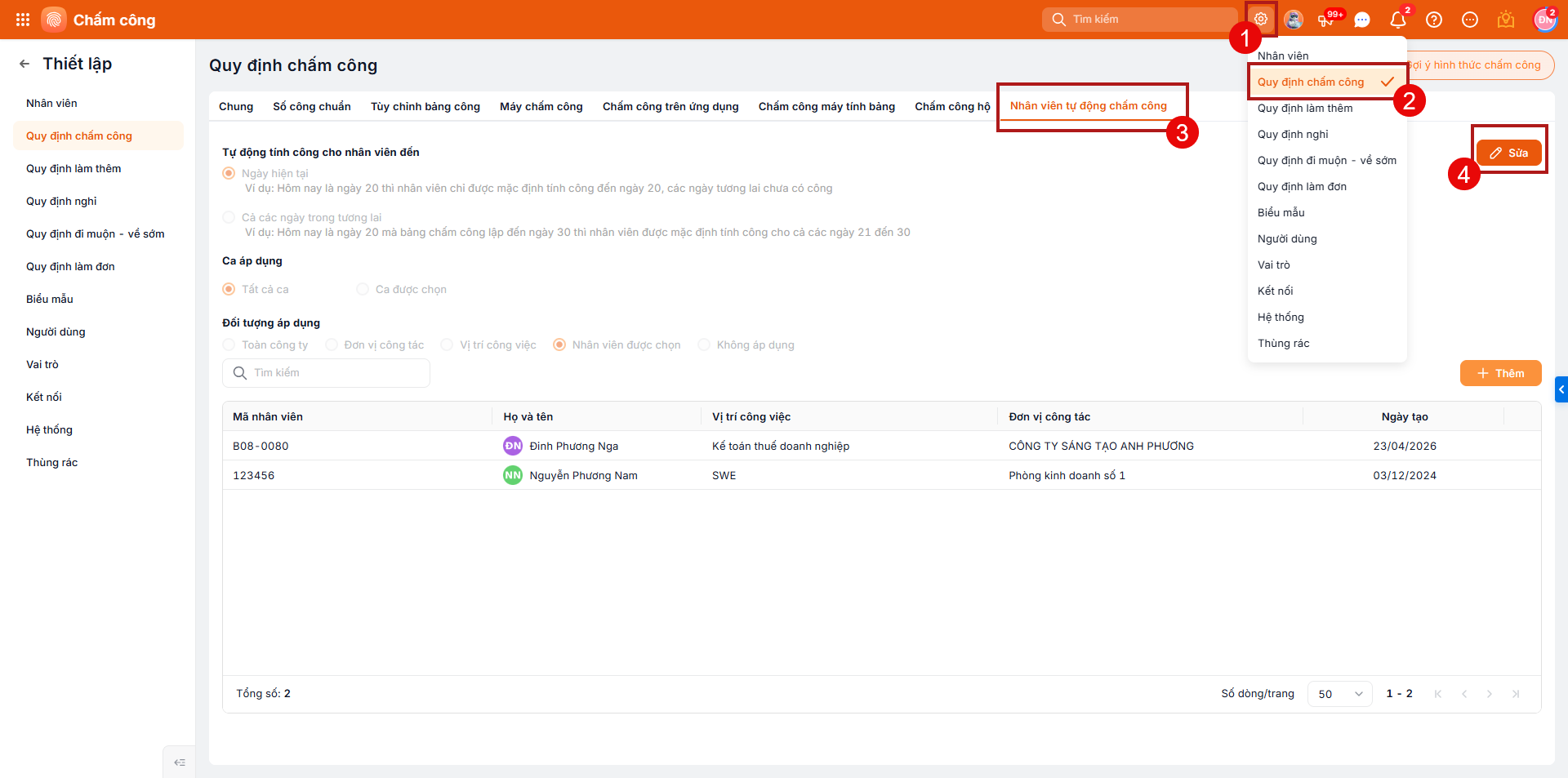
Giúp Anh/Chị khai báo các nhân viên không yêu cầu chấm công/không cần làm đơn xin nghỉ mà vẫn được tính đủ công. Ví dụ: Ban giám đốc,..

Vào phân hệ Thiết lập\Quy định chấm công\Nhân viên tự động Chấm công\ Nhấn Sửa để chỉnh sửa các thiết lập.

2.5.2 Quy tắc tính công

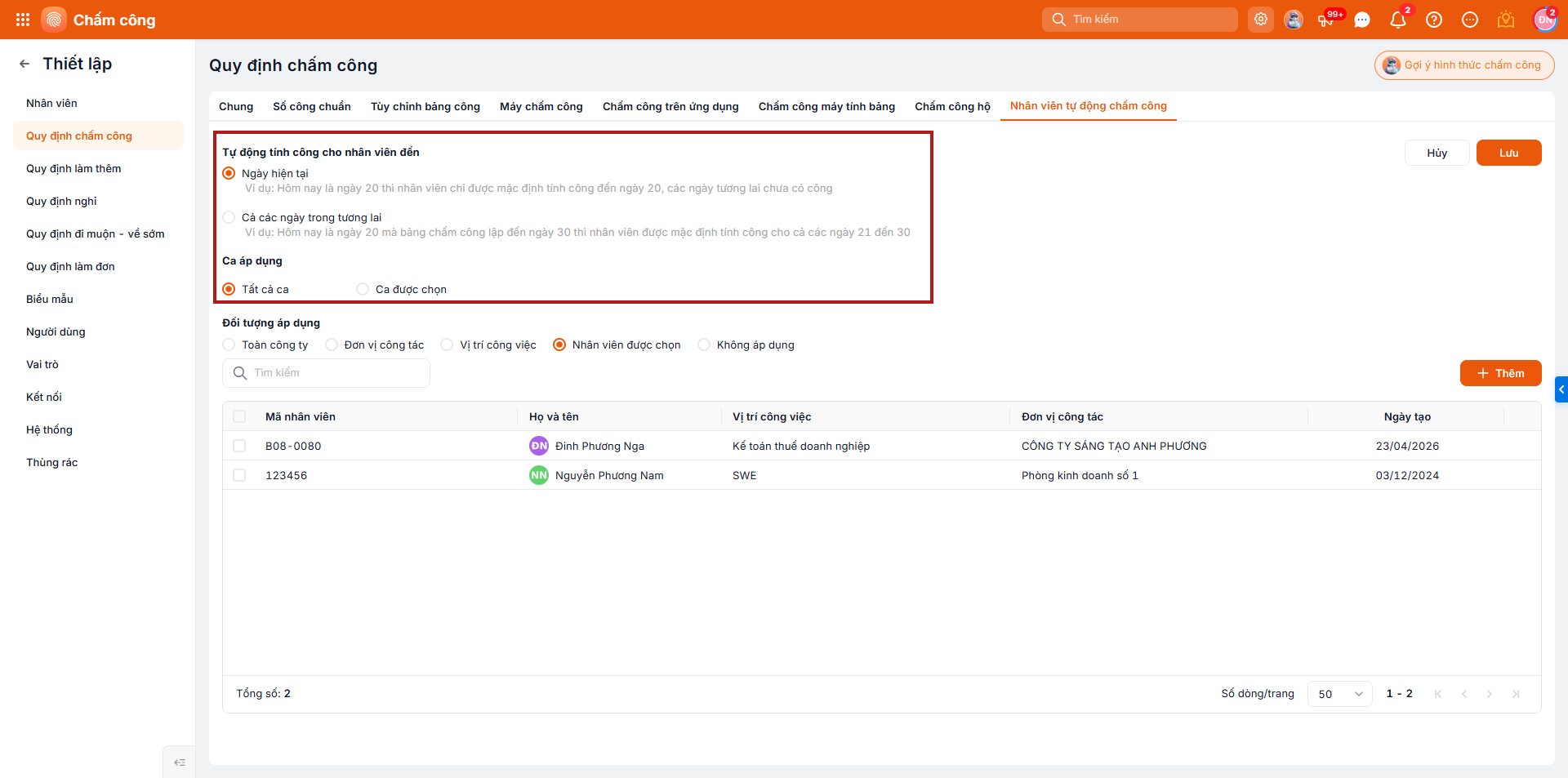
  • Tự động tính công cho nhân viên đến: Lựa chọn quy tắc tính công phù hợp với quy định của đơn vị.
  • Ca áp dụng : Áp dụng cho tất cả các ca hoặc những ca được chọn


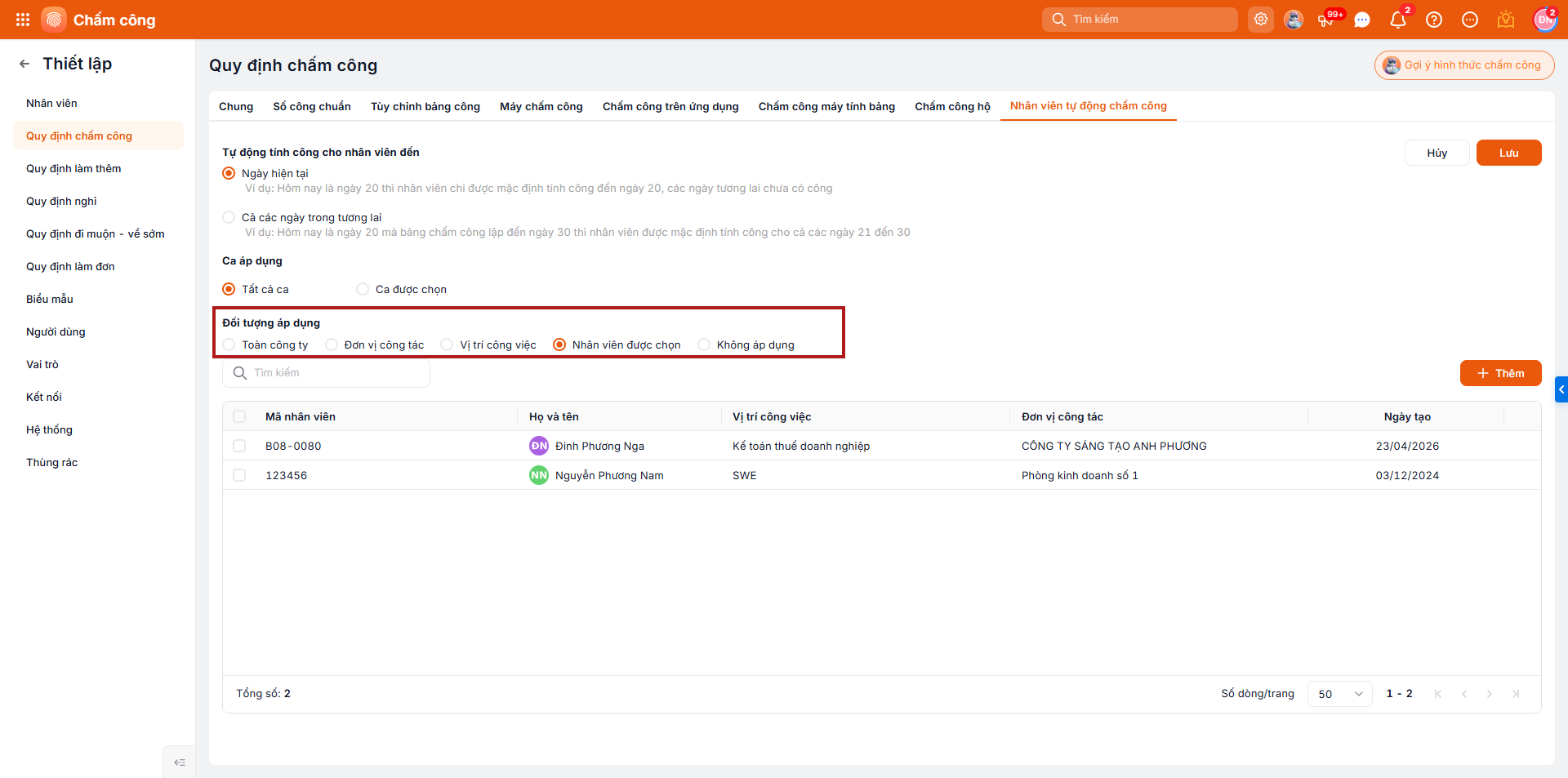
  • Đối tượng áp dụng

Anh/Chị lựa chọn đối tượng áp dụng quy tắc tự động chấm công, trong đó:

  • Toàn công ty: Áp dụng cho toàn bộ nhân viên, trường hợp nhân viên mới tiếp nhận sẽ được tự động thêm vào danh sách này, không cần thêm thủ công.
  • Đơn vị công tác: Chương trình hiển thị danh sách các đơn vị theo cơ cấu tổ chức để lựa chọn. Nhân viên thuộc các đơn vị được chọn sẽ được tự động chấm công.
  • Vị trí công việc: Chương trình hiển thị danh mục các vị trí công việc (ở trạng thái Đang sử dụng) để Anh/Chị lựa chọn. Nhân viên thuộc các vị trí công việc được chọn sẽ được tự động chấm công.
  • Không áp dụng
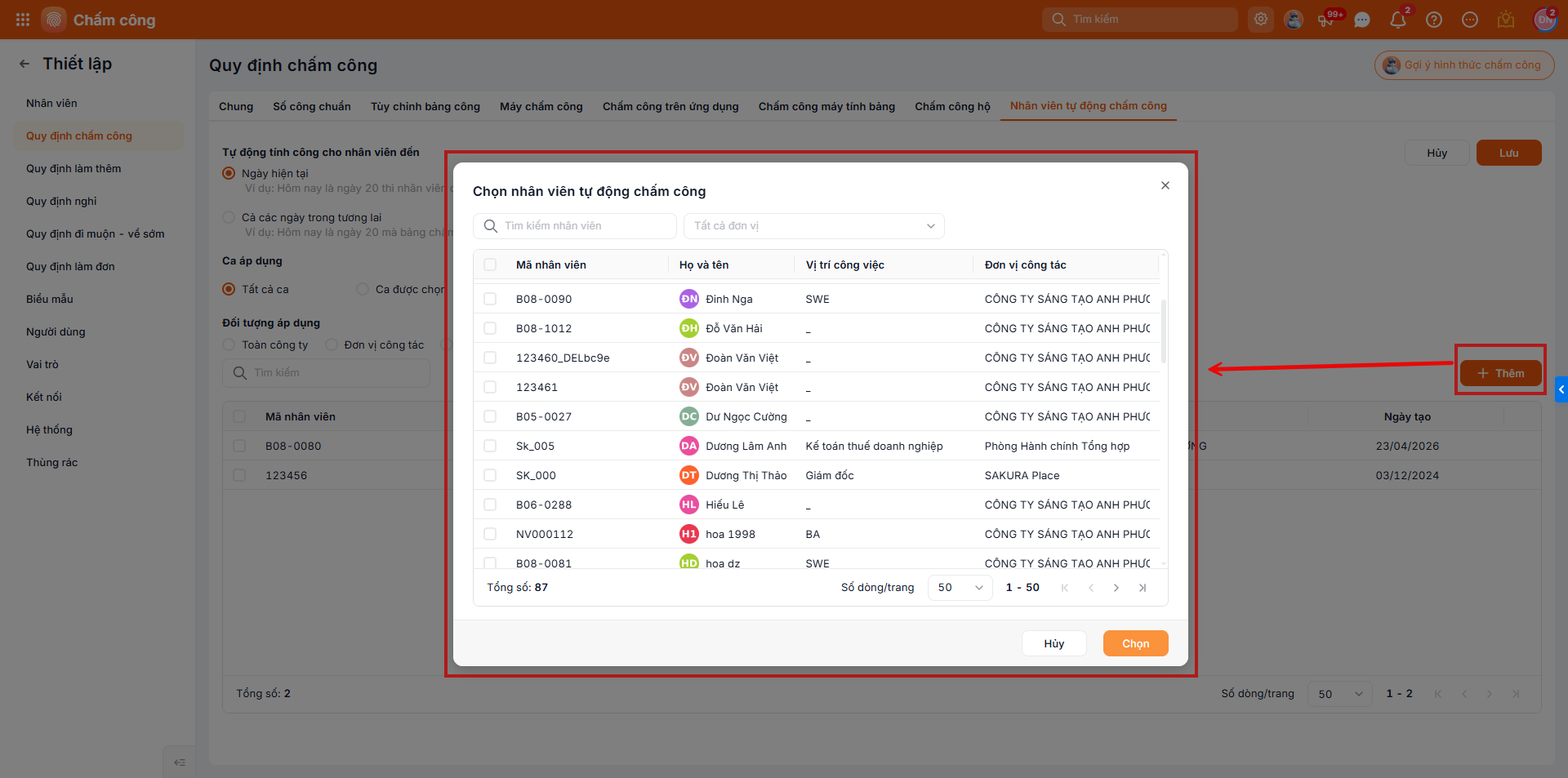
  • Nhân viên được chọn: Anh/Chị click vào Thêm \ Tích chọn nhân viên vào danh sách được tự động chấm công.

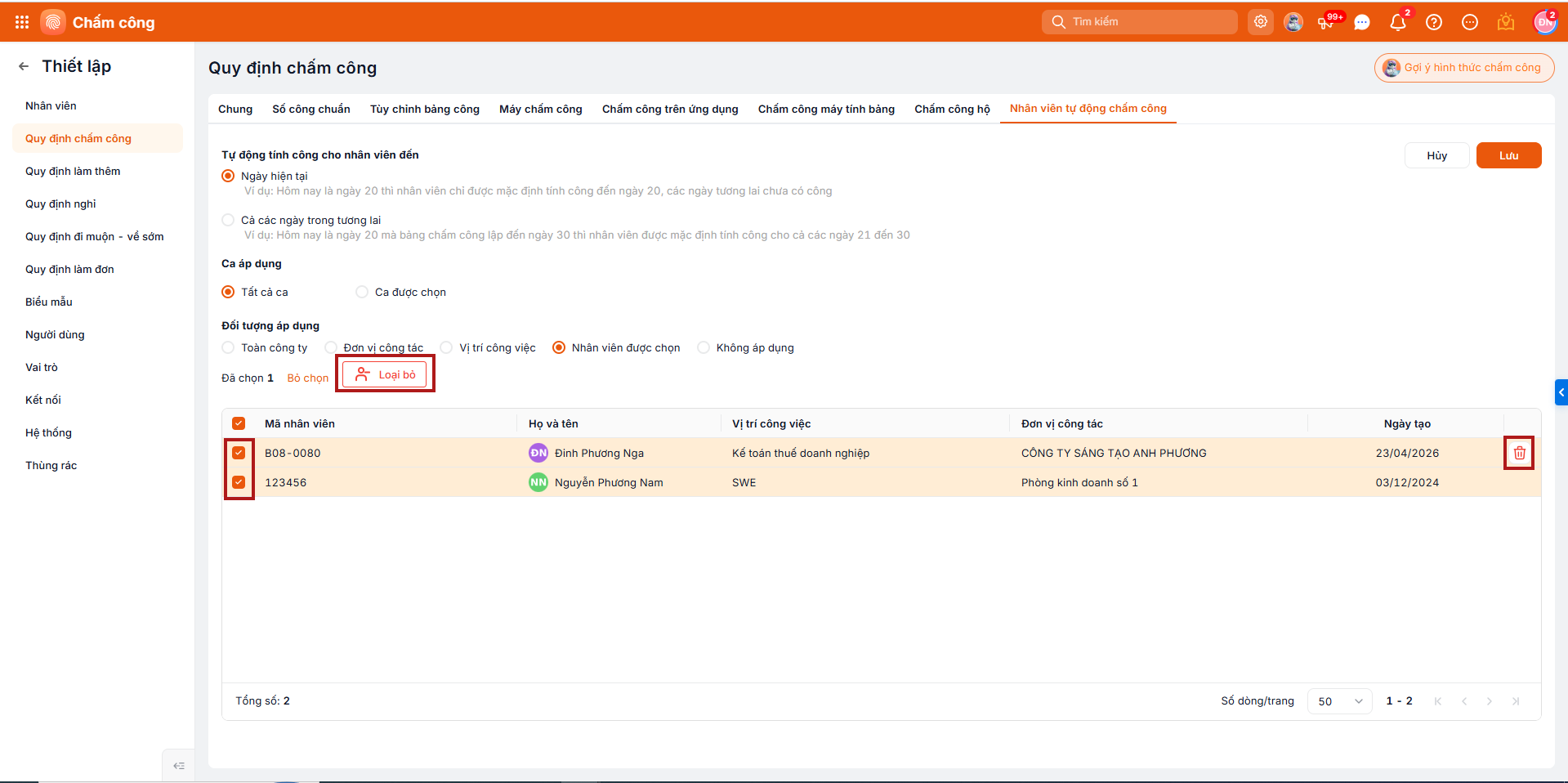
Để xóa nhân viên khỏi danh sách, Anh/Chị di chuột đến dòng tên của nhân viên và nhấn vào icon 🗑️ thùng rác (1) , hoặc nhấn Thêm \Tích chọn nhân viên \ nhấn Loại bỏ để loại bỏ hàng loạt (2).


<script> <script>

Bài viết này hữu ích với bạn không?
Lượt xem: 7454
Cập nhật 25/05/2026


Bài viết này hữu ích chứ?

Nền tảng quản trị doanh nghiệp hợp nhất MISA AMIS với gần 200.000 khách hàng doanh nghiệp đang sử dụng

Bài viết liên quan