
Phim giới thiệu tính năng
2. Hướng dẫn thiết lập và sử dụng
2.1. HR thiết lập
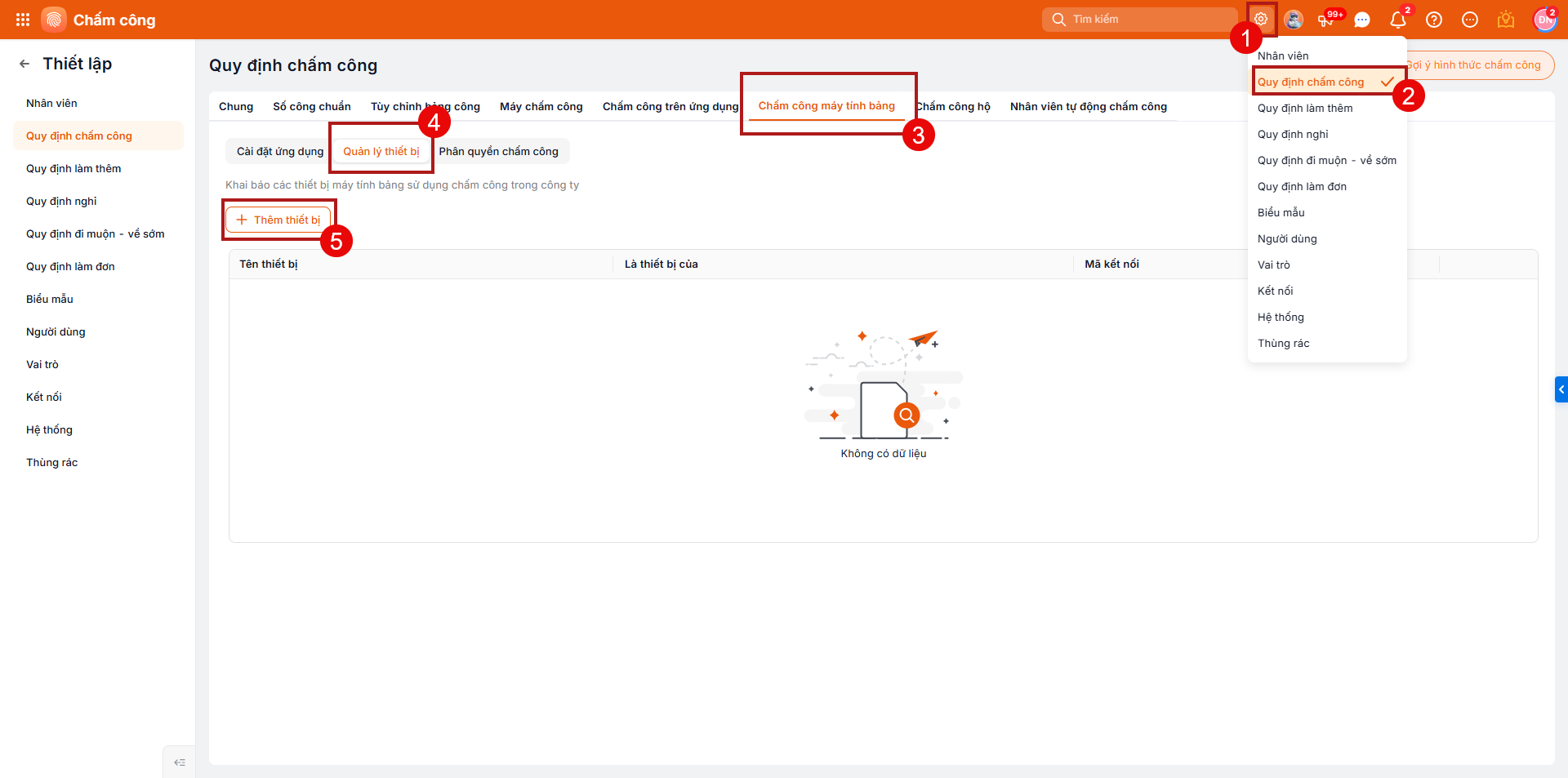
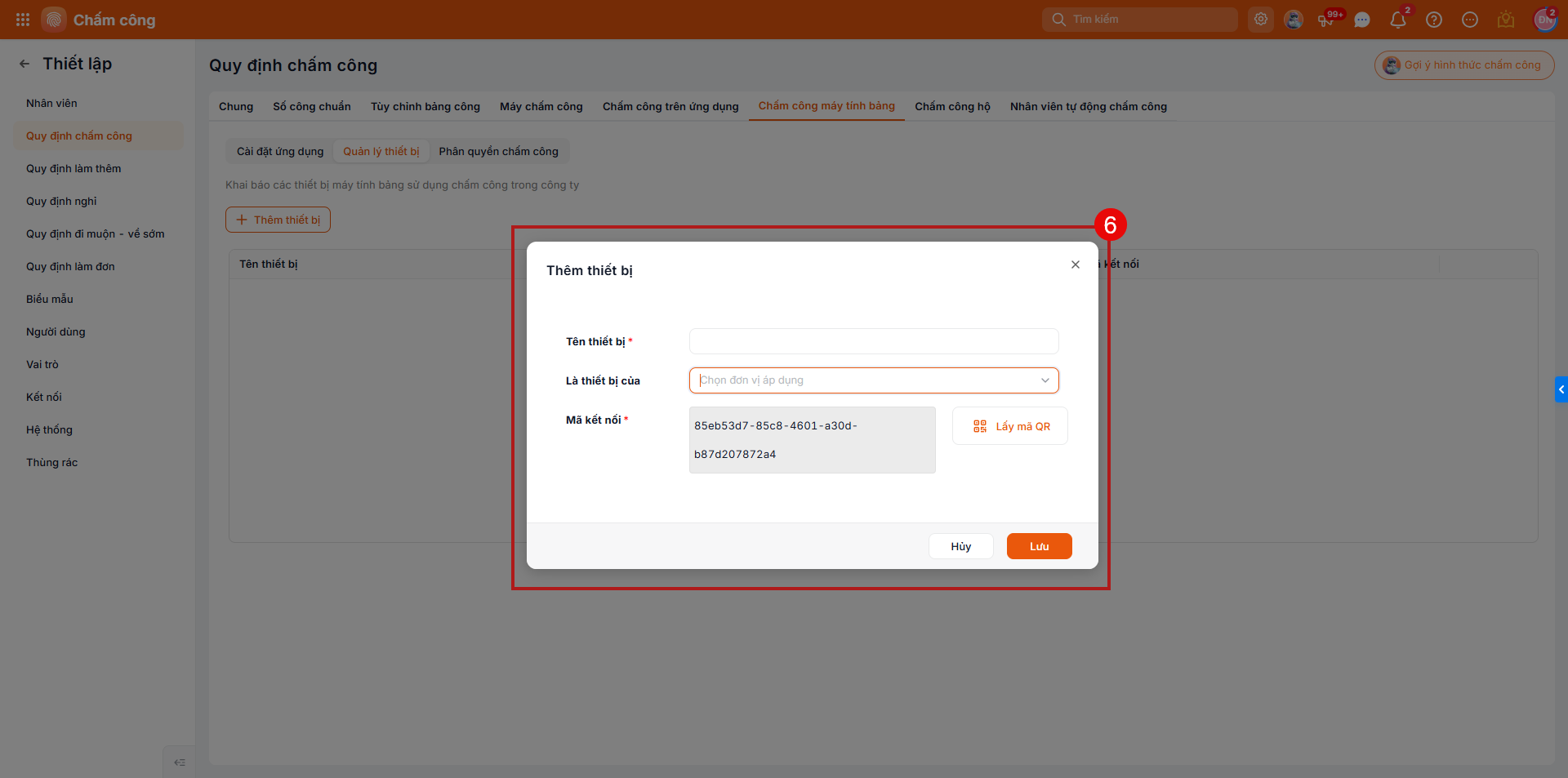
Bước 1: Cài đặt app AMIS Chấm công trên máy tính bảng / Ipad HR truy cập vào CH play hoặc Appstore để tải về ứng dụng. Đăng nhập tài khoản MISA. HR sử dụng tài khoản MISA 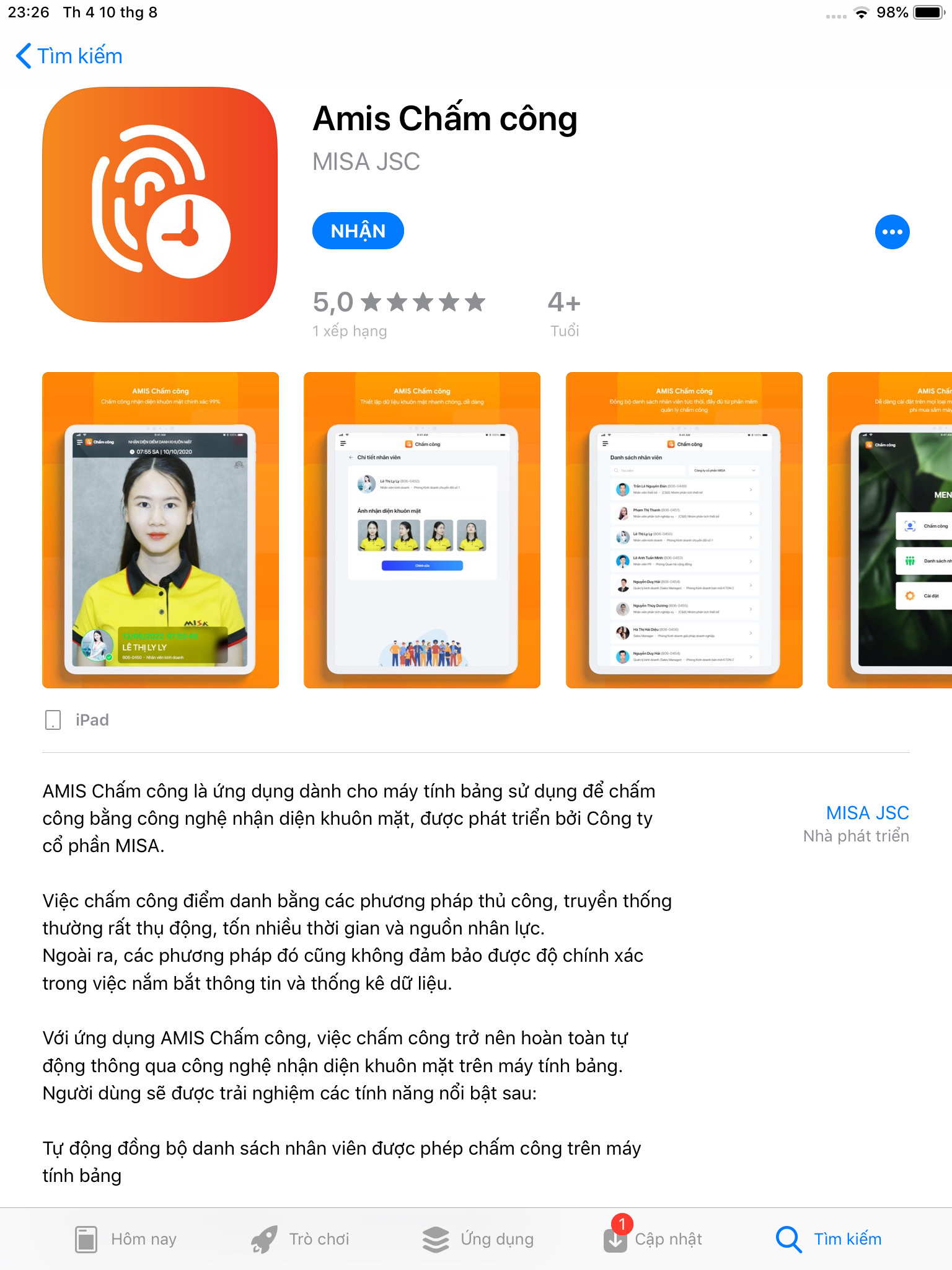 ID của doanh nghiệp để đăng nhập và lựa chọn công ty đang làm việc (nếu có) 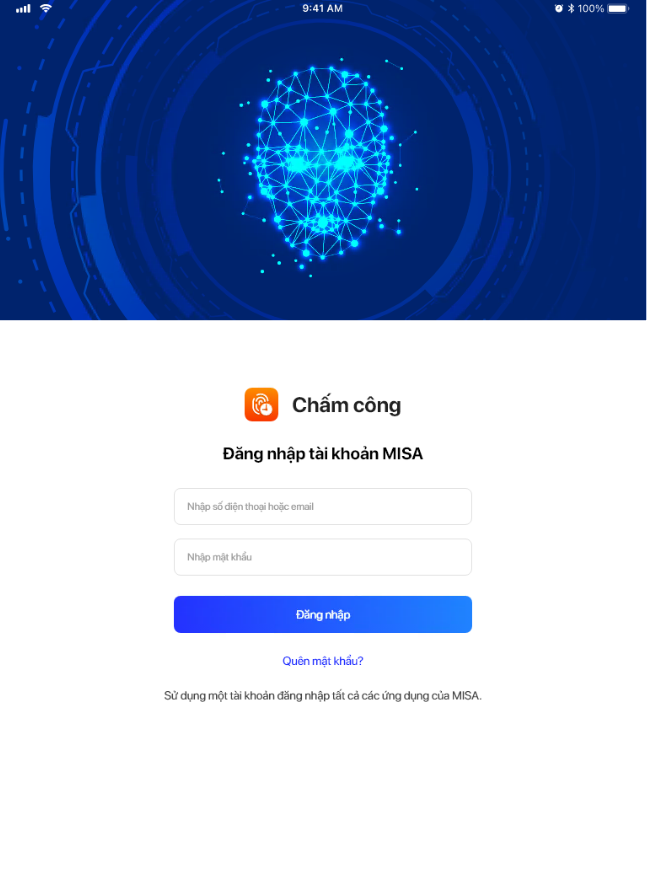 Bước 2: Kết nối thiết bị Chương trình hiển thị giao diện yêu cầu kết nối thiết bị. 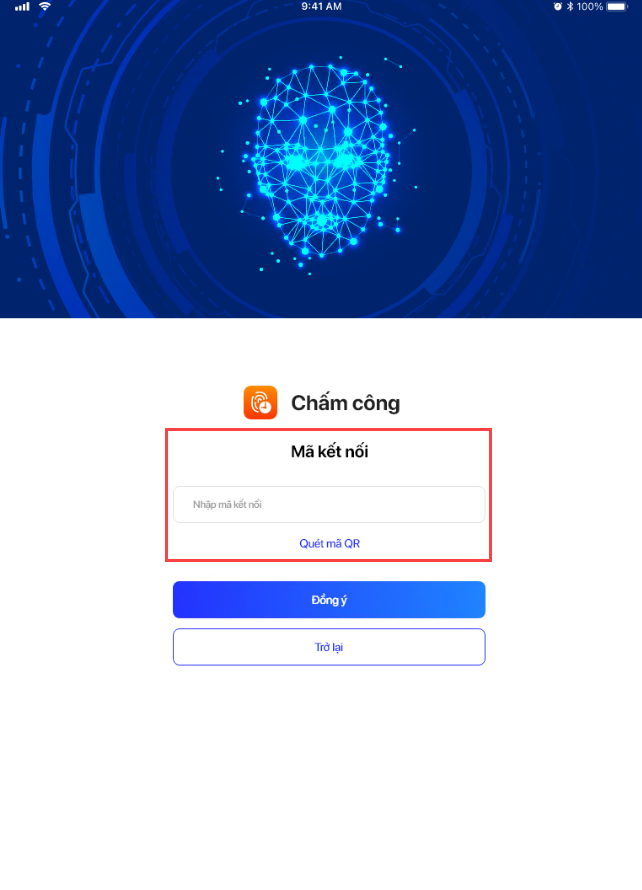 Trên AMIS Chấm công, HR truy cập vào Thiết lập (biểu tượng bánh răng ⚙)\Quy định chấm công\ Chấm công máy tính bảng\ Quản lý thiết bị\ chọn Thêm thiết bị.
2.2. Nhân viên thực hiện chấm công
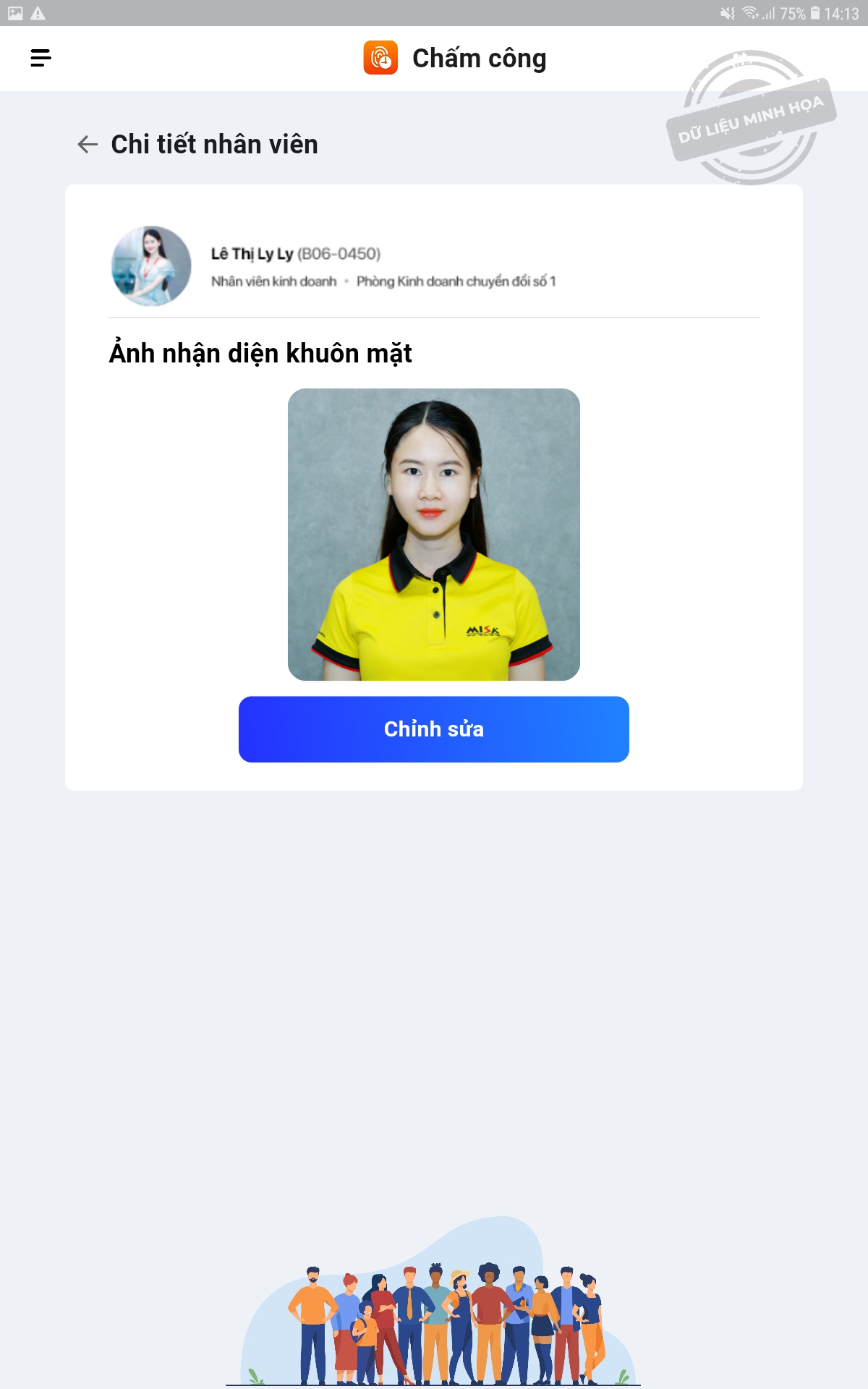
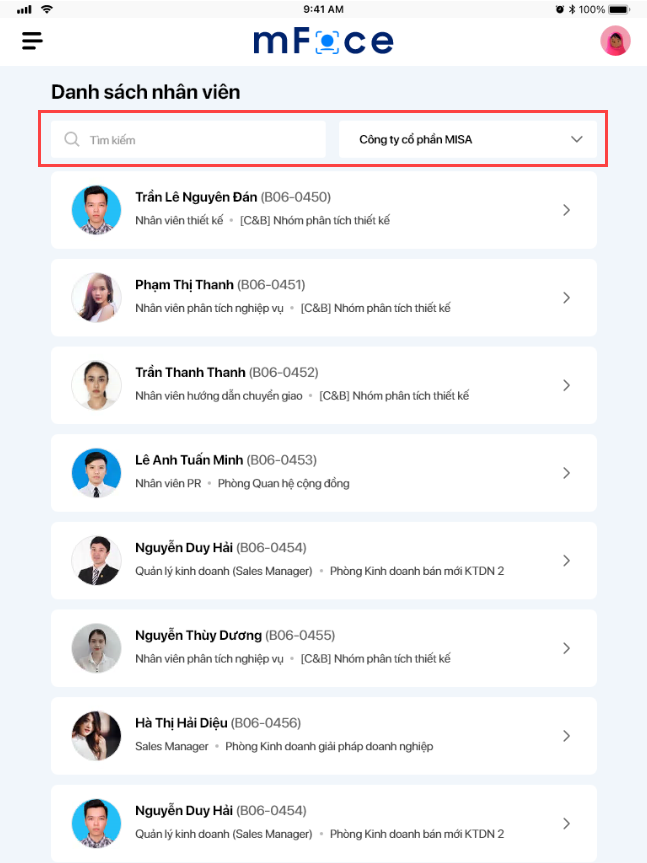
Sau khi lấy dữ liệu nhận diện thành công, nhân viên đã có thể chấm công bằng máy tính bảng đặt tại công ty. Thời gian để chương trình nhận diện khuôn mặt nhân viên và ghi nhận dữ liệu chấm công là khoảng 1-2s. 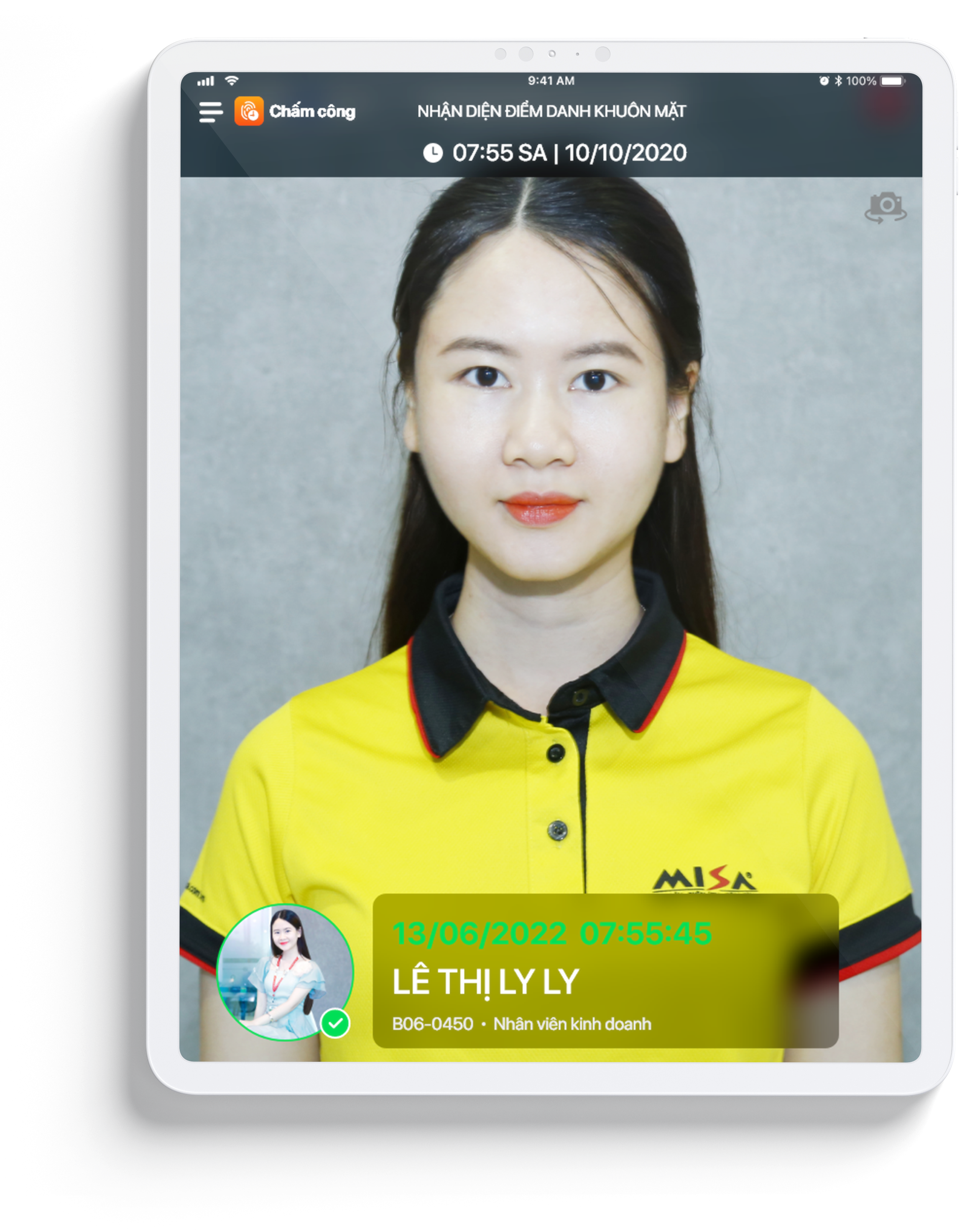 Lưu ý: Một số trường hợp khi nhân viên đeo khẩu trang, chương trình vẫn nhận diện đúng khuôn mặt và ghi nhận dữ liệu chấm công. Lưu ý: Một số trường hợp khi nhân viên đeo khẩu trang, chương trình vẫn nhận diện đúng khuôn mặt và ghi nhận dữ liệu chấm công.
2.3. Tiện ích nâng cao
Nhân viên khi chấm công có thể thay đổi các dữ liệu không mong muốn, HR hãy thiết lập mã pin bảo vệ. Mã PIN này chỉ nên có HR và QTHT được biết. 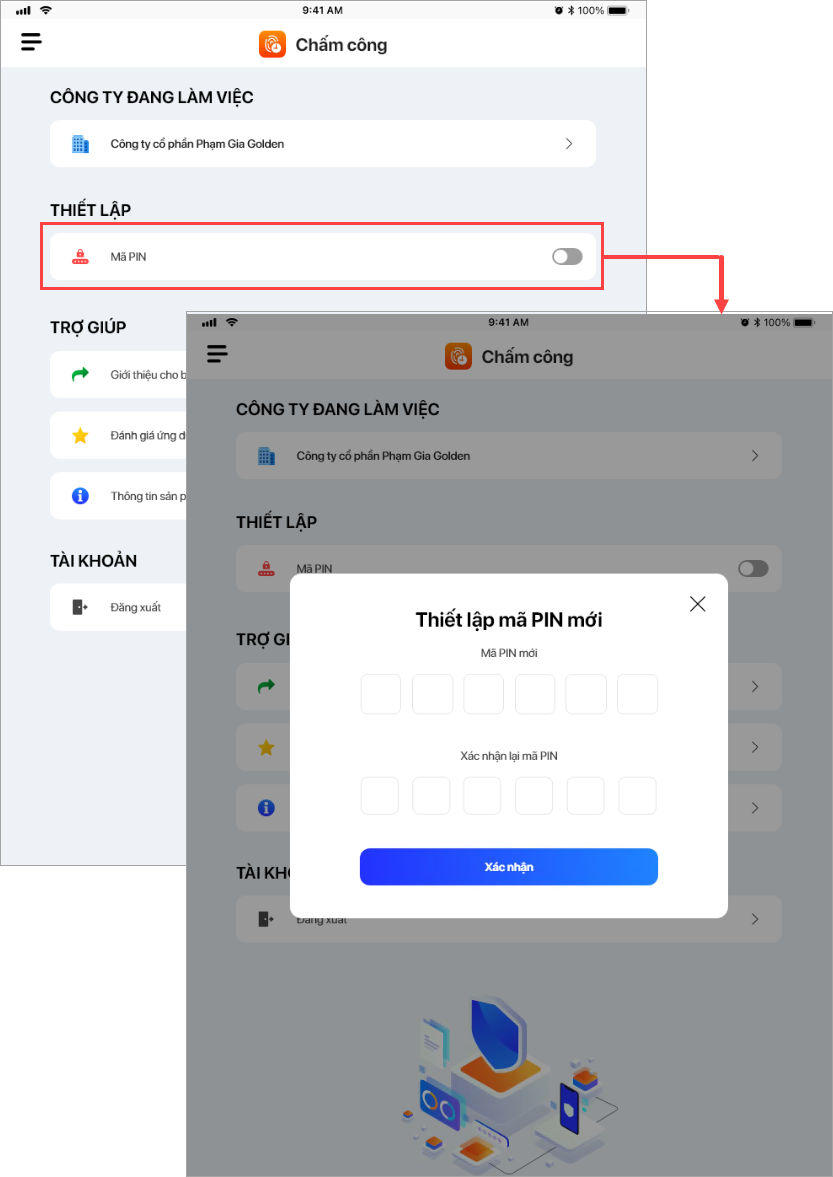 Trường hợp đã thiết lập mã PIN trước đó và muốn thay đổi mã PIN, nhấn “Đổi mã PIN” Nhập mã PIN cũ Thiết lập mã PIN mới. Nếu quên mã PIN, HR cần nhập mật khẩu đăng nhập MISA AMIS để được phép đặt lại mã PIN mới. Sau khi thiết lập mã PIN thành công, khi vào Menu người dùng cần nhập mã PIN trước rồi mới được cấp quyền truy cập. |
4. Lưu ý khi kết nối máy tính bảng
Khi kết nối AMIS Chấm công với máy tính bảng hay gặp lỗi “Mã kết nối không hợp lệ”. Anh/chị thực hiện kiểm tra các bước sau:
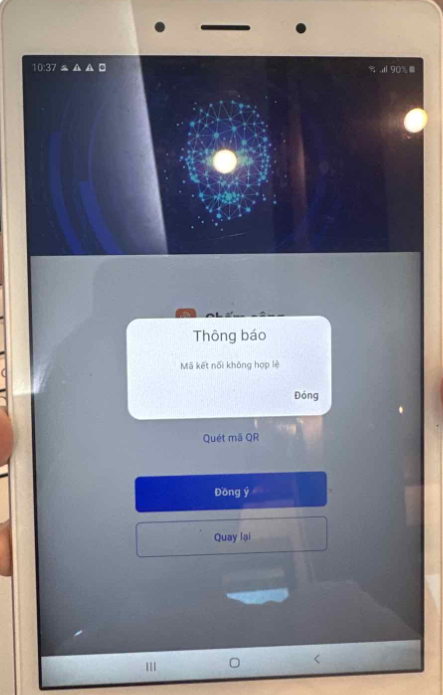
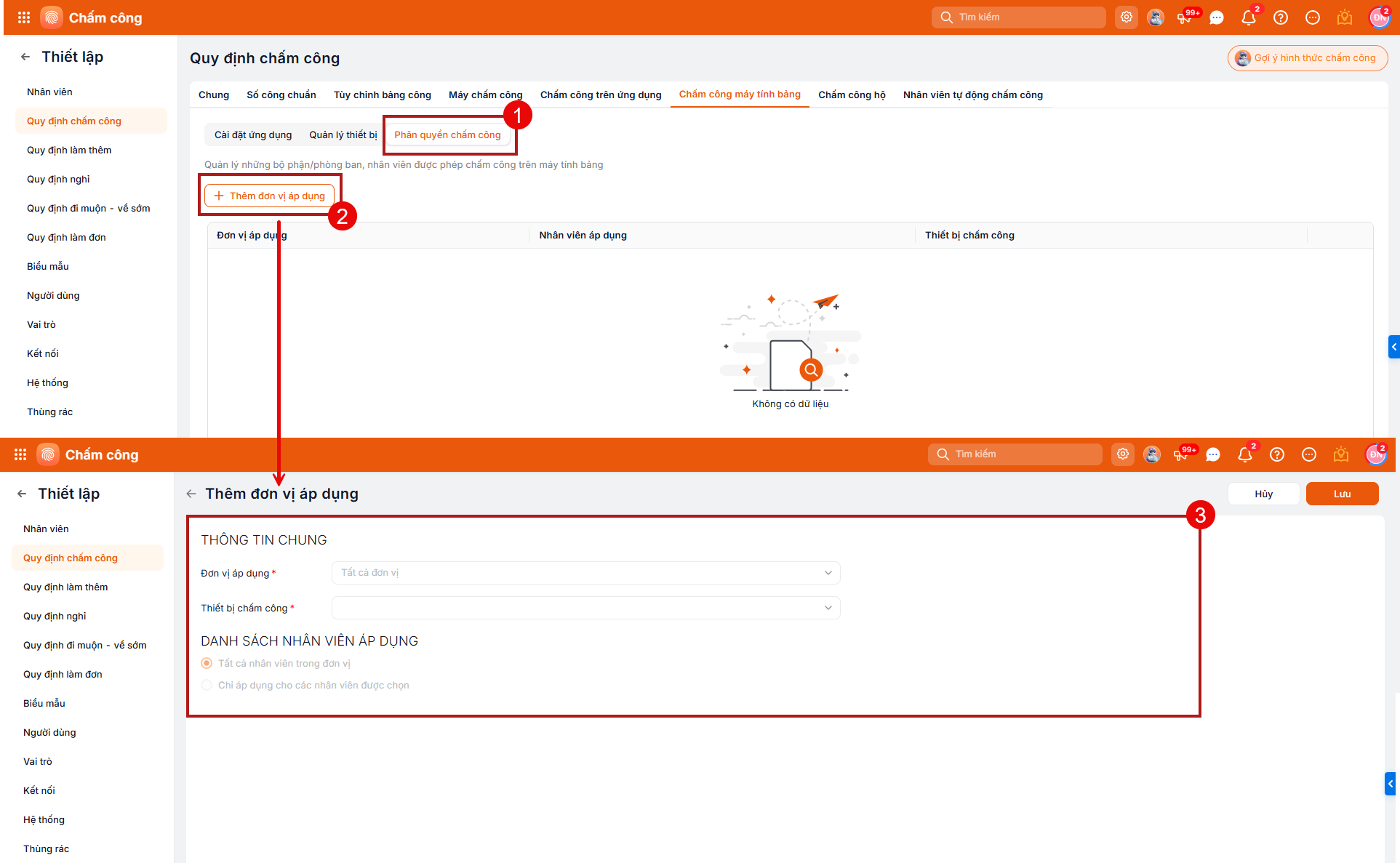
- Đảm bảo mã đã được thiết lập Phân quyền chấm công (hướng dẫn tại mục 2.1)
- User quét QR trên máy tính bảng đã được phân quyền vào ứng dụng nhân viên.
QUẢN LÝ TOÀN BỘ DỮ LIỆU NHÂN VIÊN – CHẤM CÔNG TÍNH LƯƠNG TỰ ĐỘNG TRÊN MISA AMIS HRM
