Hướng dẫn thiết lập lịch gửi báo cáo định kỳ trên AMIS Chấm công

1. Tổng quan

Bài viết nhằm hướng dẫn: Hướng dẫn cách thiết lập lịch gửi báo cáo định kỳ trên AMIS Chấm công để HR/quản lý dễ dàng theo dõi và cập nhật tình hình làm việc của nhân viên.
Nội dung tổng quan bao gồm: 

  • Hướng dẫn chi tiết các bước thiết lập lịch gửi báo cáo định kỳ.
  •  Sửa, xóa và xem lịch sử gửi báo cáo.

Phạm vi áp dụng:  Quản lý, nhân sự (HR).

2. Hướng dẫn chi tiết

2.1 Thiết lập lịch gửi báo cáo định kỳ

Ví dụ: HR muốn gửi báo cáo tổng hợp số giờ làm việc của nhân viên mỗi tháng cho quản lý để theo dõi số giờ làm việc của mỗi nhân viên, thay vì mỗi tháng HR phải gửi báo cáo thủ công thì trên phần mềm AMIS Chấm công cho phép thiết lập lịch gửi báo cáo định kỳ giúp giảm thiểu rủi ro và tối ưu năng suất công việc.

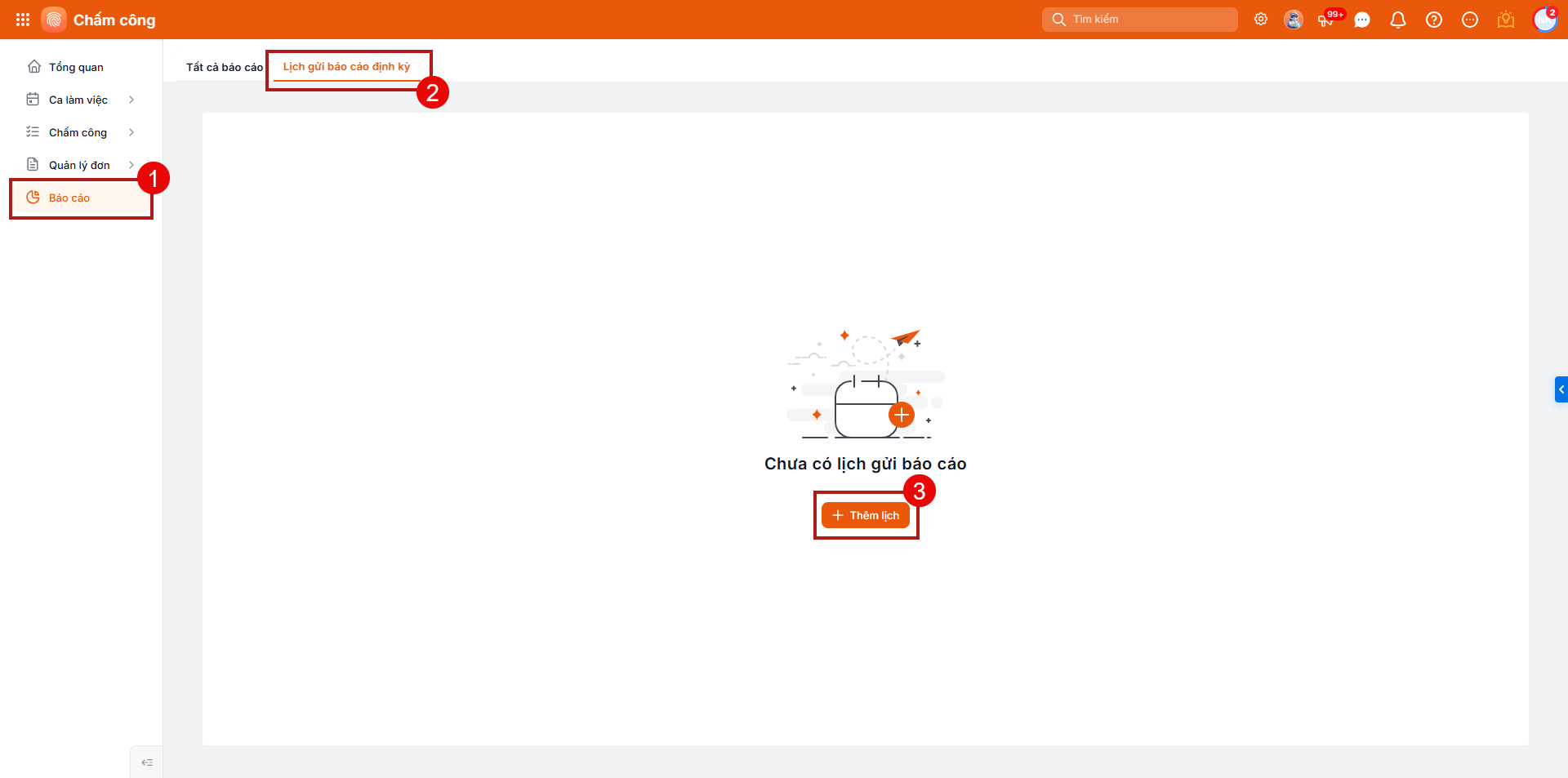
Bước 1: Trên AMIS Chấm công vào phân hệ Báo cáo\chọn Lịch gửi báo cáo định kỳ\Thêm lịch

Bước 2:
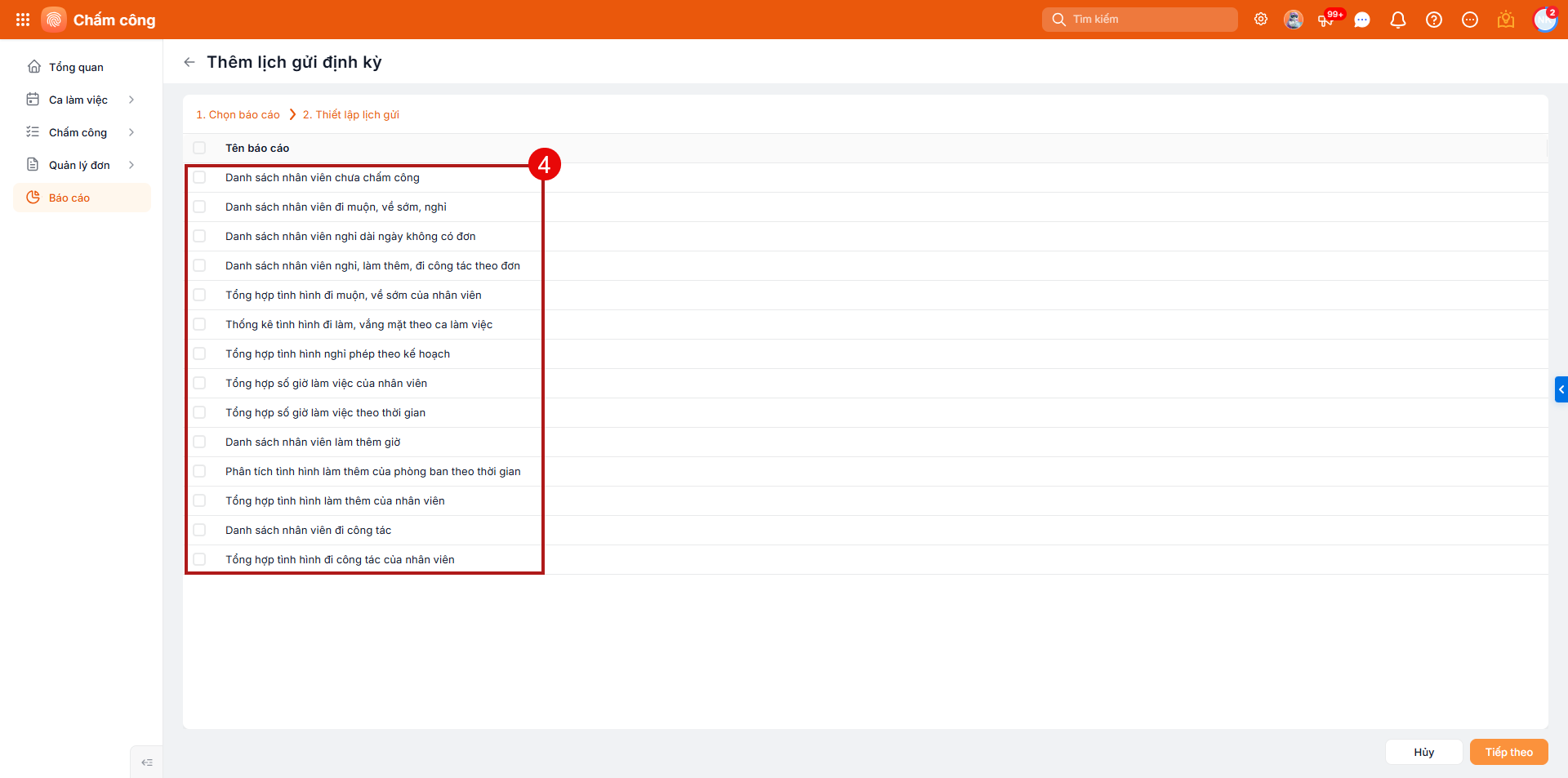
Chọn các loại báo cáo cần gửi

Bước 3: Thiếp lập lịch gửi.

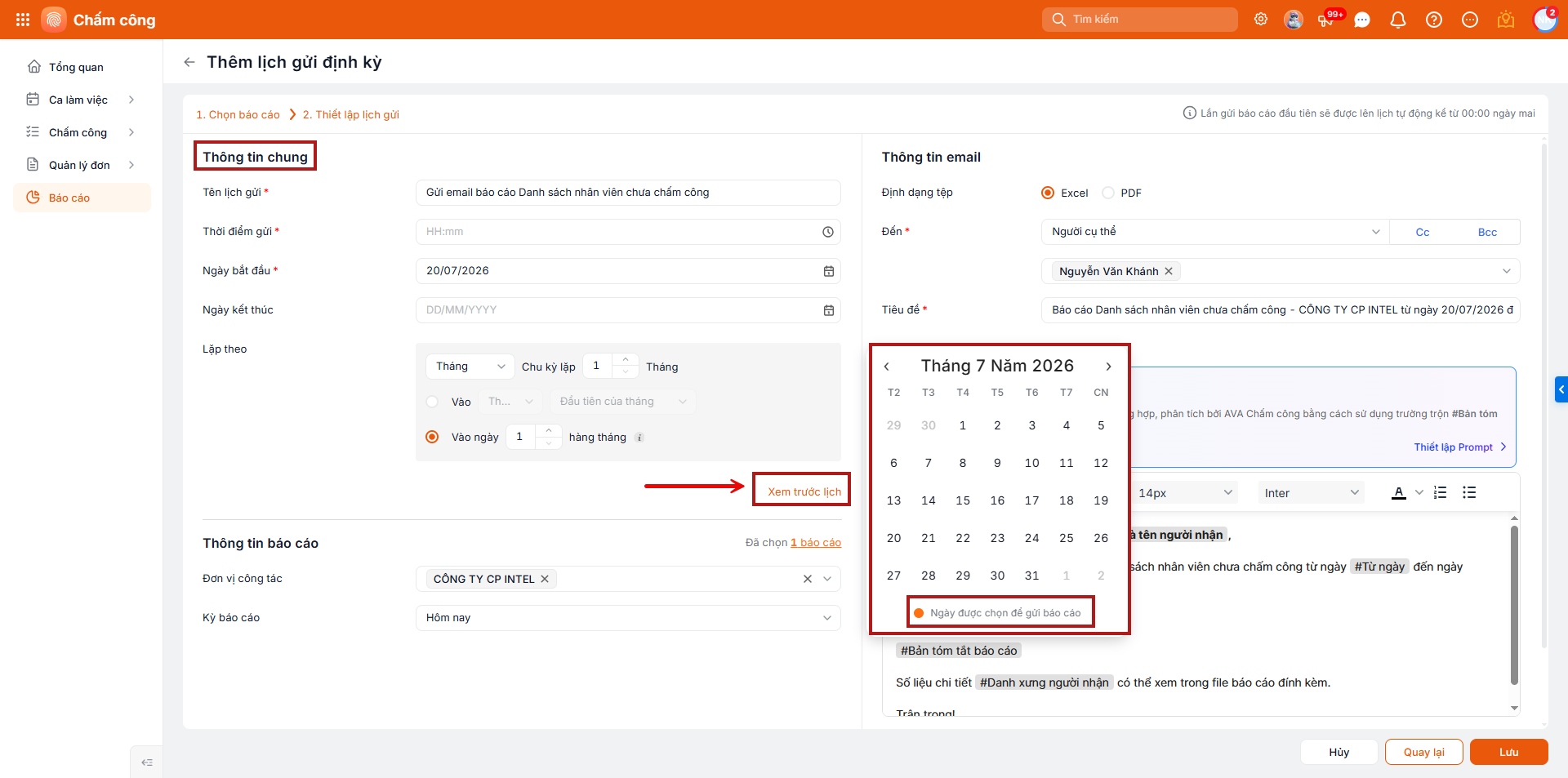
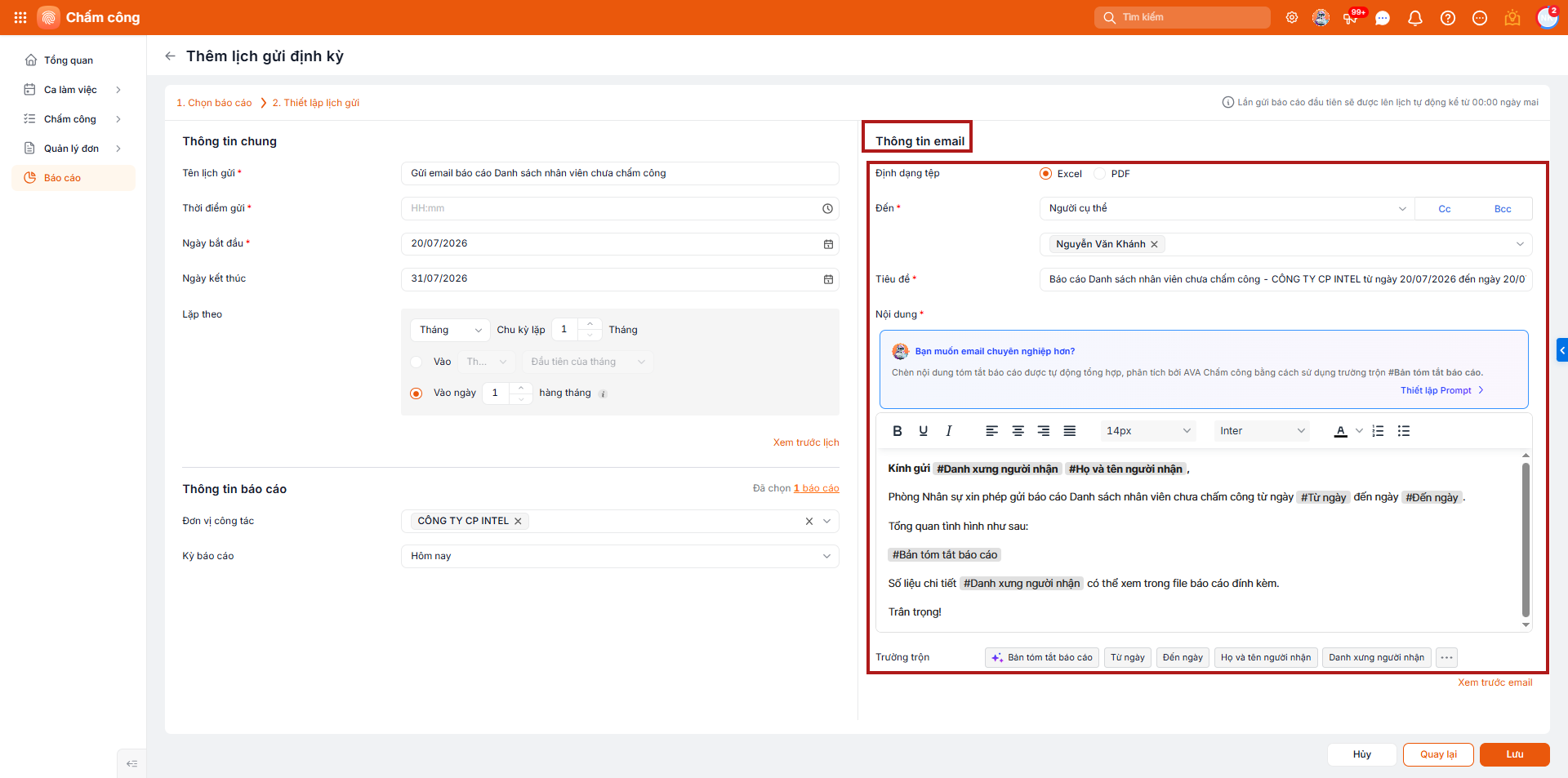
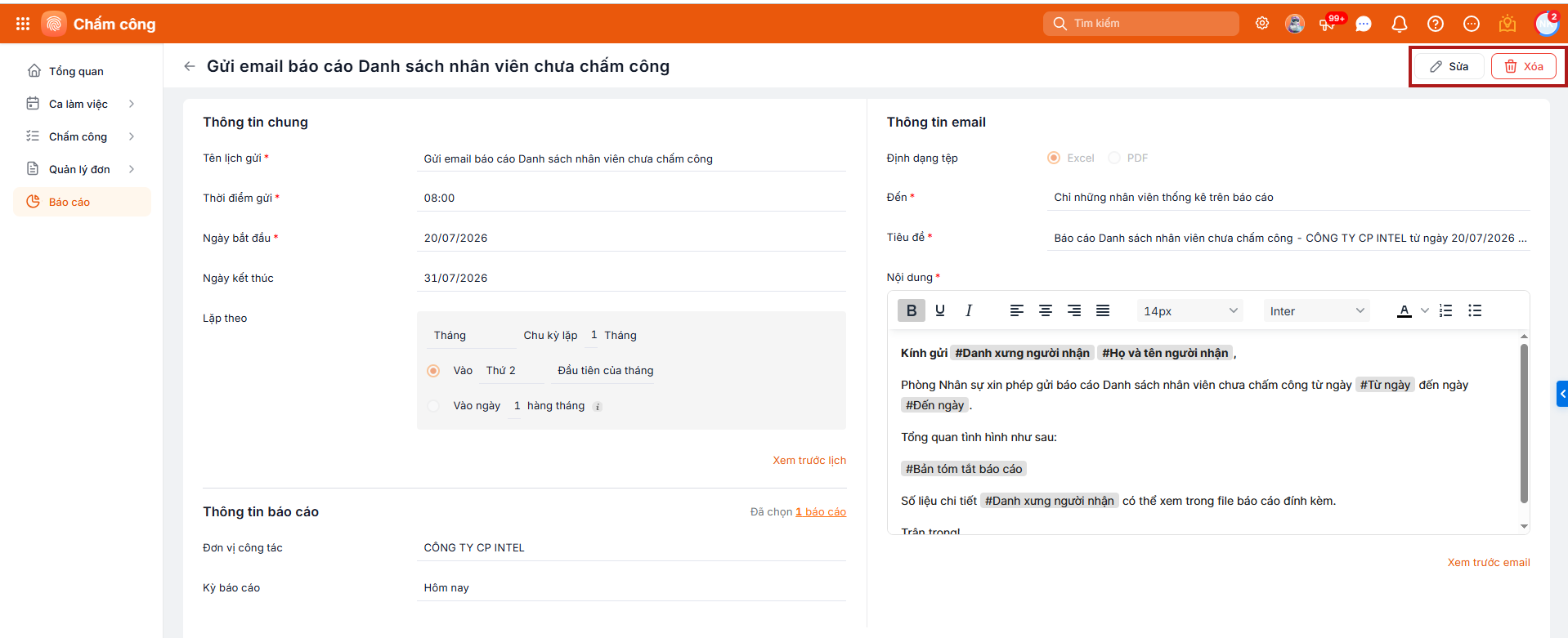
  • Thông tin chung: gồm các thông tin về Tên lịch gửi, Thời điểm gửi, Ngày bắt đầu, Ngày kết thúc. Ngoài ra, anh/chị có thể chọn chức năng Xem trước để xem được các ngày gửi báo cáo vừa thiết lập
    Lưu ý: Những ngày được chọn để gửi báo cáo sẽ được đánh dấu màu cam.

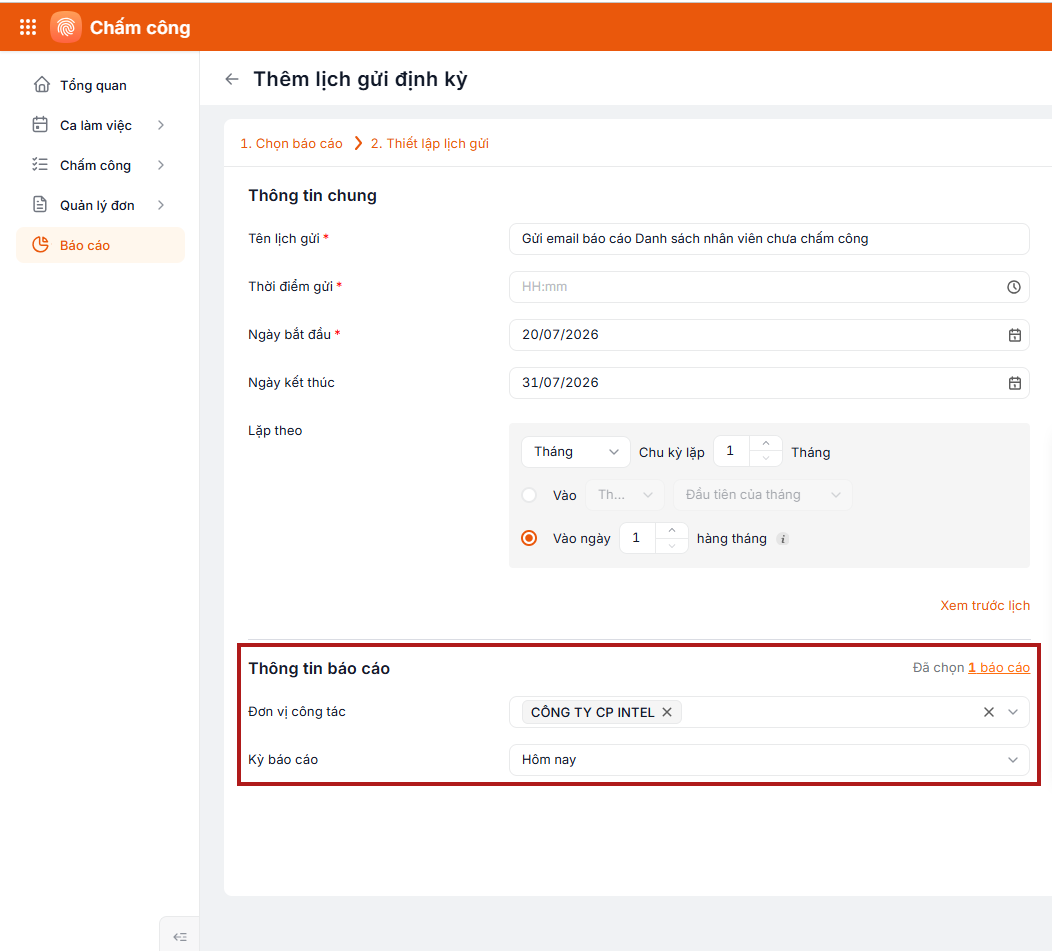
  • Thông tin báo cáo: tùy từng loại báo cáo sẽ bao gồm các thông tin khác nhau như Đơn vị công tác, Xem theo, Kỳ báo cáo,…

  • Thông tin email gồm Định dạng tệpĐếnTiêu đềNội dung.

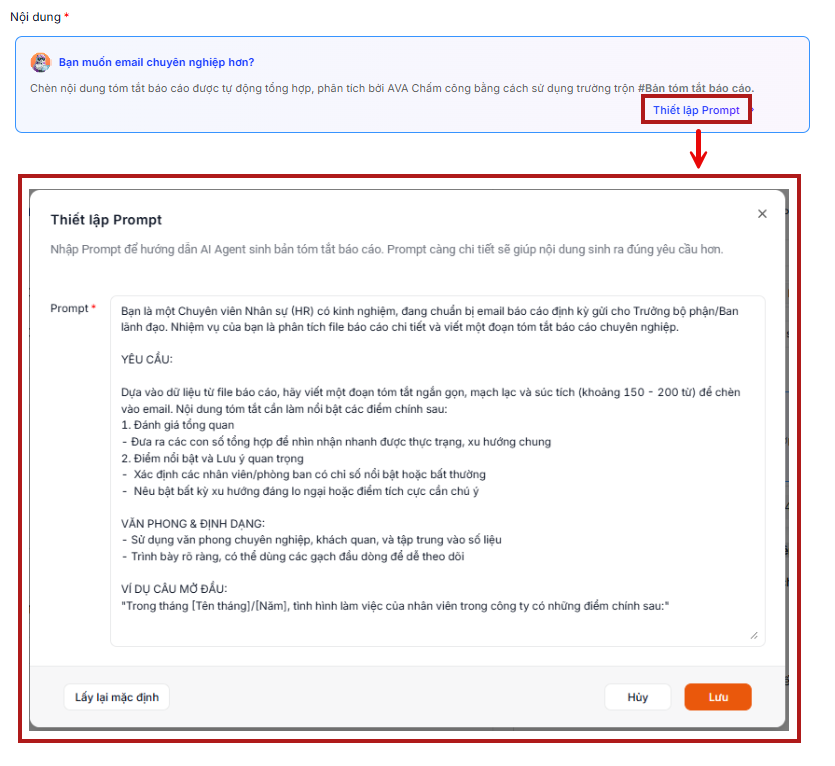
    • Ngoài ra trên phần mềm sẽ hiển thị 1 gợi ý Bạn muốn email chuyên nghiệp hơn? nếu nhấn chọn Thiết lập prompt, phần mềm sẽ tự động hiện thị 1 mẫu mặc định hoặc anh/chị có thể chỉnh sửa tùy ý.

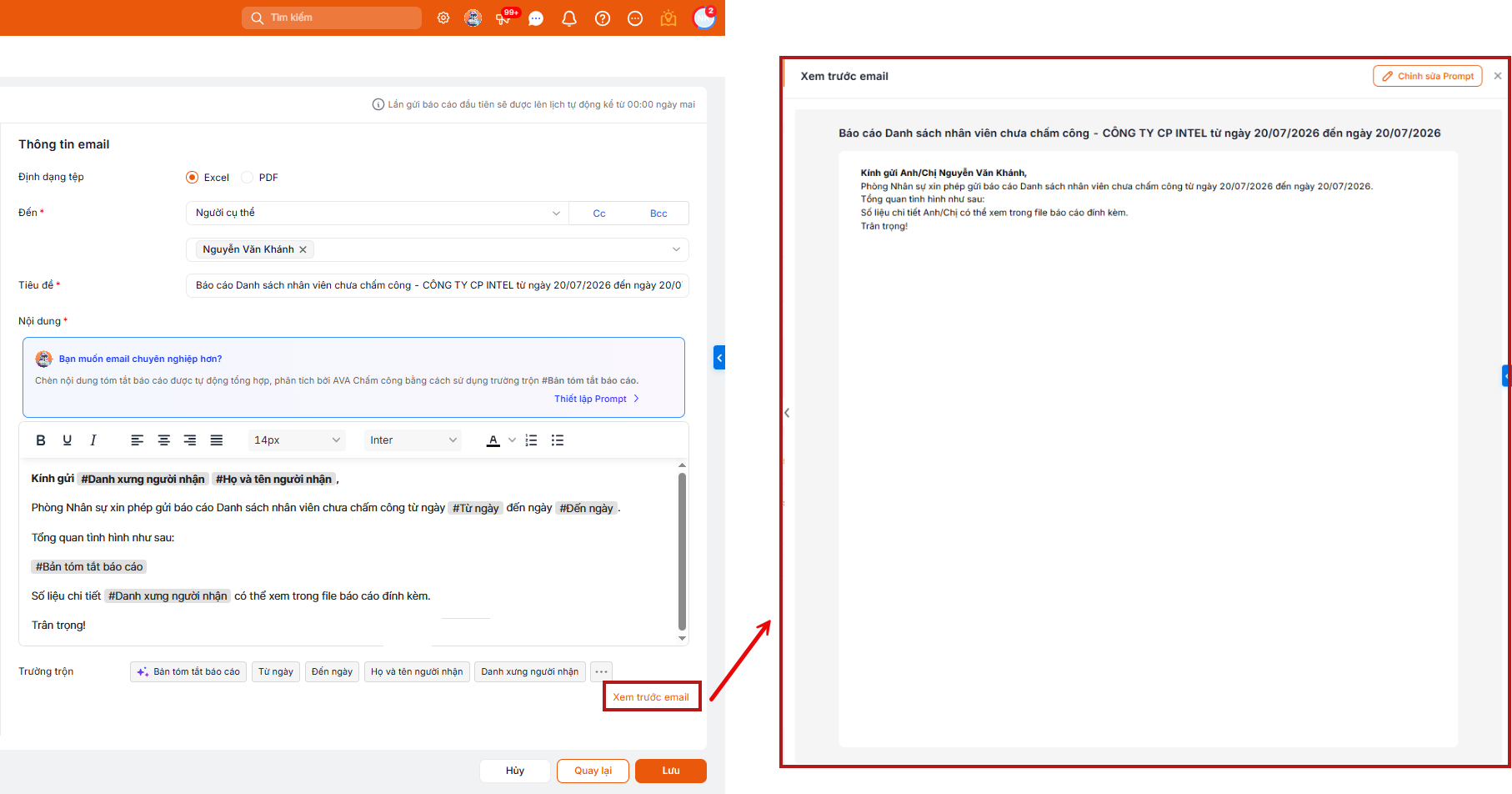
  • Sau khi đã thiết lập xong thông tin chọn Xem trước email để xem trước giao diện email trước khi gửi.

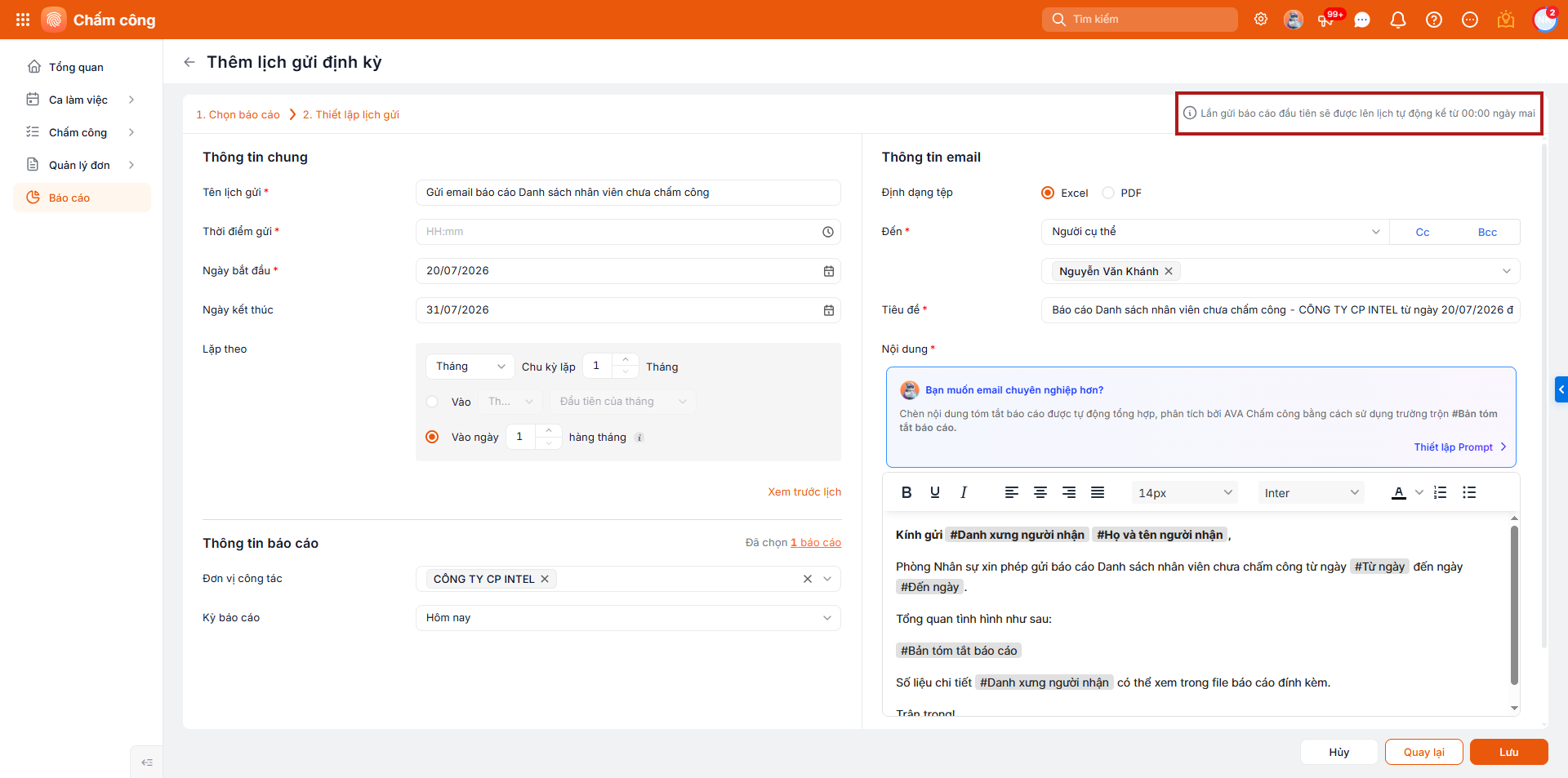
Lưu ý: Sau khi thiết lập xong lịch gửi báo cáo định kỳ, lịch gửi báo cáo sẽ bắt đầu từ ngày kế tiếp sau ngày thiết lập.

Ví dụ 1: Hiện tại là 15h30, anh/chị đã thiết lập lịch gửi báo cáo vào 16h00 hàng ngày thì đến 16h00 ngày mai, báo cáo sẽ được tự động gửi.

Ví dụ 2: Hiện tại là ngày 25/06/2026, Anh/chị thao tác thiết lập lịch gửi báo cáo vào ngày 25 hàng tháng thì đến ngày 25/07/2026 sẽ là kỳ gửi báo cáo tự động đầu tiên, còn ngày 25/06/2026 trở về trước sẽ thao tác gửi thủ công.

Bước 4: Sau khi đã điền đầy đủ thông tin trên lịch gửi, chọn Lưu.

2.2 Sửa, xóa và xem lịch sử gửi báo cáo

Để sửa hoặc xóa lịch gửi báo cáo, anh/chị chọn lịch gửi cần xóa\ nhấn chọn Sửa hoặc Xóa tương ứng.


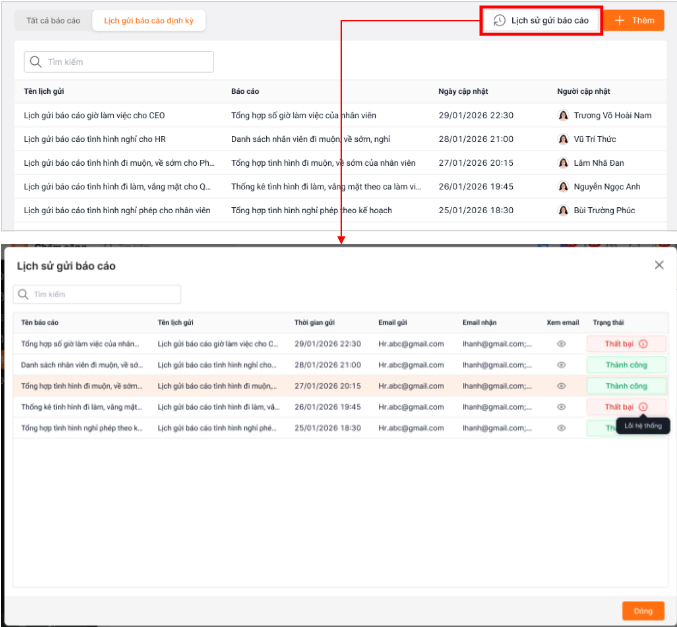
Ngoài ra anh/chị có thể chọn Lịch sử gửi báo cáo để xem lại lịch sử gửi báo cáo.


Bài viết này hữu ích với bạn không?
Lượt xem: 80
Cập nhật 20/07/2026


Bài viết này hữu ích chứ?

Nền tảng quản trị doanh nghiệp hợp nhất MISA AMIS với gần 200.000 khách hàng doanh nghiệp đang sử dụng

Bài viết liên quan

Để lại bình luận