
2. Hướng dẫn thực hiện
Khi tên các trường thông tin trên mẫu in phiếu công chưa phù hợp với cách tính công của đơn vị, HR có thể chỉnh sửa tên trường để thể hiện đúng ý nghĩa của dữ liệu mà không cần tạo lại mẫu in. Để thực hiện, anh/chị làm như sau:
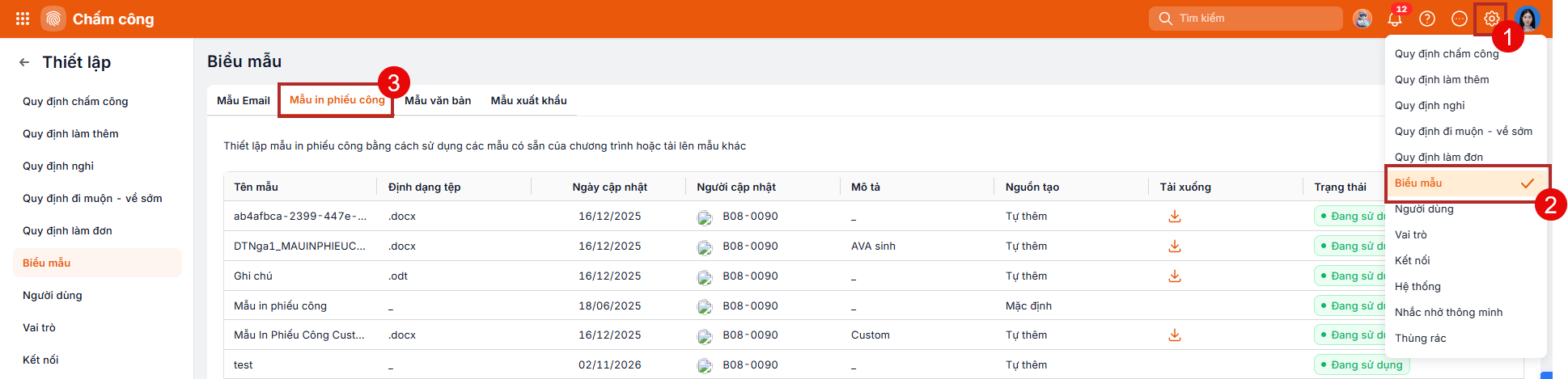
Bước 1: Trên AMIS Chấm công, vào Thiết lập (biểu tượng bánh răng ⚙)\ chọn Biểu mẫu\ chọn Mẫu in phiếu công.
Bước 2: Chọn mẫu in cần điều chỉnh và nhấn Sửa (biểu tượng cây bút 🖍)\ chọn Tùy chỉnh chi tiết.
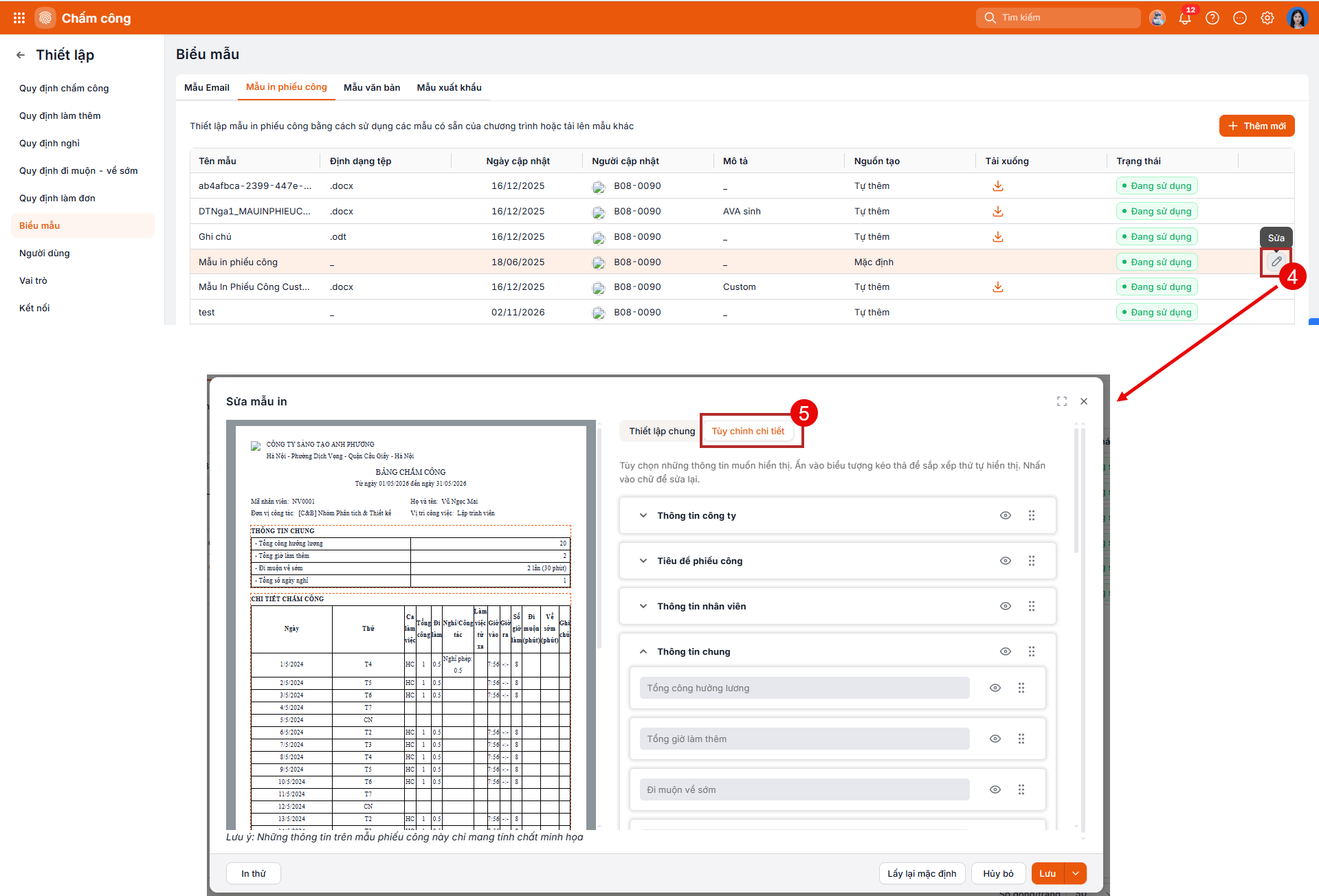
Bước 3: Tại nhóm Thông tin chung hoặc Chi tiết chấm công, nhấn vào dòng thông tin muốn chỉnh sửa.
Hệ thống cho phép anh/chị:
- Chỉnh sửa tên trường: Thay đổi tên hiển thị theo nhu cầu sử dụng.
- Định dạng chữ: Tùy chỉnh kiểu chữ như in đậm, gạch chân hoặc in nghiêng.
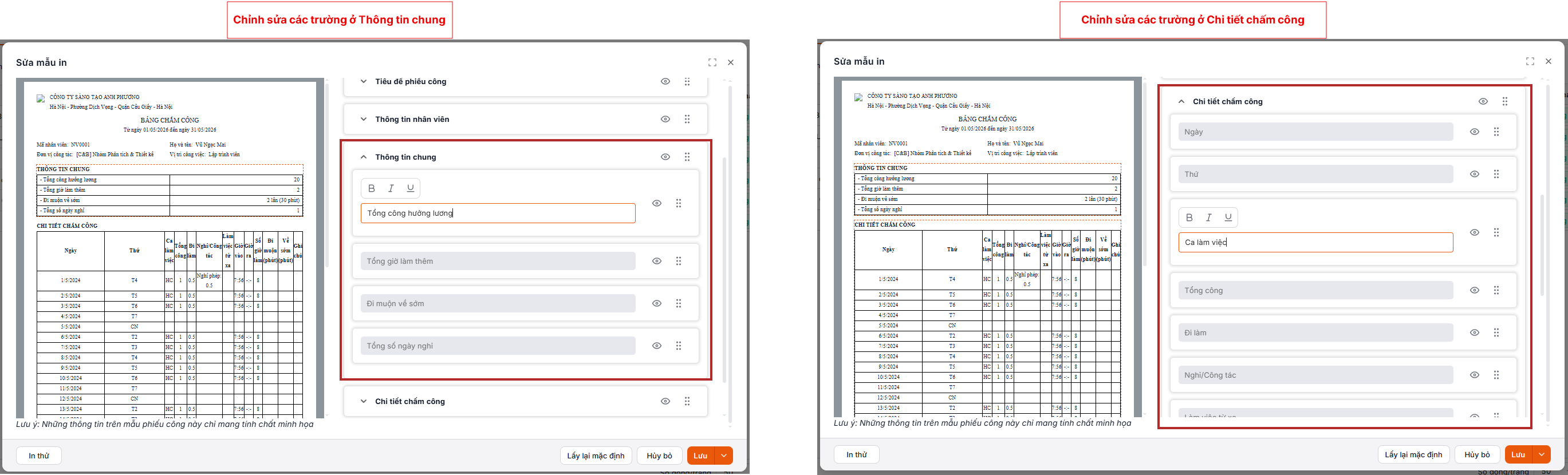
Ví dụ: Trên mẫu in phiếu công, trường Tổng số ngày nghỉ có thể được đổi thành Tổng số giờ nghỉ để phù hợp với đơn vị quản lý thời gian nghỉ theo giờ.
Bước 4: Nhấn Lưu để hoàn tất thiết lập.
Sau khi lưu, mẫu in phiếu công sẽ hiển thị tên trường và định dạng chữ theo nội dung đã tùy chỉnh.