
2. Hướng dẫn thực hiện
2.1 Thêm mới trường mở rộng
Để thêm mới trường thông tin (như Dự án làm việc, Ghi chú…), anh/chị thực hiện các bước sau:
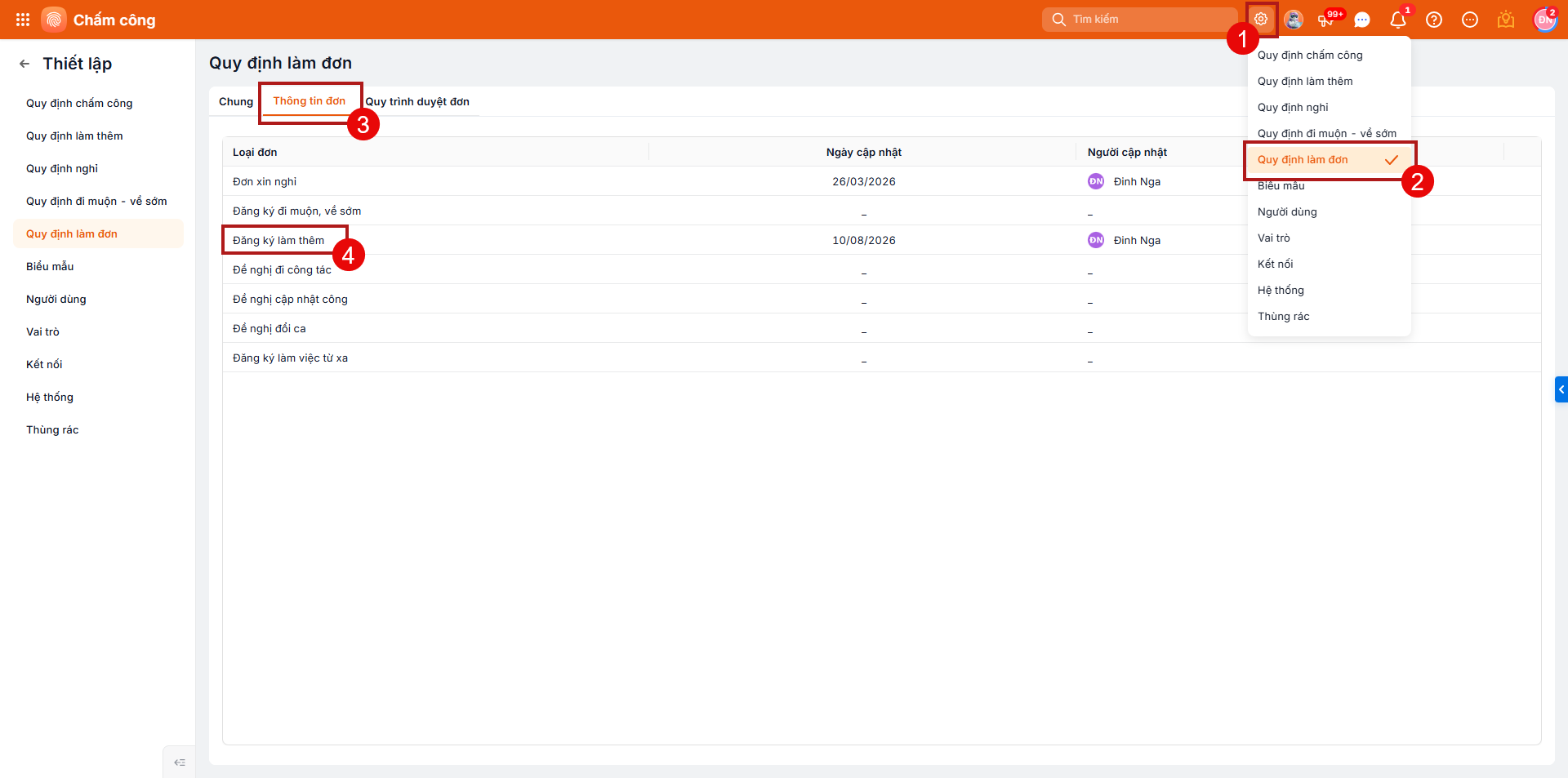
Bước 1: Trên AMIS Chấm công, vào Thiết lập (biểu tượng bánh răng ⚙)\ chọn Quy định làm đơn\ chọn Thông tin đơn\ chọn Đơn đăng ký làm thêm.
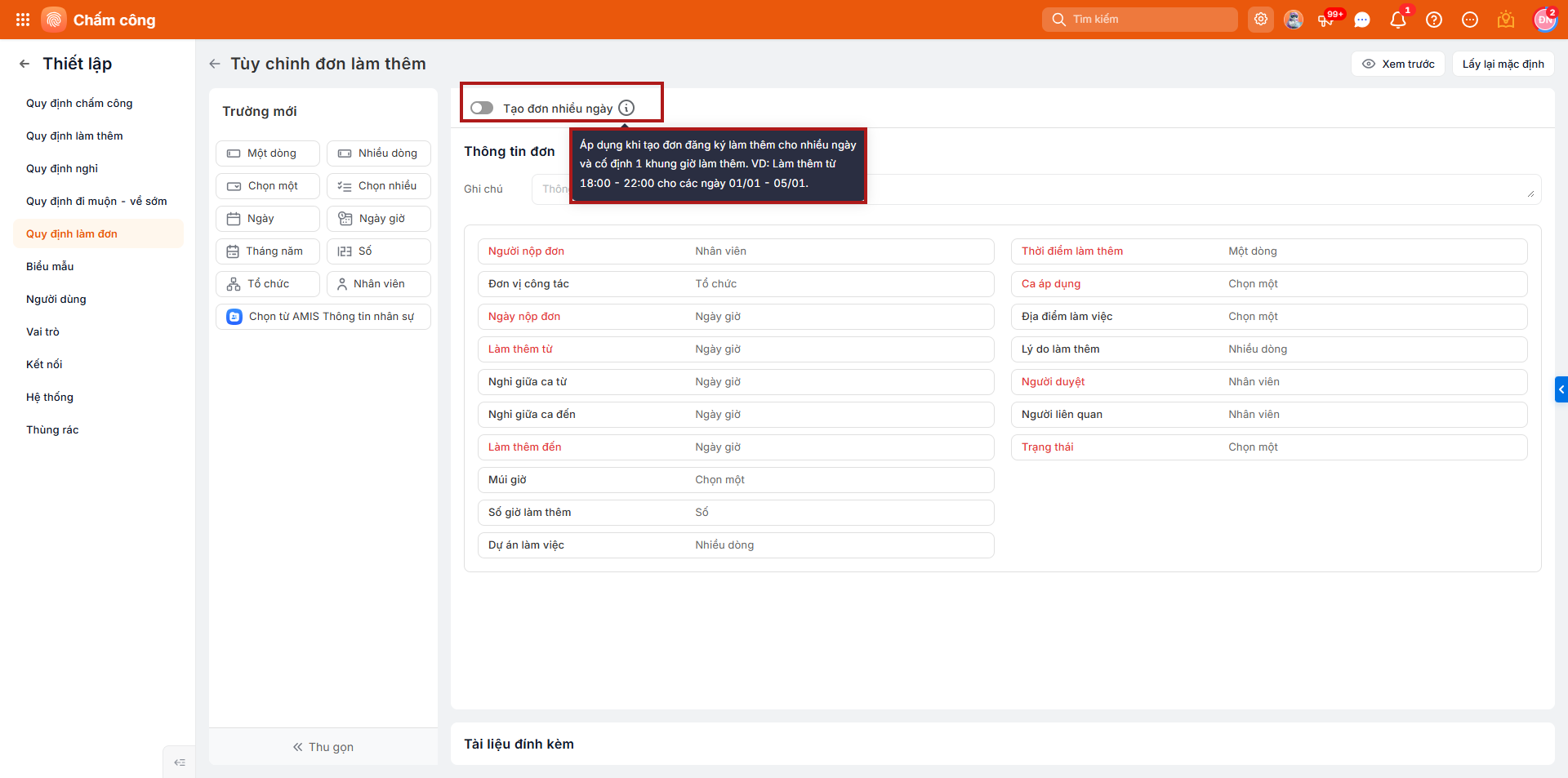
Bước 2: Tại giao diện Tùy chỉnh đơn làm thêm, nếu muốn thiết lập tạo đơn đăng ký làm thêm cho nhiều ngày, anh/chị chọn bật Tạo đơn nhiều ngày.
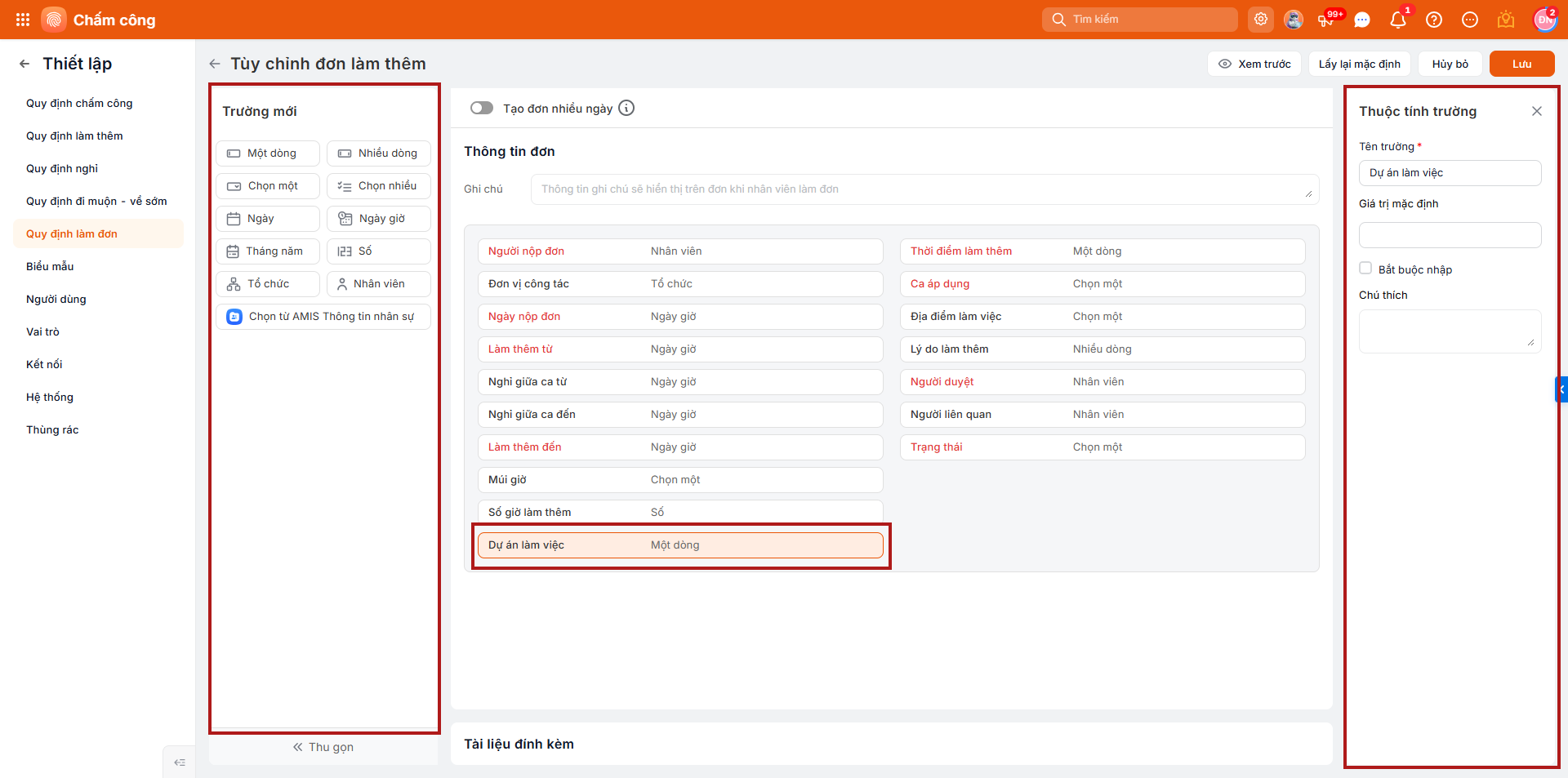
Bước 3: Tại khu vực Trường mới bên trái, di chuột vào loại trường muốn thêm, sau đó kéo thả vào vị trí mong muốn tại vùng hiển thị thông tin đơn bên phải. Đặt tên cho trường mới và thiết lập thông tin cho trường mới.
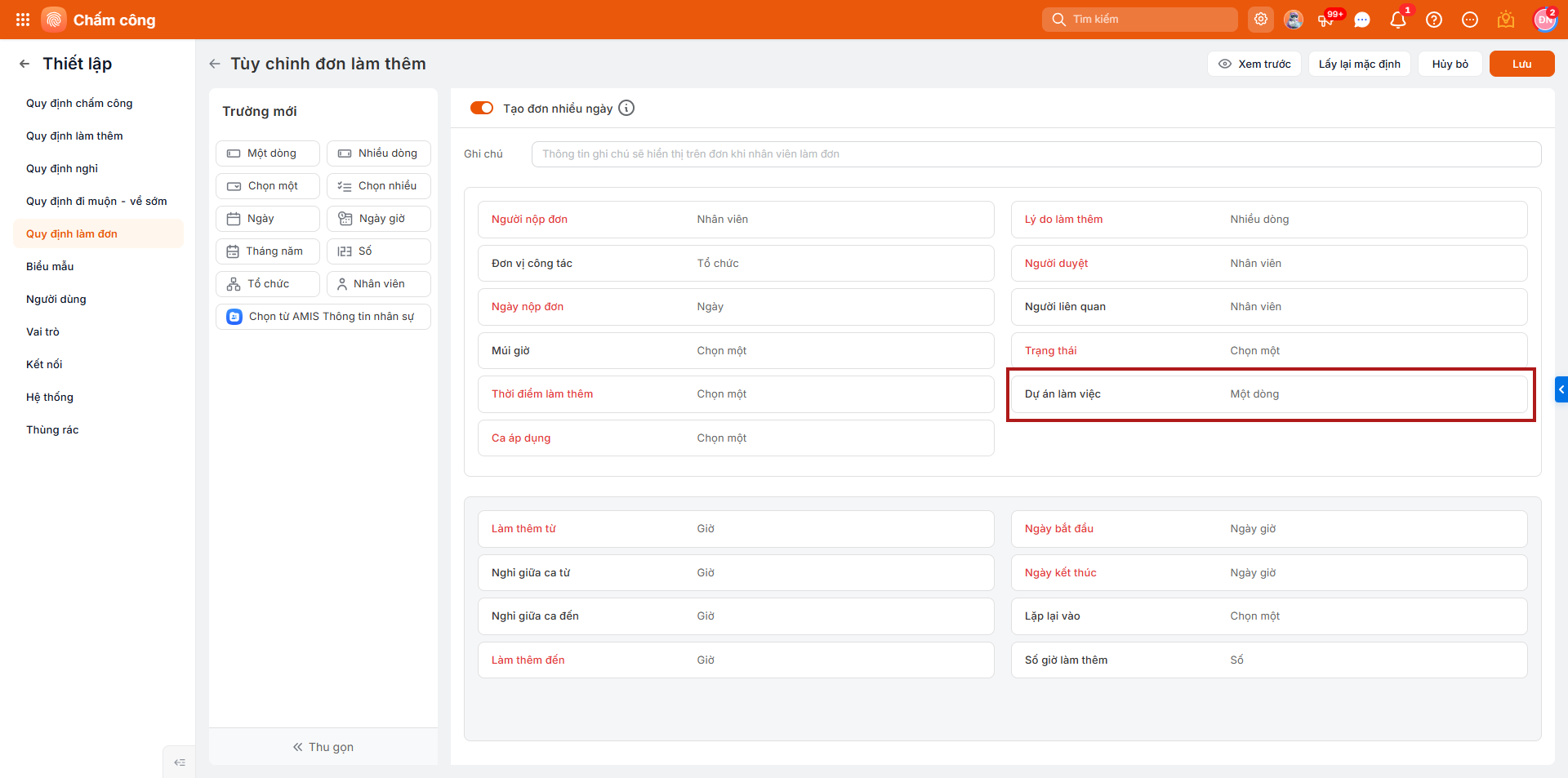
Vị trí hiển thị sau khi thêm trường mới:
- Nếu thêm ở chế độ “Tạo đơn 1 ngày“: Trường mới sẽ nằm ở dưới cùng của khối bên trên.
- Nếu thêm ở chế “Tạo đơn nhiều ngày“: Trường mới sẽ hiển thị ở vị trí tiếp theo theo thứ tự từ trên xuống dưới, từ trái sang phải.
2.2 Chỉnh sửa hoặc xóa trường mở rộng
Khi cần thay đổi thông tin hoặc loại bỏ một trường đã thiết lập, anh/chị thực hiện:
Bước 1: Trên AMIS Chấm công, vào Thiết lập (biểu tượng bánh răng ⚙)\ chọn Quy định làm đơn\ chọn Thông tin đơn\ chọn Đơn đăng ký làm thêm.
Bước 2: Tại giao diện Tùy chỉnh đơn làm thêm, tìm đến trường cần thay đổi:
- Để chỉnh sửa: Nhấn vào Trường cần sửa, thay đổi thông tin và nhấn Lưu.
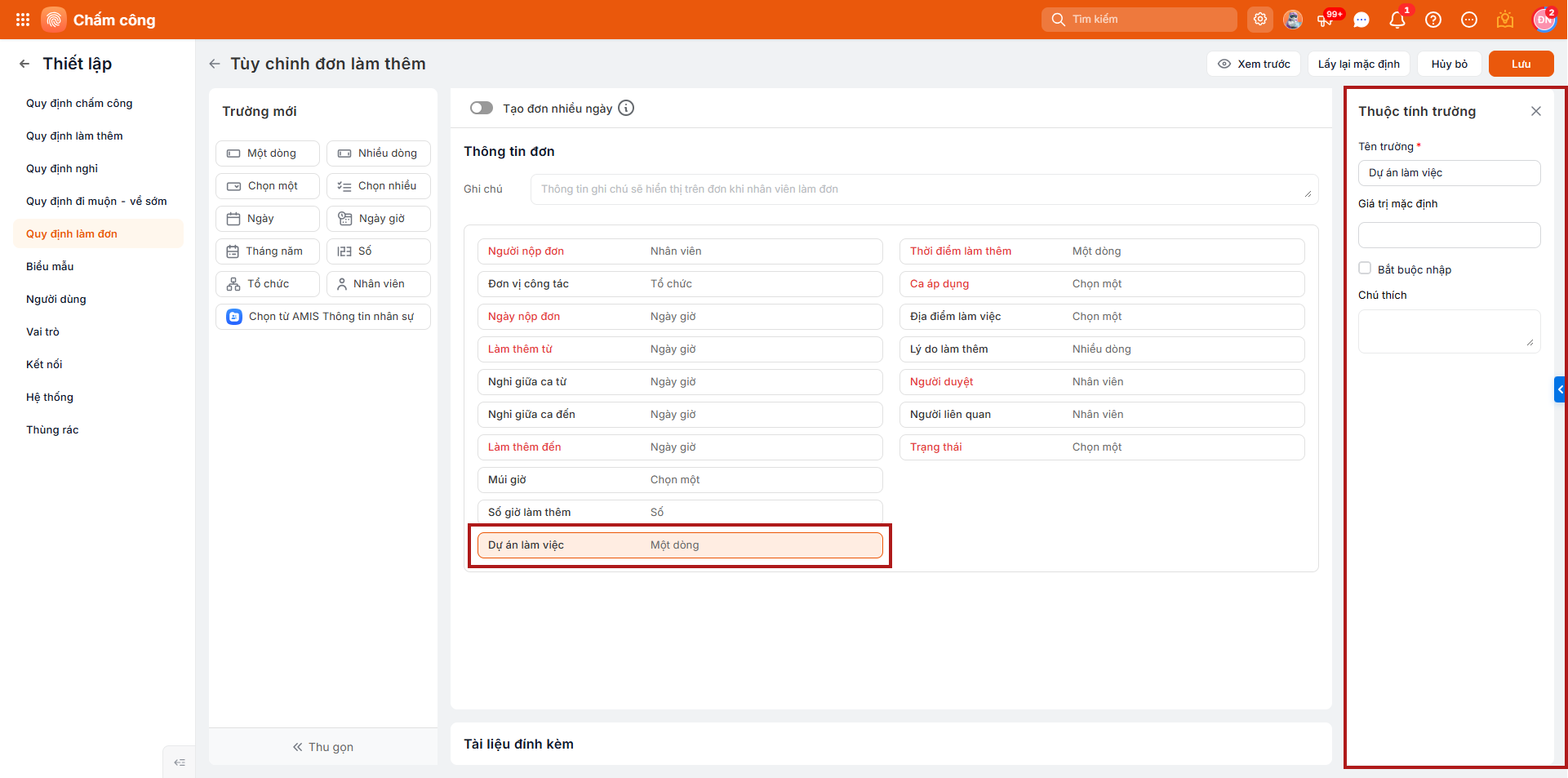
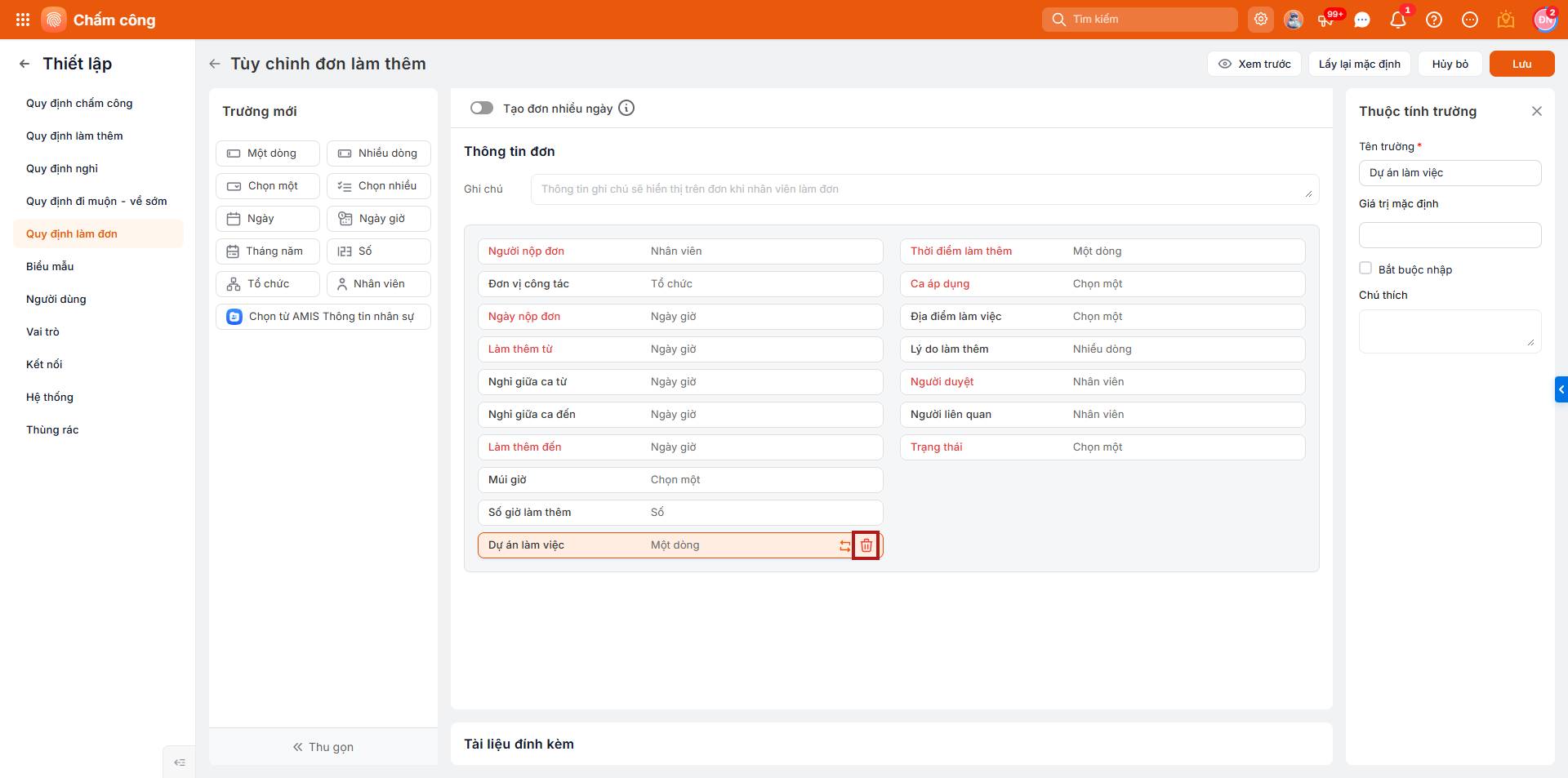
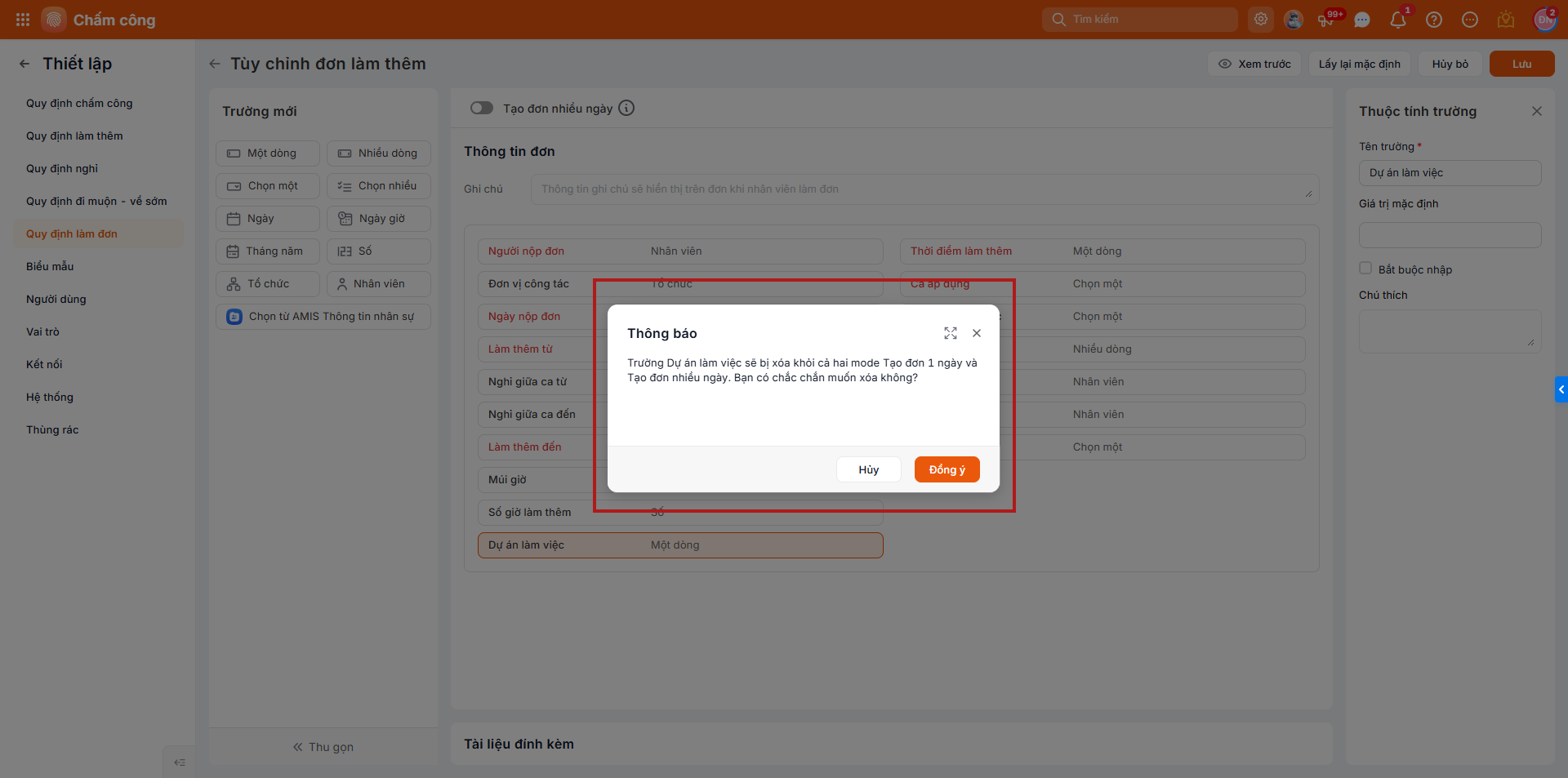
- Để xóa: Nhấn vào biểu tượng thùng rác tại Trường cần xóa và xác nhận hành động.
3.Lưu ý
- Cơ chế đồng bộ: Mọi thao tác Thêm/Sửa/Xóa tại một chế độ sẽ tự động áp dụng tương ứng sang chế độ còn lại (bao gồm cả danh sách giá trị trong các trường dạng chọn một/nhiều).
- Trường trùng tên: Nếu anh/chị thêm một trường có tên trùng với trường mặc định của hệ thống (ví dụ: Ngày bắt đầu, Ngày kết thúc), hệ thống sẽ không đồng bộ trường này sang chế độ còn lại để tránh ghi đè dữ liệu mặc định.