
1. Tổng quan
- Tính năng này giúp anh/chị đối tác ASP kiểm soát rủi ro gian lận khi đặt đơn combo ASP cho Khách hàng đã có cả phần mềm Kế toán (AMIS Kế toán/SME) và Hoá đơn điện tử (meInvoice/meInbot).
- Khi phát sinh trường hợp trên, hệ thống sẽ tự động kiểm tra và yêu cầu đính kèm bằng chứng hợp tác hợp lệ trước khi xác nhận đơn hàng. Sau khi hoàn tất, thông tin bằng chứng được đồng bộ về hệ thống CRM và Partner Portal.
Các phần hướng dẫn:
- Tạo đơn hàng combo ASP.
- Kiểm tra trạng thái đơn hàng => Bổ sung file đính kèm hợp đồng hoặc giấy xác nhận hợp tác giữa đại lý và khách hàng lên đơn combo ASP (nếu cần).
- Hỗ trợ khách hàng thanh toán và kích hoạt đơn hàng.
2. Hướng dẫn thực hiện
Bước 1: Tạo đơn mua combo ASP cho khách hàng
- Anh/chị thực hiện lên đơn combo ASP cho khách hàng như sau:
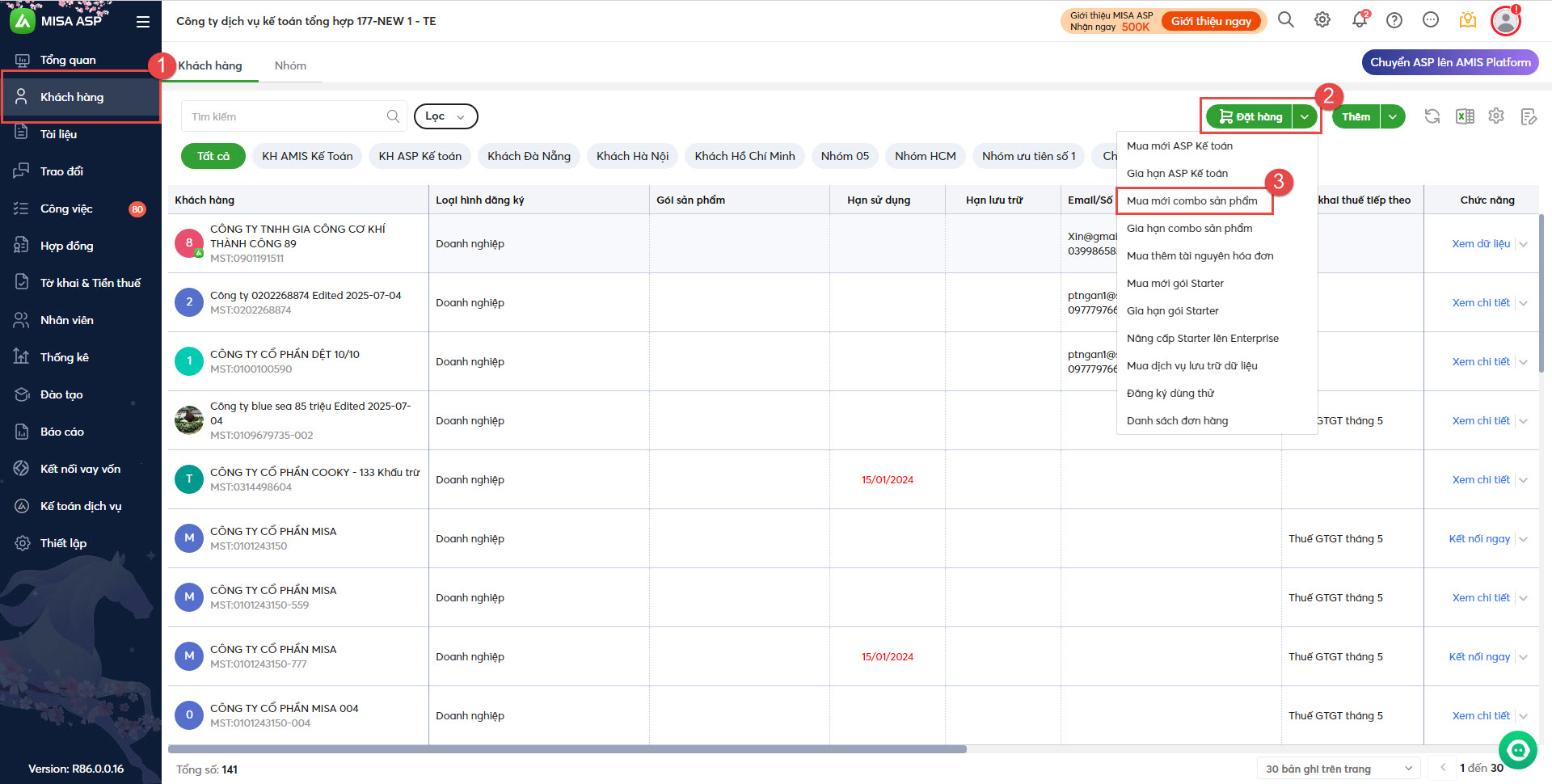
- Anh/chị truy cập phân hệ Khách hàng, nhấn Đặt hàng/Mua mới combo sản phẩm.
-
- Sau đó, anh/chị thực hiện:
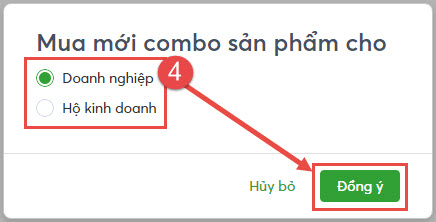
- Chọn loại hình khách hàng => nhấn Đồng ý.
- Sau đó, anh/chị thực hiện:
-
-
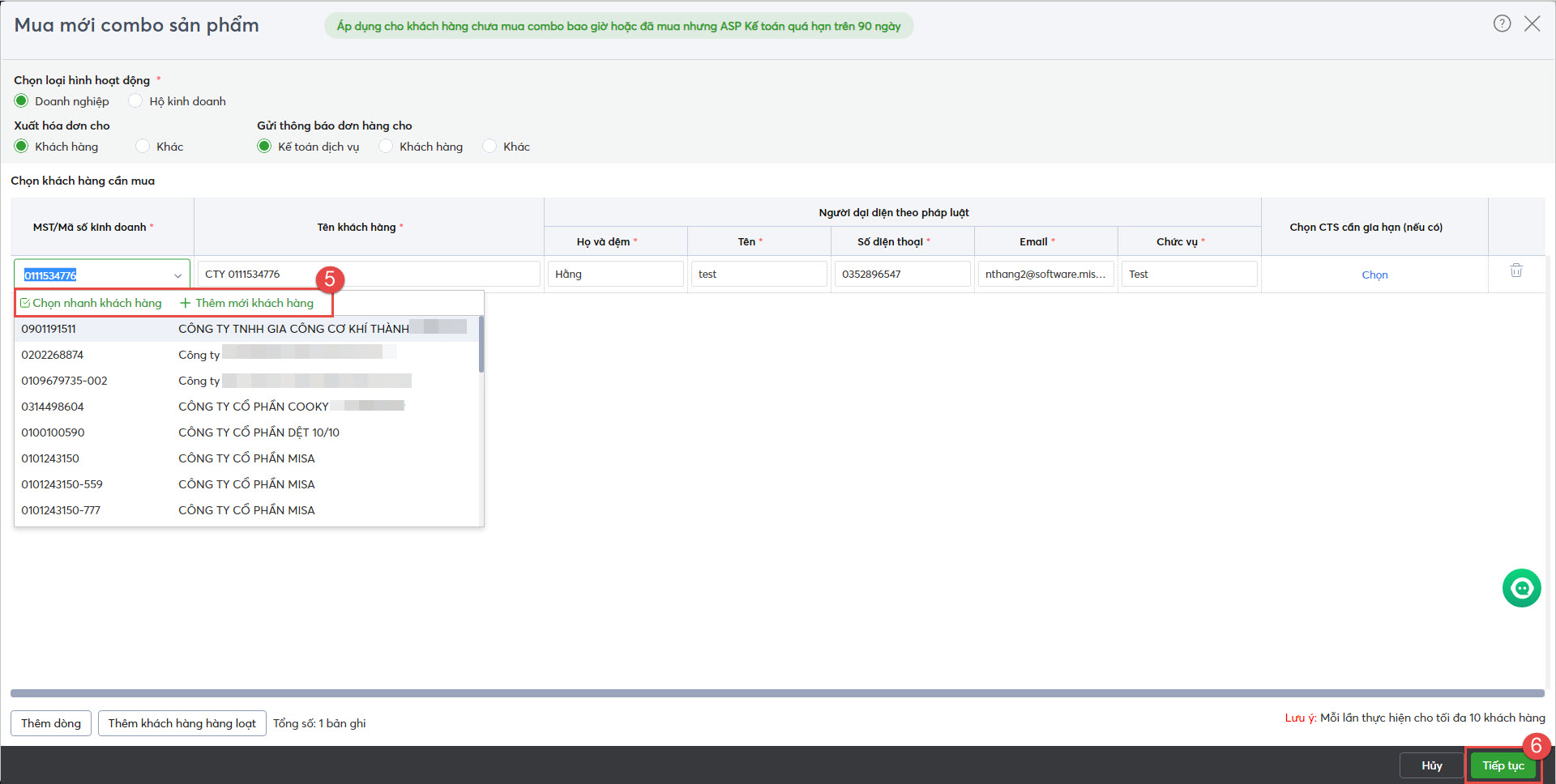
- Chọn nhanh khách hàng hoặc thêm mới khách hàng => nhấn Tiếp tục.
-
-
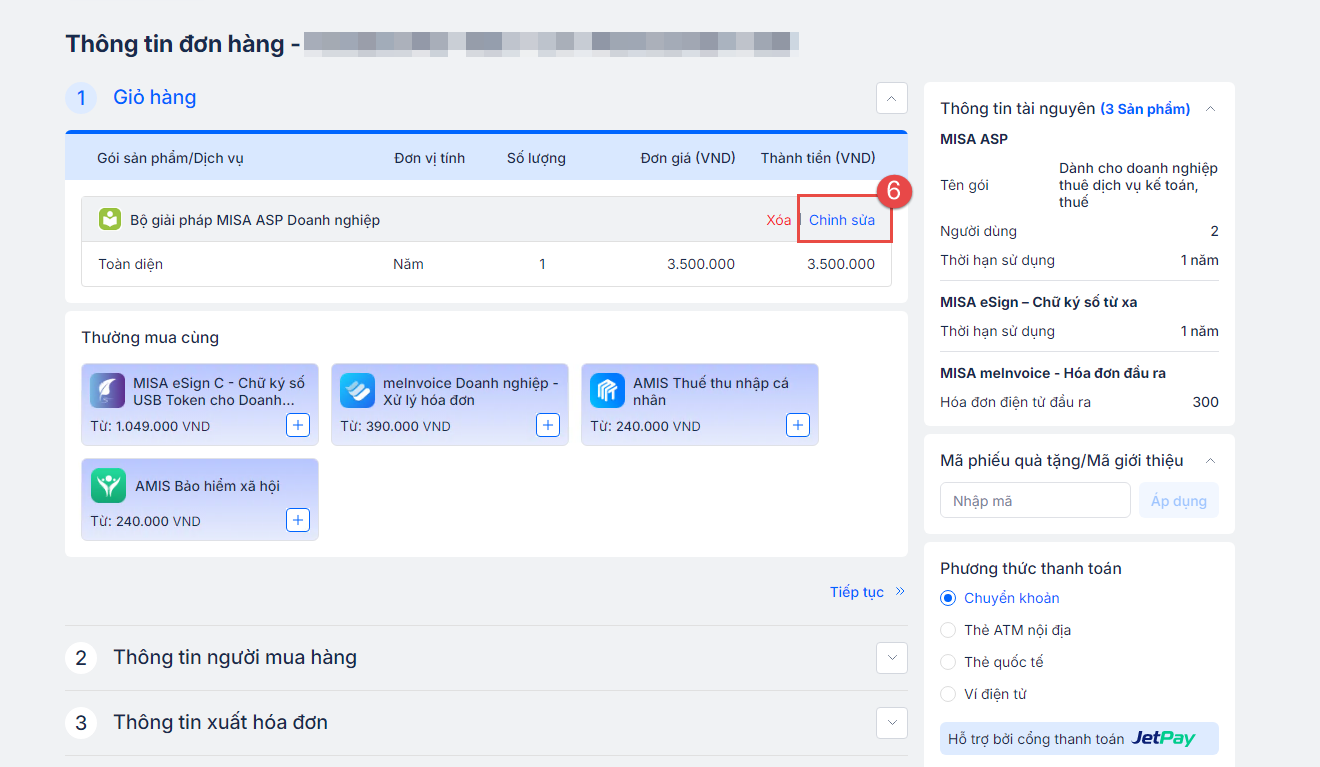
- Tại bước này, anh/chị nhấn Chỉnh sửa để đổi gói và thực hiện lên đơn.
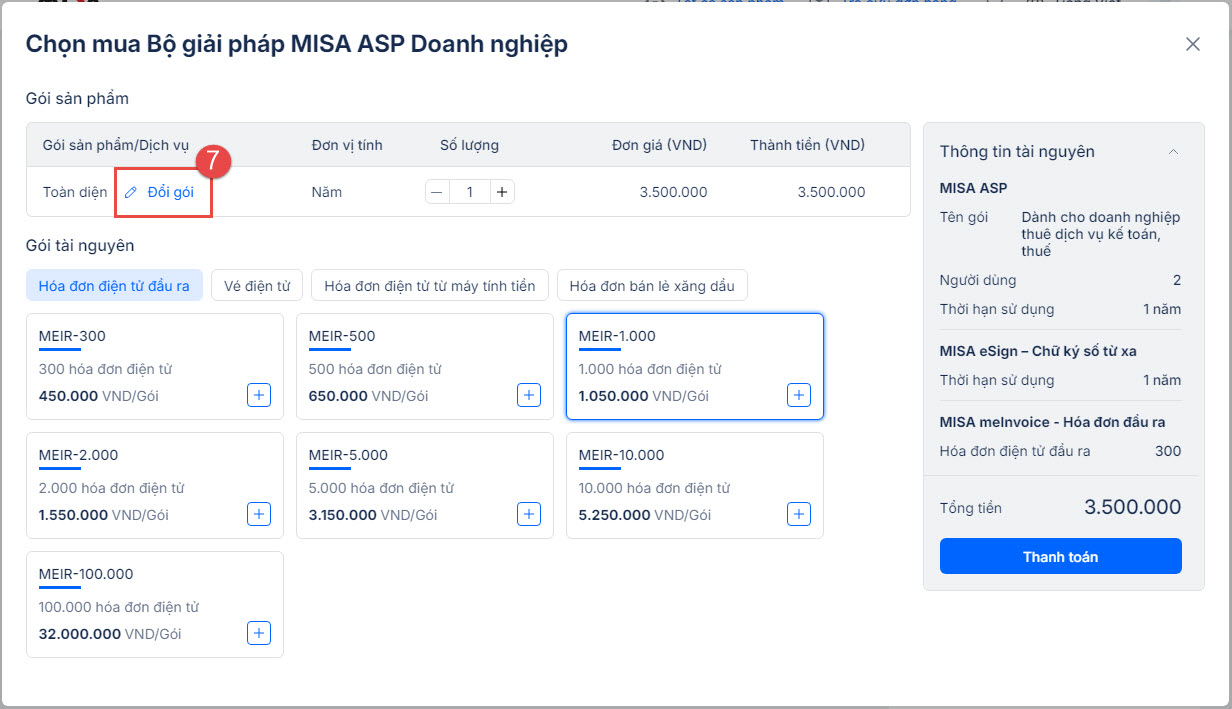
-
-
- Anh/chị chọn gói sản phẩm rồi nhấn Mua ngay.
-
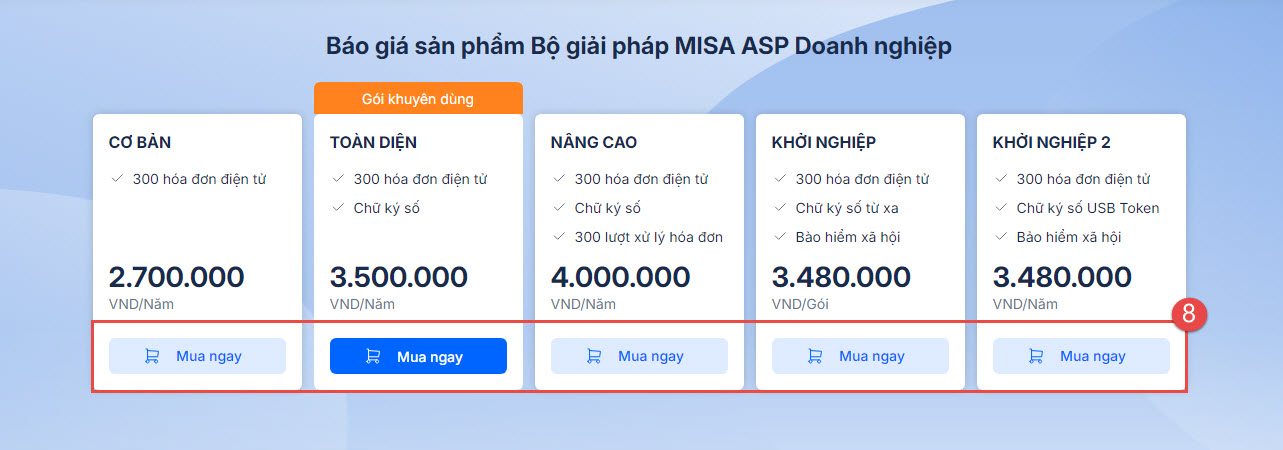
-
-
- Sau đó nhấn Thanh toán để chuyển sang bước tiếp theo.
-
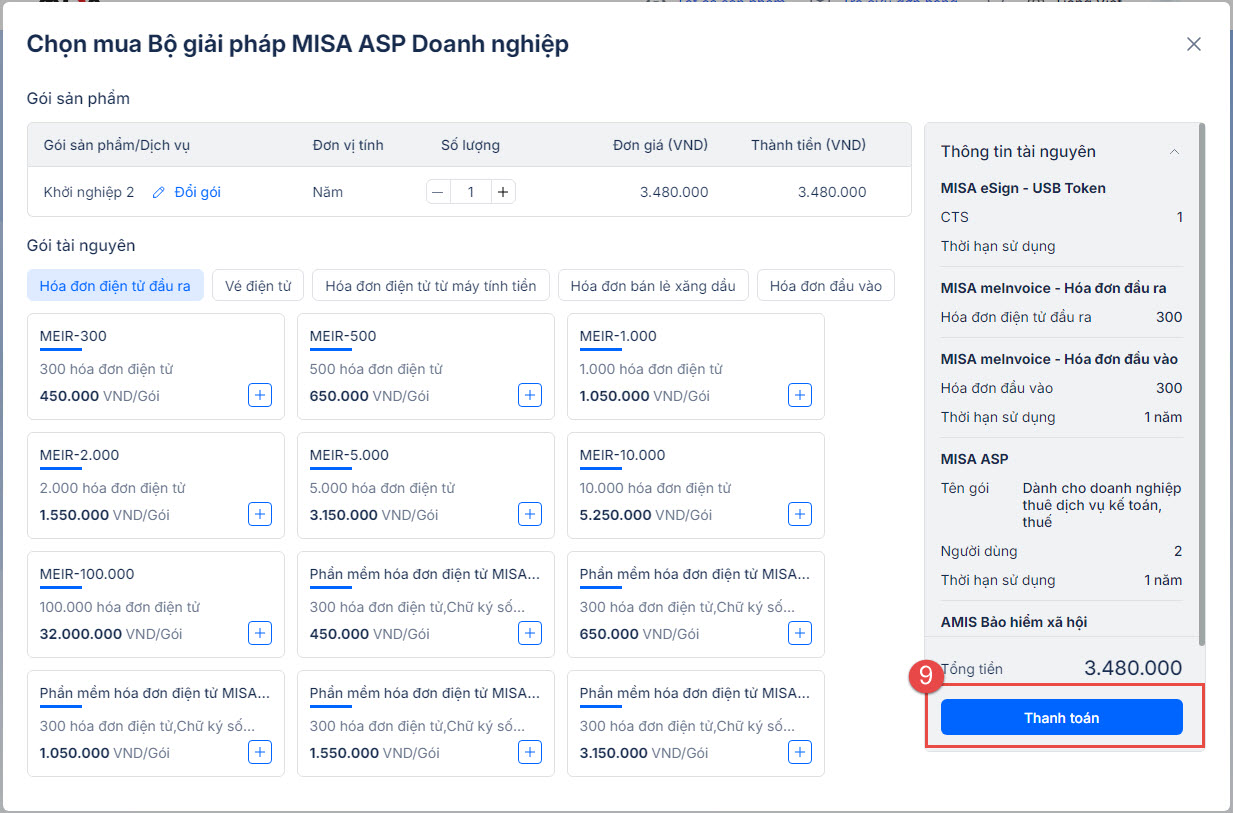
-
- Anh/chị chọn phương thức thanh toán phù hợp => tick chọn đồng ý với thỏa thuận và chính sách => nhấn Mua hàng. Sau đó, anh/chị gửi thông tin cho Khách hàng thanh toán.
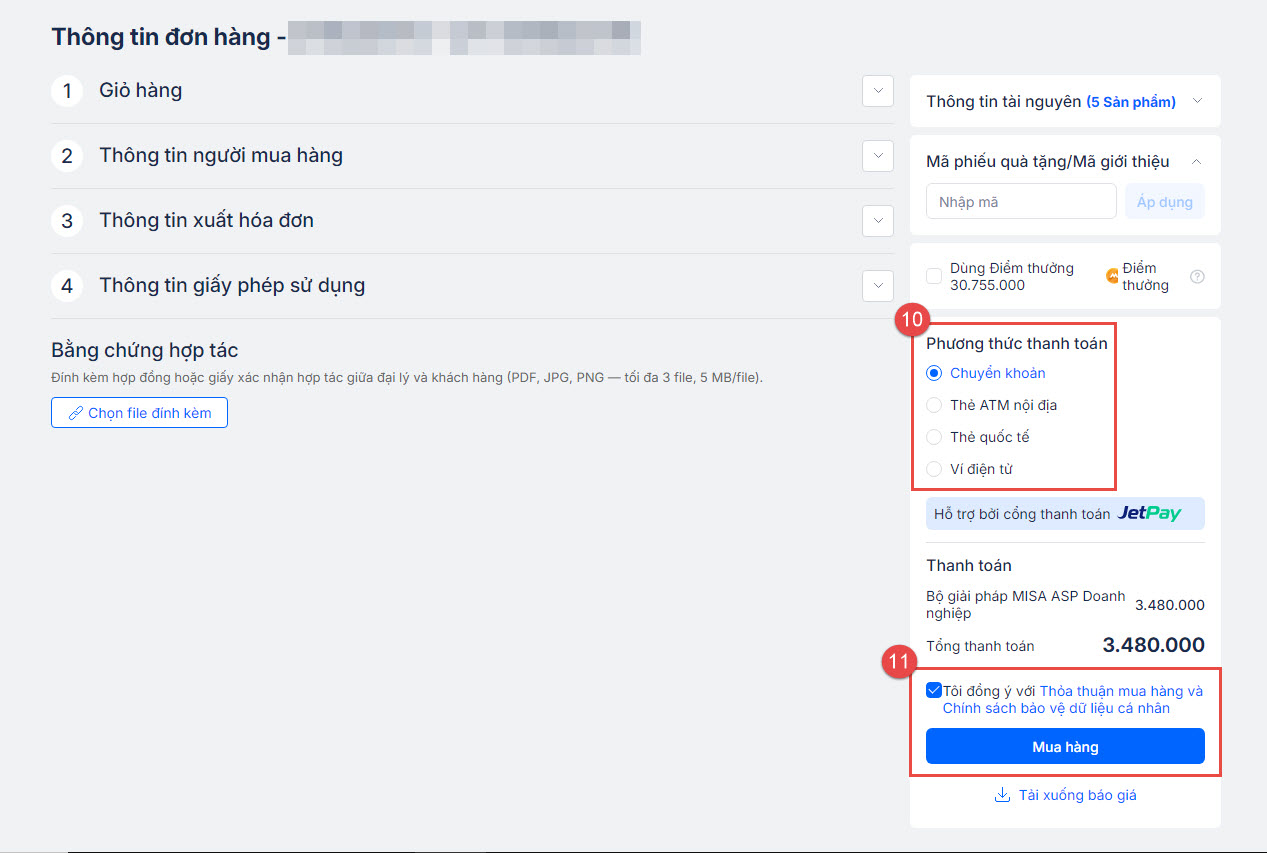
- Trường hợp anh/chị đặt hàng mà hệ thống cảnh báo không thỏa mãn điều kiện => vui lòng truy cập mục Danh sách đơn hàng – thực hiện theo Bước 2 sau đây.
Bước 2: Kiểm tra thông tin thanh toán và kích hoạt của đơn hàng
- Anh/chị truy cập mục Danh sách đơn hàng để kiểm tra thông tin.
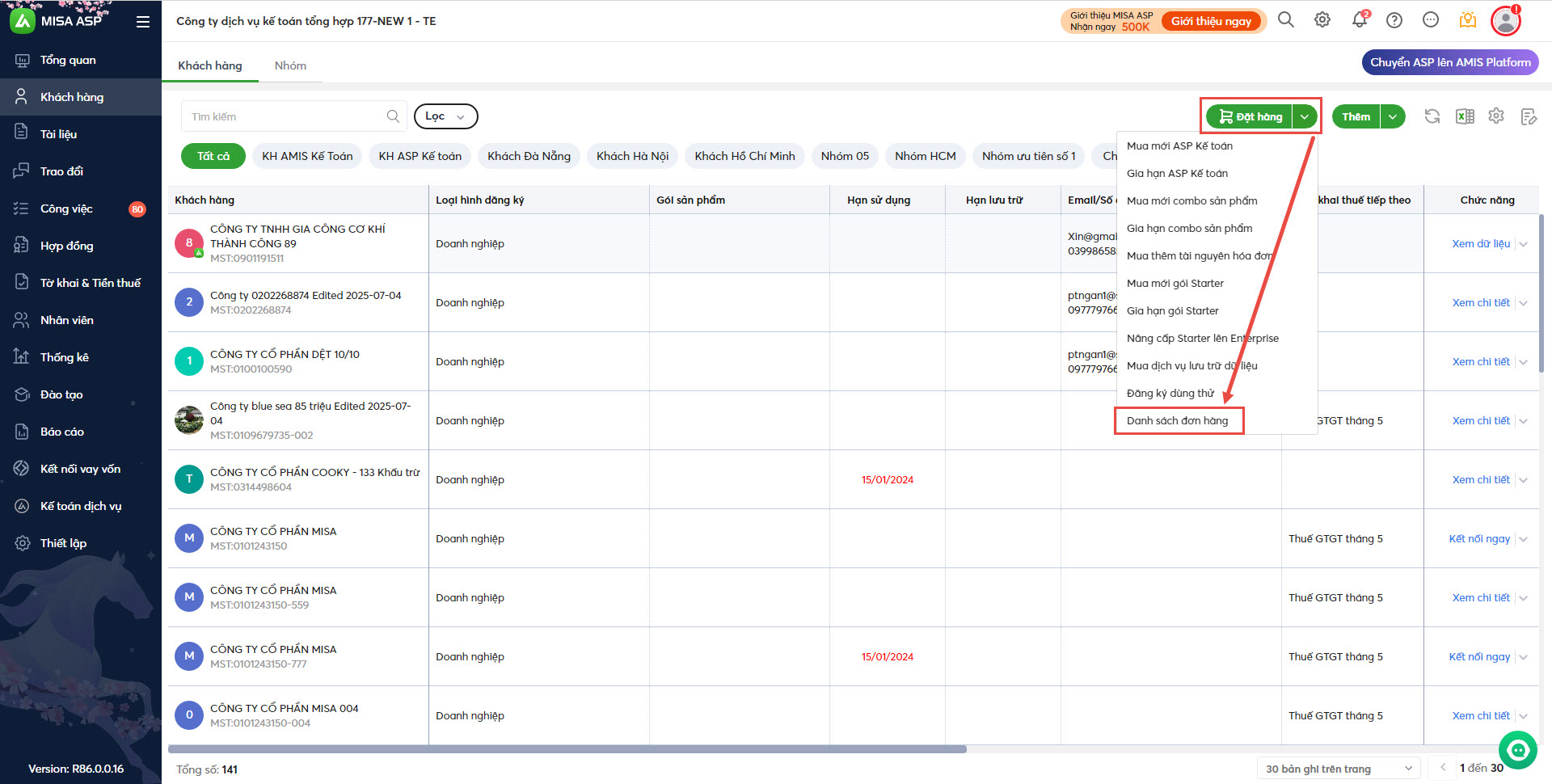
- Tại đây, anh/chị có thể tìm kiếm Khách hàng theo MST hoặc tên Khách hàng.
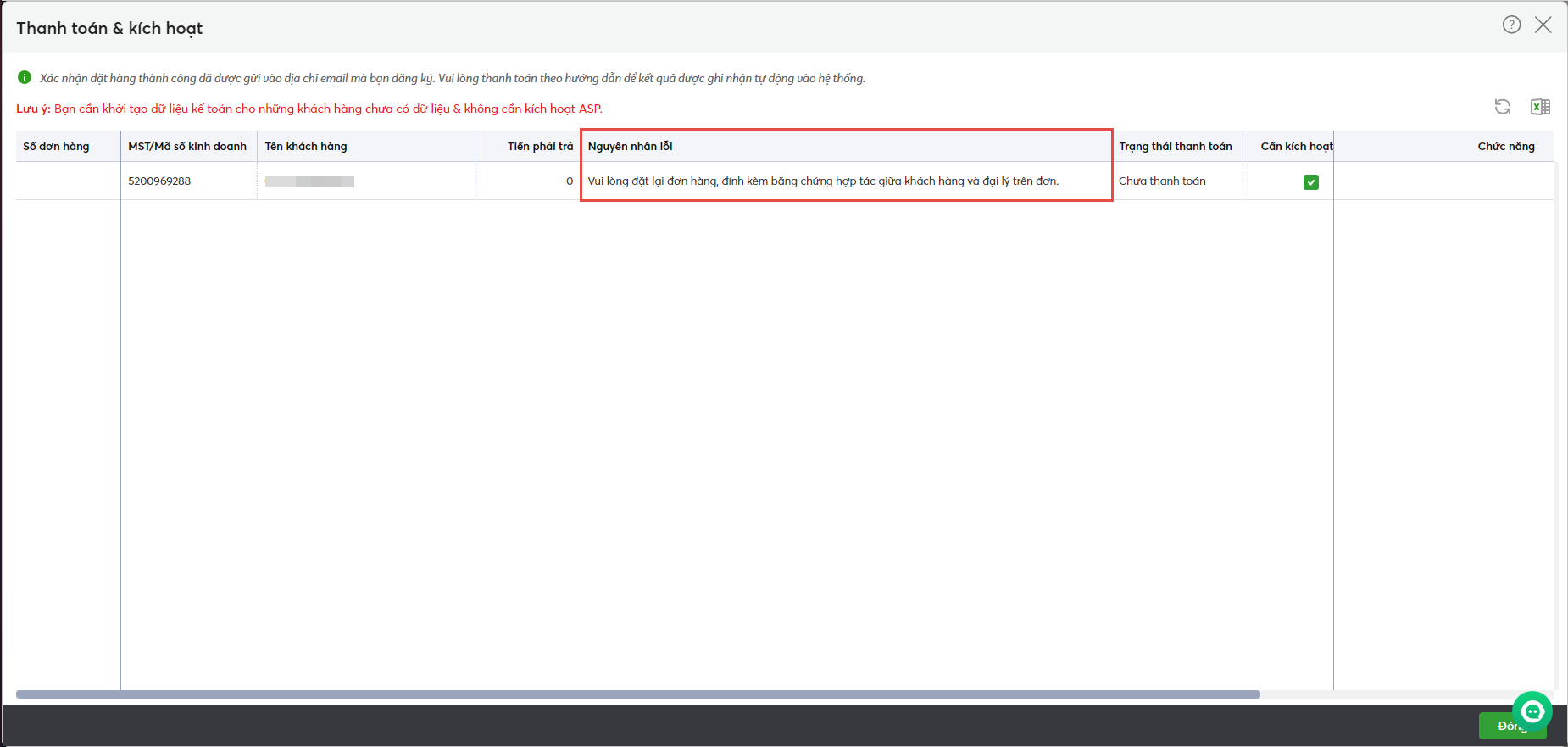
- Với đơn hàng không thỏa mãn điều kiện, hệ thống sẽ hiển thị Nguyên nhân lỗi.
- Anh/chị vui lòng đặt lại đơn hàng, đính kèm bằng chứng hợp tác giữa khách hàng và đại lý trên đơn hàng.
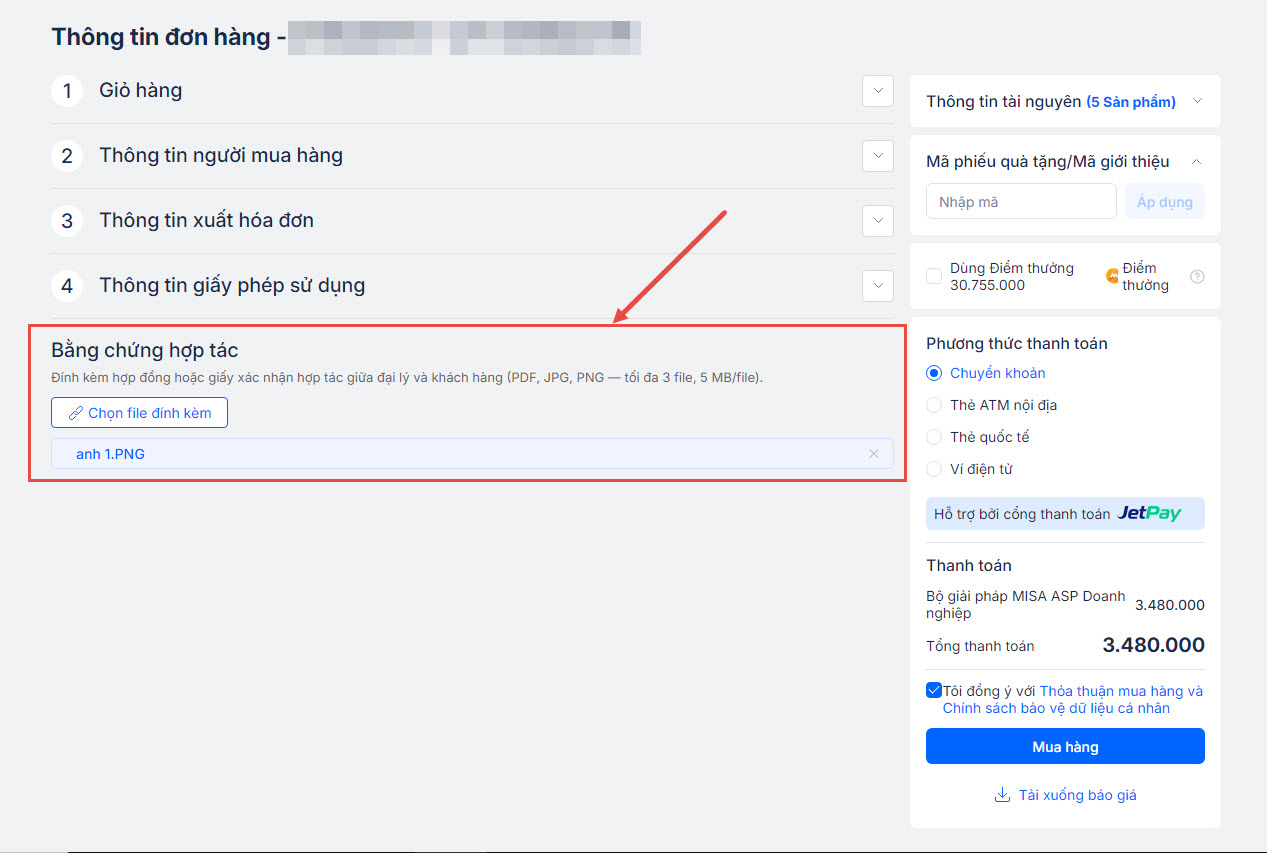
- Anh/chị thực hiện đặt lại đơn hàng theo các thao tác như Bước 1.
- Tại đây, anh/chị upload bằng chứng hợp tác, rồi thực hiện mua hàng.
Bước 3: Hỗ trợ Khách hàng thanh toán và kích hoạt đơn hàng
Trường hợp khách hàng cần hỗ trợ thanh toán và kích hoạt, anh/chị thực hiện bằng cách ultra vào máy của khách hàng, thao tác các bước như sau:
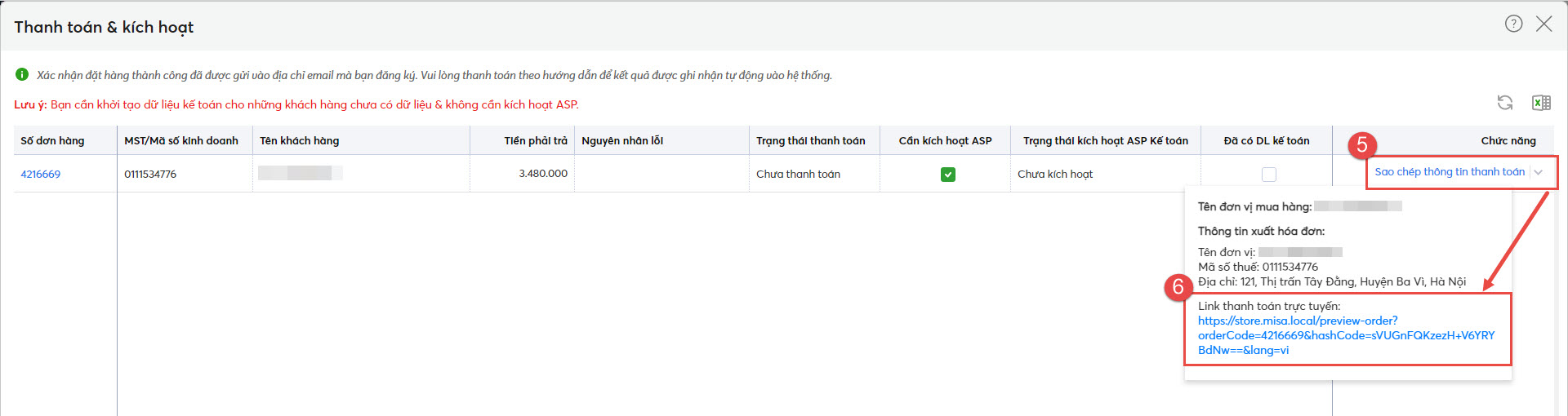
- Đặt hàng thành công, anh/chị truy cập mục Danh sách đơn hàng để hỗ trợ khách hàng thanh toán.
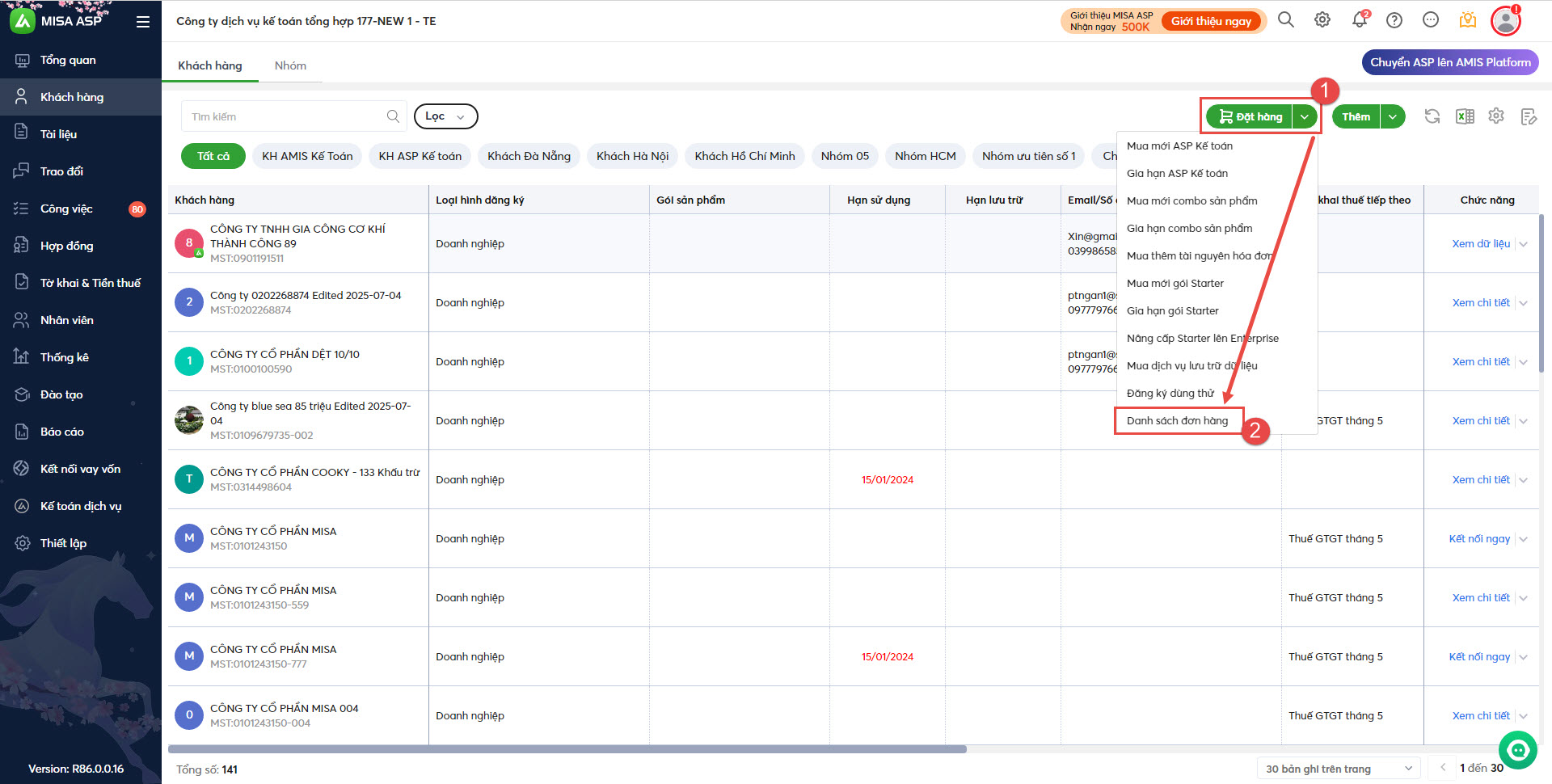
- Sau đó, anh/chị tìm kiếm theo MST hoặc tên khách hàng => tìm kiếm thành công, anh/chị nhấn vào Thông tin thanh toán của đơn hàng đó.

- Anh/chị sao chép thông tin thanh toán hoặc nhấn trực tiếp vào đường dẫn thanh toán trực tuyến.
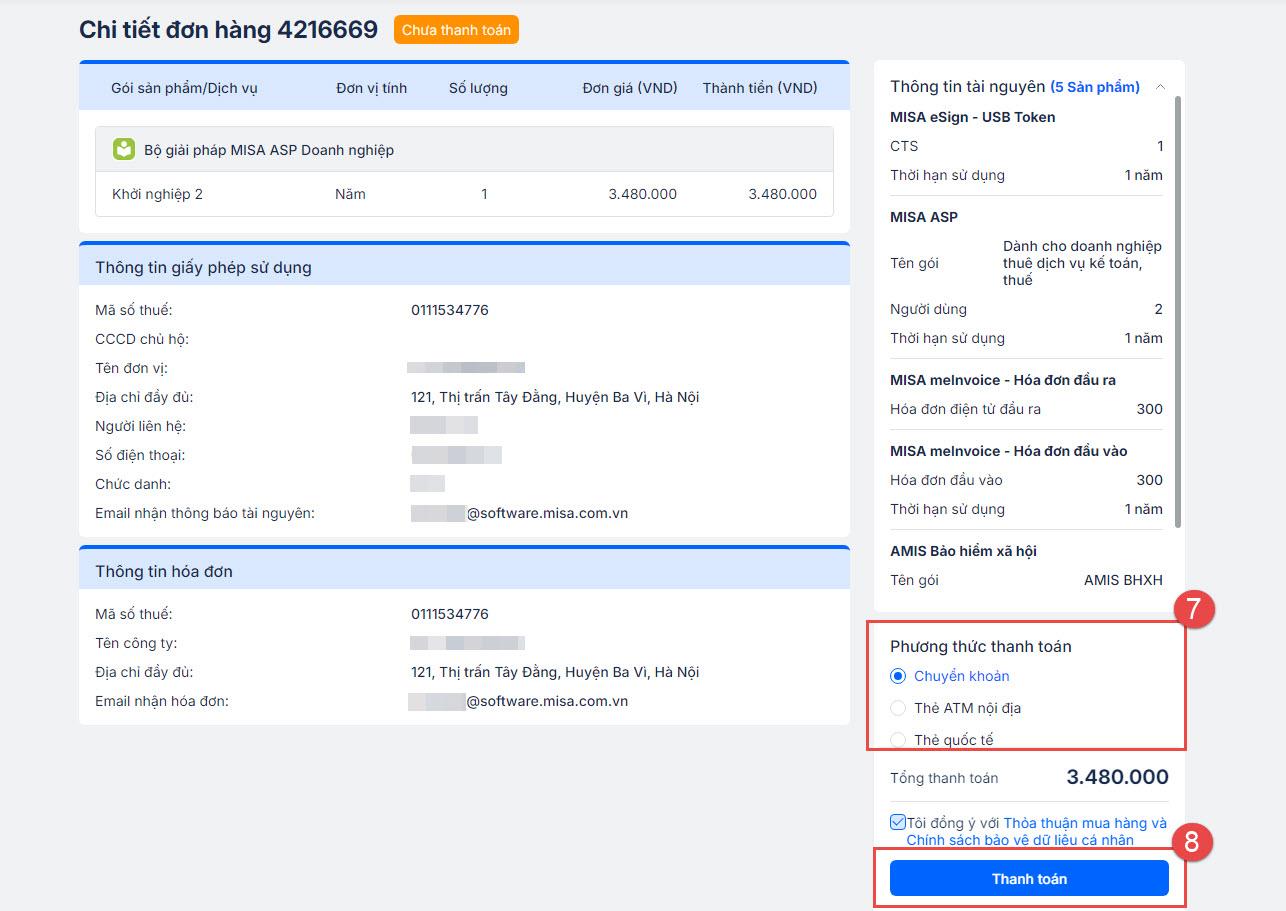
- Thanh toán thành công, anh/chị thực hiện kích hoạt ngay trên màn hình.
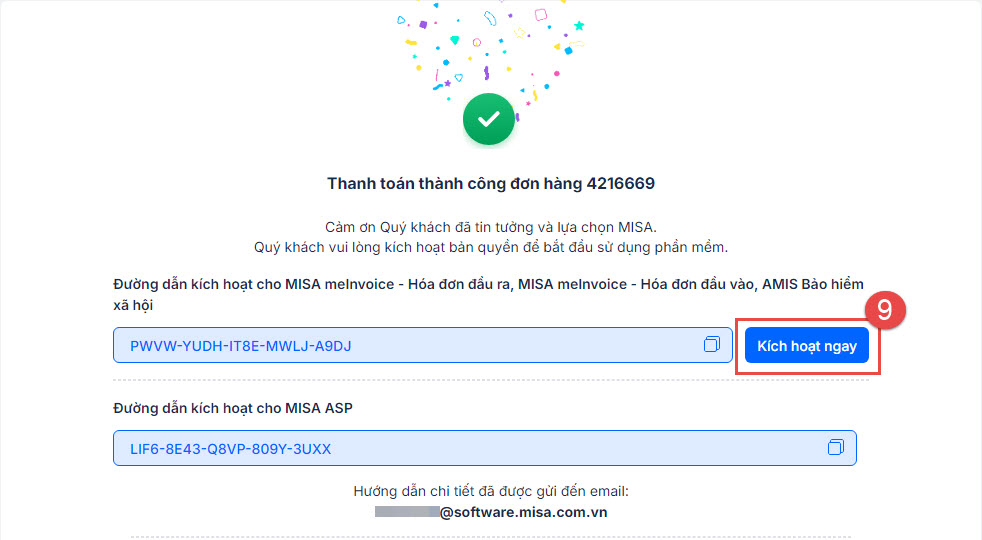
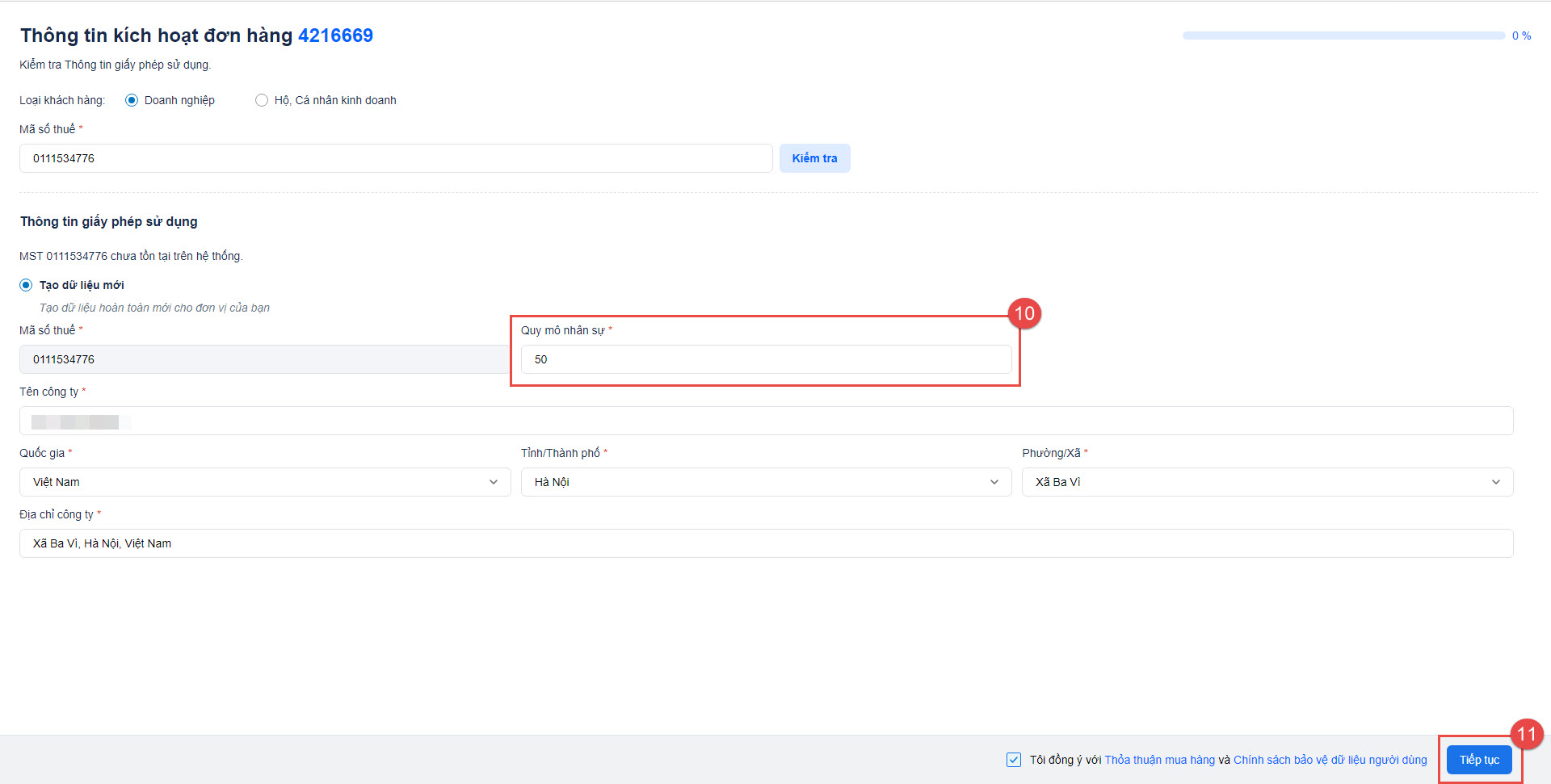
- Anh/chị nhập đầy đủ các thông tin:
- Quy mô nhân sự => nhấn Tiếp tục.
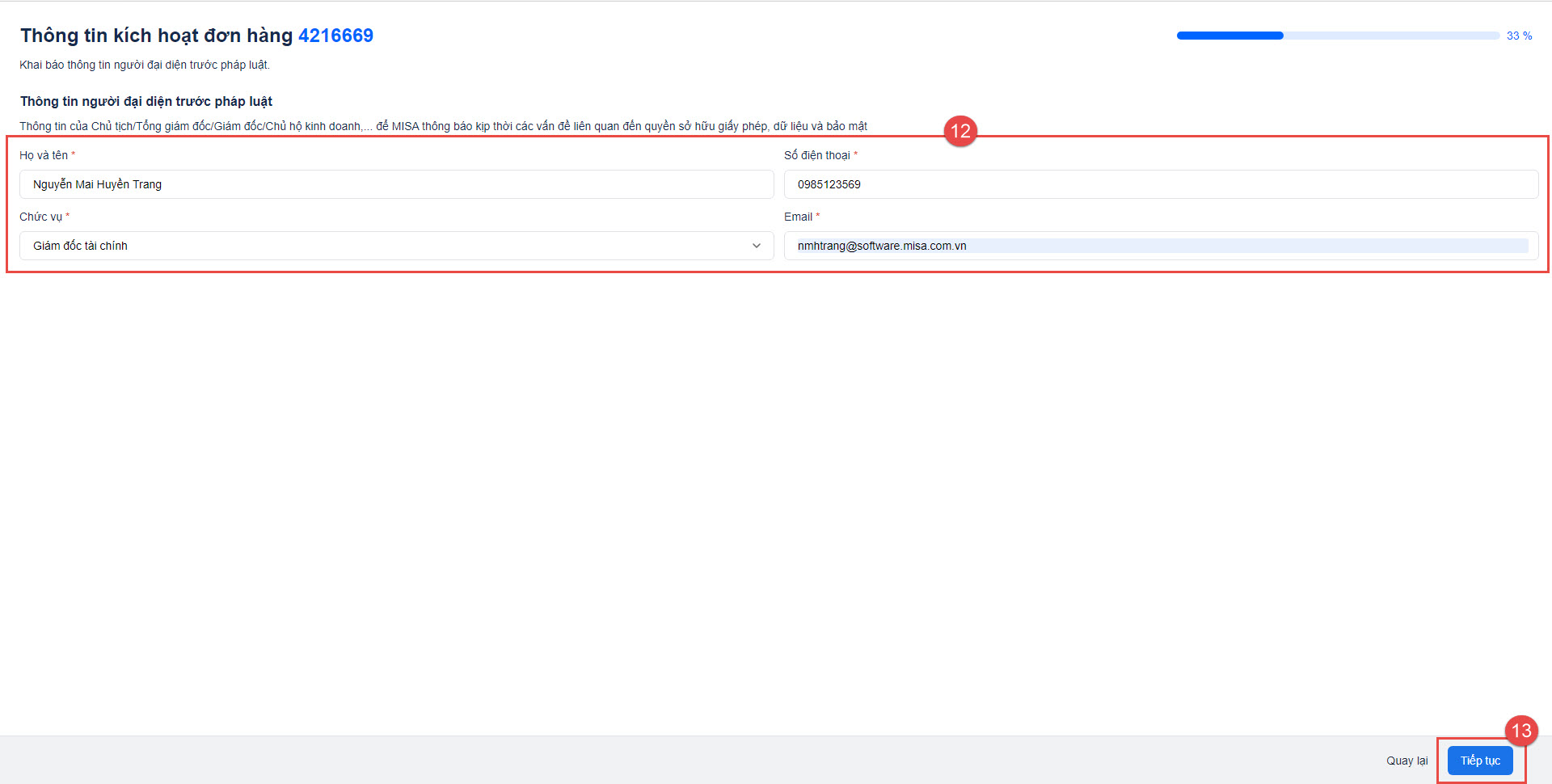
- Thông tin người đại diện trước pháp luật => nhấn Tiếp tục.
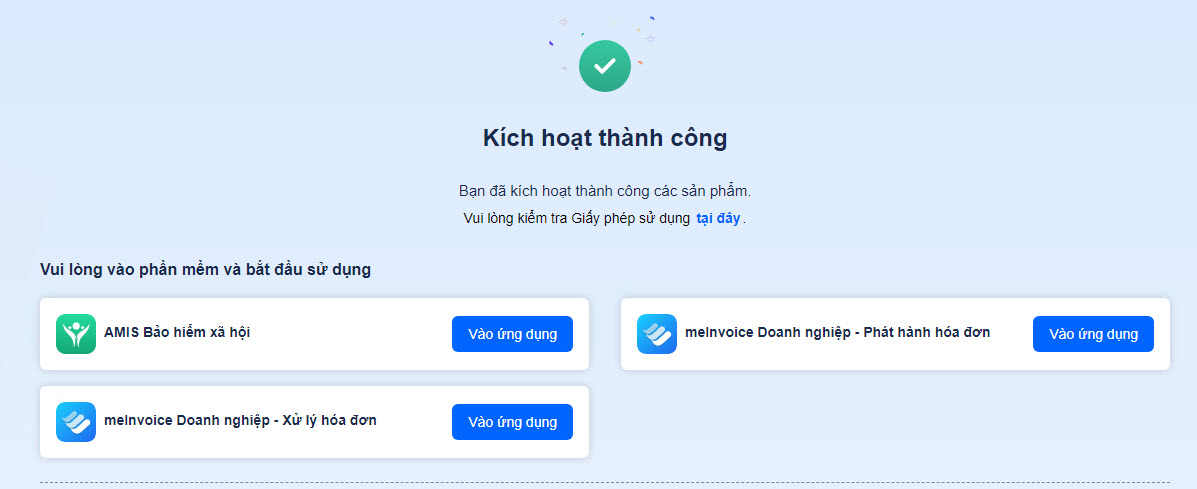
- Kích hoạt thành công, Khách hàng nhấn Vào ứng dụng để bắt đầu sử dụng.
Chúc anh/chị thực hiện thành công.
Bài viết này hữu ích với bạn không?