
1. Tổng quan
Bài viết hướng dẫn tính năng đính kèm tài liệu trong ghi chép, giúp bổ sung file tham khảo trực tiếp vào nội dung hoặc dưới dạng tài liệu liên quan, hỗ trợ cung cấp thông tin đầy đủ và rõ ràng hơn.
Nội dung bài viết gồm:
- Cách đính kèm tài liệu trong ghi chép
- Cách xóa file đính kèm
- Cách tải file đính kèm
- Lưu ý
2. Hướng dẫn thực hiện
2.1. Cách đính kèm tài liệu trong ghi chép
Trong quá trình soạn thảo nội dung chi tiết của ghi chép, có thể đính kèm tài liệu tham khảo vào nội dung ghi chép theo 1 trong 2 cách sau:
Dựa vào tầm quan trọng của các tài liệu đính kèm, có thể lựa chọn một trong hai cách đính kèm tài liệu sau:
Cách 1: Áp dụng trong trường hợp muốn nhấn mạnh tầm quan trọng của tài liệu đính kèm
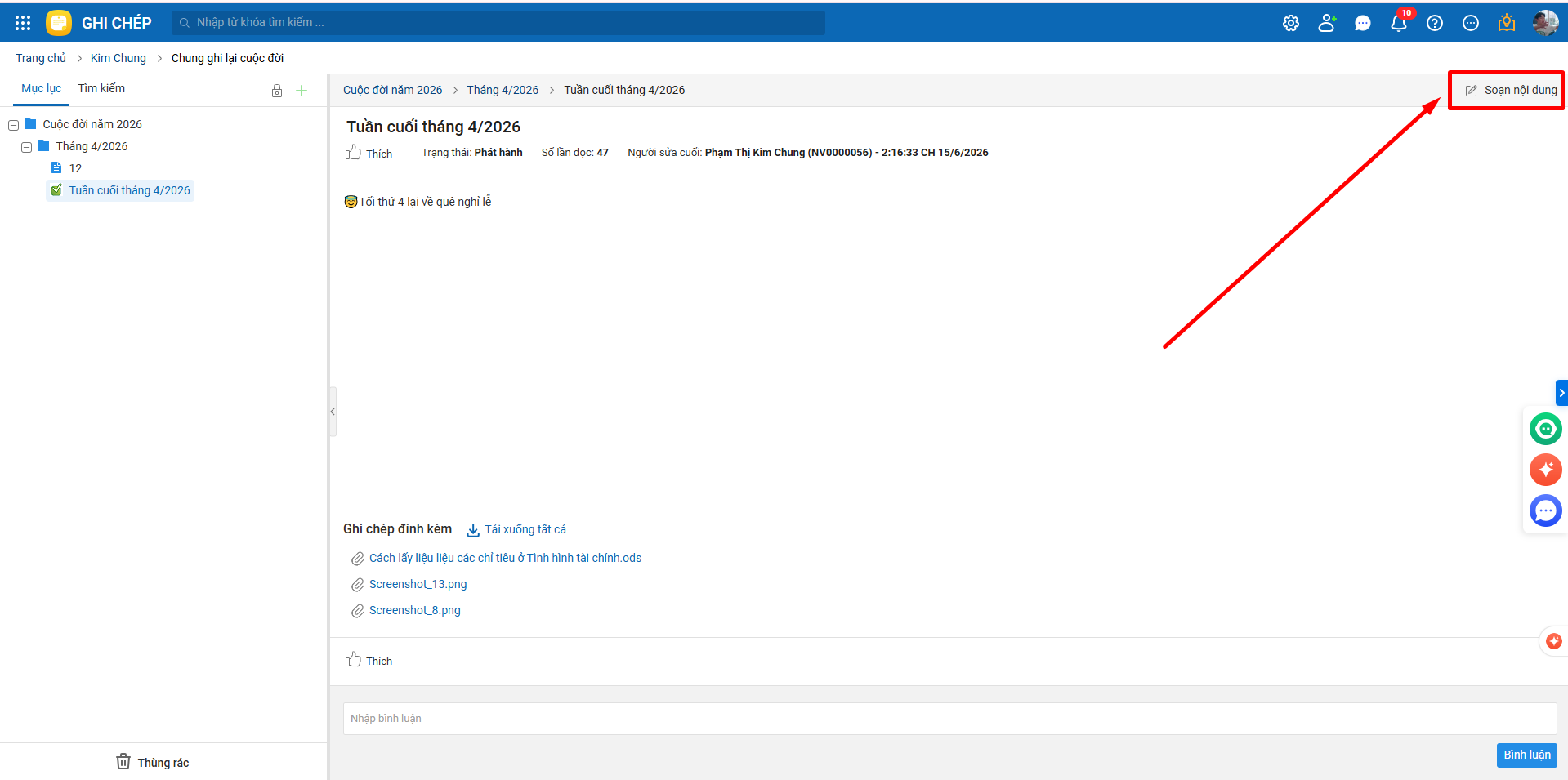
Bước 1: Chọn và truy cập vào ghi chép thuộc chuyên mục cần đính kèm file, chọn mục Soạn nội dung.
Lưu ý: Chỉ hiển thị mục Soạn nội dung ở mục con của chuyên mục.
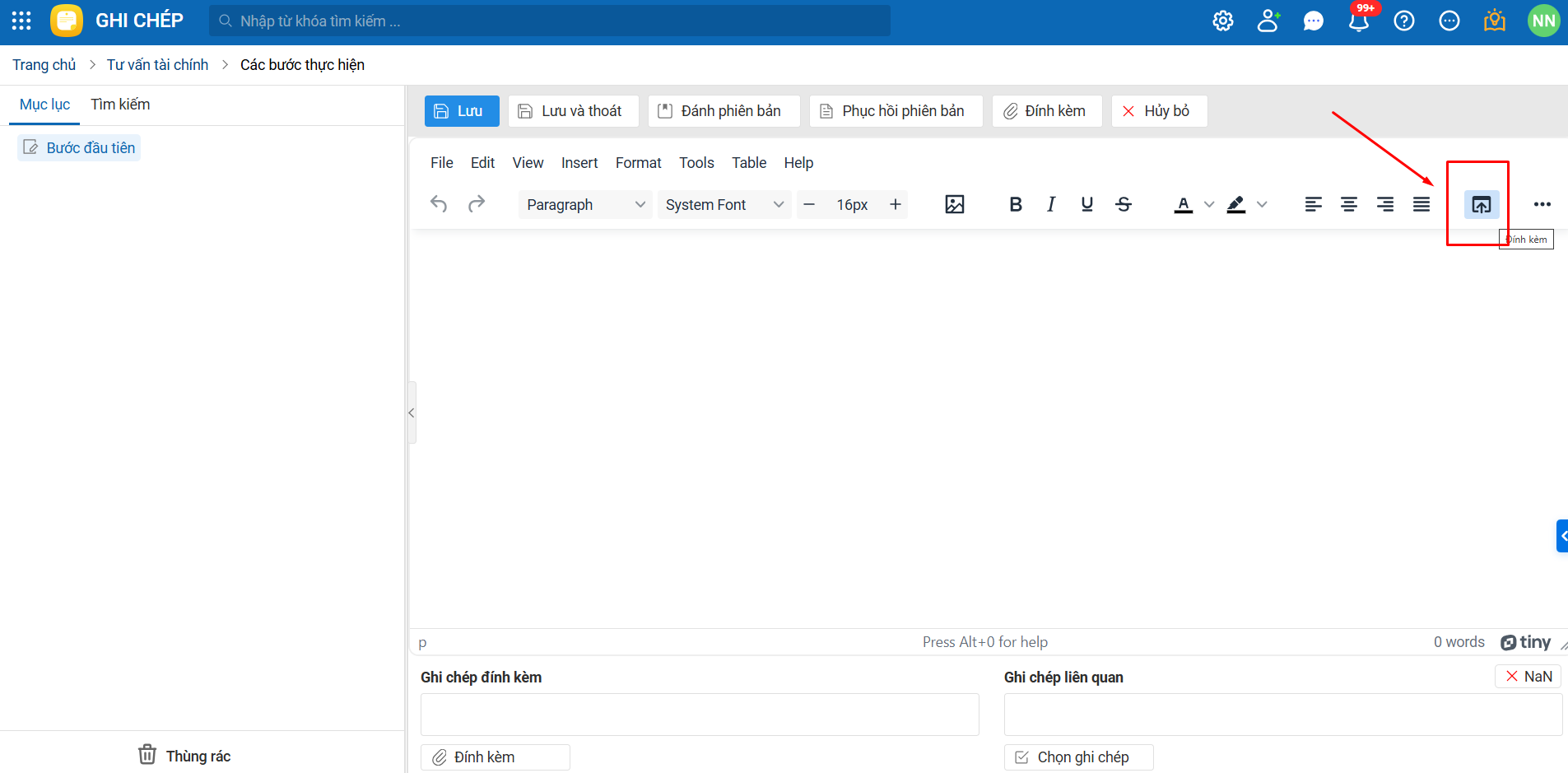
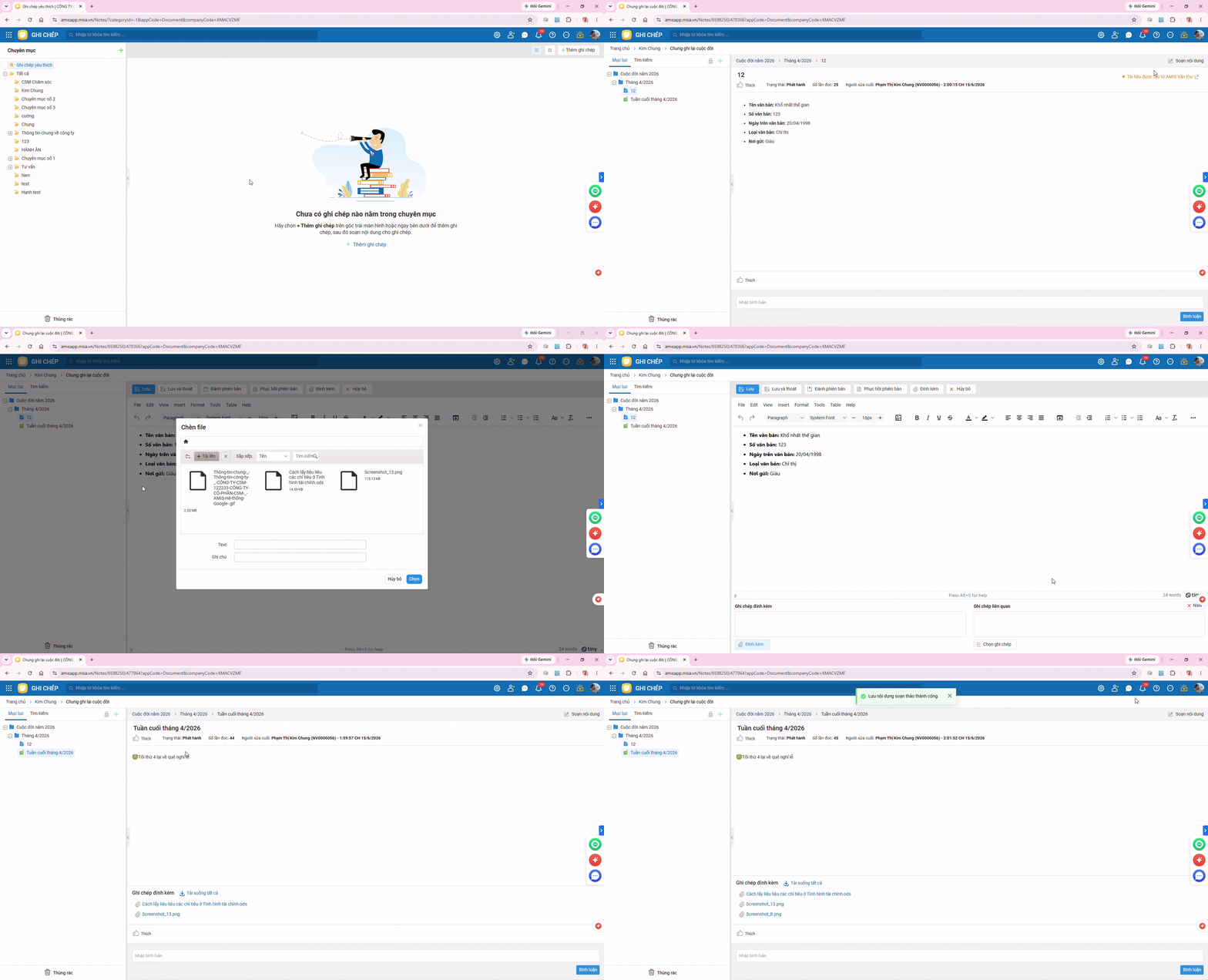
Bước 2: Trên màn hình soạn thảo nội dung chi tiết, tích chuột vào biểu tượng Tải lên, sau đó chọn file để đính kèm lên.
Cách 2: Áp dụng trong trường hợp muốn cung cấp thêm thông tin tham khảo có nội dung liên quan đến ghi chép đang soạn thảo
Bước 1:Chọn và truy cập vào ghi chép cần đính kèm file, chọn mục Soạn nội dung.

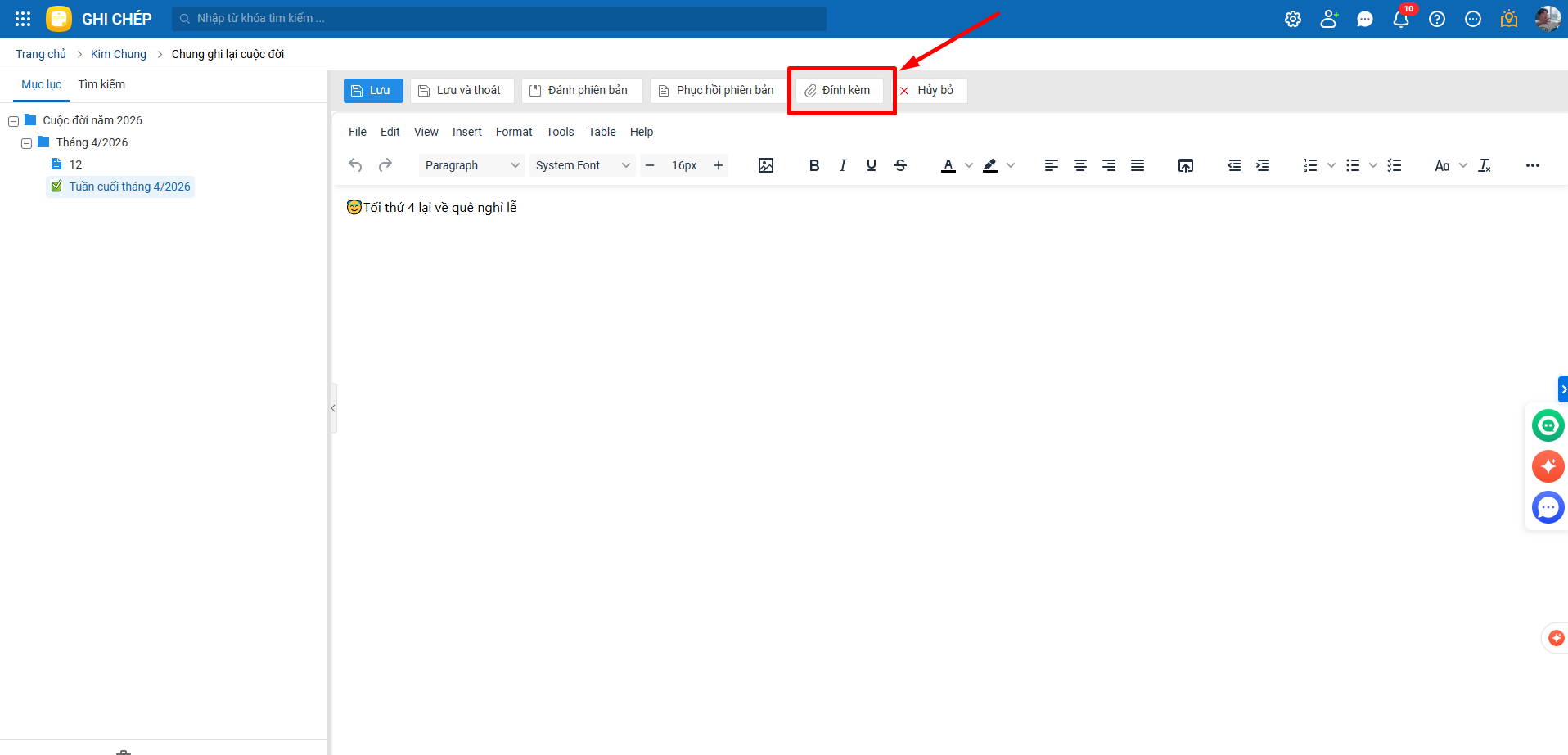
Bước 2: Trên màn hình soạn thảo nội dung chi tiết, tích chuột vào mục Đính kèm, sau đó chọn file để đính kèm lên.
Lưu ý:
- Hệ thống hỗ trợ đính kèm các file có định dạng như *.doc, *.docx, *.xls, *.xlsx, *.odt, *.ods, *.odp, *.ppt, *.pptx, *.7z, *.zip, *.rar, *.png, *.jpg, *.jpeg và file có độ lớn tối đa là 50 MB.
- Phần mềm chỉ đáp ứng đính kèm file vào trong ghi chép, không hỗ trợ đẩy file trực tiếp thành một ghi chép độc lập.
2.2. Cách xóa file đính kèm
Bước 1: Chọn và truy cập vào ghi chép thuộc chuyên mục cần xóa file đính kèm, chọn mục Soạn nội dung.
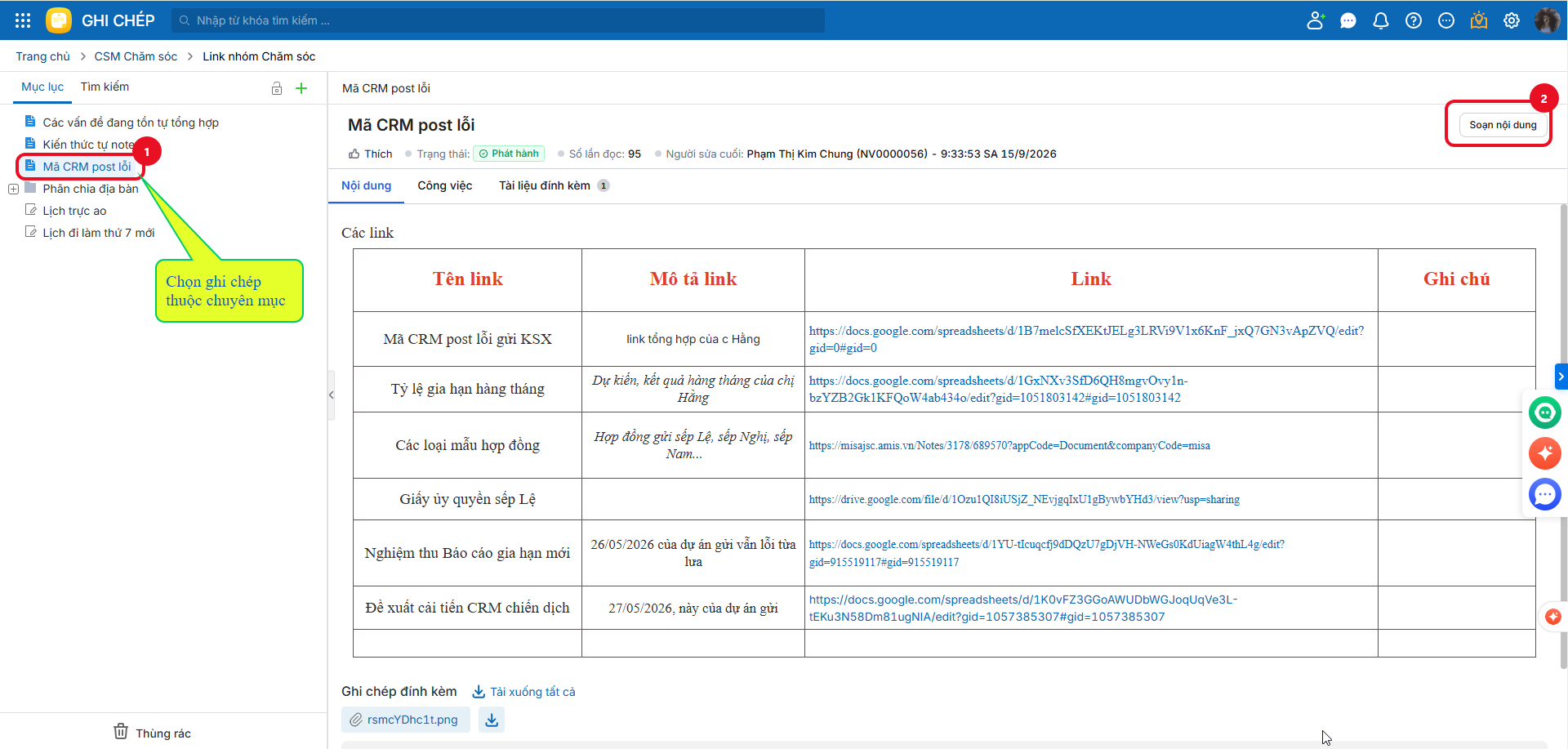
Bước 2: Tại giao diện Soạn nội dung, Tích chọn Đính kèm mục Ghi chép đính kèm sẽ hiển thị, tích dấu X tại dòng file đính kèm để xóa
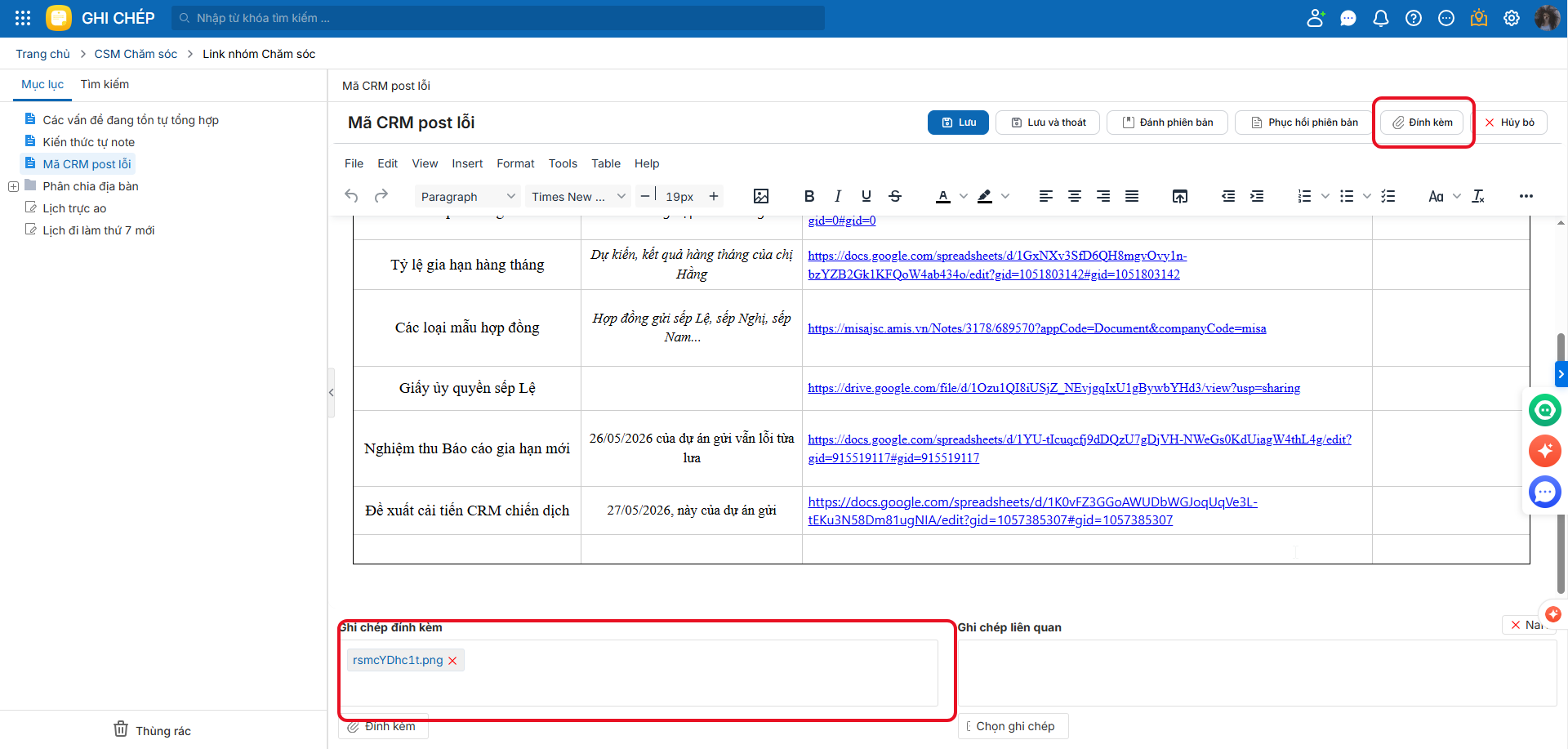
Bước 3: Nhấn Lưu để lưu lại thông tin mới
2.3. Tải file đính kèm ghi chép
Bước 1: Chọn và truy cập vào ghi chép thuộc chuyên mục cần tải file đính kèm
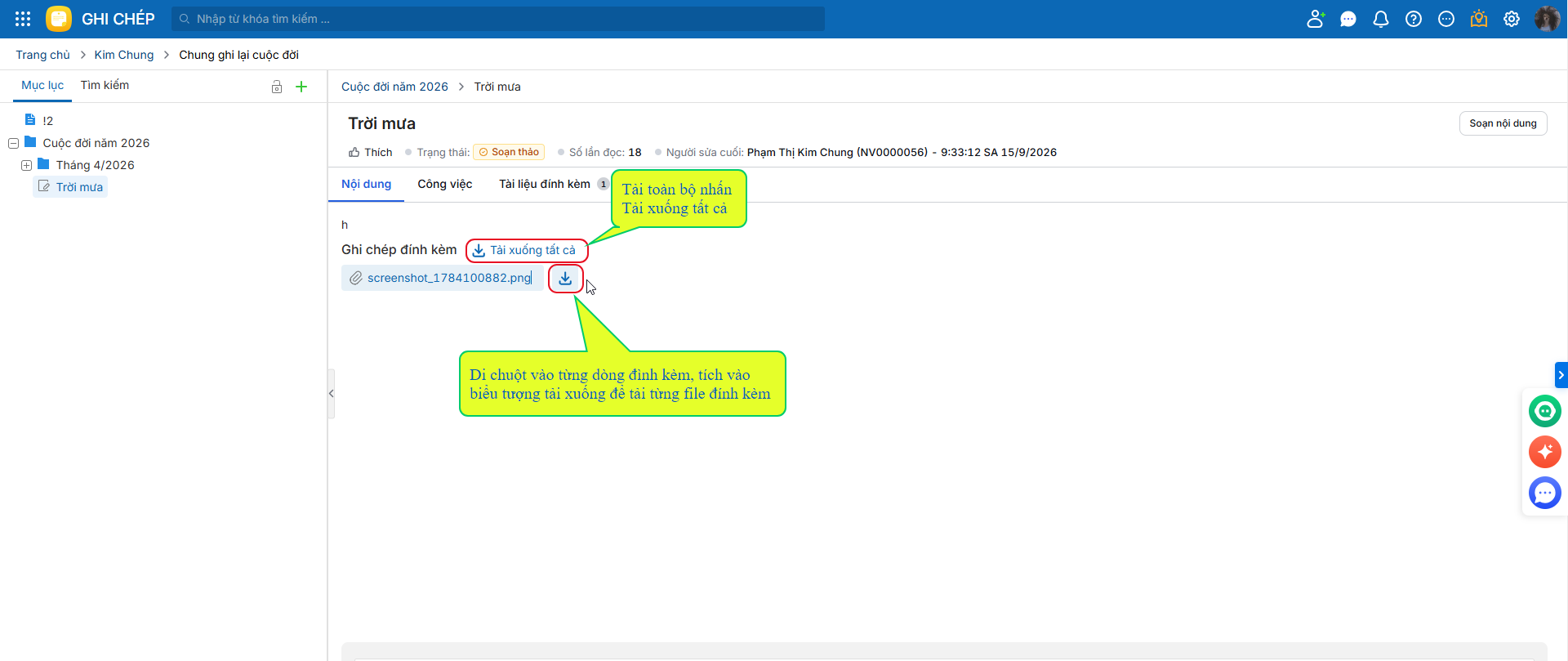
Bước 2: Tại giao diện ghi chép sẽ hiển thị mụcGhi chép đính kèm, thực hiện tải file đính kèm tại đây
- Nếu muốn tải toàn bộ nhấn Tải xuống tất cả
- Di chuột vào từng dòng đình kèm, tích vào biểu tượng tải xuống để tải từng file đính kèm
3. Lưu ý
- Phần mềm chỉ đáp ứng đính kèm file vào trong ghi chép, không hỗ trợ đẩy file trực tiếp thành một ghi chép độc lập.
- Nếu cần tạo ghi chép mới từ file, cần thực hiện thao tác tạo ghi chép và đính file như hướng dẫn tại mục 2
- File đính kèm phải đúng định dạng và không vượt quá dung lượng cho phép. Hệ thống hỗ trợ đính kèm các file có định dạng như *.doc, *.docx, *.xls, *.xlsx, *.odt, *.ods, *.odp, *.ppt, *.pptx, *.7z, *.zip, *.rar, *.png, *.jpg, *.jpeg và file có độ lớn tối đa là 50MB.
- Chỉ hiển thị mục Soạn nội dung ở ghi chép là mục con của chuyên mục.