

1. Tổng quan
Bài viết hướng dẫn chức năng cập nhật văn bản đi từ AMIS Workflow sang AMIS Văn thư, cho phép các hệ thống như WeSign hoặc các quy trình tự động gửi dữ liệu để tạo mới hoặc cập nhật văn bản đi, từ đó giúp đồng bộ thông tin giữa các hệ thống, tăng tính tự động hóa và giảm thao tác nhập liệu thủ công trong quá trình luân chuyển văn bản.
Nội dung hướng dẫn gồm:
- Thiết lập Action trên Workflow
- Cách dữ liệu được cập nhật về Văn thư
- Quản lý và kiểm tra lịch sử hoạt động
2. Hướng dẫn thực hiện
2.1. Thiết lập Action cập nhật văn bản đi trên Workflow
Bước 1: Truy cập vào Workflow, tạo hoặc chỉnh sửa quy trình cần kết nối đến AMIS Văn thư.
Bước 2: Thêm mới một Action với loại hành động là Cập nhật văn bản đi.
Bước 3: Mapping trường dữ liệu đầu vào theo mẫu (ví dụ: Tên văn bản, Số văn bản, Ngày ban hành, Đơn vị soạn thảo,…).
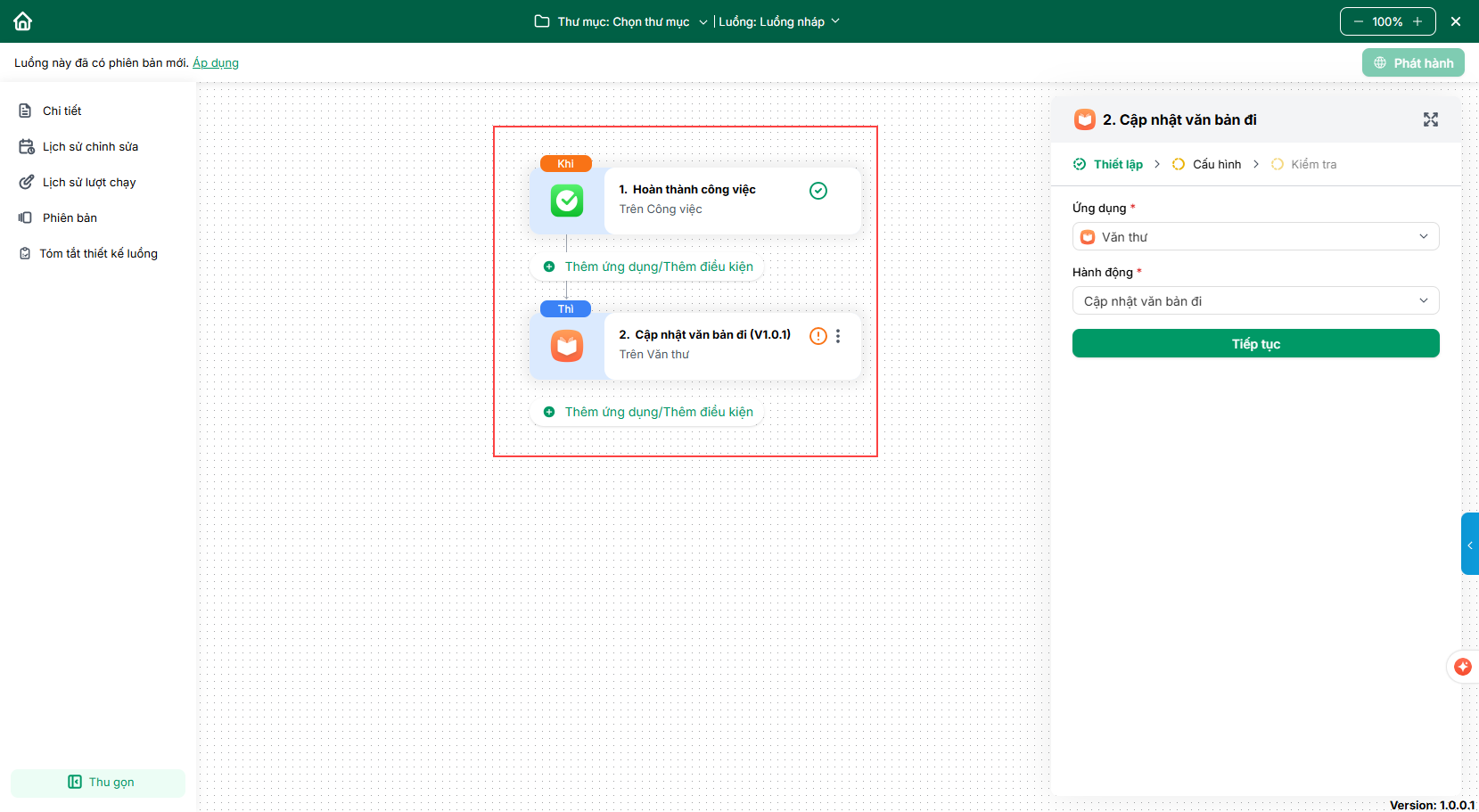
Lưu ý: Tên văn bản và Số văn bản là hai trường bắt buộc để xác định và cập nhật đúng văn bản tương ứng trên Văn thư.
2.2. Thao tác trên các ứng dụng khác
Bước 1: Đảm bảo ứng dụng nguồn (như WeSign) đã hoàn thành tài liệu, thực hiện gửi thông tin sang Workflow
Bước 2: Workflow truyền dữ liệu đã mapping về hệ thống AMIS Văn thư.
Bước 3: Hệ thống Văn thư tự động kiểm tra thông tin nhận được:
- Nếu đầy đủ Tên văn bản và Số văn bản: Thực hiện cập nhật, hoặc tạo mới nếu văn bản chưa tồn tại.
- Nếu thiếu một trong hai trường này: Văn thư trả về mã lỗi cho Workflow, dữ liệu không được cập nhật
2.3. Ghi lại thao tác vào lịch sử hoạt động
- Loại lịch sử hoạt động: AVA: Văn thư
- Nội dung: Hệ thống đã tự động cập nhật văn bản qua AMIS Workflow.
- Có thể bấm Xem chi tiết để hiển thị thống kê thông tin chỉnh sửa (giống như hoạt động chỉnh sửa thủ công).
3. Lưu ý
- Các hoạt động đồng bộ dữ liệu được ghi lại tại mục Nhật ký hoạt động, có thể bấm Xem chi tiết để hiển thị thống kê thông tin chỉnh sửa.
- Luôn mapping đúng và đủ các trường thông tin bắt buộc (Tên văn bản và Số văn bản) khi thiết lập Action.
- Nếu thiết lập sai hoặc thiếu thông tin, hệ thống sẽ trả về mã lỗi để người thiết lập có thể điều chỉnh.


