 1. Tổng quan
Bài viết hướng dẫn cách thiết lập website tuyển dụng của doanh nghiệp, giúp ứng viên dễ dàng nắm bắt thông tin về công ty, cơ hội việc làm, hình ảnh doanh nghiệp và các nội dung tuyển dụng liên quan, từ đó tăng hiệu quả thu hút ứng viên.
Nội dung bài viết gồm:
- Truy cập và thiết lập website tuyển dụng
- Cấu hình giao diện và nội dung hiển thị
- Tùy chỉnh bố cục website
- Thiết lập logo, banner và thương hiệu
2. Hướng dẫn thực hiện
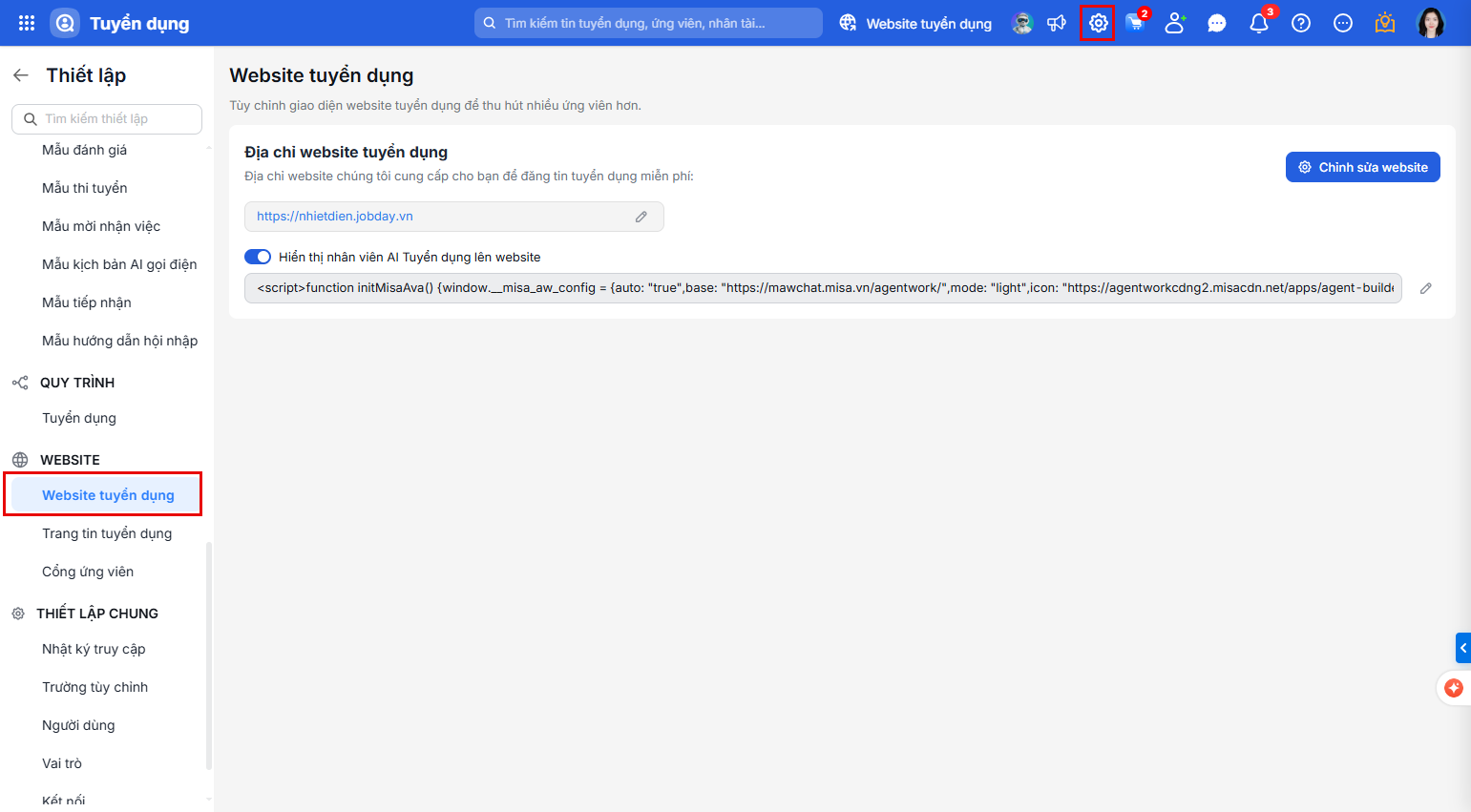
Bước 1: Truy cập vào phân hệ Thiết lập (biểu tượng bánh răng ⚙ góc phải màn hình)\ Website tuyển dụng\ nhấn Website.
>>> Xem thêm: Top phần mềm tuyển dụng tốt nhất hiện nay
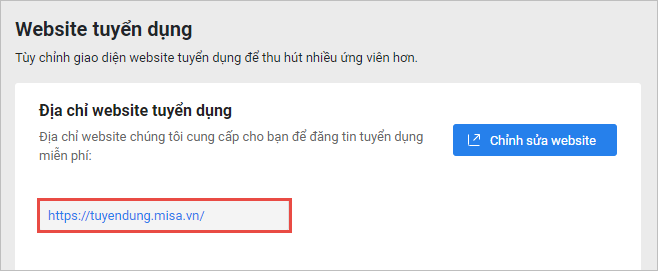
Bước 2: Thông tin Địa chỉ website tuyển dụng hệ thống sẽ tự động sinh địa chỉ Website theo quy tắc: “Mãcôngty.jobday.vn”.
Lưu ý: Người dùng không chỉnh sửa được địa chỉ website tuyển dụng.
Bước 3: Có thể tùy chỉnh giao diện và nội dung hiển thị trên website tuyển dụng bằng cách nhấn Chỉnh sửa website.
Bước 4: Có thể thiết lập cho từng phần hiển thị như: Logo, Bài viết, Hình ảnh, Quyền lợi, Chân trang,… Cụ thể:
Chọn màu sắc
- Nhấn vào biểu tượng màu để chọn màu cho Thương hiệu, Banner, Chữ tiêu đề,…
- Lưu ý: Nhấn vào biểu tượng
 để reset lại màu mặc định của mẫu website
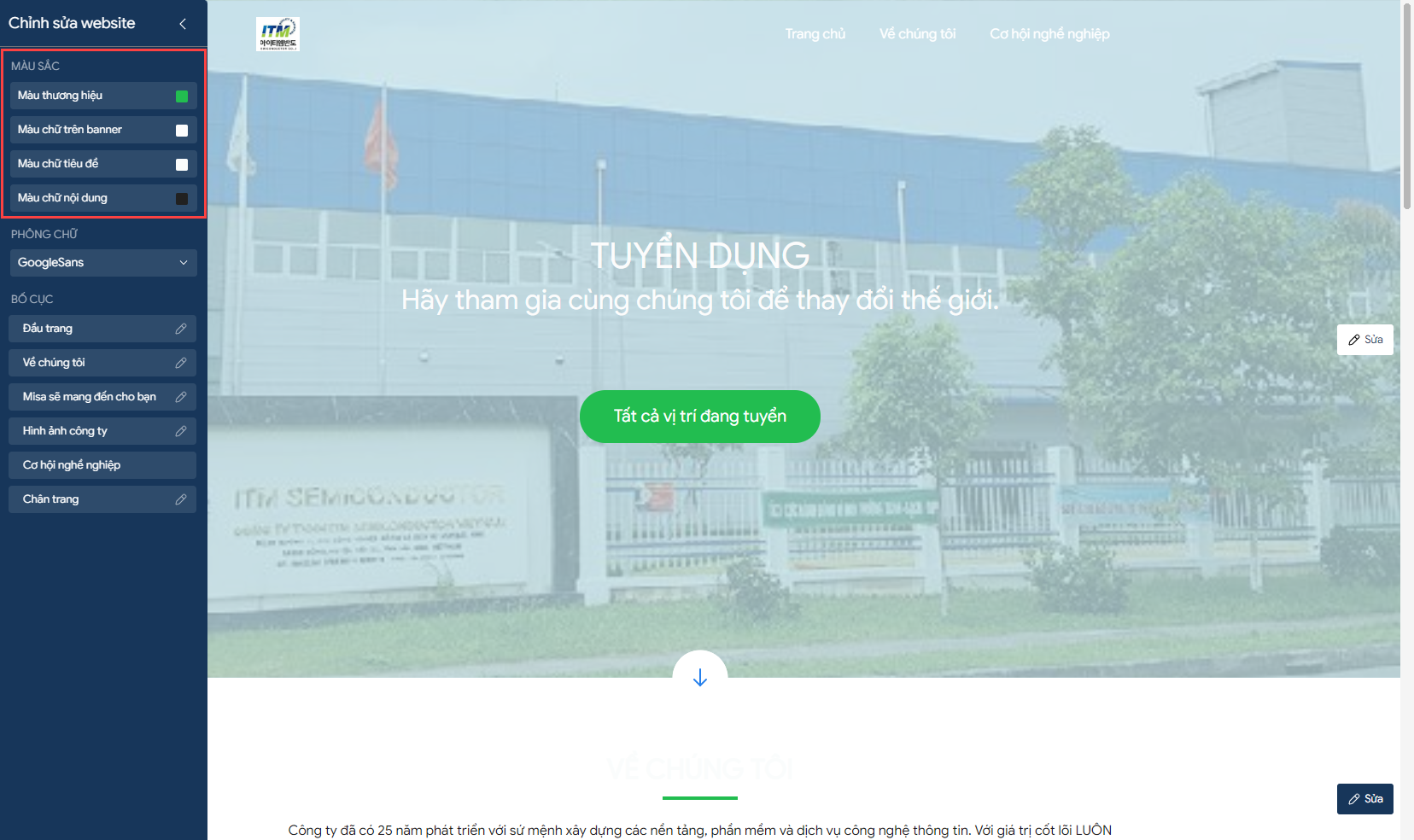
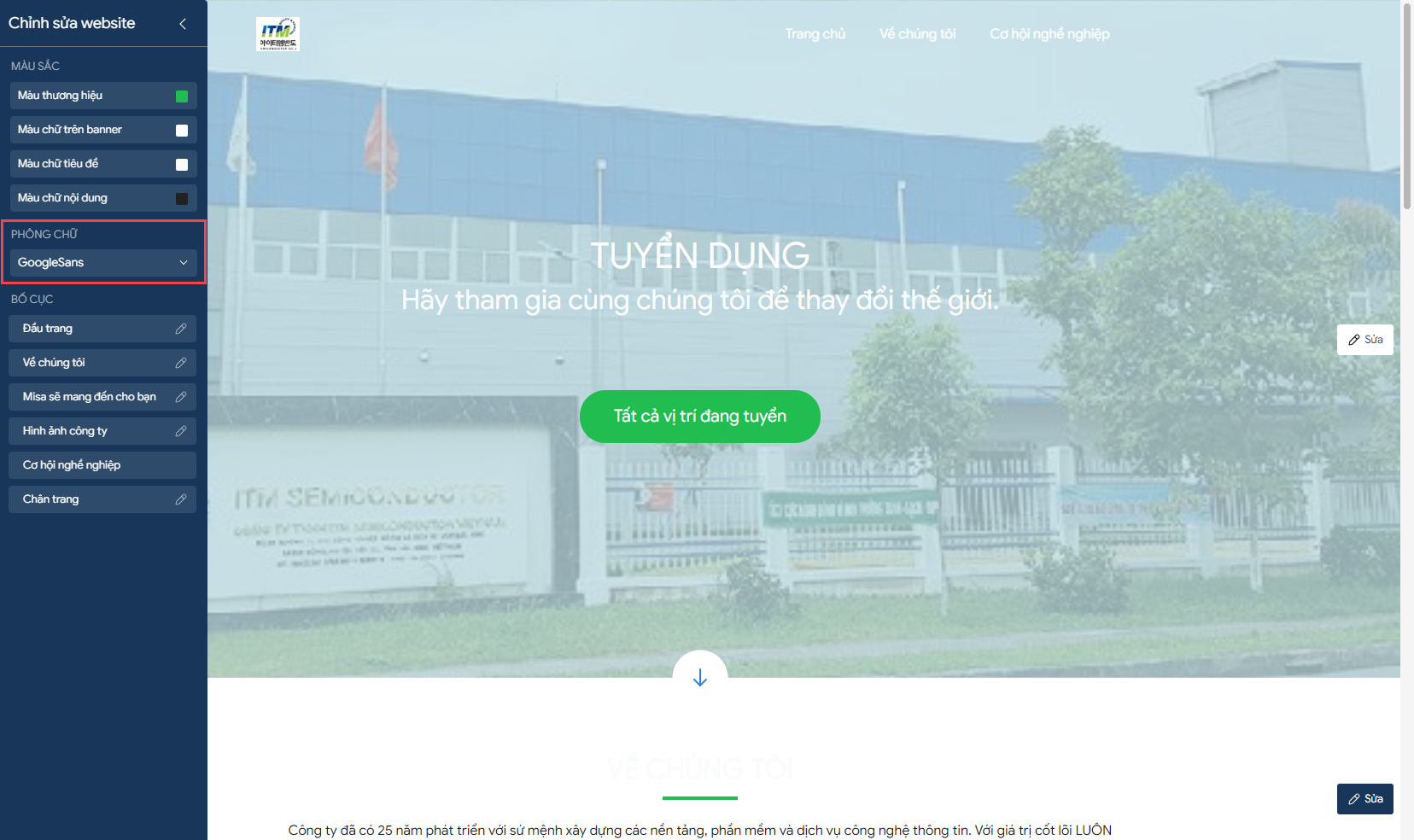
Chọn Phông chữ
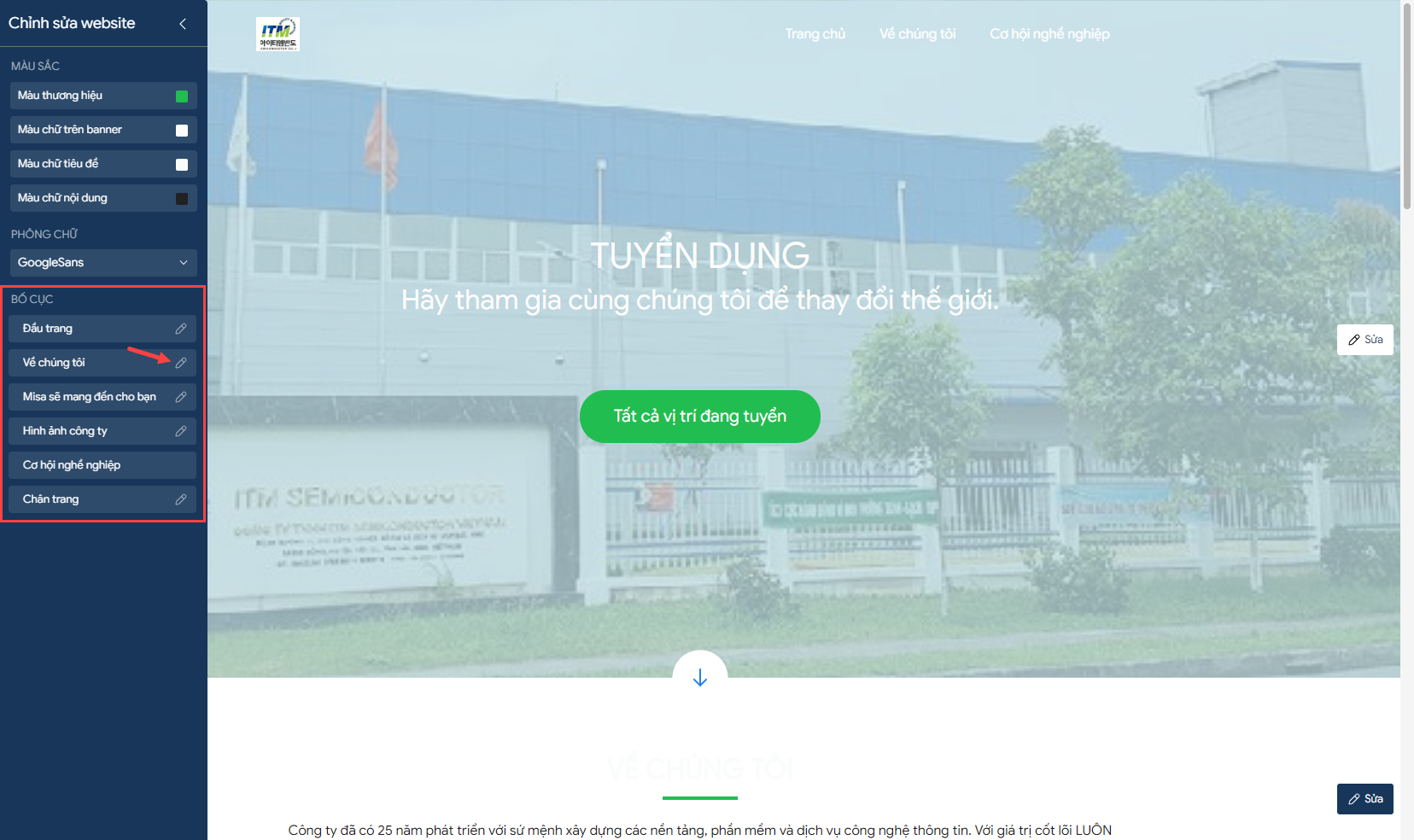
Chỉnh sửa Bố cục
- Chương trình cho phép người dùng chỉnh sửa 6 bố cục (các bố cục sẽ được hiển thị dưới phần nội dung của website tuyển dung).
- Các bố cục như: Đầu trang, Về chúng tôi, Lợi ích khi tham gia vào công ty, Hình ảnh công ty, Chân trang.
- Để chỉnh sửa bố cục, người dùng nhấn vào biểu tượng cây bút
 bên cạnh bố cục muốn chỉnh sửa (hoặc nhấn vào nút Sửa tương ứng với từng bố cục).
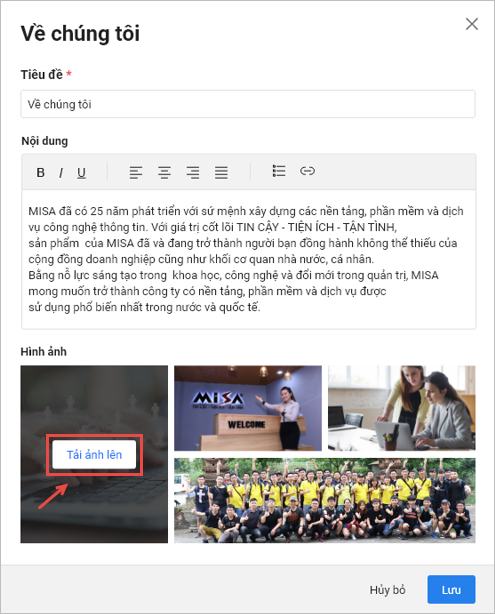
- Thực hiện chỉnh sửa Tiêu đề, Nội dung, Hình ảnh của công ty.
- Di chuột vào ảnh muốn thay để, sau đó nhấn Tải ảnh lên. Chương trình sẽ thay thế ảnh mới với ảnh cũ (khi tải ảnh lên chương trình cho phép chọn vùng ảnh muốn hiển thị).
Thiết lập Logo, Banner,…
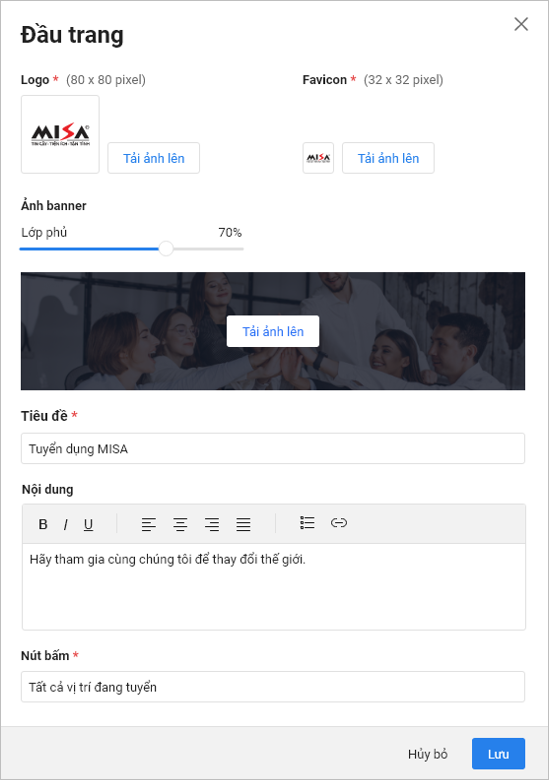
- Trên giao diện banner. Nhấn Sửa (hoặc tại thiết lập bố cục, nhấn vào biểu tượng cây bút tại bố cục Đầu trang).
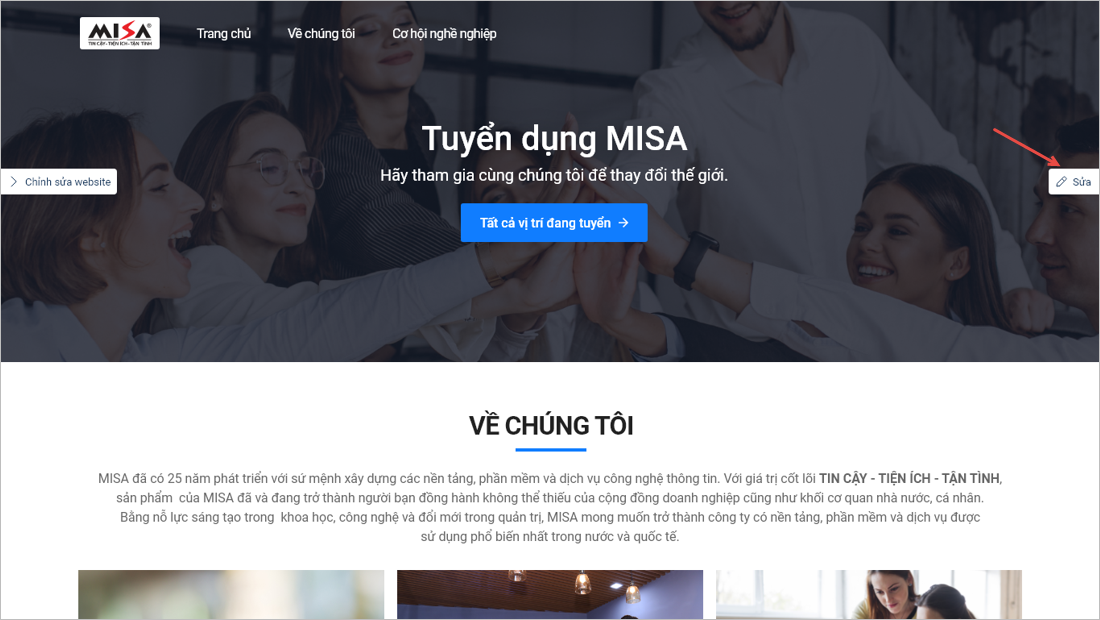
- Thực hiện tải ảnh Logo, Favicon, Banner,…
- Lớn phủ Banner là độ mờ của ảnh banner.
- Tiêu đề, Nội dung và Nút bấm khi thiết lập sẽ hiển thị ở giữa Banner.