I. Mục đích
Giúp HR quản lý trọn vẹn quy trình đề xuất tuyển dụng trên cùng 1 nền tảng AMIS, đảm bảo kiểm soát chặt chẽ, tiết kiệm thời gian và tạo sự liên kết giữa các phòng ban với bộ phận HR.
II. Hướng dẫn thực hiện
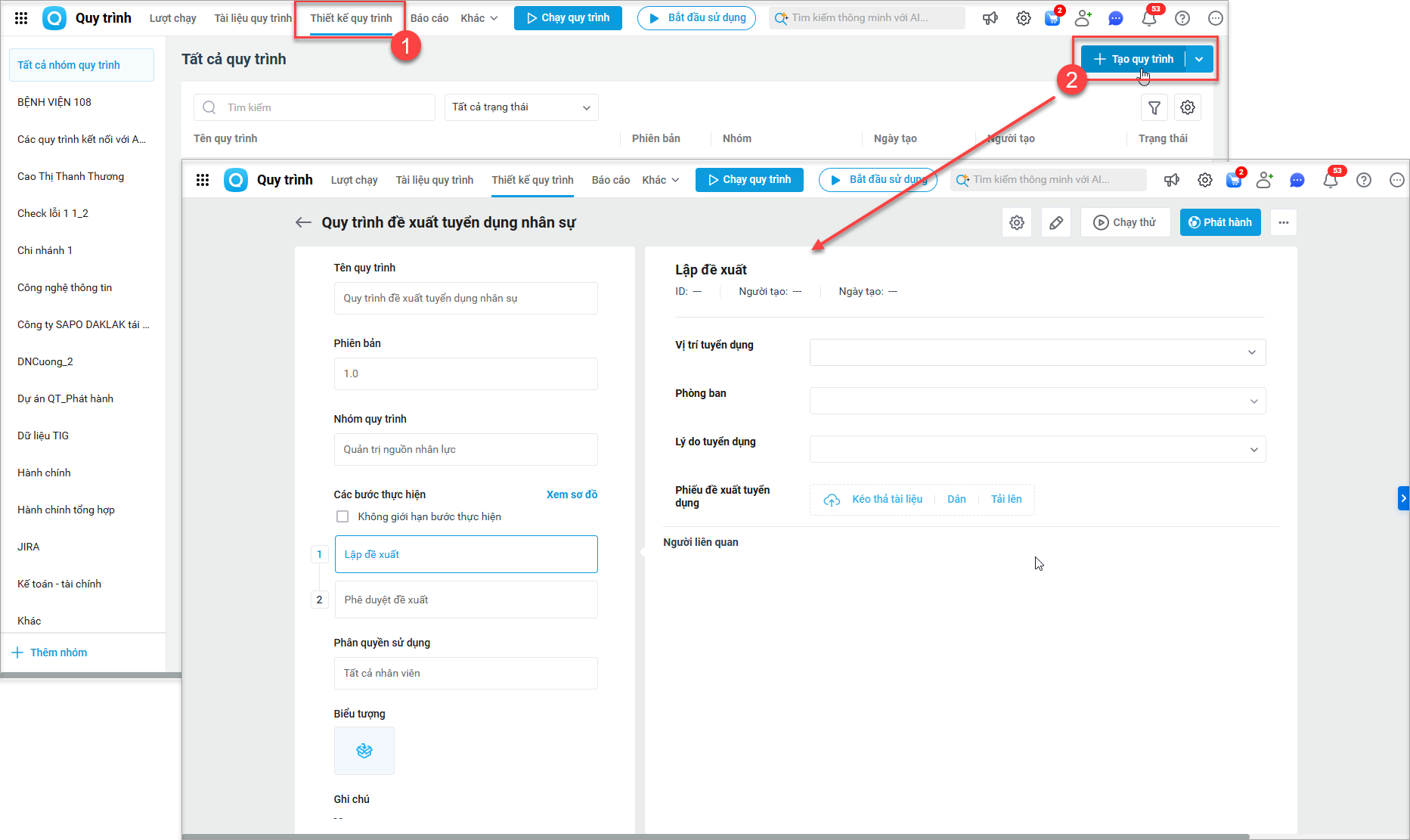
Bước 1: Thiết kế quy trình đề xuất tuyển dụng trên AMIS Quy trình
Tại Thiết kế quy trình\nhấn Tạo quy trình. Xem hướng dẫn tại đây.
Bước 2: Thiết lập luồng Workflow trên AMIS Workflow
2.1. Thiết lập sự kiện
Tại Thiết kế luồng\nhấn Thêm luồng:
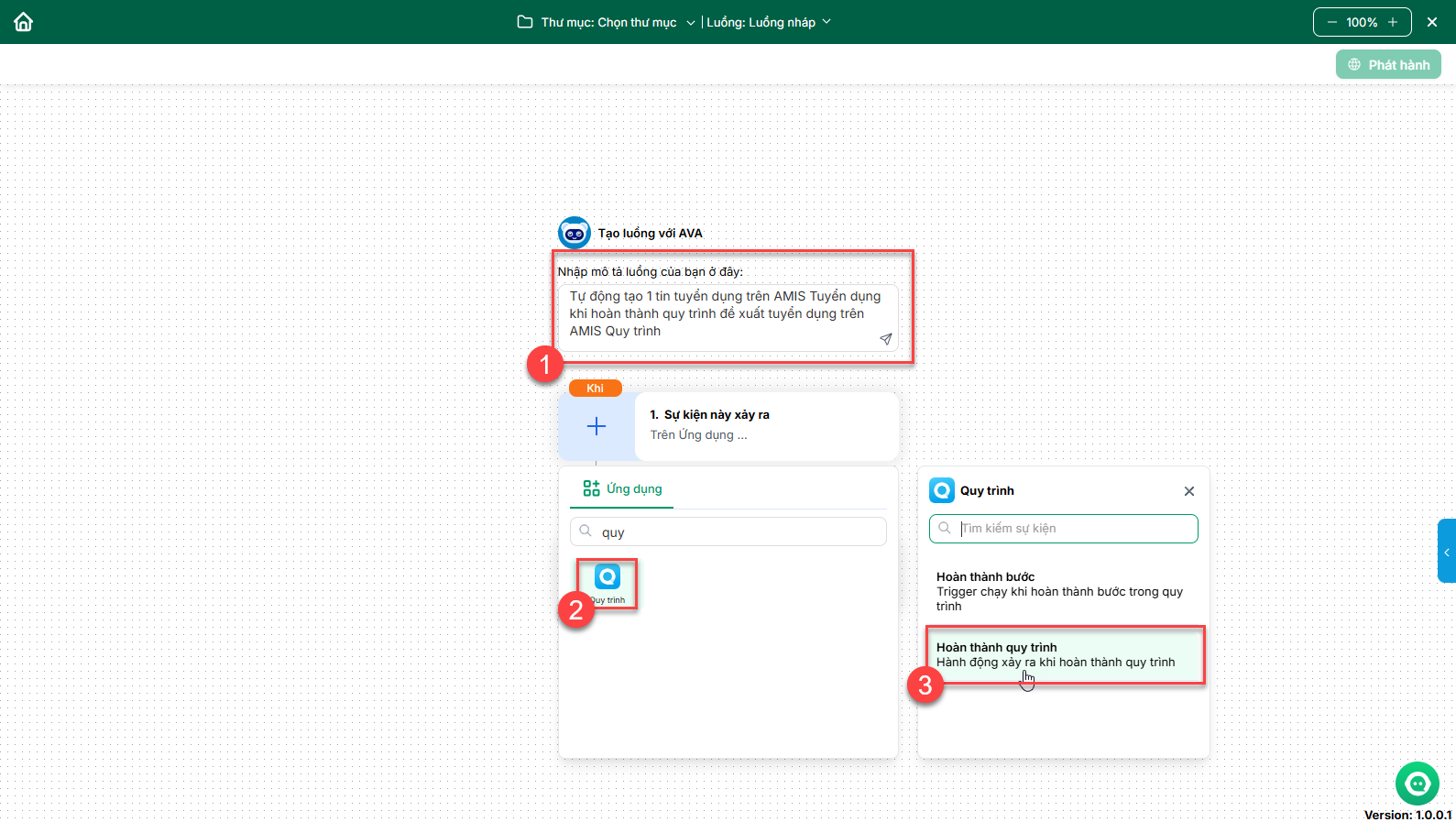
- Mô tả luồng: nhập mô tả “Tự động tạo 1 tin tuyển dụng trên AMIS Tuyển dụng khi hoàn thành quy trình đề xuất tuyển dụng trên AMIS Quy trình”.
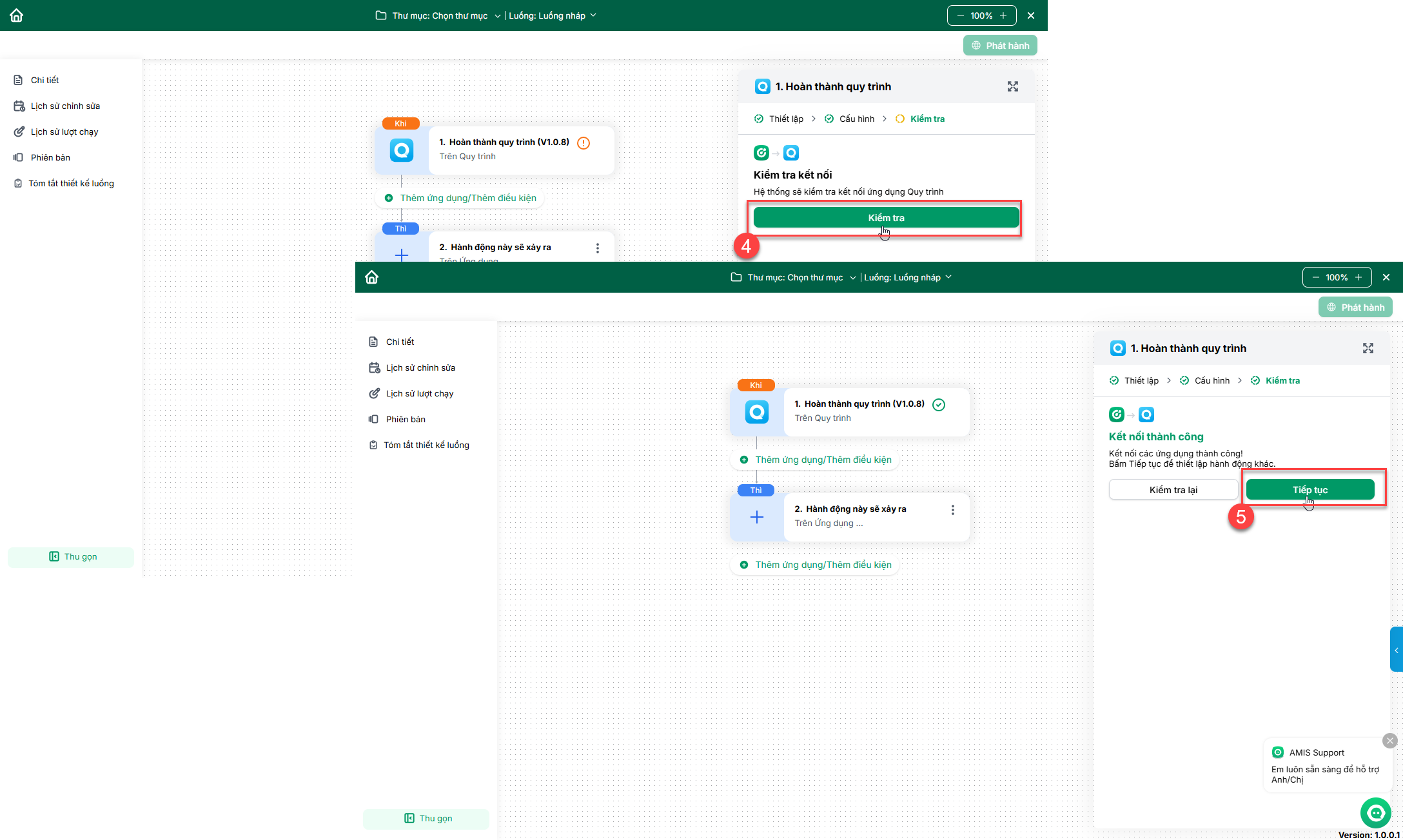
- Khi:
- Chọn AMIS Quy trình\chọn Hoàn thành quy trình.
-
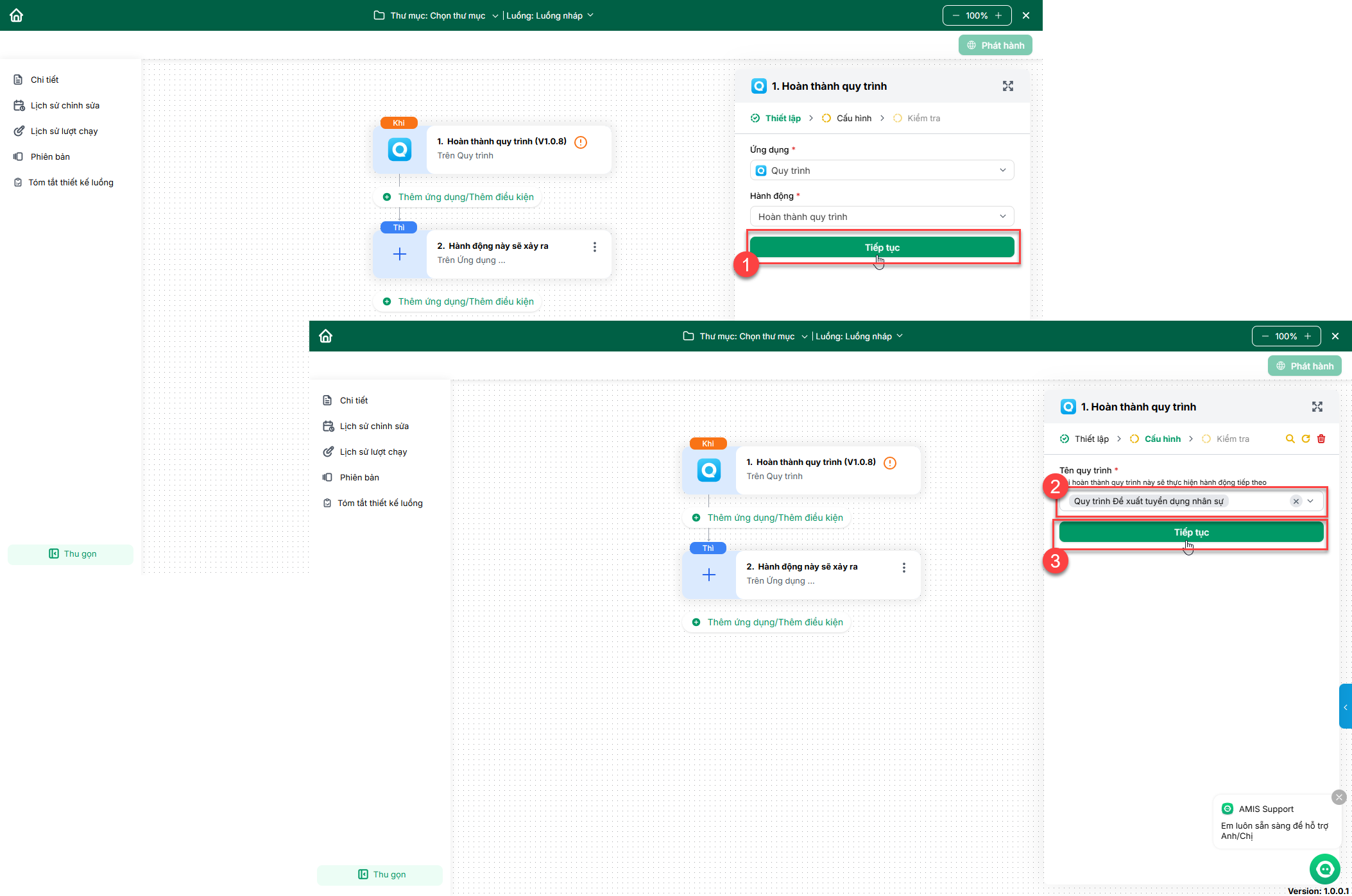
- Thiết lập cấu hình: nhấn Tiếp tục\chọn Quy trình đề xuất vừa tạo\nhấn Tiếp tục.
-
- Kiểm tra kết nối: nhấn Kiểm tra\nhấn Tiếp tục.
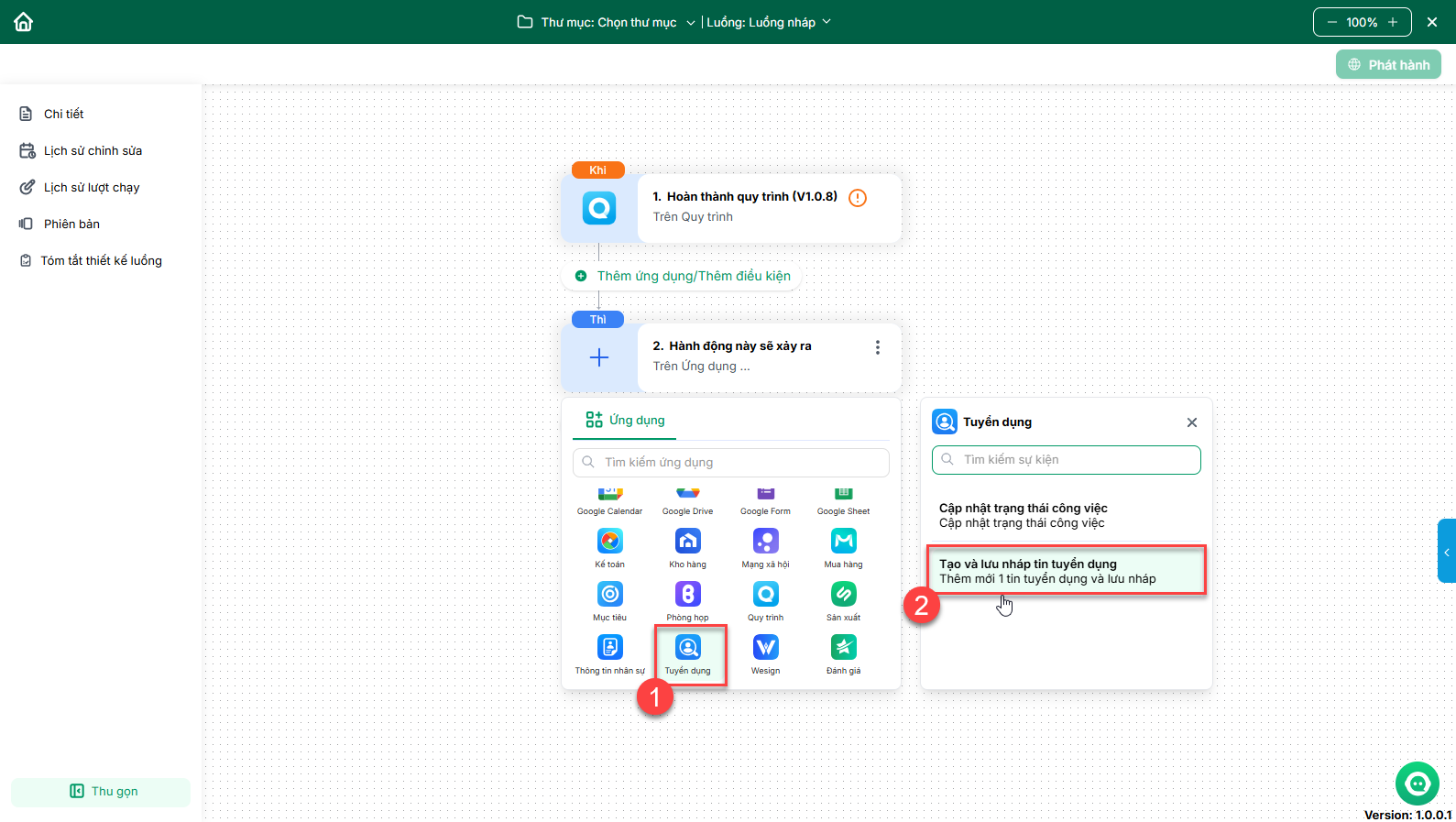
- Thì:
- Chọn AMIS Tuyển dụng\chọn Tạo và lưu nháp tin tuyển dụng.
-
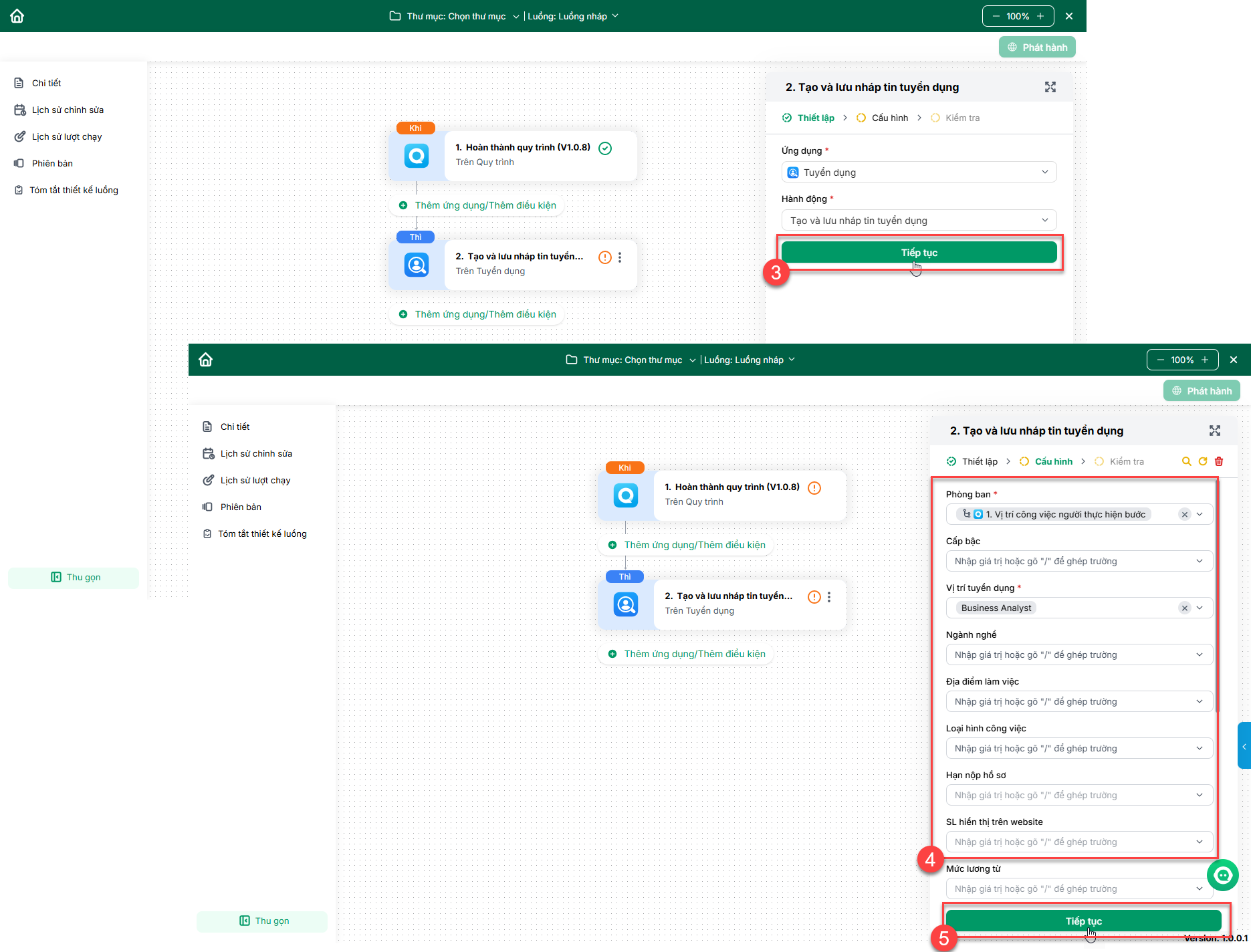
- Thiết lập cấu hình: nhấn Tiếp tục\nhập các thông tin cần thiết để ghép trường thông tin với AMIS Tuyển dụng\nhấn Tiếp tục. (Lưu ý: Ghép nối trường trên AMIS Quy trình tương ứng với trường trên tin tuyển dụng => Khi tạo tin, AMIS tuyển dụng sẽ tự động kế thừa thông tin của các trường đã được ghép nối này)
-
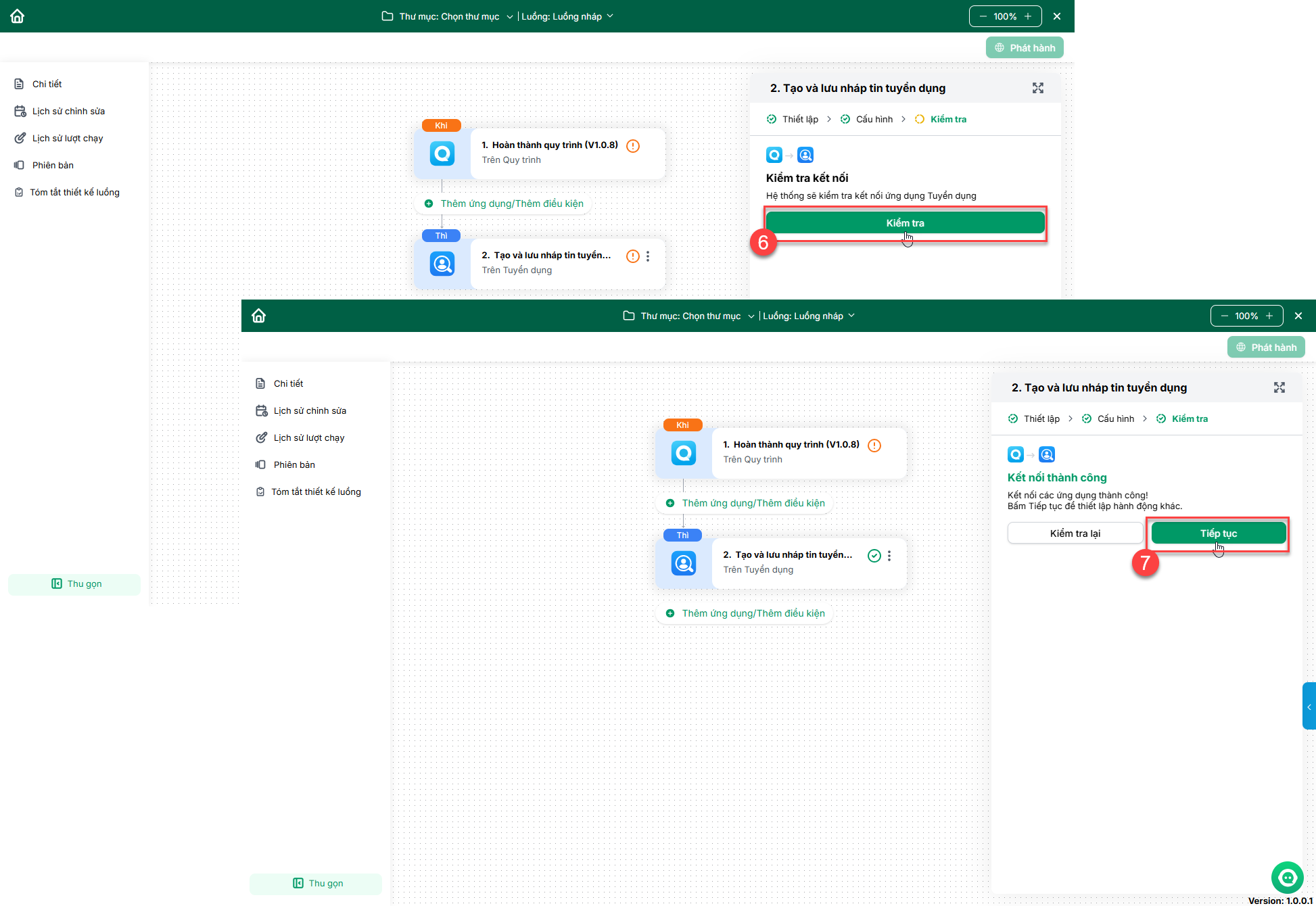
- Kiểm tra kết nối: nhấn Kiểm tra để hệ thống kiểm tra kết nối ứng dụng Quy trình với Tuyển dụng\nhấn Tiếp tục.
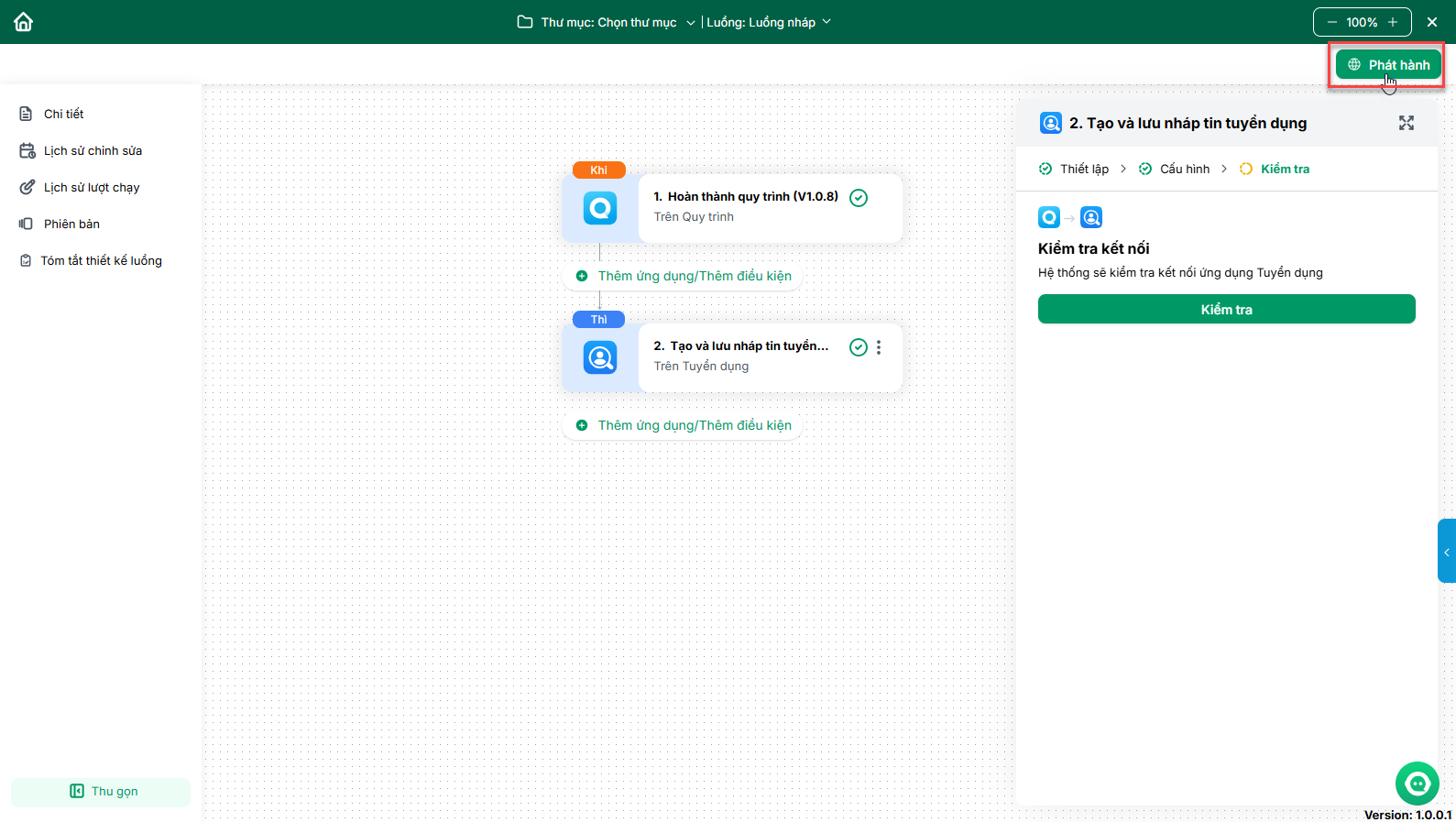
2.2 Phát hành
Nhấn Phát hành. Sau khi phát hành thành công, cứ khi nào trên AMIS Quy trình hoàn thành 1 quy trình đề xuất tuyển dụng thì trên Tuyển dụng sẽ tự động được tạo 1 tin tuyển dụng ở trạng thái Lưu nháp.
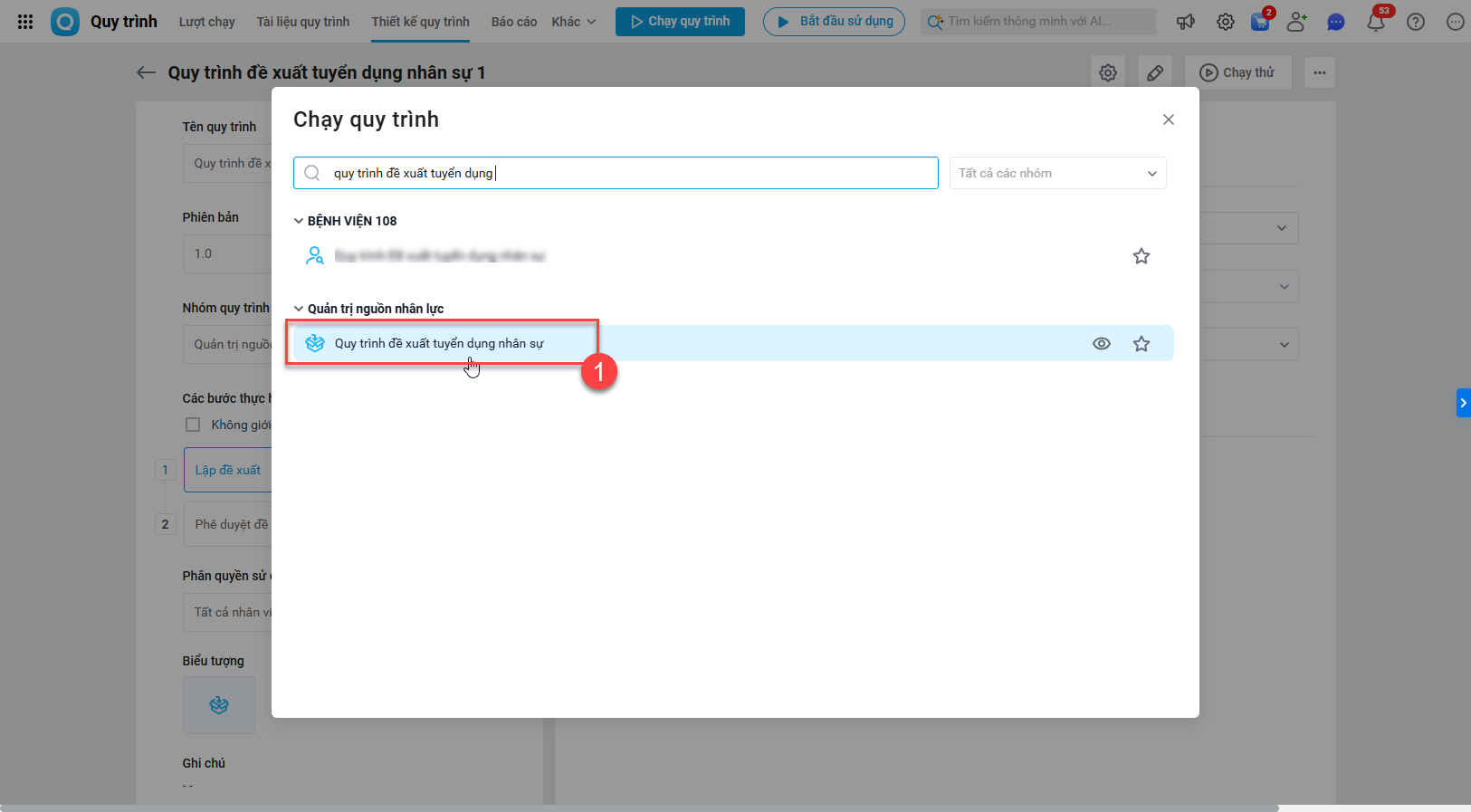
Bước 3: Chạy quy trình đề xuất tuyển dụng trên AMIS Quy trình
Nhấn Chạy quy trình\chọn quy trình vừa tạo (Ví dụ: Quy trình đề xuất tuyển dụng nhân sự).
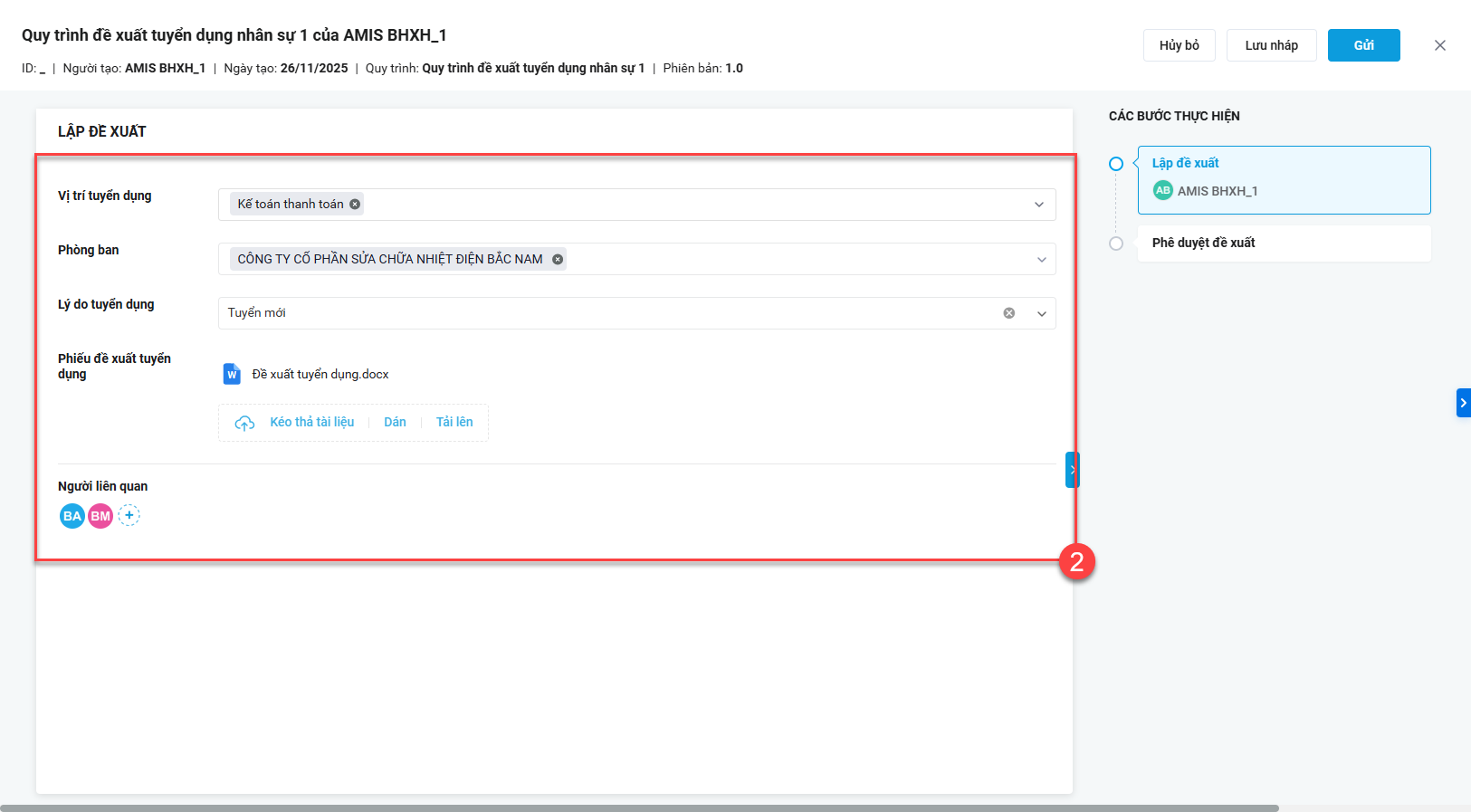
Khai báo các thông tin của đề xuất bao gồm Bộ phận/Phòng ban, Lý do tuyển dụng (Tuyển mới/Tuyển thay thế), Vị trí tuyển dụng, đính kèm Phiếu đề xuất tuyển dụng và thêm Người liên quan.
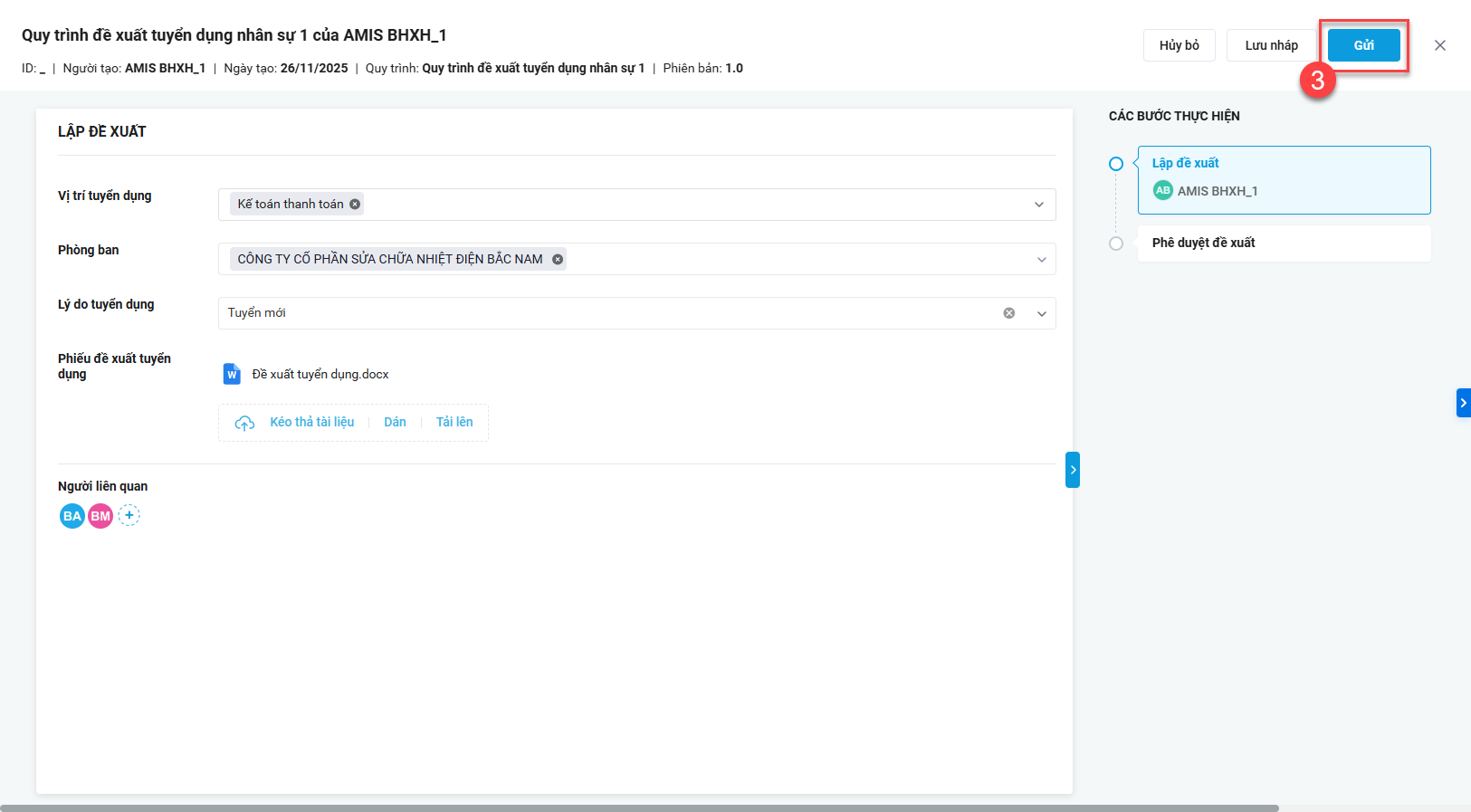
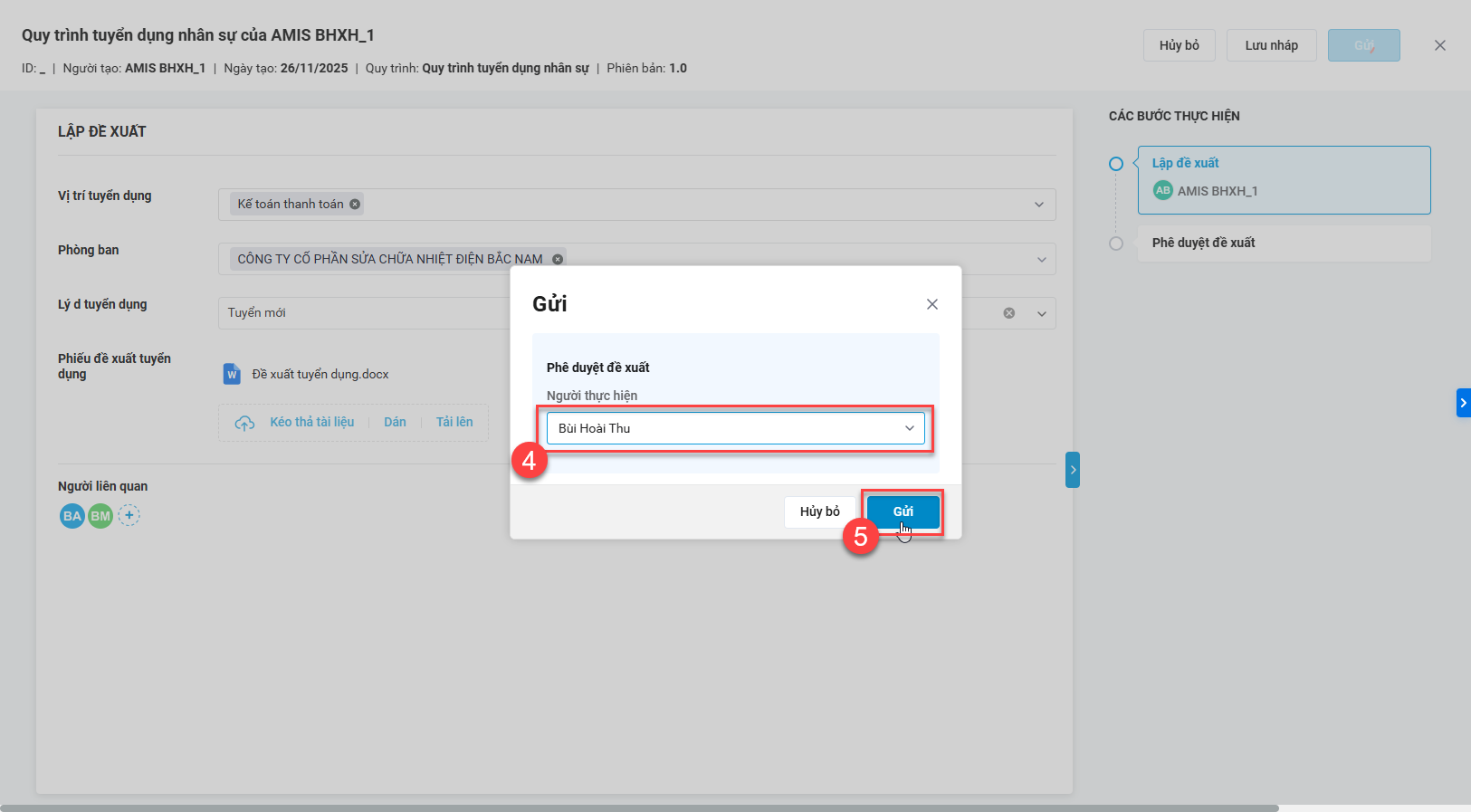
Nhấn Gửi để gửi phê duyệt đề xuất.
Chọn Người phê duyệt đề xuất tuyển dụng\nhấn Gửi để gửi phê duyệt quy trình.
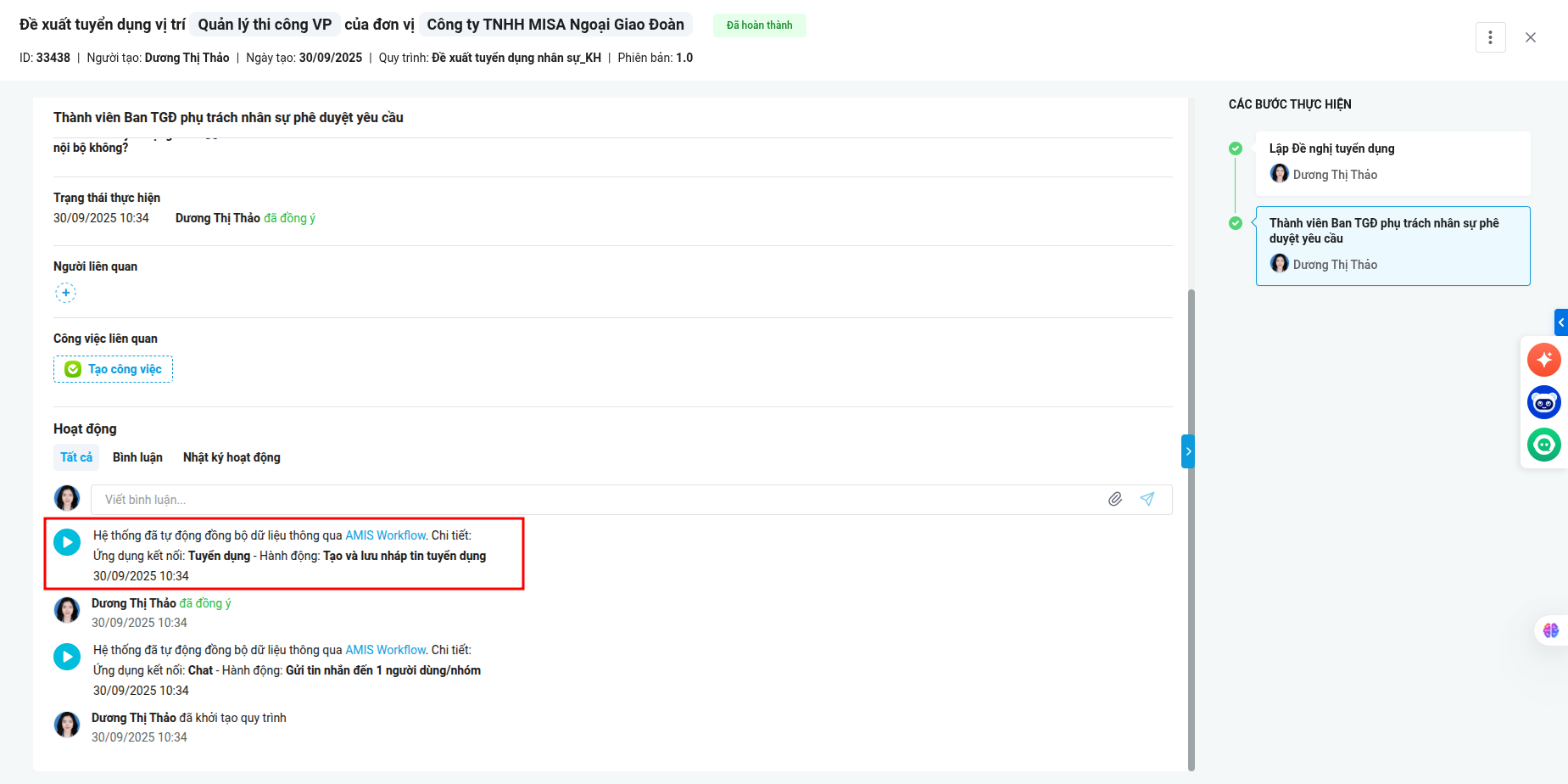
Sau khi quy trình được duyệt, Anh/Chị có thể xem Nhật ký hoạt động để kiểm tra xem tin tuyển dụng đã được hệ thống tự động tạo hay chưa.
Bước 4: Sang AMIS Tuyển dụng và nhận thông báo về tin tuyển dụng được tự động tạo
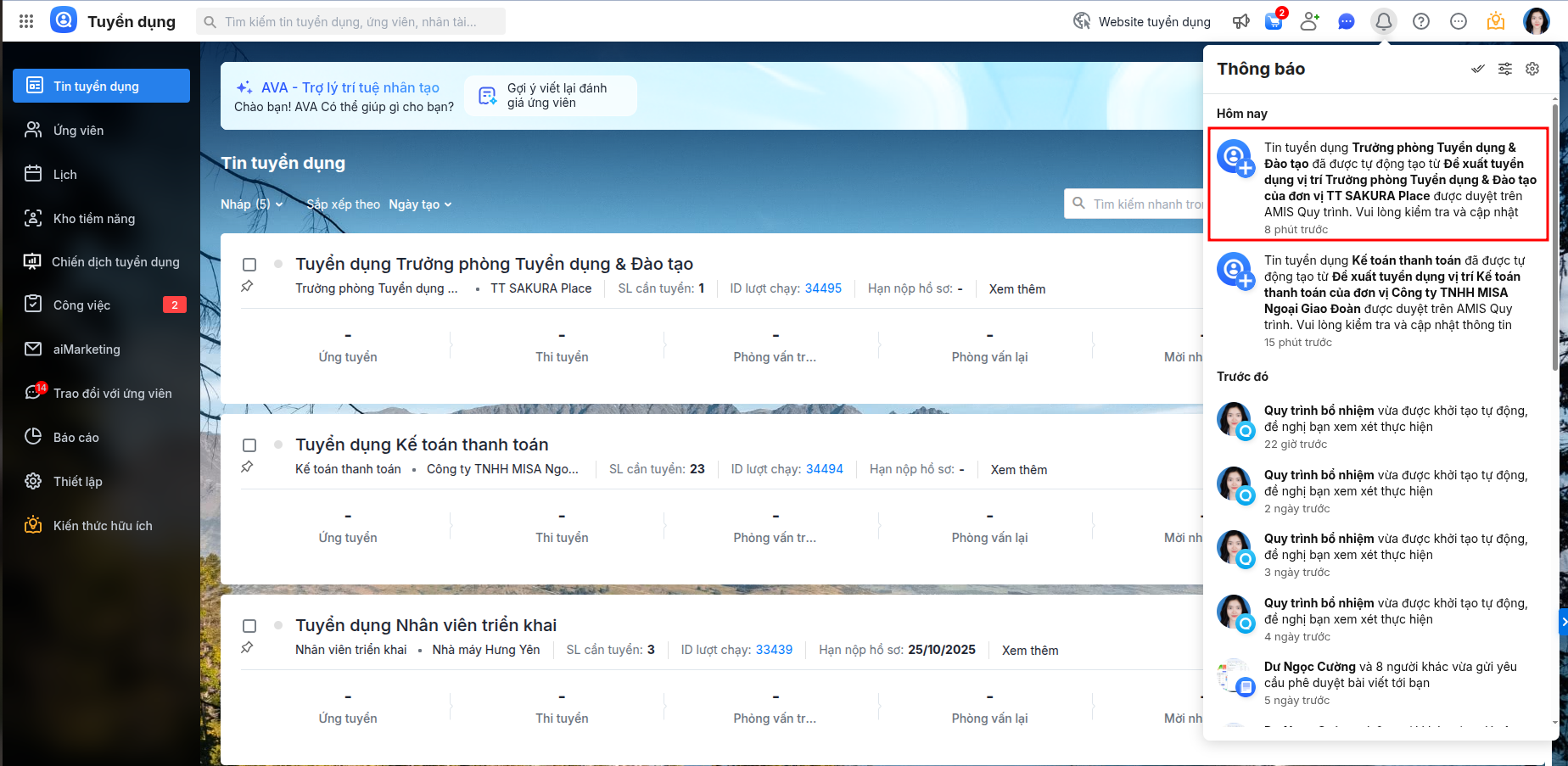
Khi một quy trình đề xuất tuyển dụng hoàn tất trên AMIS Quy trình, AMIS Tuyển dụng sẽ gửi thông báo trên biểu tượng quả chuông. HR chỉ cần nhấn vào thông báo đó để xem và chỉnh sửa lại nội dung tin tuyển dụng đã được hệ thống tự động tạo, trước khi đăng chính thức lên các kênh tuyển dụng.