
1. Tổng quan
Bài viết hướng dẫn HR thiết lập và quản lý Cổng ứng viên, giúp hiển thị thông tin tuyển dụng chuyên nghiệp, đồng bộ dữ liệu hai chiều và hỗ trợ ứng viên theo dõi toàn bộ quá trình tuyển dụng, từ ứng tuyển đến nhận việc.
Nội dung bài viết gồm:
- Thiết lập và sắp xếp nội dung trên Cổng ứng viên
- Gửi email kèm đường dẫn truy cập Cổng ứng viên
- Gửi và xác nhận lịch phỏng vấn
- Thiết lập và gửi thư mời nhận việc
- Thu thập và xác nhận thông tin tiếp nhận
Xem thêm: Hướng dẫn ứng viên sử dụng Cổng ứng viên xem tại đây.
2. Hướng dẫn thực hiện
2.1. Thiết lập Cổng ứng viên
Bước 1: Truy cập vào phân hệ Thiết lập ( biểu tượng hình bánh răng ) góc phải màn hình \Chọn Cổng ứng viên.
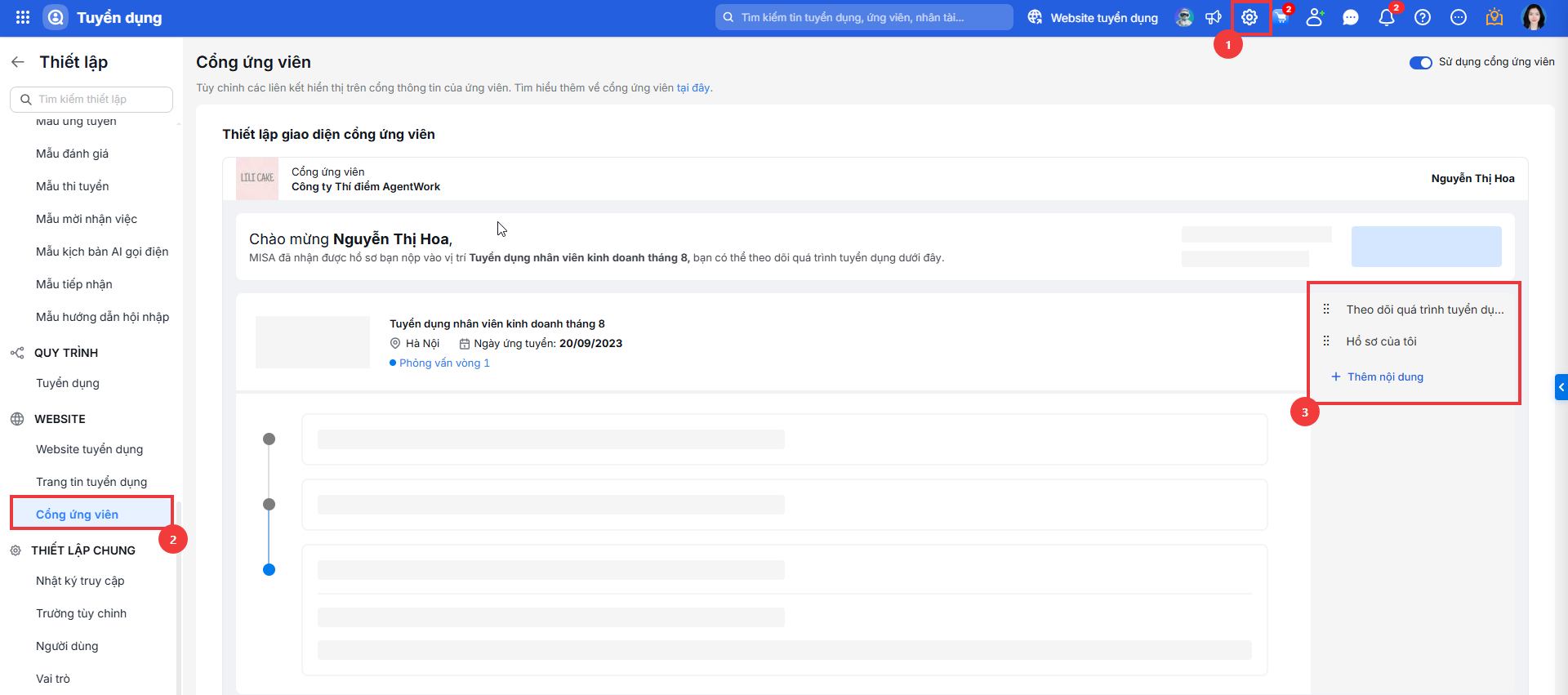
Bước 2: Thiết lập Cổng ứng viên:
- Nhấn “Thêm liên kết” để thêm các trường thông tin hiển thị trên Cổng, kèm theo liên kết điều hướng khi ứng viên nhấn vào trường thông tin đó.
- Di chuột đến mục thông tin để sửa/xóa.
- Nhấn giữ và kéo thả để sắp xếp lại thứ tự của các mục thông tin.
Thông tin trên hồ sơ của ứng viên Cổng ứng viên và AMIS Tuyển dụng sẽ được đồng bộ 2 chiều:
- Nếu ứng viên tự cập nhật hồ sơ trên Cổng, HR sẽ nhận được thông báo trên AMIS Tuyển dụng.
- Nếu HR sửa hồ sơ trên AMIS Tuyển dụng, thông tin sẽ được cập nhật lên Cổng để ứng viên theo dõi.
2.2. Gửi email cho ứng viên kèm đường dẫn truy cập vào Cổng ứng viên
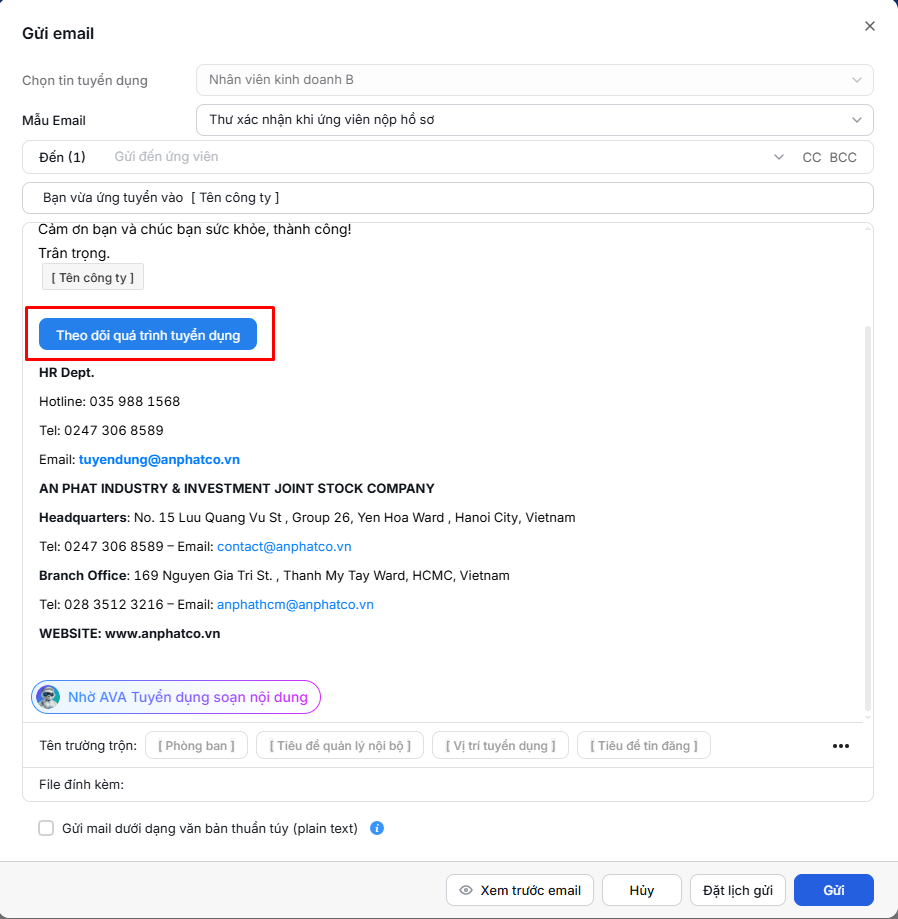
Bước 1: HR gửi email thông báo cho ứng viên trên Tin tuyển dụng, trong email sẽ có thêm nút “Theo dõi quá trình tuyển dụng“.
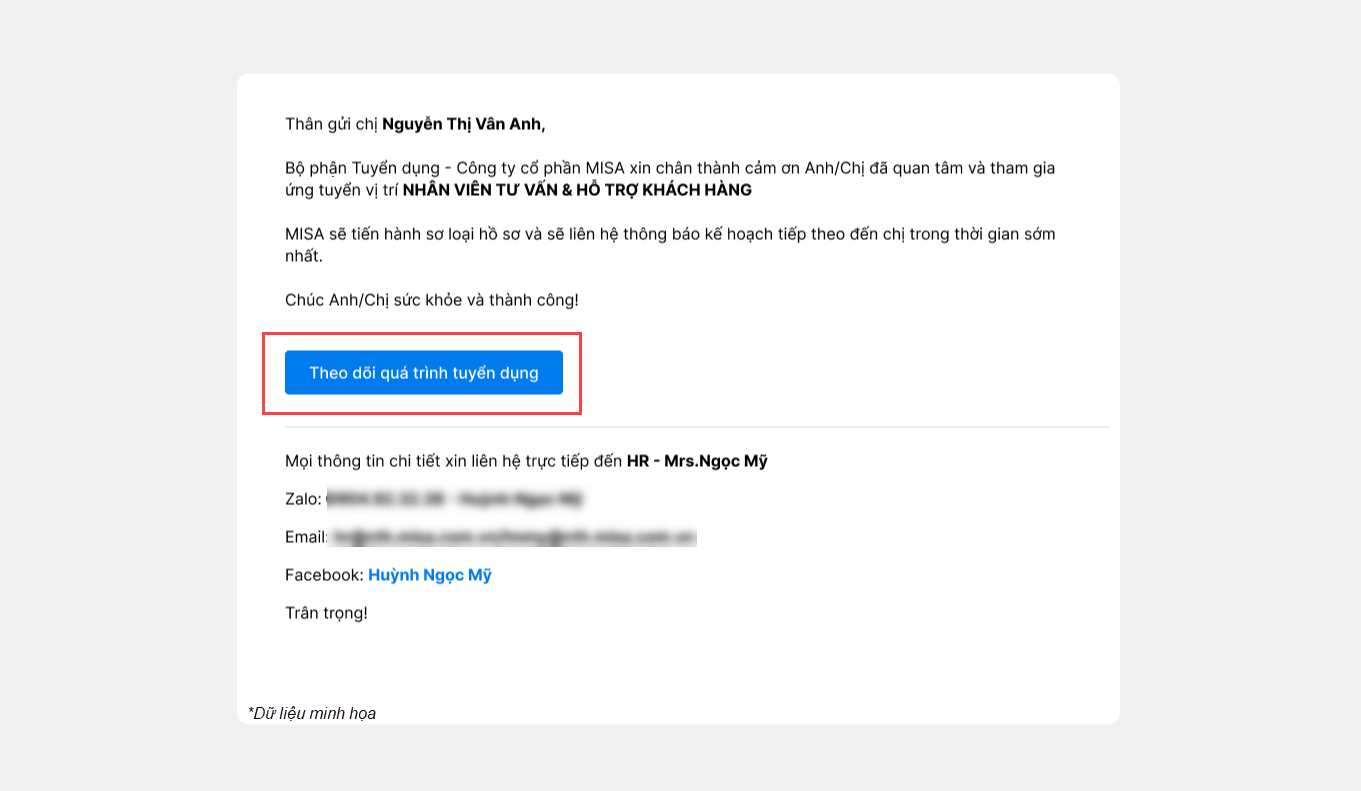
Bước 2: Ứng viên nhấn vào nút này sẽ được chuyển sang Cổng ứng viên để thực hiện Đăng ký/Đăng nhập tài khoản theo dõi thông tin tuyển dụng.
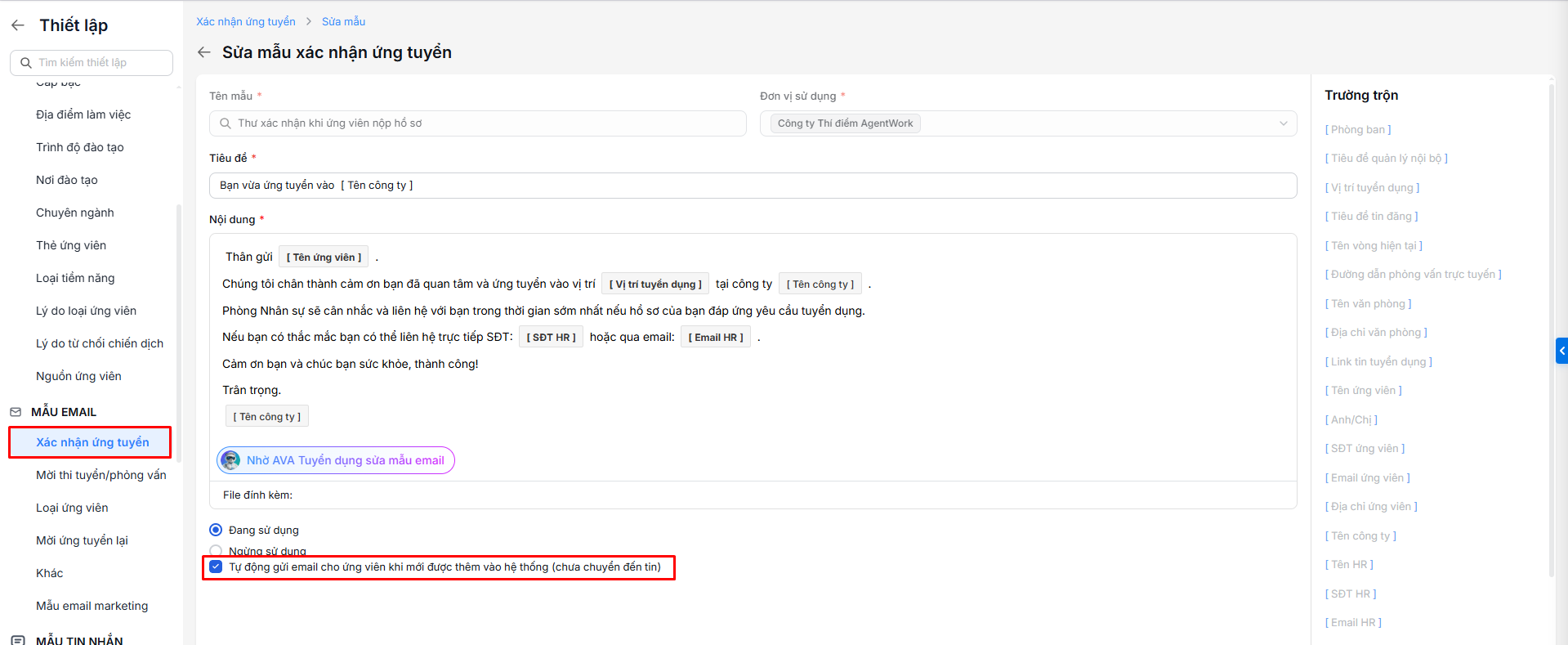
Ngoài ra, HR có thể thiết lập thêm trên mẫu email tiện ích “Tự động gửi email cho ứng viên khi mới được thêm vào hệ thống (chưa chuyển đến tin)“. Khi đó, chỉ cần email của ứng viên được ghi nhận vào hệ thống, chương trình sẽ tự động gửi mẫu email tương ứng.
Lưu ý:
- Chương trình căn cứ theo đơn vị áp dụng của mẫu email để gửi đến ứng viên thuộc đơn vị đó.
- Nếu gửi mail cho ứng viên thuộc kho tiềm năng, chương trình căn cứ vào thông tin Đơn vị sử dụng.
- Nếu ứng viên gửi mail cho ứng viên không thuộc kho tiềm năng, chương trình mặc định thuộc đơn vị cấp cao nhất.
- Nếu có nhiều mẫu email thỏa mãn đơn vị của ứng viên, chương trình sẽ ưu tiên gửi mail theo đúng đơn vị. Ví dụ: Ứng viên thuộc khối sản xuất, có 1 email áp dụng cho KSX và 1 email áp dụng cho toàn MISA thì gửi theo mẫu của KSX.
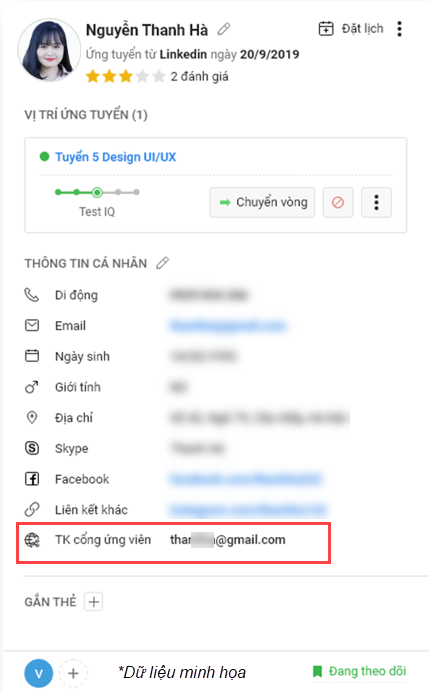
Ngay sau khi ứng viên đã truy cập thành công vào Cổng ứng viên, trên chi tiết hồ sơ, HR có thể xem được thông tin tài khoản Cổng ứng viên.
2.3. Gửi lịch phỏng vấn cho ứng viên xác nhận
Bước 1: Trên giao diện chi tiết Hồ sơ ứng viên hoặc trên phân hệ Lịch\ nhấn Đặt lịch.
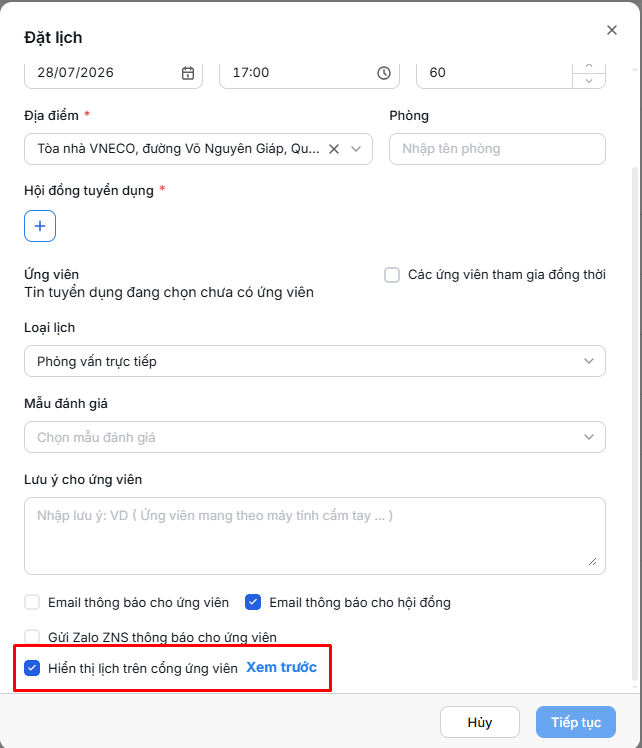
Bước 2: Khai báo thông tin cần thiết và tích chọn Hiển thị trên cổng ứng viên. Để đảm bảo lịch gửi tới ứng viên được chính xác, HR có thể nhấn Xem trước.
Chương trình sẽ gửi email cho ứng viên (nếu có chọn email thông báo cho ứng viên) và đồng thời hiển thị trên Cổng ứng viên để ứng viên chủ động phản hồi.
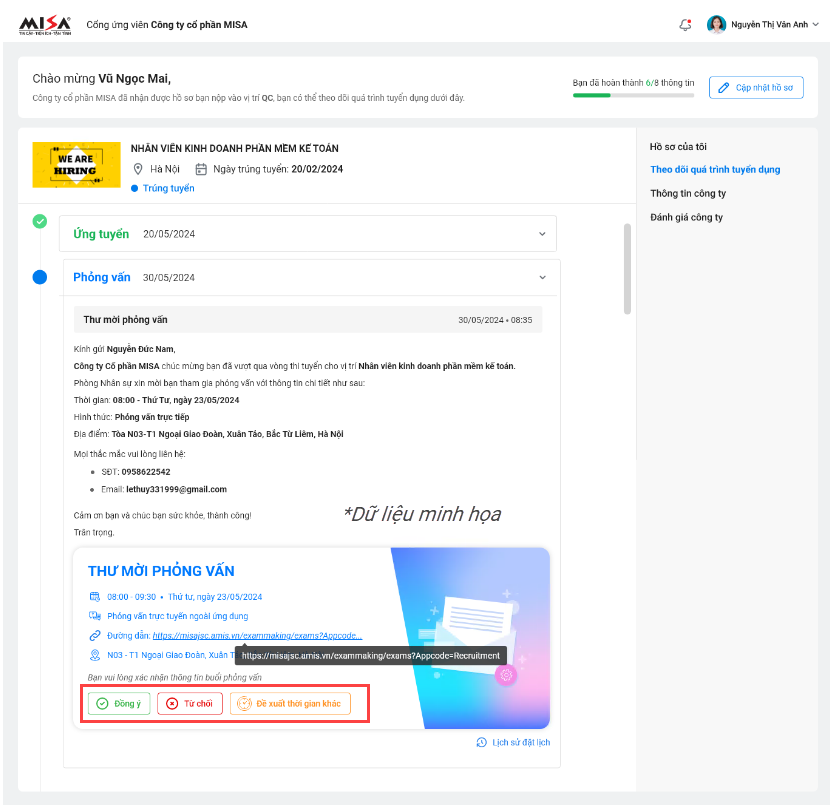
- Nếu đồng ý: Chương trình xác nhận phản hồi và đồng bộ trạng thái lịch hẹn cho cả HR và ứng viên nắm được.
- Nếu từ chối: Chương trình yêu cầu ứng viên nhập lý do và chuyển cho HR nắng thông tin.
- Nếu đề xuất thời gian khác: Ứng viên có thể nhập nhiều lựa chọn thời gian để gửi cho HR xác nhận khoảng thời gian phù hợp (nếu có).
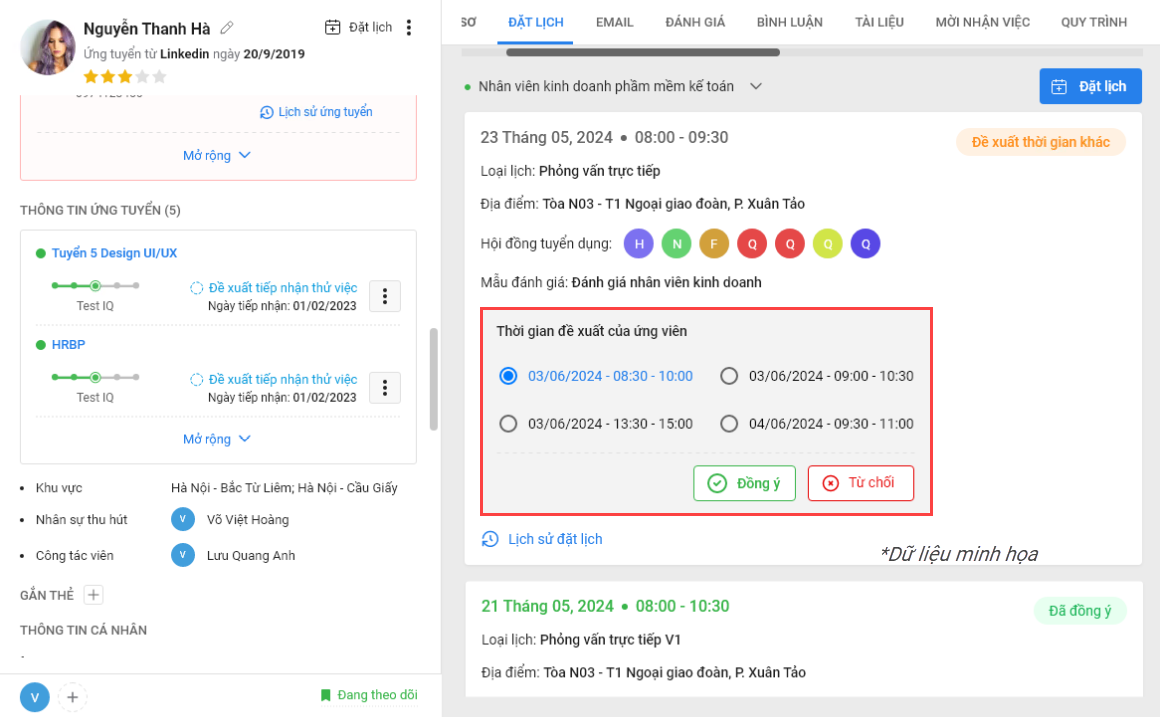
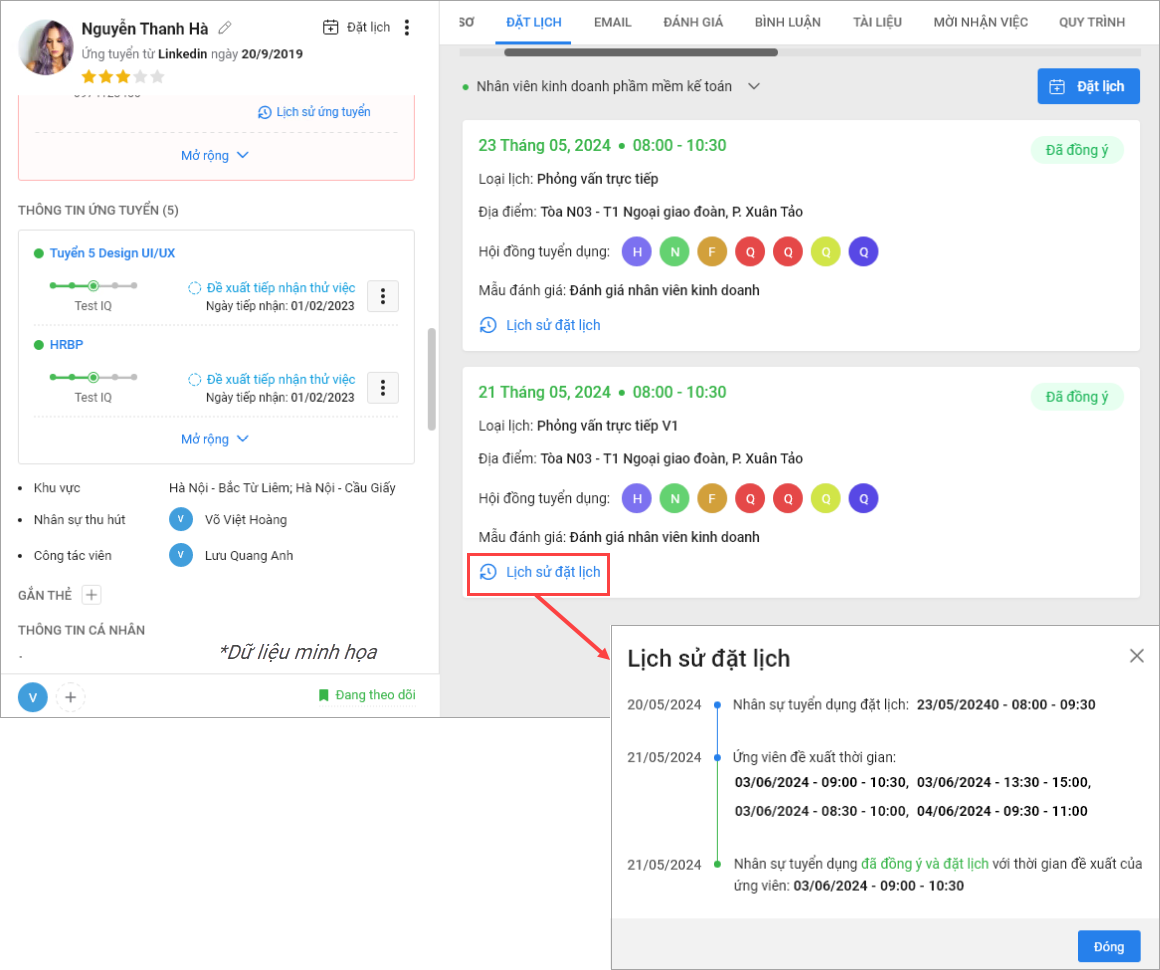
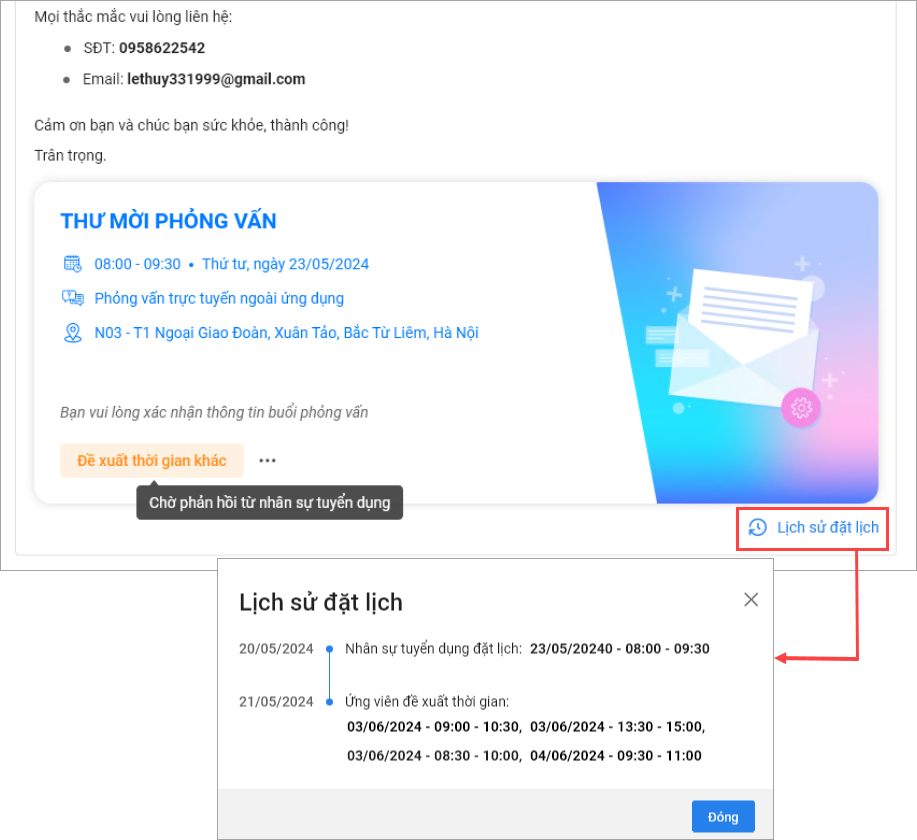
Lịch sử đặt lịch phỏng vấn sẽ được hiển thị chi tiết trên Chi tiết hồ sơ ứng viên (đối với HR) và trên Cổng ứng viên.
2.4. Gửi lời mời nhận việc cho ứng viên
2.4.1. Thiết lập mẫu thư mời nhận việc
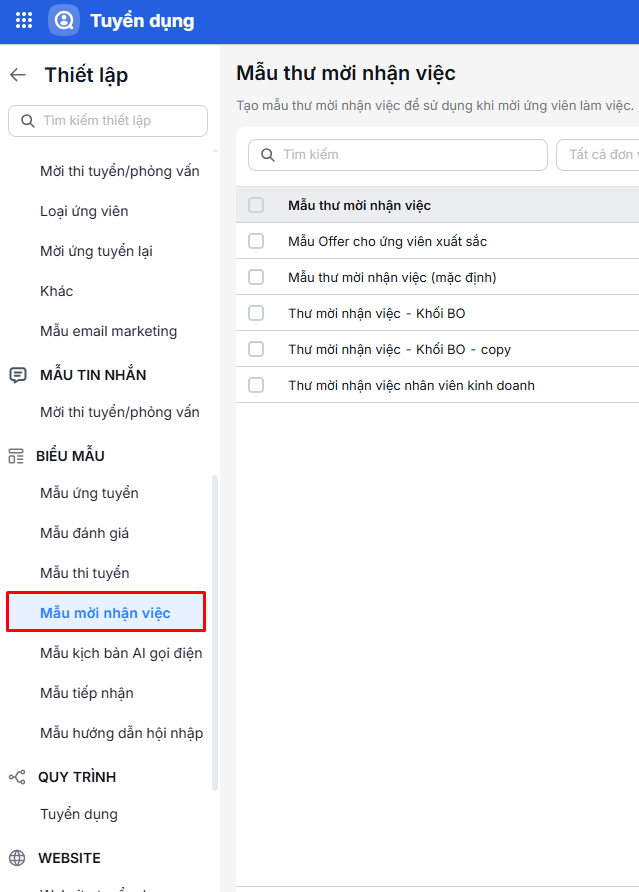
Bước 1: Truy cập vào phân hệ Thiết lập\ Biểu mẫu\ Mẫu mời nhận việc. Nhấn “Thêm mới” và khai báo các thông tin phù hợp.
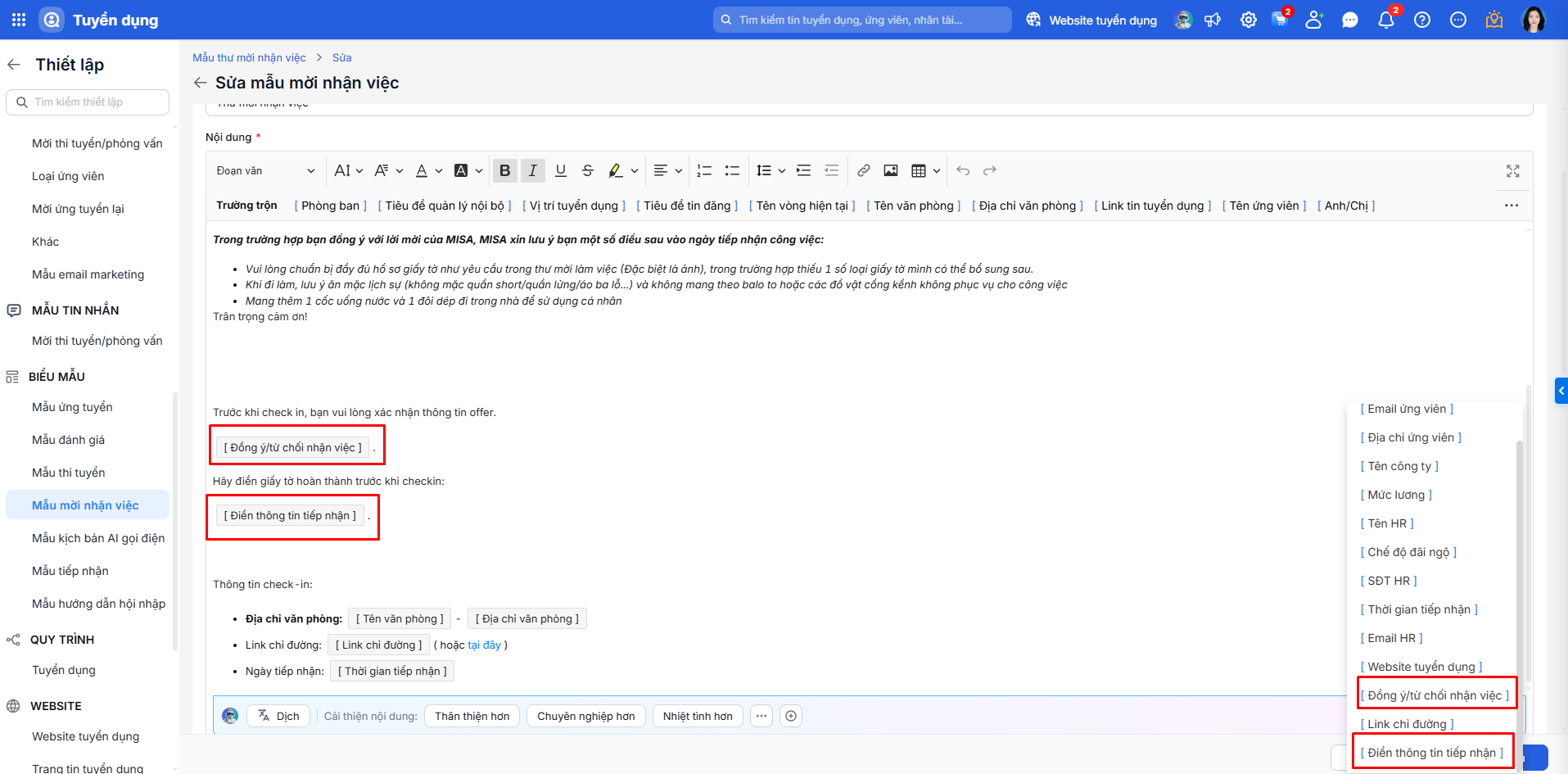
Bước 2: Điền thông tin, nội dung email theo mẫu sẵn của đơn vị hoặc có thể sử dụng AI để nhận được gợi ý mẫu thư mời nhận việc theo mong muốn. Trong đó, HR sử dụng các trường trộn để chương trình tự động điền thông tin của ứng viên khi gửi thư mời:
- Thêm trường trộn [Đồng ý/từ chối nhận việc] để ứng viên tiện phản hồi quyết định cho HR nắm được.
- Thêm trường trộn [Điền thông tin tiếp nhận] để thu nhập thông tin của ứng viên nếu ứng viên đồng ý nhận việc.
2.4.2. Gửi thư mời nhận việc
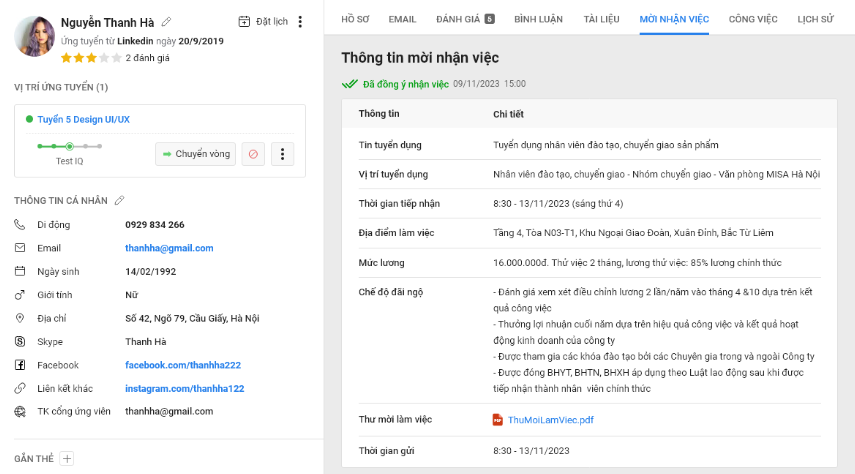
Trên giao diện chi tiết ứng viên, chọn tab Mời nhận việc\ nhấn Mời ứng viên nhận việc và thực hiện theo 3 bước sau:
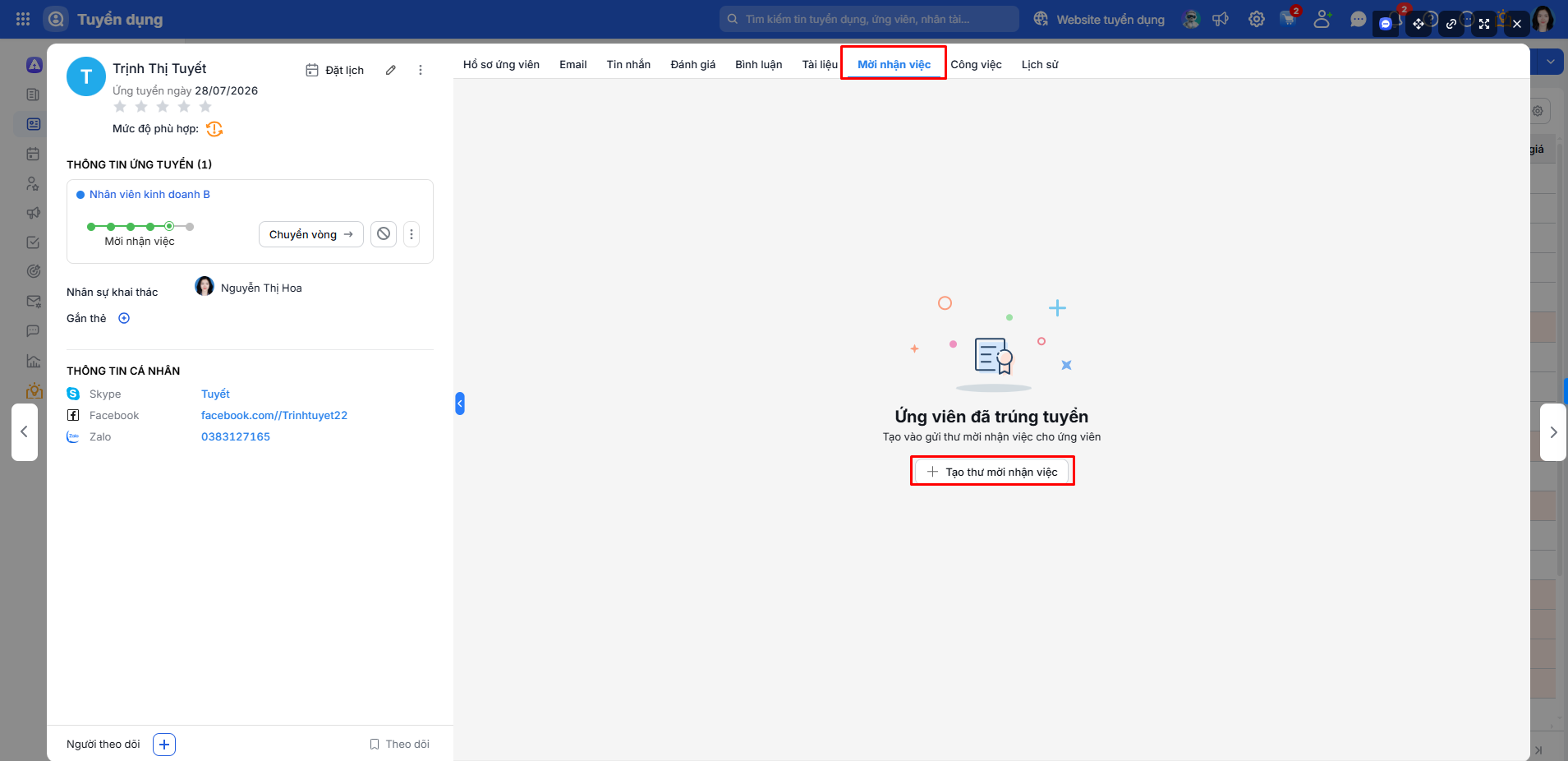
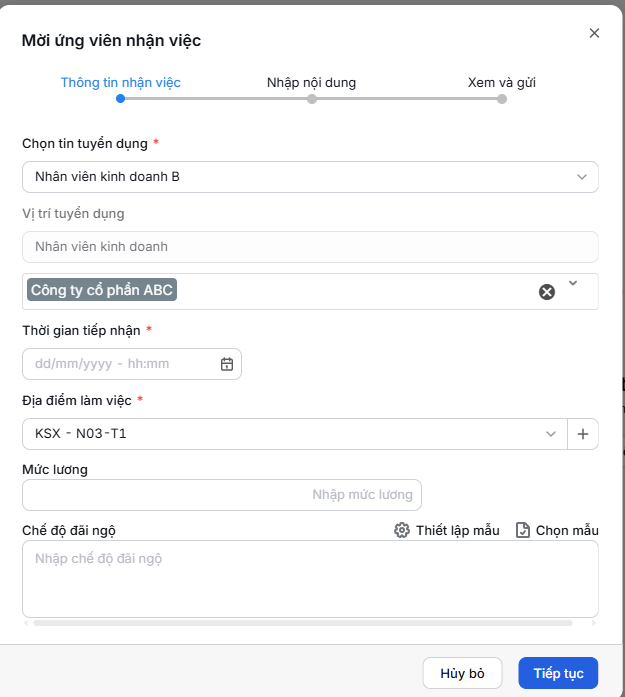
Bước 1: Nhập thông tin nhận việc
HR điền các thông tin cần thiết cho ứng viên nắm được trong ngày nhận việc.
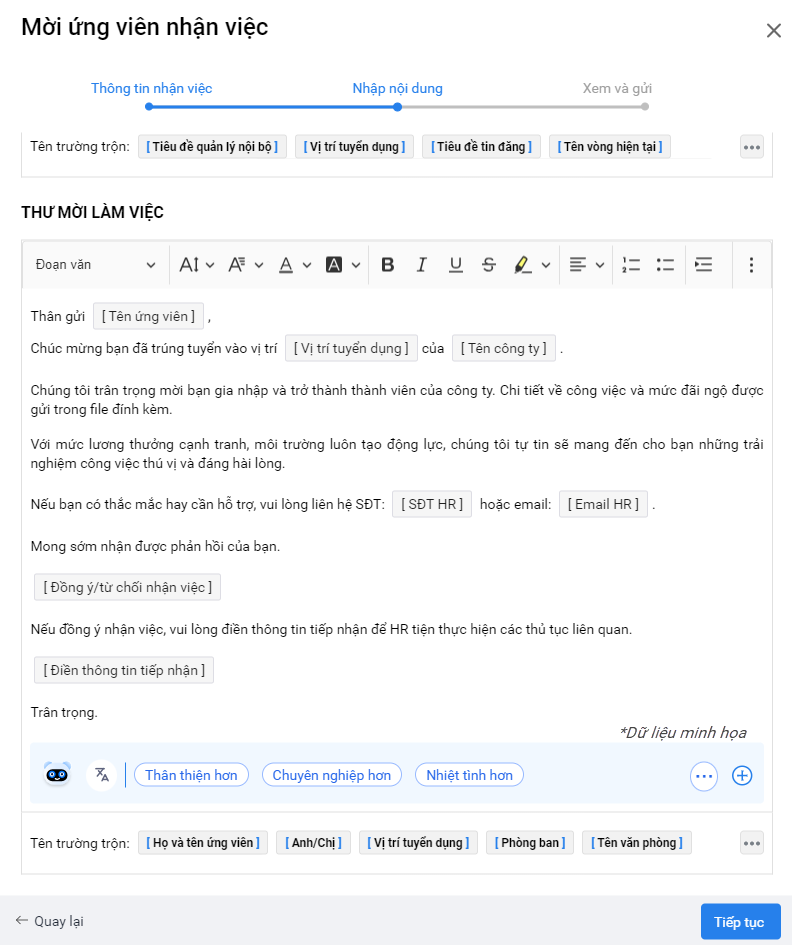
Bước 2: Nhập nội dung
HR chọn nhanh từ mẫu và tùy chỉnh nếu cần.
Bước 3: Xem và gửi
Khi đó, chương trình sẽ gửi thông báo đến ứng viên để ứng viên truy cập vào Cổng ứng viên và xác nhận Đồng ý/Từ chối nhận việc; Điền thông tin tiếp nhận nếu đồng ý nhận việc.
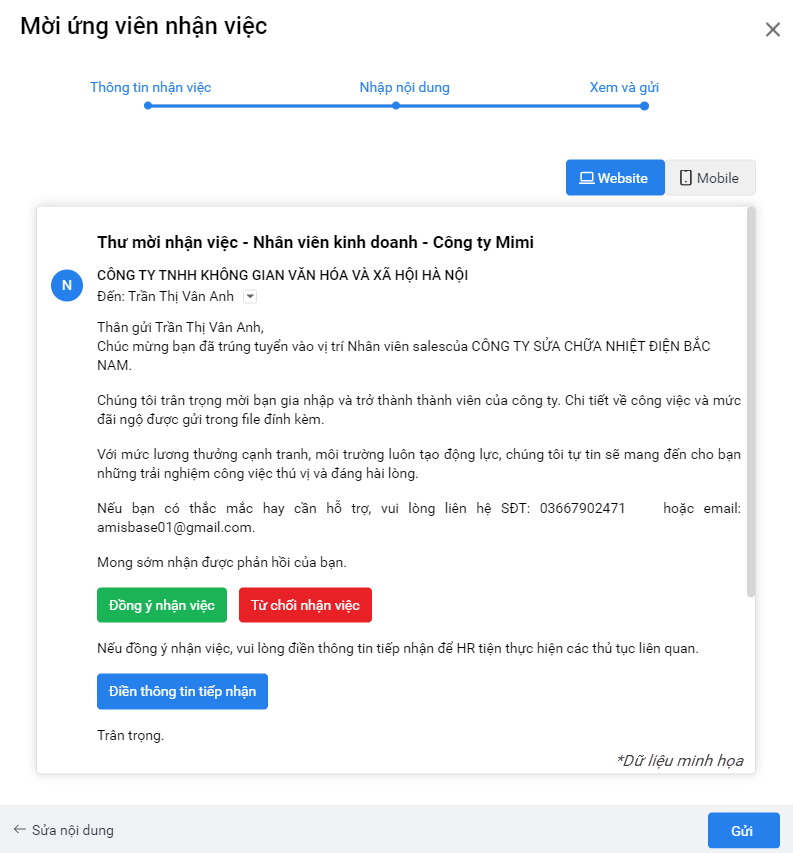
Lịch sử offer sẽ được cập nhật trên Chi tiết ứng viên để HR tiện theo dõi.
2.5. Thu thập thông tin tiếp nhận
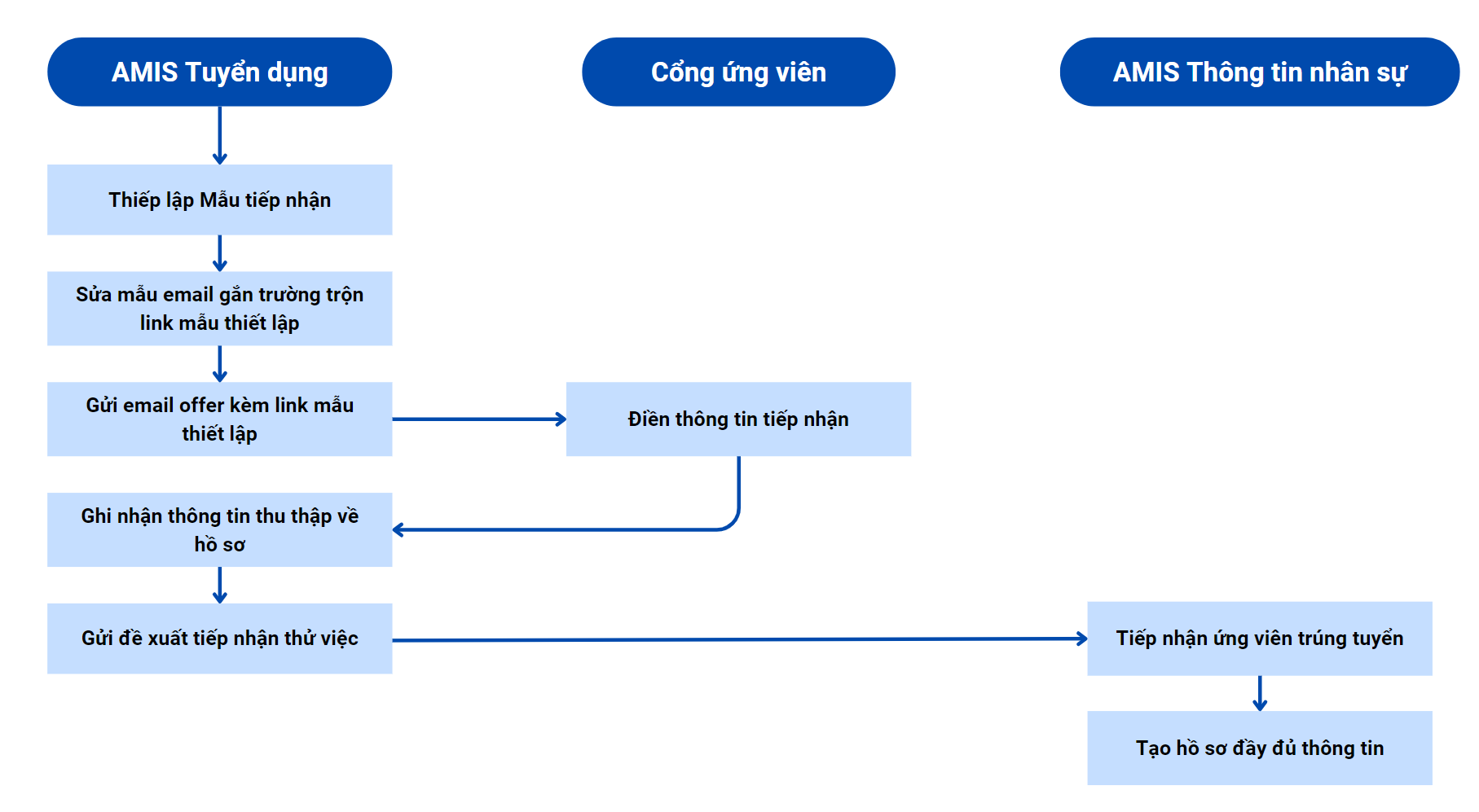
Để thông tin tiếp nhận nhân viên được thực hiện nhanh chóng, chính xác, chương trình đáp ứng tính năng thu thập theo luồng như sau:
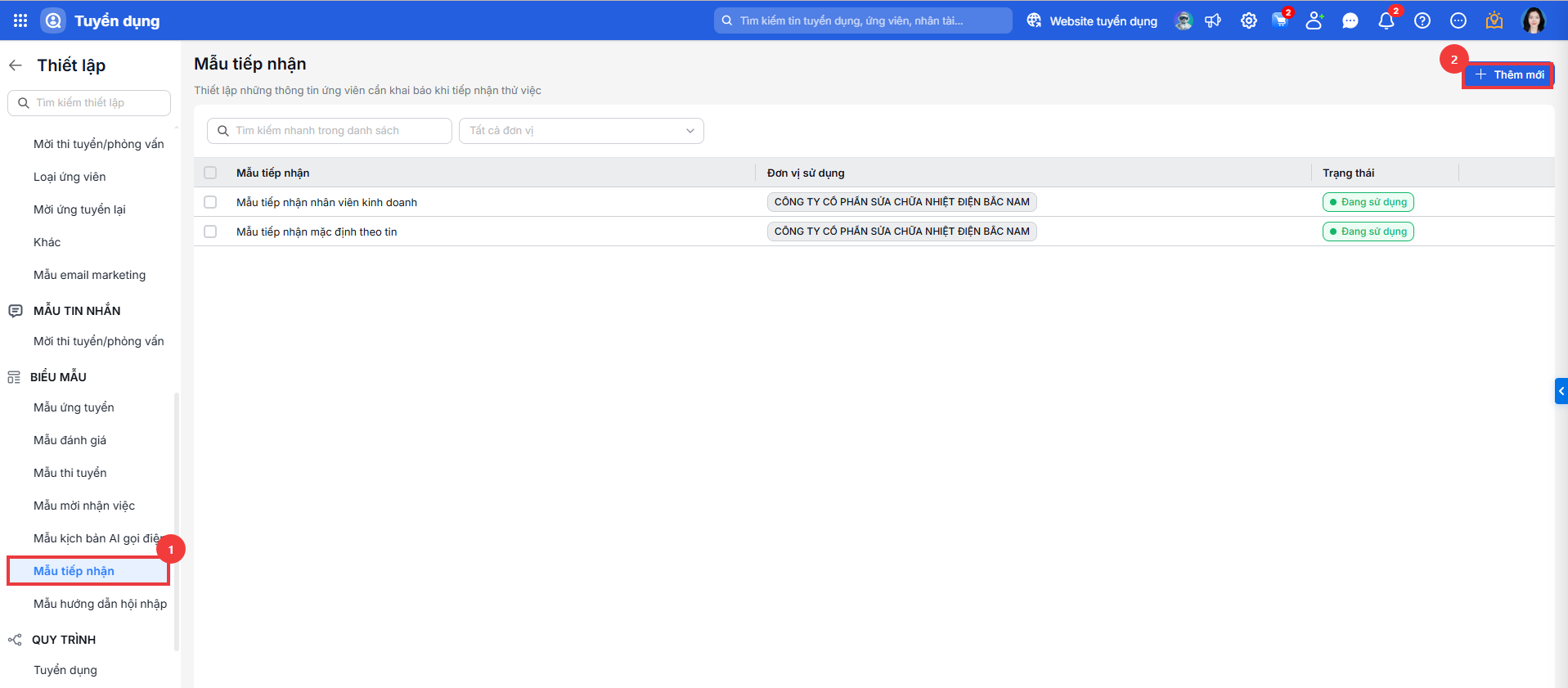
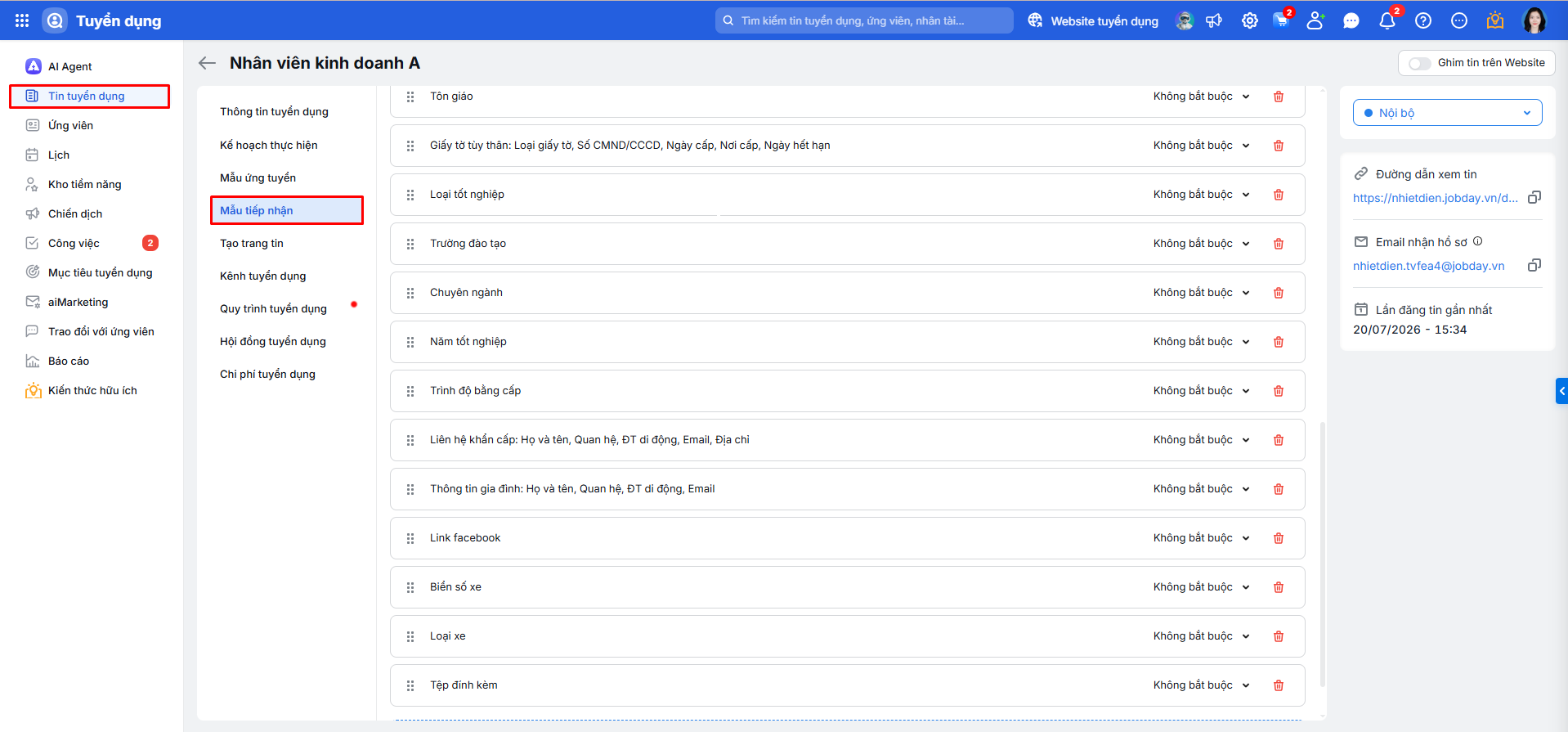
Bước 1: Thiết lập mẫu tiếp nhận
Truy cập vào phân hệ Thiết lập\ Biểu mẫu \ Mẫu tiếp nhận. Nhấn Thêm mới và thiết lập các thông tin cần thiết.
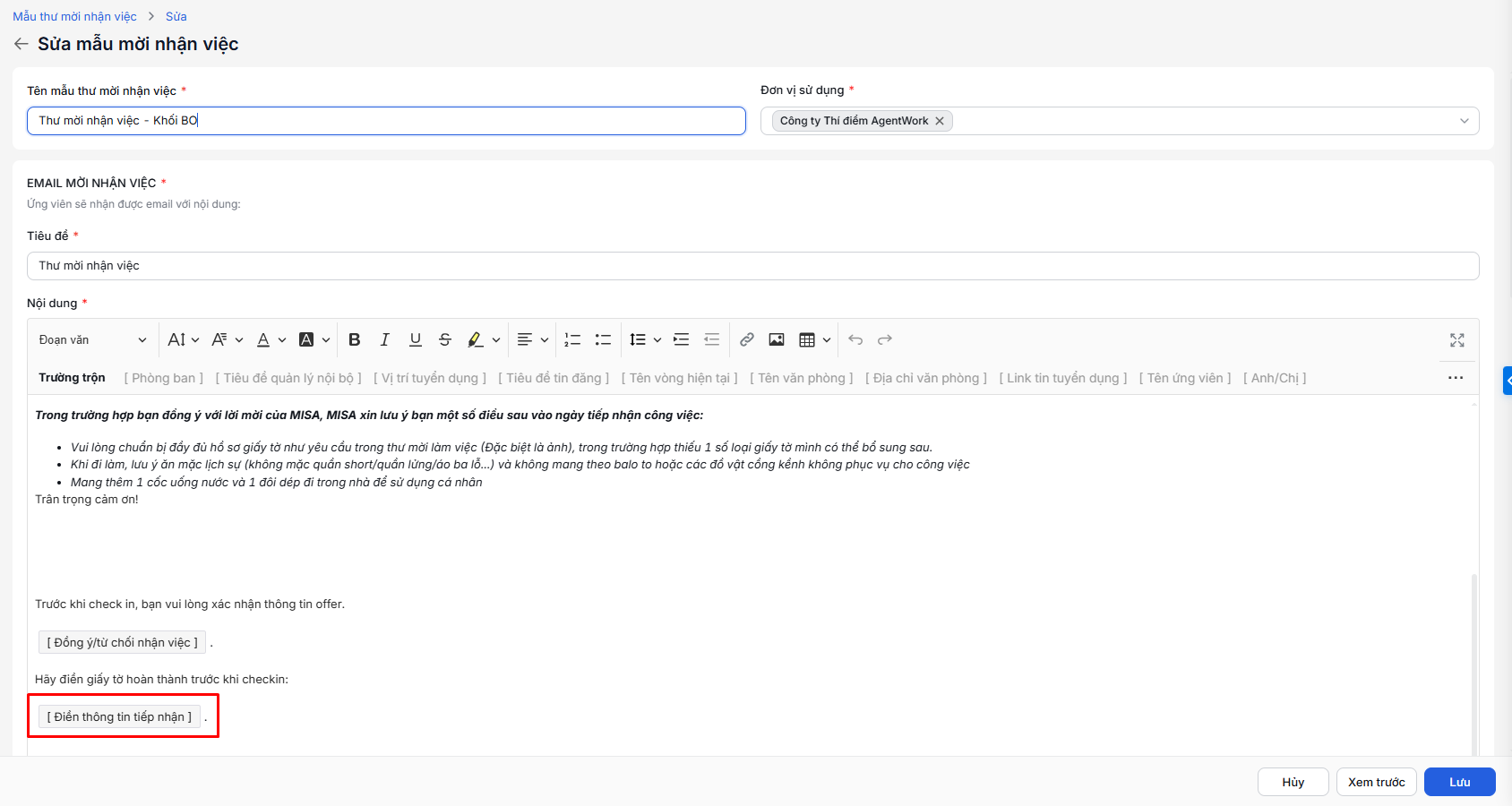
Bước 2: Thêm mẫu tiếp nhận vào email mời nhận việc
Trên giao diện thêm mẫu thư mời nhận việc, sử dụng trường trộn “Điền thông tin tiếp nhận” để ứng viên cung cấp thông tin nhanh chóng khi đồng ý nhận việc.
Bước 3: Chọn mẫu tiếp nhận cho tin tuyển dụng
Khi tạo tin tuyển dụng, tại mục Mẫu tiếp nhận, HR lựa chọn mẫu phù hợp với tin tuyển dụng. Hoặc có thể tự thiết lập mẫu tiếp nhận mới trên giao diện này.
2.6. HR gửi email cho ứng viên
Khi gửi email cho ứng viên, tại bước Nhập nội dung, HR có thể thêm trường trộn Điền thông tin tiếp nhận để nhân viên nhấn vào khai báo thông tin.
Hoặc trên mẫu thư mời nhận việc đã được thiết lập sẵn thì HR chỉ cần kiểm tra lại và gửi ứng viên.
2.7 Ghi nhận thông tin tiếp nhận
Sau khi ứng viên đã điền thông tin tiếp nhận trên Cổng ứng viên, chương trình sẽ cập nhật trên Chi tiết ứng viên. HR kiểm tra lại và thực hiện xác nhận thông tin.
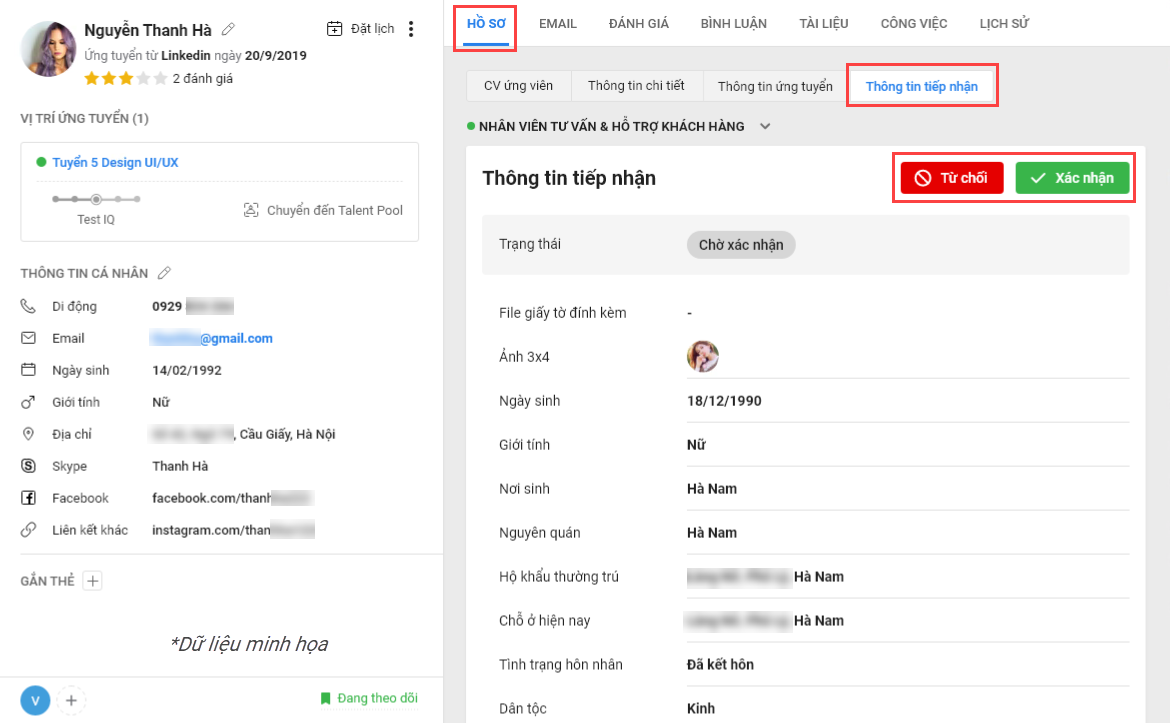
- Nếu xác nhận: chương trình ghi nhận thông tin và gửi thông báo + email cho ứng viên. Thông tin này sẽ được sử dụng để làm đề xuất tiếp nhận thử việc
- Nếu từ chối: HR cần điền đầy đủ lý do từ chống, thông tin sai. Chương trình sẽ gửi thông báo trên cổng ứng viên và email để ứng viên chỉnh sửa.