2. Hướng dẫn thực hiện
Tính năng Xuất khẩu theo mẫu áp dụng cho các loại bảng dữ liệu sau trên AMIS Tiền lương:
- Bảng lương.
- Bảng tổng hợp lương.
- Bảng phân bổ lương.
- Bảng thuế.
- Bảng chi trả lương.
Các mẫu xuất khẩu được lưu theo từng loại bảng và từng người dùng, giúp anh/chị sử dụng lại trong những lần xuất khẩu tiếp theo.
2.1. Tạo và lưu mẫu xuất khẩu
Khi thường xuyên cần xuất khẩu bảng lương với cùng một số cột thông tin, chẳng hạn để in, đối chiếu hoặc trình ký, HR có thể tạo mẫu xuất khẩu để sử dụng lại cho những lần tiếp theo. Để thực hiện, anh/chị làm như sau:
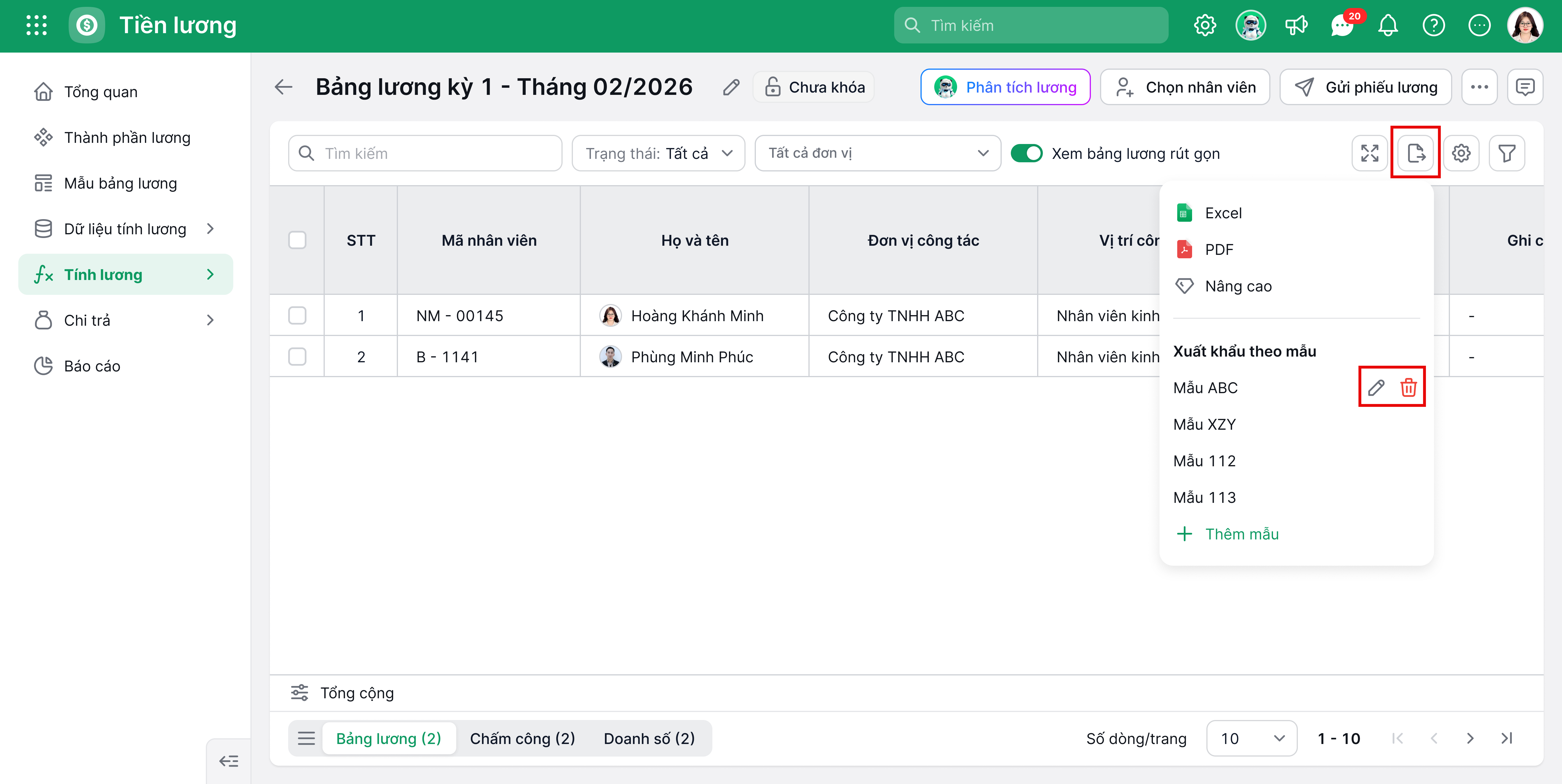
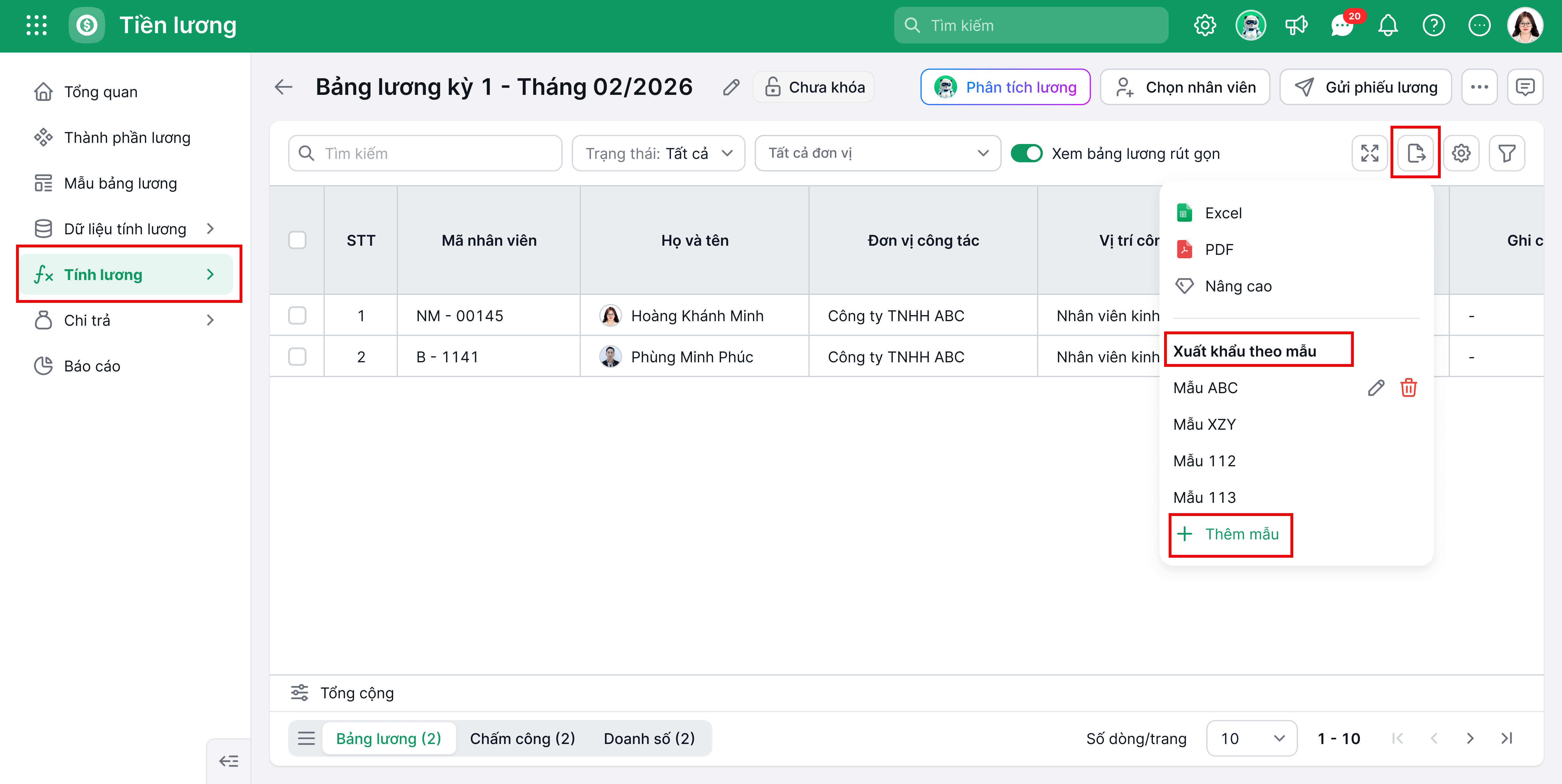
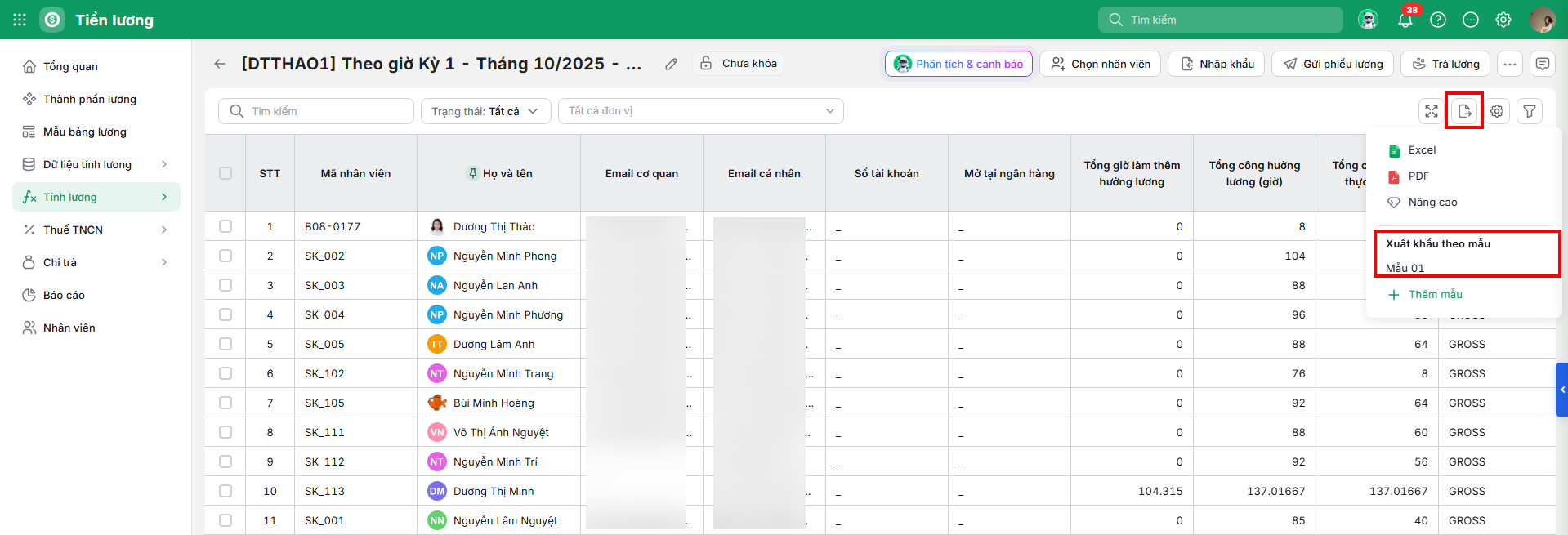
Bước 1: Trên AMIS Tiền lương, mở dữ liệu cần xuất khẩu (ví dụ: vào phân hệ Tính lương\ chọn Bảng lương)\ chọn Xuất khẩu\ tại mục Xuất khẩu theo mẫu, chọn Thêm mẫu.
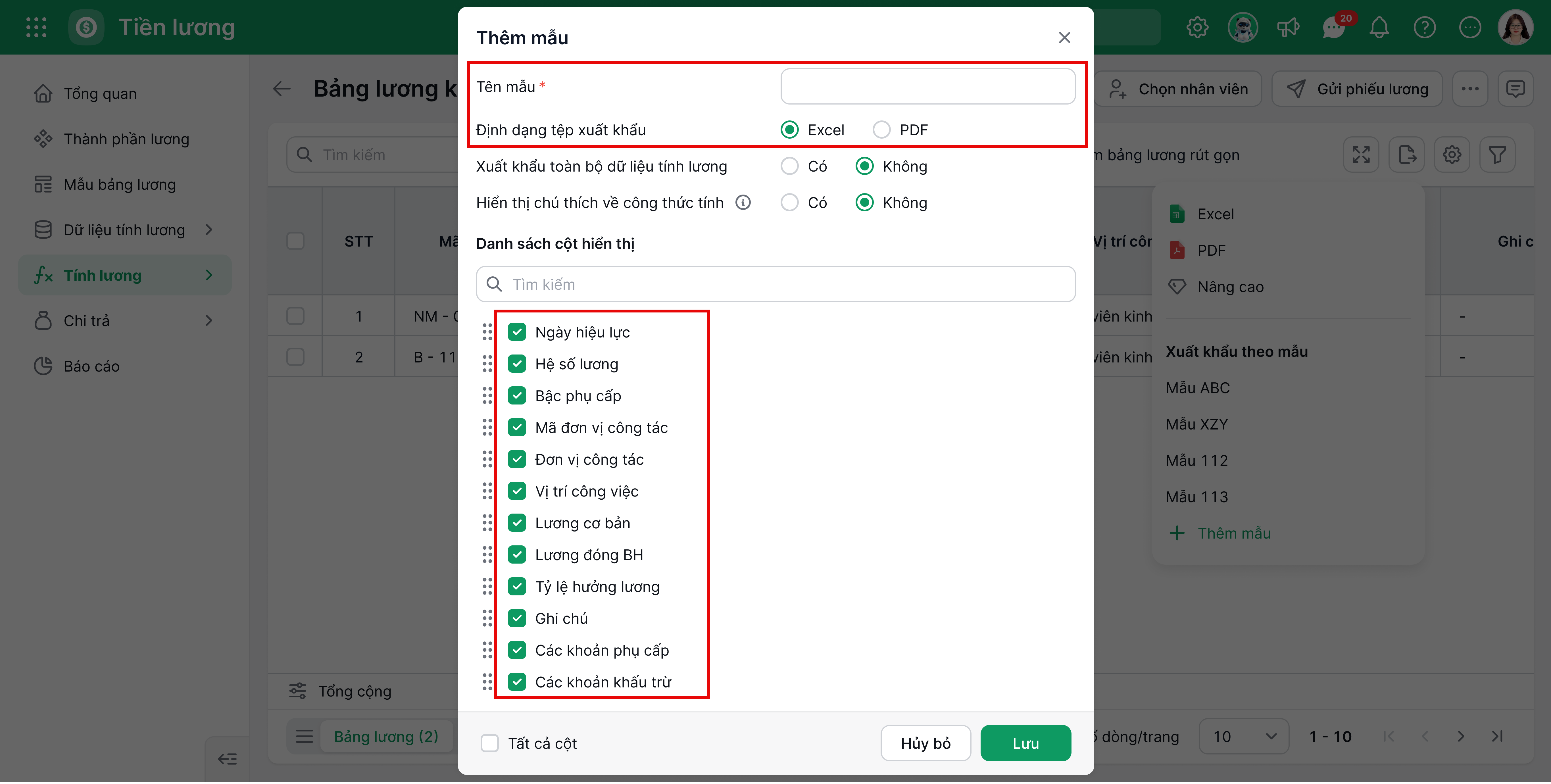
Bước 2: Tại cửa sổ Thêm mẫu, anh/chị khai báo các thông tin:
- Tên mẫu: Nhập tên để dễ dàng nhận biết khi sử dụng.
- Định dạng tệp xuất khẩu: Chọn Excel hoặc PDF.
- Danh sách các cột: Tích chọn những cột cần xuất khẩu. Anh/chị có thể kéo thả để thay đổi thứ tự các cột theo nhu cầu.
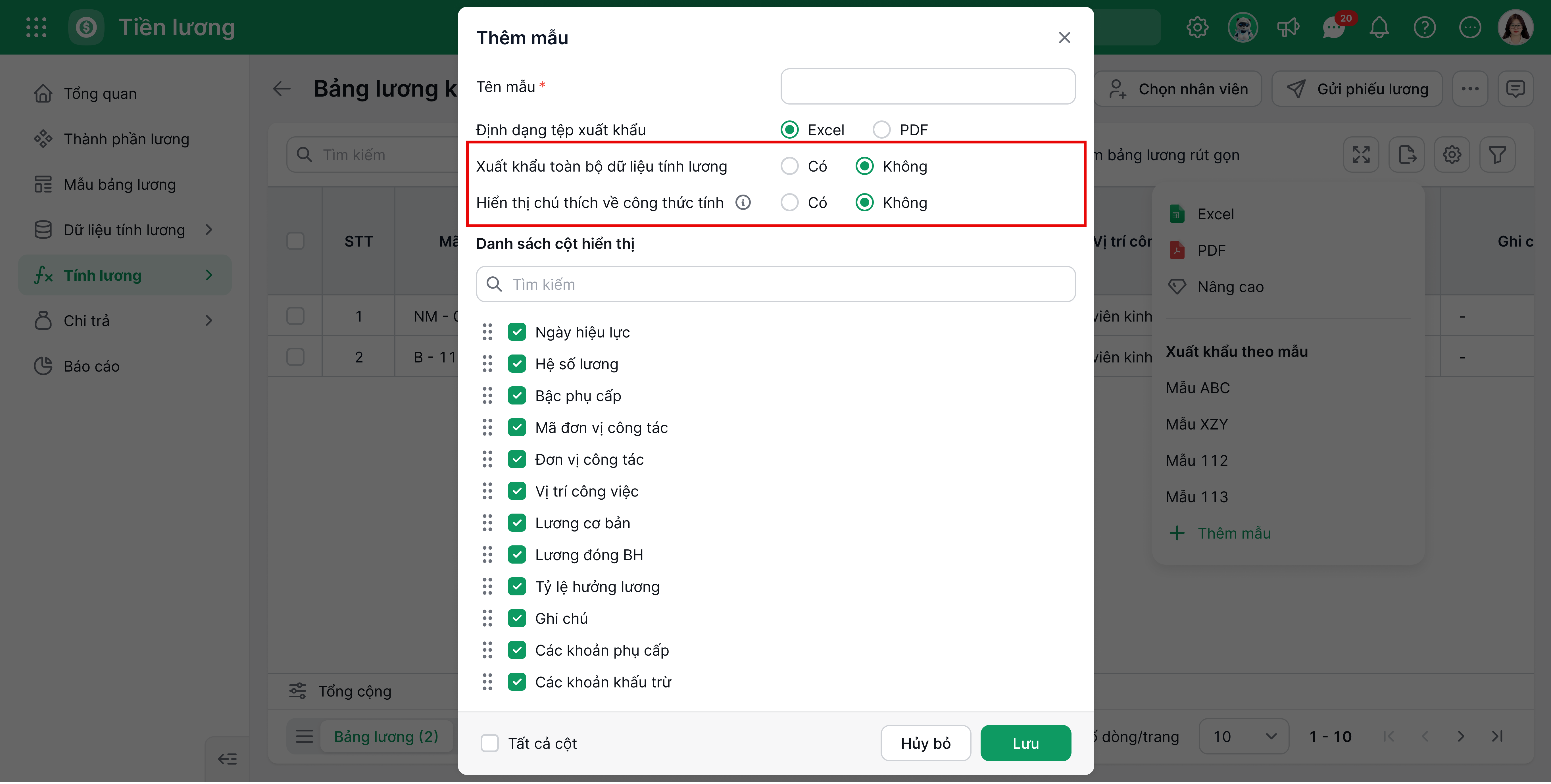
Riêng đối với Bảng lương, anh/chị có thể thiết lập thêm:
- Xuất khẩu toàn bộ dữ liệu tính lương: Tích chọn nếu muốn xuất khẩu đầy đủ dữ liệu tính lương.
- Hiển thị chú thích về công thức tính: Tích chọn nếu muốn xuất khẩu kèm chú thích công thức.
Bước 3: Nhấn Lưu để hoàn tất. Mẫu vừa tạo sẽ được hiển thị trong danh sách Xuất khẩu theo mẫu để sử dụng cho các lần xuất khẩu tiếp theo.
2.2. Sử dụng mẫu đã lưu để xuất khẩu dữ liệu
Sau khi tạo mẫu, anh/chị có thể sử dụng lại mẫu này mà không cần thiết lập lại định dạng tệp, danh sách và thứ tự các cột.
Bước 1: Trên bảng dữ liệu cần xuất khẩu, chọn Xuất khẩu\ Chọn mẫu đã lưu trong danh sách. Hệ thống tự động áp dụng các thiết lập theo mẫu đã chọn.
Bước 2: Nhấn Xuất khẩu để tải tệp dữ liệu về thiết bị.
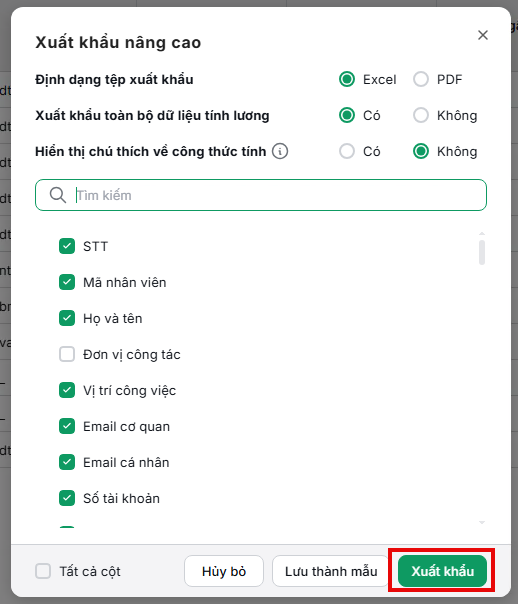
Lưu ý: Nếu bảng dữ liệu hiện tại không có một số cột đã thiết lập trong mẫu, hệ thống sẽ hiển thị thông báo để anh/chị kiểm tra trước khi tiếp tục. Khi xuất khẩu, các cột không có dữ liệu tương ứng sẽ được để trống.
2.3. Chỉnh sửa hoặc xóa mẫu xuất khẩu
Trong quá trình sử dụng, anh/chị có thể thay đổi hoặc xóa các mẫu xuất khẩu đã lưu.
Bước 1: Trên bảng dữ liệu, chọn Xuất khẩu.
Bước 2: Tại mục Xuất khẩu theo mẫu, anh/chị có thể thực hiện:
- Nhấn vào biểu tượng cây bút để Sửa: Cập nhật tên mẫu, định dạng tệp, danh sách hoặc thứ tự các cột. Nhấn Lưu để hoàn tất.
- Nhấn vào biểu tượng thùng rác để Xóa: Nhấn Xóa và xác nhận để xóa mẫu không còn sử dụng.