Quản lý Thành phần lương

1. Tổng quan

Mục đích: Hướng dẫn HR cách quản lý thành phần lương trên phần mềm AMIS Nhân sự để phục vụ xây dựng mẫu bảng lương và tính lương.
Nội dung:
– Quản lý danh mục thành phần lương
– Thêm mới, nhân bản, sửa, xóa, chuyển trạng thái thành phần lương
– Các thông tin cần lưu ý: tính chất, loại thành phần, định mức, giá trị thành phần lương
Phạm vi áp dụng: HR, Quản trị nhân sự

2. Hướng dẫn thực hiện

2.1 Quản lý danh mục thành phần lương

Chương trình đã tạo sẵn các thành phần lương bắt buộc cần hiển thị trên bảng lương, bao gồm: Tổng thu nhập, Tổng khấu trừ, Lương kỳ này, Tạm ứng, Thực lĩnh.

Ngoài ra, tại Danh mục của hệ thống cũng cung cấp sẵn hàng loạt các thành phần lương phổ biến mà hầu hết doanh nghiệp nào cũng cần sử dụng. Ví dụ như: Lương cơ bản, Lương đóng BH, Thuế TNCN, BHXH, BHYT, BHTN,… để HR có thể đưa vào dùng luôn mà không cần mất công tự khai báo.

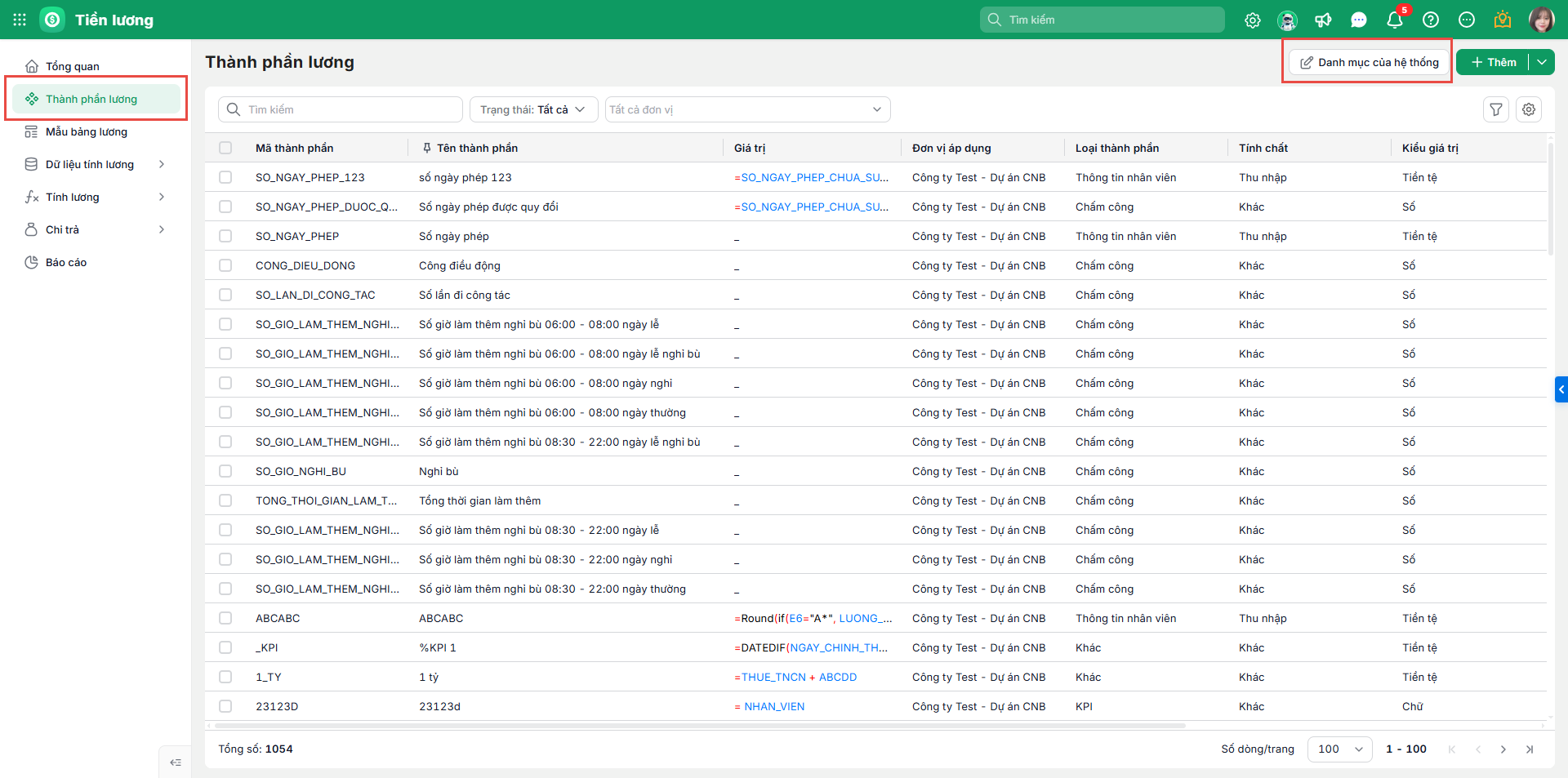
Bước 1: Truy cập phân hệ Thành phần lương trên AMIS Tiền lương.

Bước 2: Xem danh mục thành phần lương hệ thống cung cấp sẵn (Lương cơ bản, Lương đóng BH, Thuế TNCN, BHXH, BHYT, BHTN…).

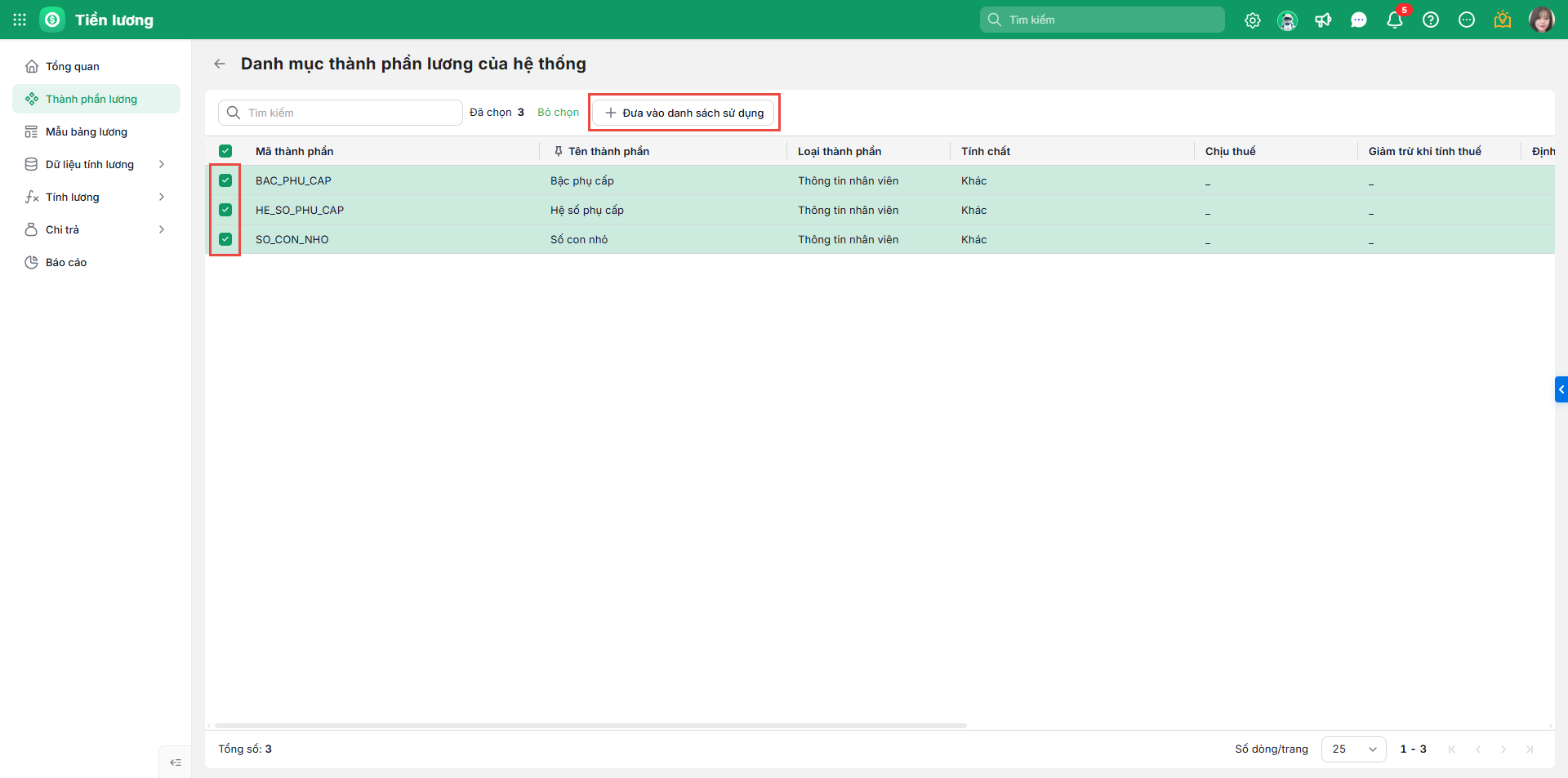
Bước 3: Đưa thành phần lương vào danh sách sử dụng theo 2 cách:

    • Cách 1 – Chuyển lần lượt: Di chuột đến thành phần lương cần chuyển, click vào biểu tượng + \Đồng ý.
    • Cách 2 – Chuyển hàng loạt: Tích chọn các thành phần lương cần chuyển, sao đó nhấn “Đưa vào danh sách sử dụng”.

Ngoài ra, để xem – tìm kiếm nhanh thành phần lương theo các tiêu chí cụ thể, HR có thể sử dụng các tiện ích:

  • Tìm kiếm theo mã thành phần, tên thành phần, loại thành phần, tính chất.
  • Xem theo trạng thái, cơ cấu tổ chức (trên danh mục thành phần lương doanh nghiệp đang sử dụng).
  • Sử dụng bộ lọc
  • Tùy chỉnh hiển thị cột

2.2 Thêm mới thành phần lương

Trường hợp doanh nghiệp sử dụng các thành phần lương khác chưa có trên danh sách, HR tiến hành thêm mới thành phần lương bằng 2 cách:

Cách 1: Chọn từ danh mục hệ thống giúp HR sử dụng ngay các thành phần lương chương trình đã cung cấp sẵn, không cần mất thời gian khai báo.

Bước 1: Vào phân hệ Thành phần lương.

Bước 2: Mở danh mục hệ thống, chọn thành phần lương đã có sẵn để sử dụng ngay.

Cách 2: Thêm mới trên phân hệ Thành phần lương.

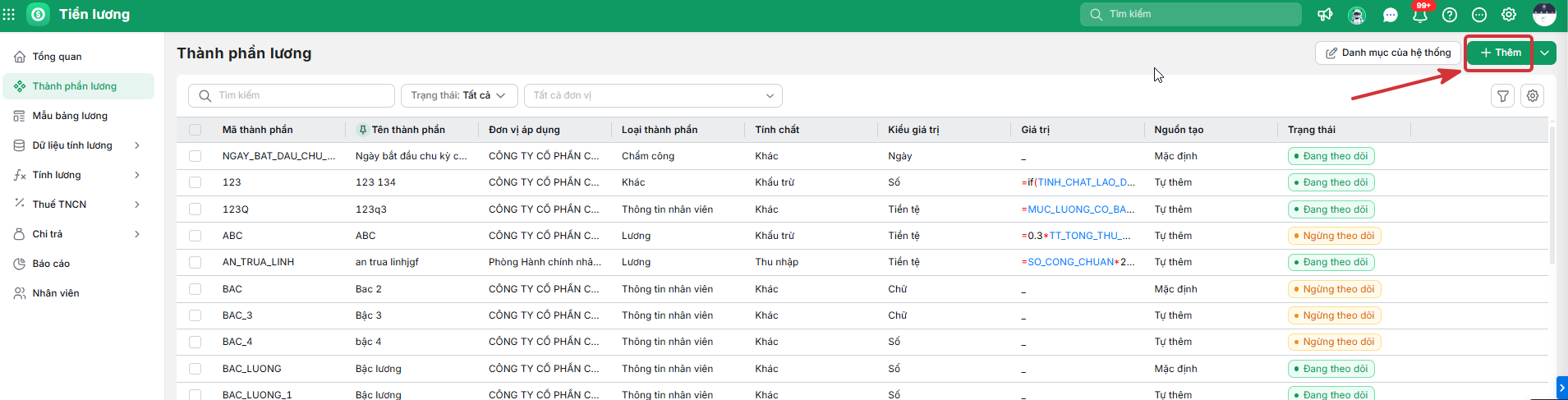
Bước 1: Vào phân hệ Thành phần lương → nhấn Thêm mới.

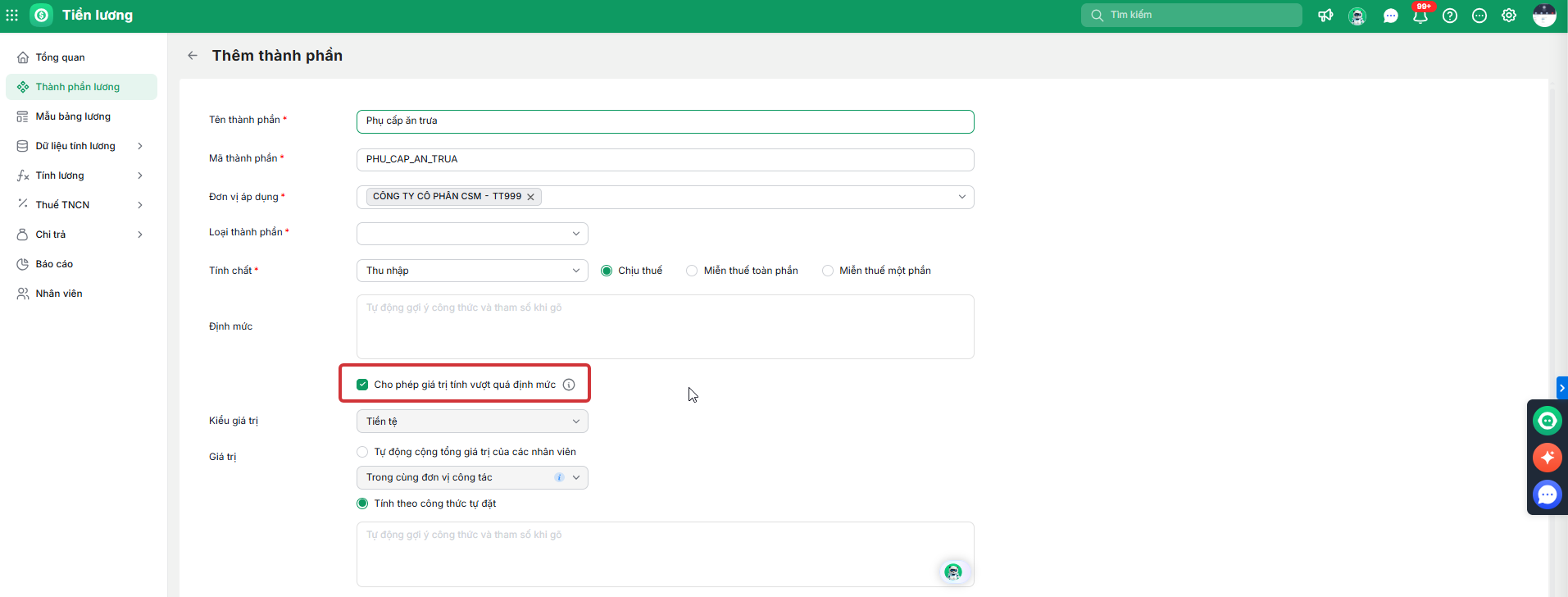
Bước 2: Khai báo các thông tin: Mã, Tên, Tính chất, Loại thành phần, Định mức, Giá trị.

Bước 3: Nếu doanh nghiệp cho phép vượt định mức, tích chọn ngay trên giao diện khai báo.

Bước 4: Tại mục Định mức, có thể điền định dạng số hoặc công thức.

Bước 5: Nhấn Lưu để hoàn tất.

Trường hợp doanh nghiệp có quy định thành phần lương tính ra được phép vượt định mức, HR có thể tích chọn ngay trên giao diện khai báo. Tại mục định mức, HR có thể điền định dạng số hoặc công thức.

2.3 Nhân bản/sửa/xóa/chuyển trạng thái thành phần lương

Bước 1: Truy cập phân hệ Thành phần lương.

Bước 2: Di chuột đến thành phần lương cần chỉnh sửa.

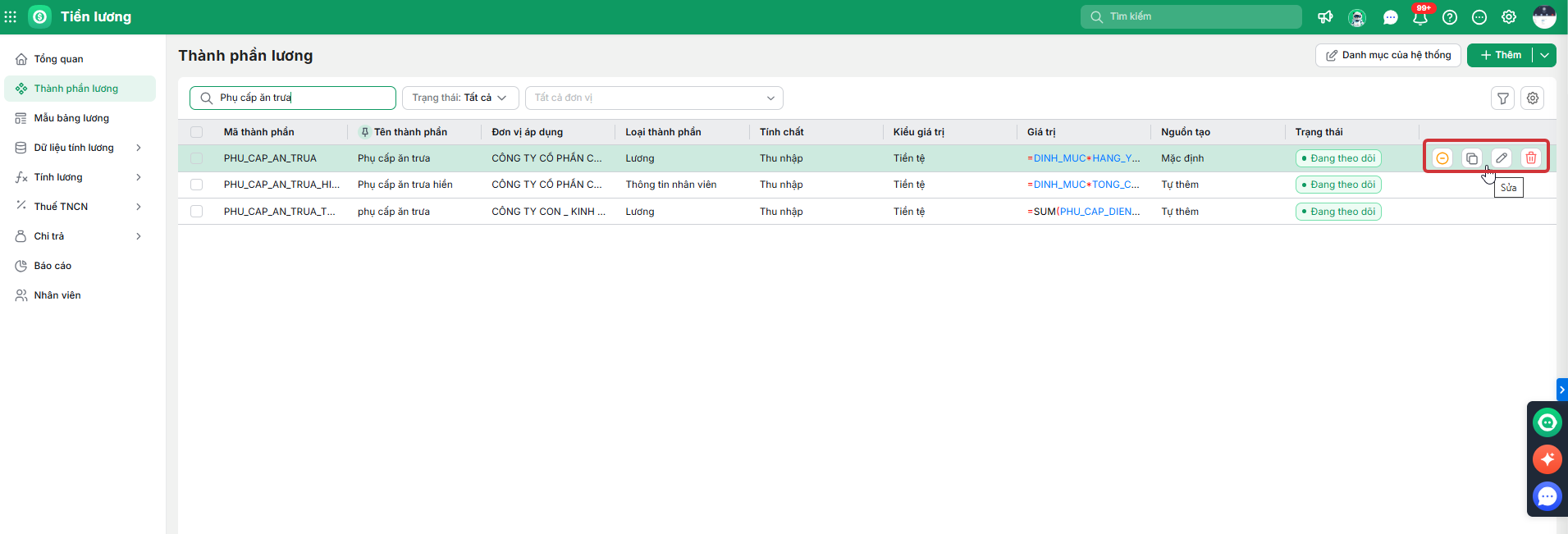
Bước 3: Lựa chọn 1 trong 4 tiện ích trên dòng tương ứng:

    • Nhân bản: tạo bản sao thành phần lương để chỉnh sửa nhanh.
    • Sửa: cập nhật lại thông tin (trừ mã thành phần).
    • Xóa: loại bỏ thành phần lương khỏi danh sách sử dụng.
    • Chuyển trạng thái: chuyển sang Ngừng theo dõi khi không còn dùng.

Lưu ý:

  • HR chỉ chuyển thành phần lương sang trạng thái ngừng theo dõi khi không còn sử dụng đến, để tránh rác dữ liệu.
  • Các thành phần lương mặc định của hệ thống thì không được phép xóa.
  • Nếu thành phần lương đã phát sinh dữ liệu, HR cần xóa hết các dữ liệu liên quan rồi mới xóa được thành phần lương đó. Ví dụ: Đã được khai báo trong mẫu bảng lương, chính sách phụ cấp/khấu trừ, lịch sử lương nhân viên,…
  • Mã thành phần không sửa được sau khi lưu.
  • Để biết thành phần lương chạy theo công thức nào, có thể kiểm tra bằng cách: Mở chi tiết thành phần lương và xem ở mục Giá trị hoặc Mô tả.
  • Các thành phần lương được thêm từ thiết lập trường mở rộng sẽ có loại thành phần là Thông tin nhân viên và sẽ không thể sửa được thành phần lương này sang loại thành phần, tính chất, kiểu giá trị khác.

3. Lưu ý

3.1 Tính chất thành phần lương

Trước khi xây dựng chính sách lương, tính toán bản lương, HR cần định nghĩa tính chất của các thành phần lương mà doanh nghiệp đang sử dụng.

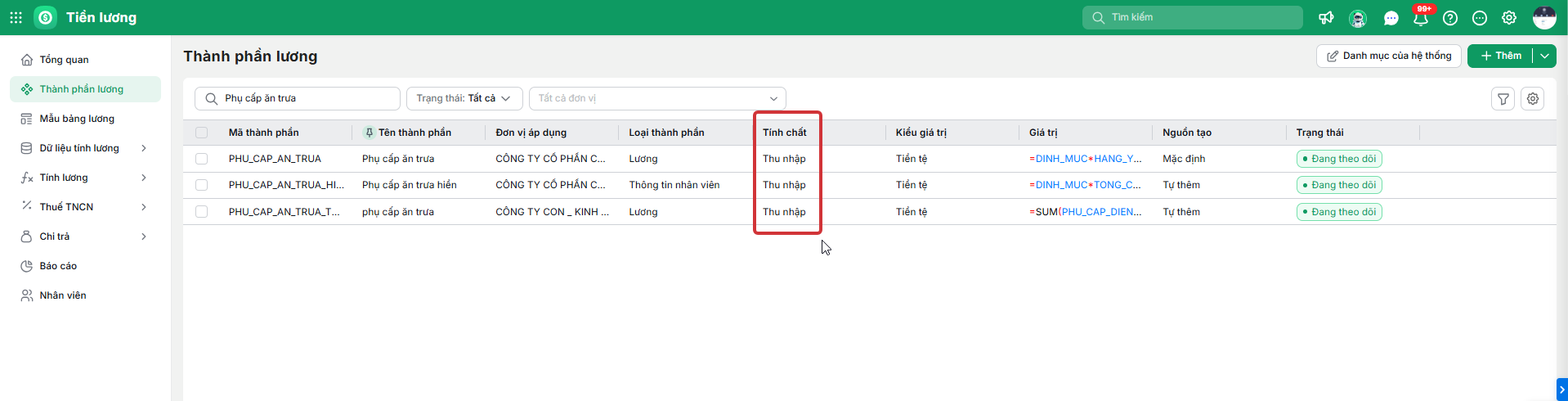
Tại đây, chương trình mặc định loại 3 tính chất:

  • Tính chất Thu nhập (chịu thuế hoặc không chịu thuế TNCN). Ví dụ: Lương KPI, Phụ cấp điện thoại, Phụ cấp chức vụ, Thưởng nhân viên xuất sắc,…
  • Tính chất Khấu trừ (có được giảm trừ khi tính thuế TNCN hay không). Ví dụ: BHXH, BHTN, Thuế TNCN, Phạt đi muộn,…
  • Tính chất Khác: là các thông tin bổ sung, các căn cứ tính lương như số người phụ thuộc, tỷ lệ hoàn thành KPIs,… Các thông tin này có nhiều định dạng hiển thị khác nhau (dạng số, dạng chữ, dạng %,…)

3.2 Loại thành phần

Loại thành phần này sẽ ảnh hưởng đến việc tạo các bảng dữ liệu tính lương, thành phần loại nào thì sẽ được phép đưa vào bảng dữ liệu tính lương tương ứng, bao gồm: Thông tin nhân viên, Chấm công, Doanh số, KPI, Sản phẩm, Lương, Thuế TNCN, Bảo hiểm – Công đoàn, Khác

Ví dụ: Muốn đưa thành phần lương là Tổng công hưởng lương vào bảng chấm công thì phải chọn đúng loại thành phần là Chấm công.

3.3 Định mức trên Thành phần lương

Định mức được hiểu như là mức trần của khoản lương, khi phần mềm tính toán sẽ đối chiếu giá trị thực tế tính ra theo công thức với định mức, nếu kết quả giá trị lớn hơn định mức thì sẽ chỉ lấy đúng bằng định mức đã thiết lập.

3.4 Giá trị thành phần lương

Lưu ý:

  • Nếu thành phần lương có giá trị, công thức cố định, HR có thể khai báo ngay tại phân hệ Thành phần lương.
  • Nếu thành phần lương có giá trị không cố định mà tùy thuộc vào chính sách lương  của từng đơn vị, vị trí công việc hay nhân viên thì để trống, khai báo sau tại phân hệ Mẫu bảng lương.

Chương trình đáp ứng các hàm tính như sau:

  • Tên hàm: SUM(X1,X2,…)
    • Mô tả: Tính tổng các tham số được chọn.
    • Tham số X1, X2,…: chọn từ thành phần lương đang theo dõi hoặc nhập định dạng số.
  • Tên hàm: IF(logical_test,[value_if_true],[value_if_false])
    • Mô tả: Tính giá trị theo điều kiện: Trả về một giá trị, tùy thuộc vào điều kiện logic: nếu điều kiện logic đúng thì trả về kết quả value_if_true, nếu điều kiện logic sai thì trả về kết quả value_if_false.
      • Logical_test: điều kiện logic.
      • Value_if_true: giá trị nếu điều kiện đúng.
      • Value_if_false: giá trị nếu điều kiện sai.
    • Ví dụ: 
      • IF(8>7,1,0) -> Trả về kết quả là 1.
      • IF(AND(DOANH_SO>1000000000,SO_KHACH_HANG>50),0.5,0) => Hiểu là: Nếu Doanh số lớn hơn 100.000.000 và số khách hàng lớn hơn 50 thì giá trị trả về = 0.5, còn nếu không đạt điều kiện trên thì giá trị trả về là 0.
  • Tên hàm: AND (logical1,logical2,…)
    • Mô tả: Trả về giá trị là TRUE nếu có ít nhất 1 điêu kiện đúng.
    • Mô tả: Trả về giá trị là FALSE nếu có ít nhất 1 trong số các điều kiện không đúng.
    • Ví dụ: AND(1<2,2<3) thì trả về kết quả là True.
  • Tên hàm: OR(logical1, logical2,…)
    • Mô tả: Trả về giá trị là TRUE nếu có ít nhất 1 điều kiện đúng.
    • Mô tả: Trả về giá trị là FALSE không có điều kiện nào đúng.
    • Ví dụ: OR(2>1:3>5) thì trả về kết quả là True.
  • Tên hàm: ROUND(number, num_digits)
    • Mô tả: Làm tròn tham số được chọn với định dạng số. Trả về một giá trị, tùy thuộc vào đối số Num_digits (N):
      • N=0 :Làm tròn tới số nguyên gần nhất.
      • N>0: Làm tròn tới vị trí thập phân chỉ định
      • N<0: Làm tròn sang bên trái dấu thập phân
    • Ví dụ:
      • ROUND(398,15257; 0) trả về kết quả là 398 => Hiểu là: Làm tròn 398.15257 tới số nguyên gần nhất.
      • ROUND(398,15257; 2) trả về kết quả là 398,15=> Hiểu là: Làm tròn 398.15257 tới 2 vị trí thập phân.
      • ROUND(398,15257; -2) trả về kết quả là 400 => Hiếu là: N= -1 thì làm tròn đến hàng chục, N= -2 thì làm tròn đến hàng trăm.
  • Tên hàm: DATE(year, month, day)
    • Mô tả: Trả về giá trị dạng ngày/tháng năm.
    • Ví dụ:
      • DATE(2021,5,10) trả về kết quả là 10/5/2021.
      • IF(DATE(2021,5,10)>DATE(2020,5,10), 1,0) trả về kết quả là 1.
      • IF(NGAY_THU_VIỆC>DATE(2021,5,10), 1,0) => Hiểu là: Nếu Ngày thử việc sau ngày 10/5/2021 thì trả về giá trị bằng 1, còn nếu không thì trả về giá trị bằng 0.
  • Tên hàm: MONTH(serial_number)
    • Mô tả: Trả về giá trị tháng trong chuỗi ngày/tháng/năm.
    • Ví dụ:
      • MONTHDATE(2020,8,3)) trả về kết quả là 8.
      • MONTH(TODAY)) trả về kết quả là 9 (tháng hiện tại là tháng 9).
  • Tên hàm: TODAY()
    • Mô tả: Trả về giá trị ngày/tháng năm hiện tại
    • Ví dụ: TODAY() thì trả về kết quả là 03/09/2021
  • Tên hàm: INT(number)
    • Mô tả: Lấy ra phần nguyên của số và làm tròn xuống đến số nguyên gần nhất.
    • Ví dụ:
      • INT(5.2) trả về kết quả là 5.
      • INT(5.9) trả về kết quả là 5.
      • INT(-5.2) trả về kết quả là -6.
      • INT(-5.9) trả về kết quả là -6.

HR sử dụng hàm nhập vào ô giá trị của thành phần lương tương tự cách nhập công thức trong excel.

Cập nhật 08/06/2026


Bài viết này hữu ích chứ?

Nền tảng quản trị doanh nghiệp hợp nhất MISA AMIS với gần 200.000 khách hàng doanh nghiệp đang sử dụng

Bài viết liên quan