2. Các bước thực hiện
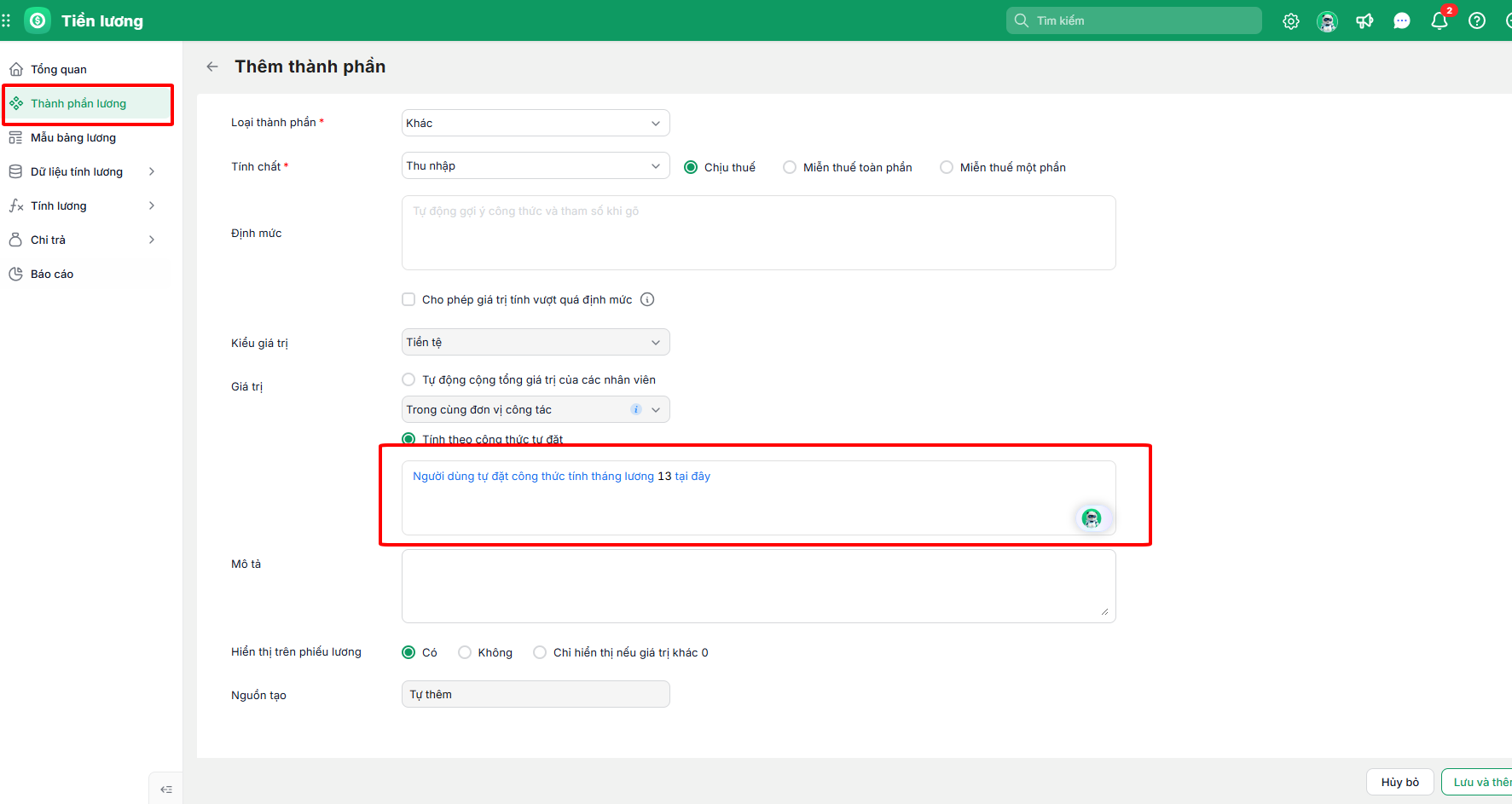
2.1 Khai báo thành phần lương tháng 13Bước 1: Vào phân hệ Thành phần lương Bước 2: Nhấn Thêm mới \ Thiết lập công thức tính cho tháng 13
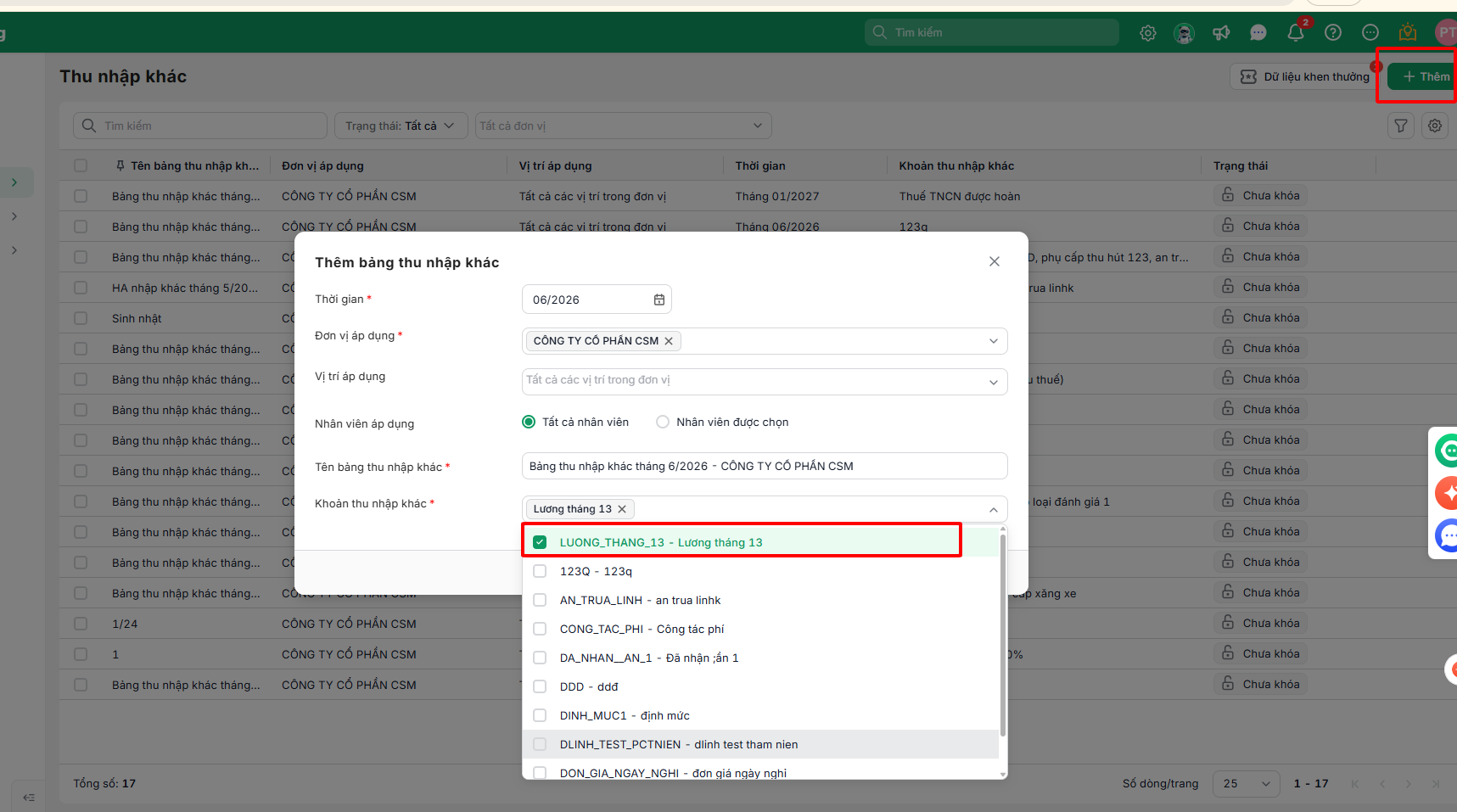
Bước 3: Thiết lập công thức tính lương tại Giá trị hoặc tạo Bảng thu nhập khác tại Dữ liệu tính lương\Thu nhập khác\ Thêm mới\ Chọn Khoản thu nhập khác là Thành phần lương vừa tạo
2.2 Thực hiện tính lương và chi trả lương 2 lầnTrường hợp 1: Tính tổng lương bao gồm lương thưởng tháng 13 và chi trả theo tỷ lệBước 1: Vào phân hệ Tính Lương\ Bảng lương Bước 2: Nhấn Thêm mới Bước 3: Khai báo các Thông tin ( Nếu có dữ liệu tính lương từ Thu nhập khác cần chọn lại mục dữ liệu tính lương) Bước 4: Nhấn Lưu để hoàn tất tạo bảng lương Bước 5: Bổ sung vào Bảng lương thành phần Lương tháng 13
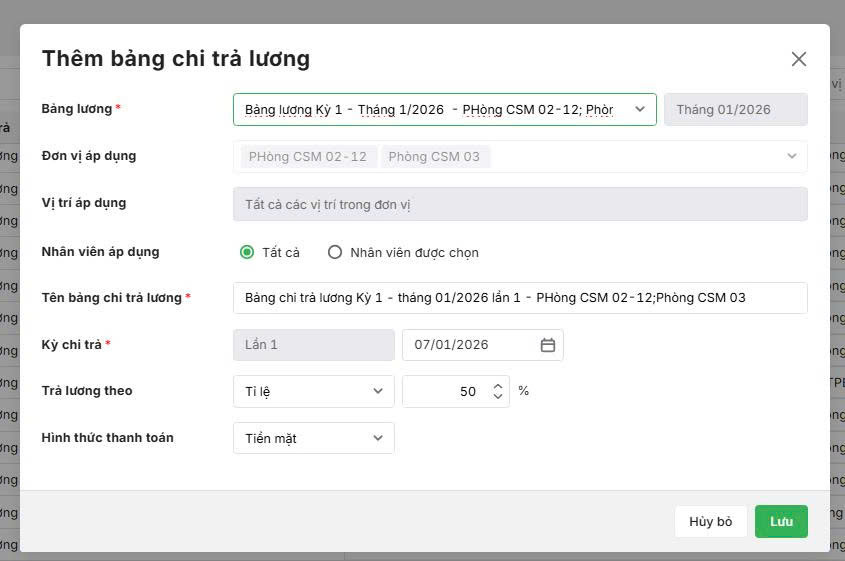
Bước 6: Vào Tính lương \ Bảng lương \ nhấn Cập nhật lại để lên số liệu Bước 7: Thực hiện chi trả lương nhiều lần trong kỳ
Bước 4: Nhấn Lưu để hoàn tất Trường hợp 2: Chi lần lượt 2 lần theo lương thực nhận theo tháng & Lương thưởng tháng 13Bước 1:Tạo bảng lương để tính các khoản chi trả lần 1
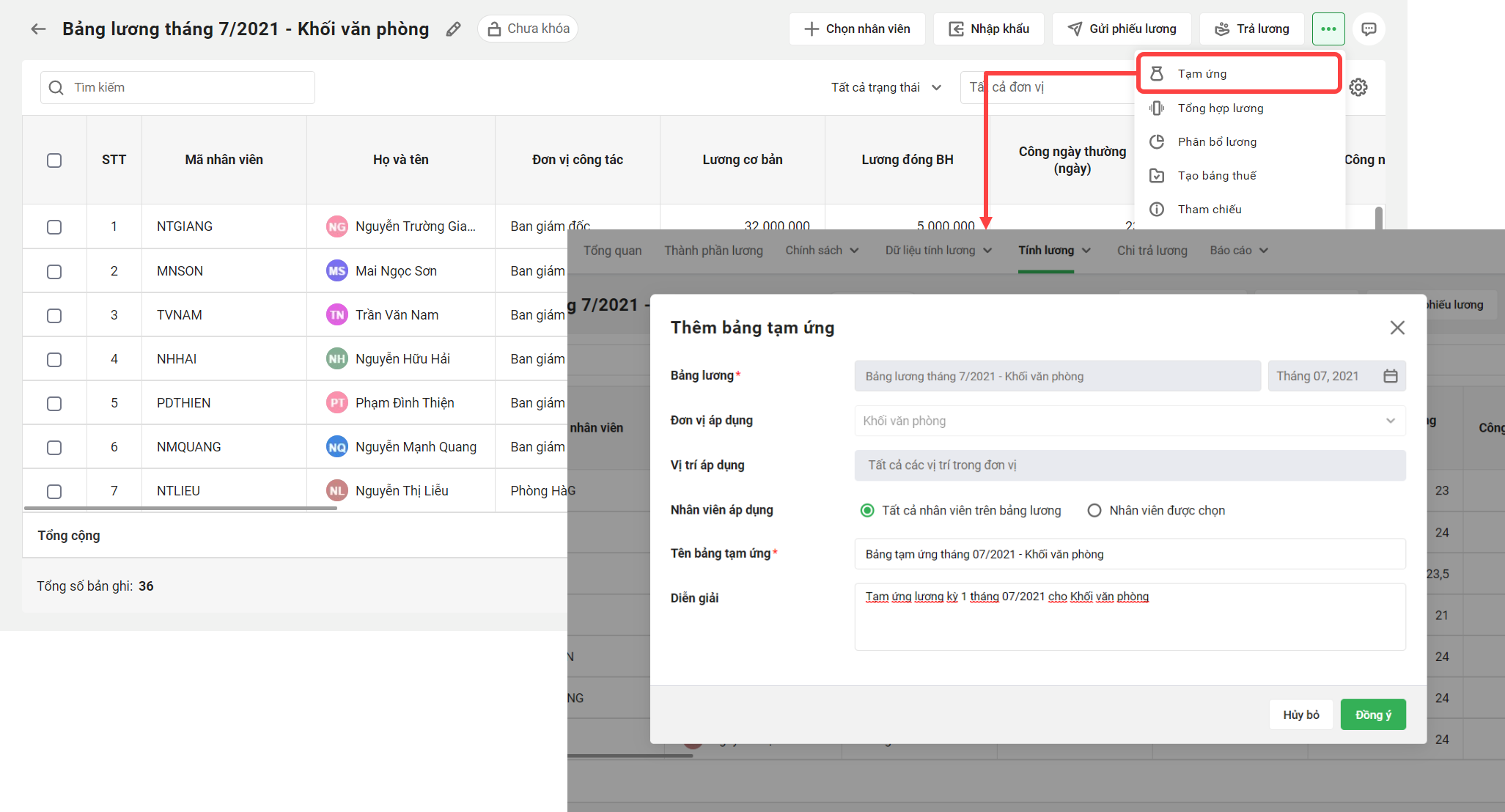
Bước 2: Trên giao diện chi tiết bảng lương, nhấn chọn icon Ba dấu chấm \ Chọn Tạm ứng để tạo bảng tạm ứng lương lần 1 cho nhân viên \ Nhấn Đồng ý
Sau khi lưu bảng, chương trình sẽ tự động lấy lên số tiền tạm ứng đợt này chính bằng giá trị Thực lĩnh của từng nhân viên trên bảng lương. Bước 3: Tiến hành chi trả lần 1
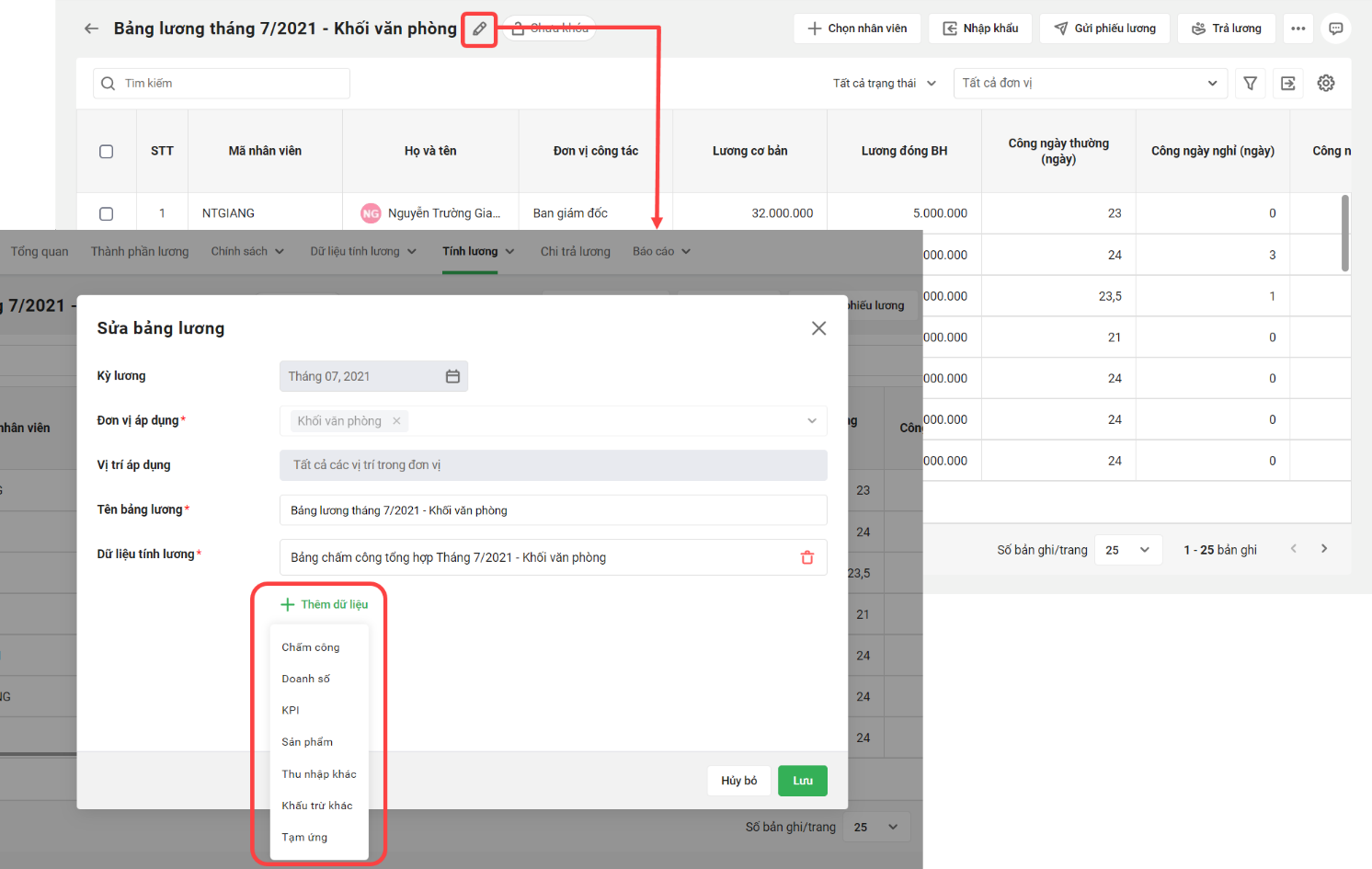
Bước 4: Khi tính lương thưởng và chi trả lần 2, trên giao diện chi tiết bảng lương \ nhấn icon ✎
Bước 5: Di chuyển đến dòng Dữ liệu tính lương \ Thêm dữ liệu bảng Tạm ứng ở đợt 1 và Bảng thu nhập khác ( Lương thưởng tháng 13) Bước 6: Nhấn Lưu để hoàn tất thêm dữ liệu Bước 7: Hoàn thiện kiểm tra bảng lương : Đối chiếu số liệu, chỉnh sửa nếu cần\ Nhấn Lưu. Bước 8: Vào phân hệ Chi trả \ Bảng chi trả \ nhấn Thêm mới để ghi nhận số tiền chi trả đợt 2 cho từng nhân viên. Hướng dẫn chi tiết : Tại đây |