
2. Hướng dẫn chi tiết
2.1 Danh sách dữ liệu khấu trừ
2.2 Thiết lập Quy tắc truy thu và lấy dữ liệu từ AMIS BHXH
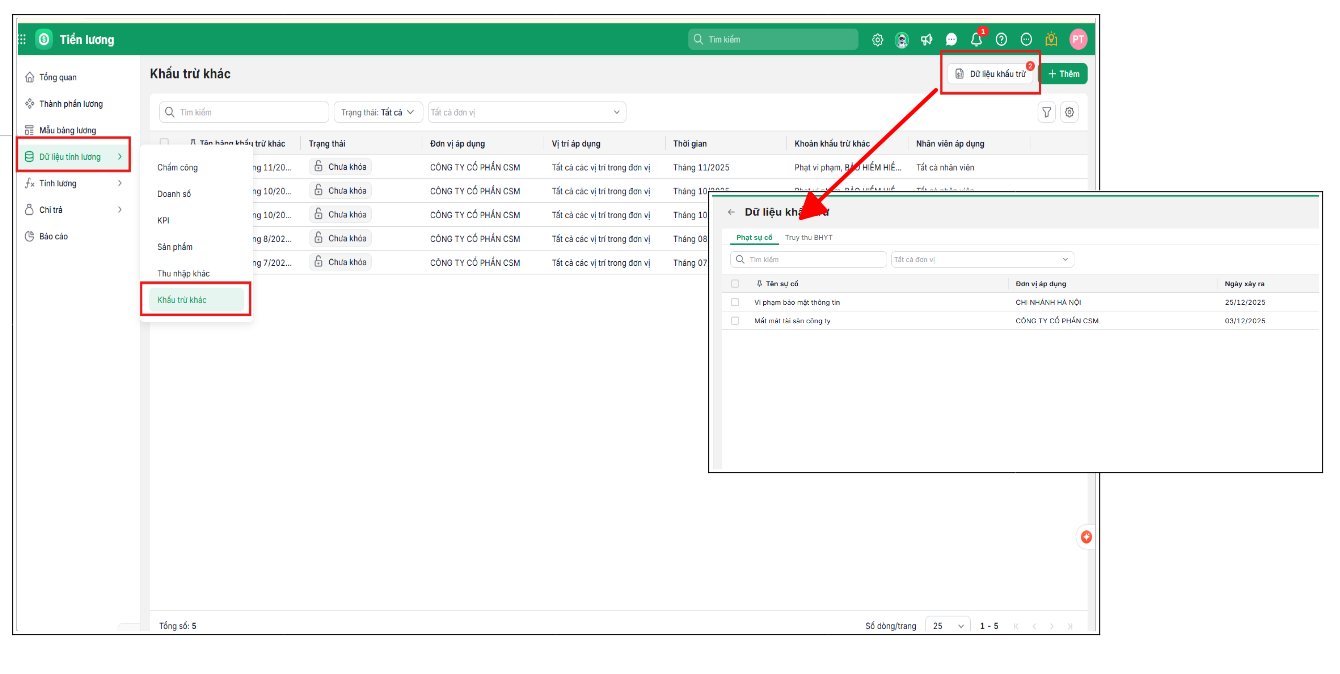
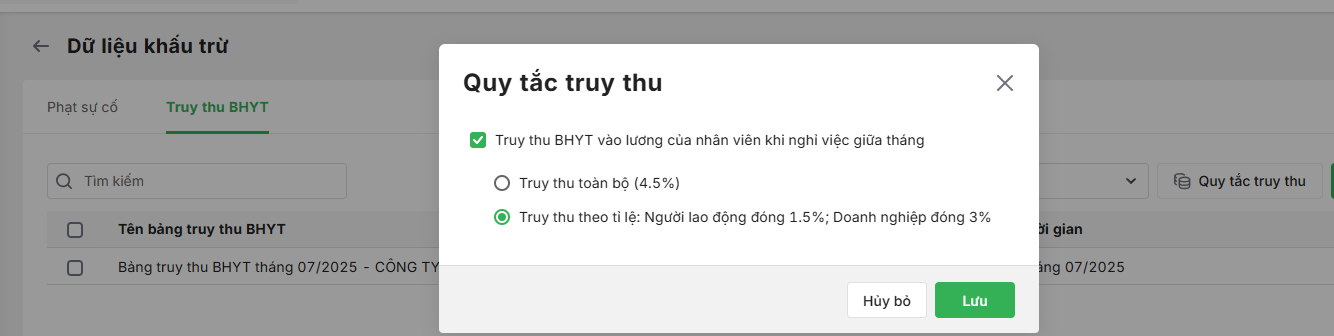
Bước 1: Vào phân hệ Dữ liệu tính lương \ Khấu trừ khác Bước 2: Chọn Dữ liệu Khấu trừ Bước 3: Chọn Tab Truy thu BHYT Bước 4: Nhấn Quy tắc truy thu để thiết lập quy tắc phù hợp với quy định của đơn vị
Bước 5: Nhấn Lưu để hoàn thành.
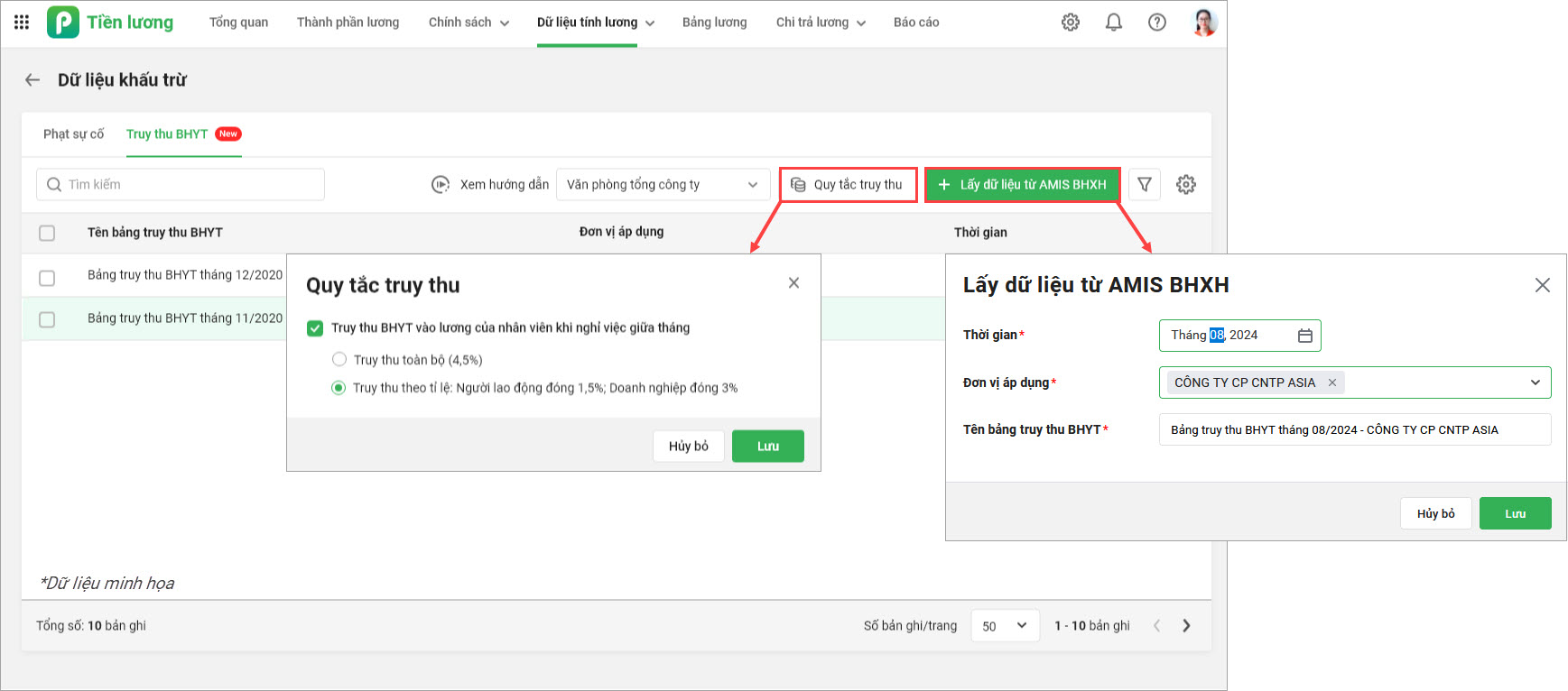
Bước 1: Vào phân hệ Dữ liệu tính lương \ Khấu trừ khác Bước 2: Chọn Dữ liệu Khấu trừ Bước 3: Chọn Tab Truy thu BHYT Bước 4: Nhấn Lấy dữ liệu từ AMIS BHXH để lập thành bảng truy thu Bước 5: Khai báo cáo thông tin: Thời gian, Đơn vị áp dụng, Tên bảng truy thu BHYT Bước 6: Nhấn Lưu. Bảng truy thu BHYT hiển thị danh sách các nhân viên có truy thu BHYT được cập nhật từ AMIS BHXH. HR kiểm tra ngày cập nhật, nếu có điều chỉnh thay đổi trên giao diện bảng chi tiết khấu trừ thì nhấn icon ⋯ \ chọn Cập nhật để lấy lên dữ liệu mới nhất.
2.3 Tạo thành khoản khấu trừ để sử dụng tính lươngSau khi đã có dữ liệu khấu trừ, HR tạo thành bảng khấu trừ khác bằng 2 cách sau:
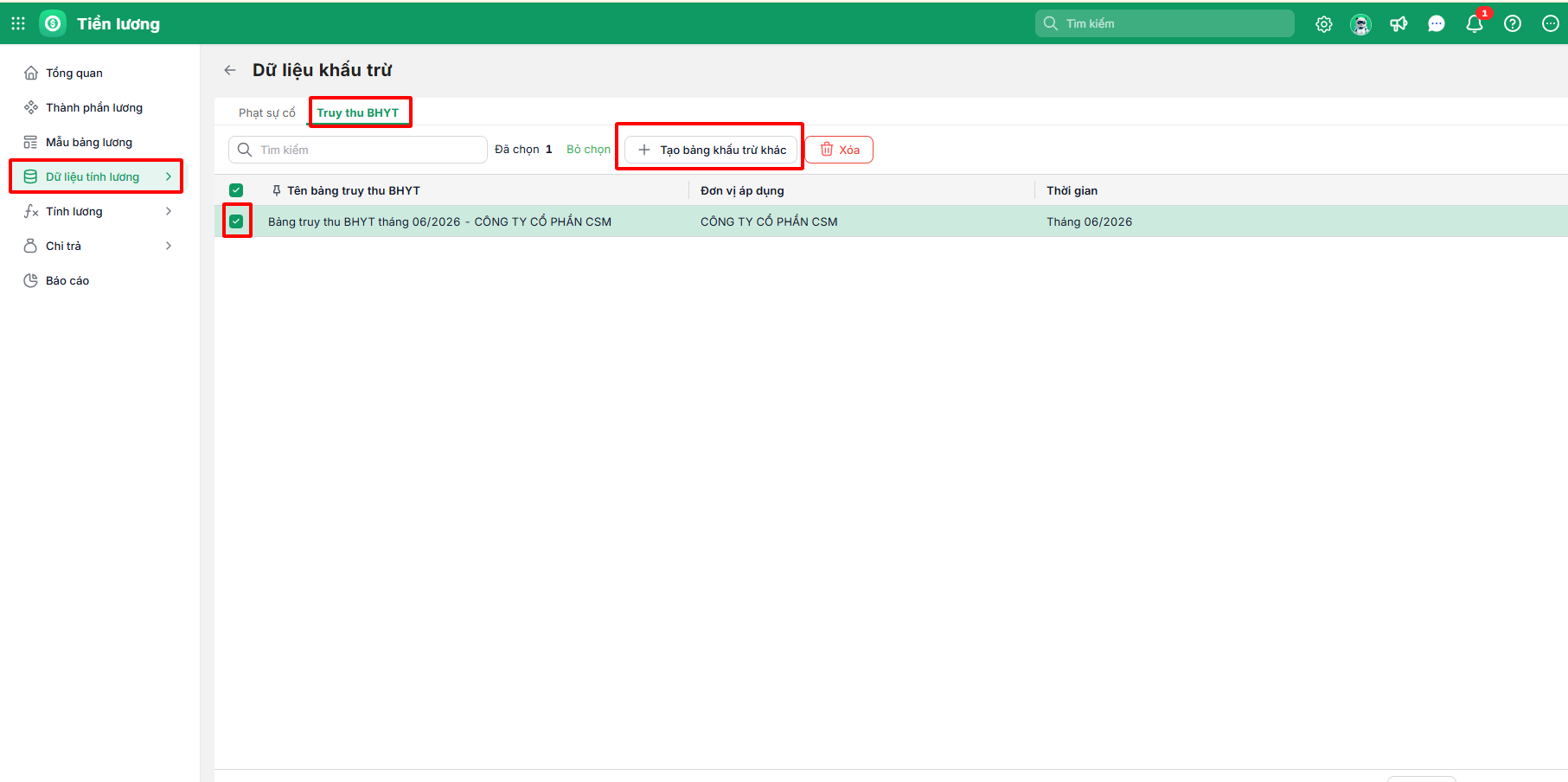
Bước 1: Tích chọn các bảng dữ liệu Bước 2: Chọn Tạo bảng khấu trừ khác để tạo từ nhiều bảng dữ liệu Bước 3: Chọn hành động bạn muốn thực hiện: Thêm mới bảng khấu trừ khác hoặc Thêm khoản khấu trừ khác vào bảng đã có Bước 4: Nhấn Tiếp tục Bước 5: Khai báo các thông tin: Thời gian, Đơn vị áp dụng, Vị trí áp dụng, Nhân viên áp dụng, Tên bảng khấu trừ khác
|
 Chương trình đã có sẵn thành phần lương Truy thu BHYT và BHYT (Công ty đóng) để HR sử dụng tính lương.Khi tính lương, đối với trường hợp nhân viên có truy thu BHYT: