Khi ký tờ khai/chứng từ điện tử hiển thị thông báo “Thất bại, vui lòng kiểm tra lại công cụ MISA KYSO” thì phải làm thế nào?
Khi ký tờ khai/chứng từ điện tử hiển thị thông báo “Thất bại, vui lòng kiểm tra lại công cụ MISA KYSO” thì phải làm thế nào?
Nội dung
1. Tổng quan
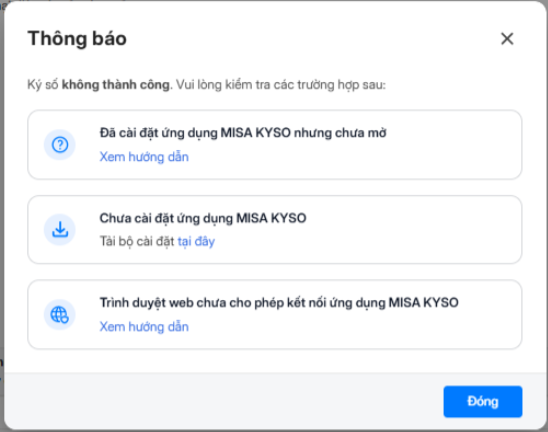
Mục đích: Hướng dẫn xử lý khi không thể ký nộp chứng từ, tờ khai trên AMIS TNCN do chưa kết nối chữ ký số. Biểu hiện: Hệ thống cảnh báo: Thất bại, vui lòng kiểm tra công cụ MISA KYSO.
2. Hướng dẫn xử lý
Đơn vị chưa kết nối với chữ ký số thì không thể thực hiện ký nộp trên phần mềm AMIS TNCN.
2.1 Kiểm tra công cụ MISA KYSO
Trường hợp 1: Trình duyệt Web đang chặn MISA KYSO
Đối với trình duyệt Google Chrome:
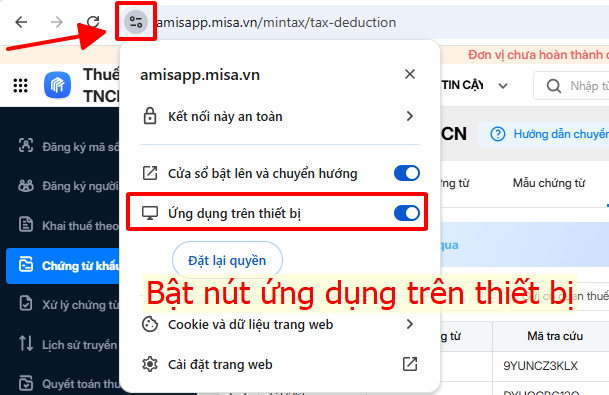
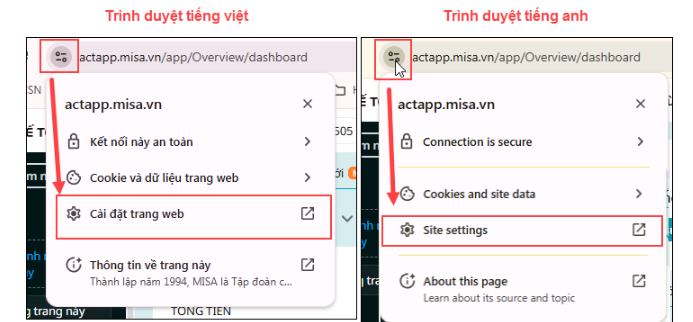
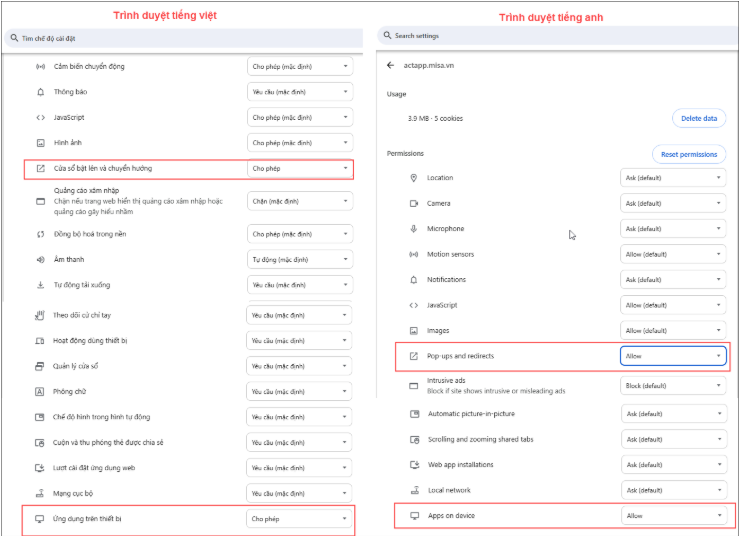
CÁCH 1: Bước 1: Trên thanh địa chỉ của trình duyệt (nơi hiển thị link amisapp.misa.vn/mintax/), nhấn vào biểu tượng cài đặt nằm ở bên trái (biểu tượng có hình hai thanh gạt ngang ≒) Bước 2: Tìm đến mục “Ứng dụng trên thiết bị” (Apps on device), gạt công tắc sang bên phải để Bật (màu xanh) nút này lên. Bước 3: Sau đó về lại trang Amis thuế TNCN “F5” cập nhật lại phần mềm và thực hiện ký số lại. CÁCH 2: Bước 1: Trên thanh địa chỉ của trình duyệt (nơi hiển thị link amisapp.misa.vn/mintax/), nhấn vào biểu tượng cài đặt nằm ở bên trái (biểu tượng có hình hai thanh gạt ngang ≒), chọn dòng Cài đặt trang web (Site Settings). Bước 2: Tại mục Quyền riêng tư và bảo mật (Privacy and Security), tìm dòng Ứng dụng trên thiết bị (Apps on devide), sổ mũi tên và chọn Cho phép (Allow). Bước 3: Về lại trang Amis thuế TNCN nhấn F5 và thực hiện ký số lại. Nếu vẫn chưa được thì Anh/ Chị khởi động lại máy tính hoặc đổi trình duyệt web khác.
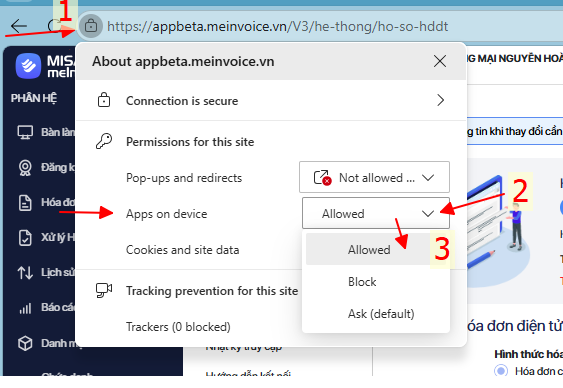
Đối với trình duyệt Microsoft Edge:
Bước 1: Trên thanh địa chỉ của trình duyệt (nơi hiển thị link amisapp.misa.vn/mintax/) nhấn vào biểu tượng ổ khóa nằm ở bên trái. Bước 2: Tìm đến mục “Ứng dụng trên thiết bị” (Apps on device), sổ mũi tên và chọn “Cho phép” (Allow) Bước 3: Sau đó nhấn phím F5 tải lại trang và ký số lại. Lưu ý: Nếu vẫn chưa được thì Anh/ Chị khởi động lại máy tính hoặc đổi trình duyệt web khác.
Trường hợp 2: Chưa cài đặt công cụ MISA KYSO
Anh/chị phải cài đặt công cụ MISAKYSO (Hướng dẫn chi tiết tại đây).
Trường hợp 3: Công cụ MISA KYSO chưa hoạt động
Mô tả lỗi: Khi ký điện tử, chương trình hiển thị cảnh báo Công cụ MISA KYSO chưa hoạt động:
Cách khắc phục:
– Nếu chưa tải công cụ MISA KYSO thì nhấn Tải bộ cài trên cảnh báo và thực hiện cài đặt.
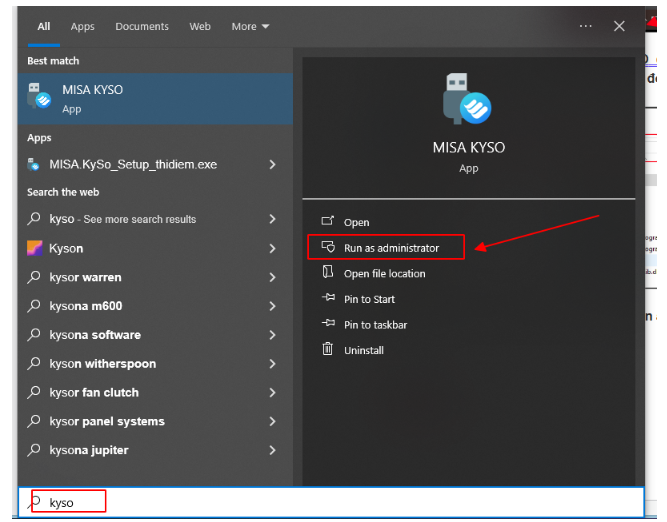
– Nếu đã cài công cụ MISA KYSO thì mở công cụ MISA KYSO bằng cách: Nhấn biểu tượng Windows > nhập KYSO > nhấn Run as Administrator
2.2 Cài đặt và kích hoạt chứng thư số
Sau khi cài đặt MISAKYSO, Anh Chị ký lại vẫn báo không tìm thấy chữ ký số, Anh Chị cần thực hiện các bước sau: Bước 1: Cắm USB Token vào máy tính. Bước 2: Thực hiện cài đặt và kích hoạt chứng thư số theo hướng dẫn của bên cung cấp chứng thư số:
– Trường hợp sử dụng chữ ký số của MISA eSign: Xem hướng dẫn tại đây
– Trường hợp sử dụng chữ ký số của các nhà cung cấp khác: Tham khảo hướng dẫn riêng của từng nhà cung cấp.