
1. Trang chủ
  2. Cài đặt MISA KYSO

Cài đặt MISA KYSO

1. Tổng quan

Mục đích: Hướng dẫn cài đặt công cụ MISA KYSO để ký và nộp tờ khai thuế TNCN trên AMIS Thuế TNCN.
Phạm vi áp dụng: Người dùng phần mềm AMIS Thuế TNCN, kế toán viên, nhân viên thuế

2. Các bước thực hiện

Bước 1: Truy cập đường dẫn tải bộ cài MISA KYSO bản mới nhất tại đây

LƯU Ý: Khi tải bộ cài công cụ Misa Kyso báo lỗi chỗ Downloads :  “MISA.KySo_Setup_thidiem.exe isn’t commonly downloaded. Make sure you trust MISA.KySo_Setup_thidiem.exe before you open it.”
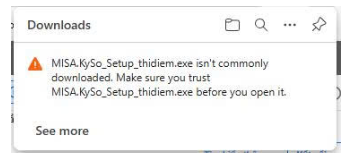
Anh Chị khắc phục như sau:

  • Tại khung cảnh báo tải xuống, nhấn dấu ba chấm, chọn Keep.
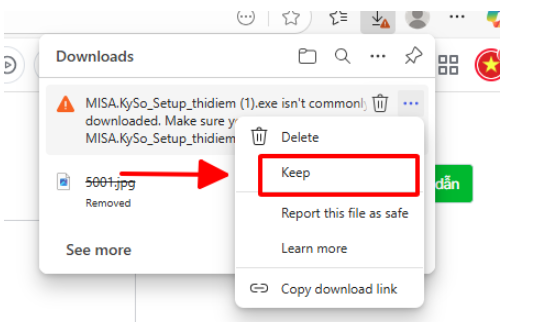
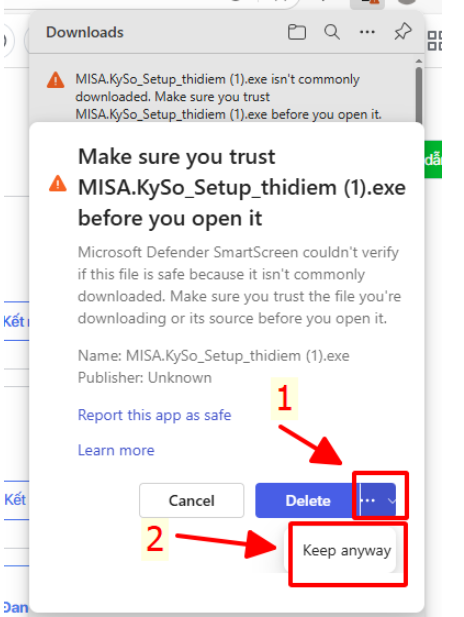
  • Chọn tiếp dấu ba chấm để xổ mũi tên, chọn Keep anyway
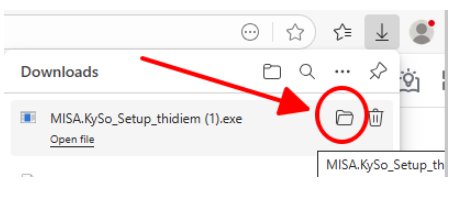
  • Sau khi tải xong nhấm biểu tượng Tệp để mở thư mục lưu bộ cài tải xuống trên máy tính
Bước 2: Sau khi tải về thành công, nhấp đúp chuột hoặc nhấn chuột phải vào file cài đặt và chọn Open hoặc Run as administrator để bắt đầu cài đặt.

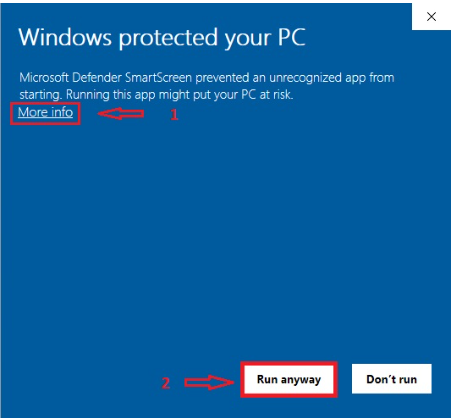
  • Khi cài đặt báo lỗi “Windows protected your PC” ( nếu có) thì Do Windows Defender SmartScreen chặn chương trình. ra giao diện như ảnh. Tích More info. Chọn Run anyway.
Bước 3: Nhấn Tiếp tục trên cửa sổ cài đặt.

Bước 4: Nhấn Tiếp tục để tiếp tục quá trình cài đặt.
Bước 5: Nhấn Hoàn thành để kết thúc quá trình cài đặt.

3. Lưu ý

Trong quá trình cài đặt, nếu form loading hiển thị liên tục không tắt, nguyên nhân có thể do ổ cứng lưu bộ cài đang bị đóng băng. Khi đó, người dùng nên chọn một ổ đĩa khác không bị đóng băng để thực hiện cài đặt MISA KYSO.
Sau khi cài đặt thành công và mỗi lần khởi động máy tính, công cụ MISA KYSO sẽ tự động chạy để phục vụ việc ký điện tử tờ khai trên phần mềm AMIS Thuế TNCN.
Cập nhật 04/05/2026


Bài viết này hữu ích chứ?

Nền tảng quản trị doanh nghiệp hợp nhất MISA AMIS với gần 200.000 khách hàng doanh nghiệp đang sử dụng

Trở về đầu trang
Đã dùng phần mềm là đang chuyển đổi số. Bạn đã có lộ trình?
Đăng kí ngay để nhận sách "Hướng dẫn Chuyển đổi số theo ngành nghề". Giúp tăng doanh thu, giảm chi phí, mở rộng hoạt động kinh doanh hiệu quả.