2. Các cách thực hiện
2.1 Sử dụng chữ ký số từ xa MISA eSignBước 1: Trên phần mềm AMIS Thuế TNCN. Tại Thiết lập (biểu tượng bánh răng ⚙ góc trên bên phải màn hình)\nhấn chọn Chữ ký số.
Bước 2: Chọn chữ thức ký số áp dụng MISA eSign\nhấn Kết nối.
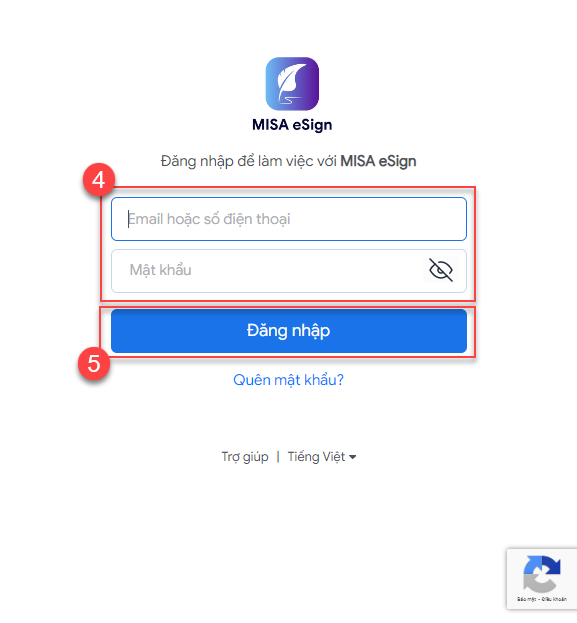
Bước 3: Đăng nhập tài khoản MISA eSign. Khai báo thông tin kết nối (Do MISA cung cấp sau khi mua MISA eSign), nhấn Đăng nhập. Lưu ý: Với tài khoản MISA ID có thiết lập bảo mật 2 lớp, người dùng cần thực hiện thêm bước nhập mã OTP nhận được từ Ứng dụng xác thực.
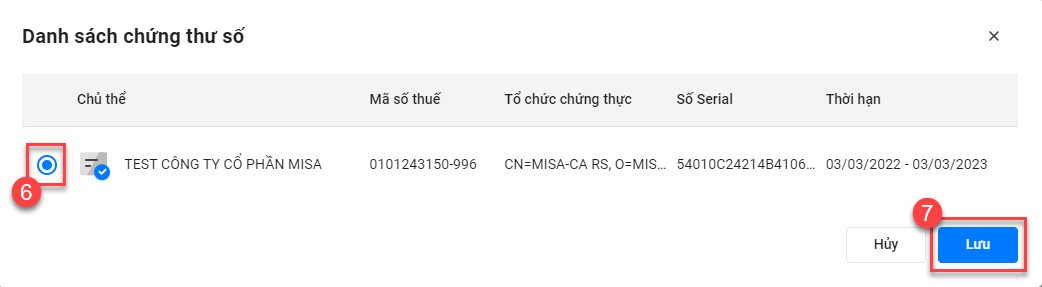
Bước 4: Chọn chứng thư số\ nhấn Lưu để ghi nhận thông tin chứng thư số dùng để ký nộp tờ khai.
Lưu ý: Trường hợp muốn thay đổi thông tin chứng thư số, nhấn Thay đổi chứng thư để chọn lại.
Bước 5: Thực hiện ký nộp tờ khai bằng chữ ký số từ xa MISA eSign. Xem hướng dẫn tại đây. 2.2 Sử dụng chữ ký số qua USB Token
Bước 1: Cài đặt MISA KYSO và kết nối USB Token với máy tính
Bước 2: Kết nối và chọn chứng thư số
2.3 Sử dụng chữ ký số từ xa VNPT SmartCABước 1: Tại Thiết lập (biểu tượng bánh răng ⚙ ở góc trên bên phải màn hình), chọn Chữ ký số. Thực hiện nhấn Kết nối tại mục VNPT SmartCA.
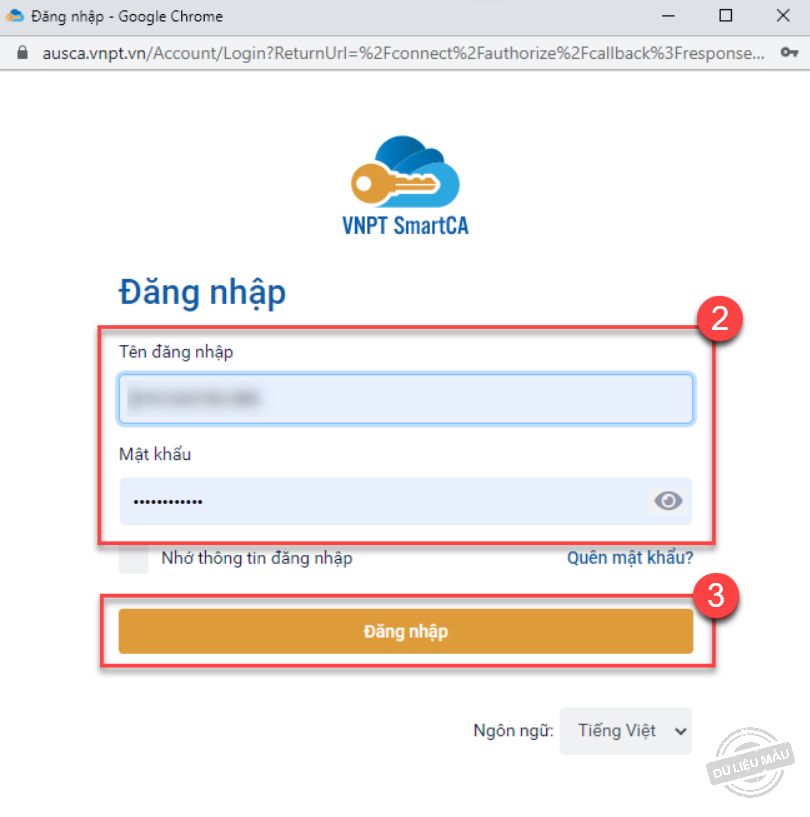
Bước 2: Đăng nhập tài khoản VNPT SmartCA.
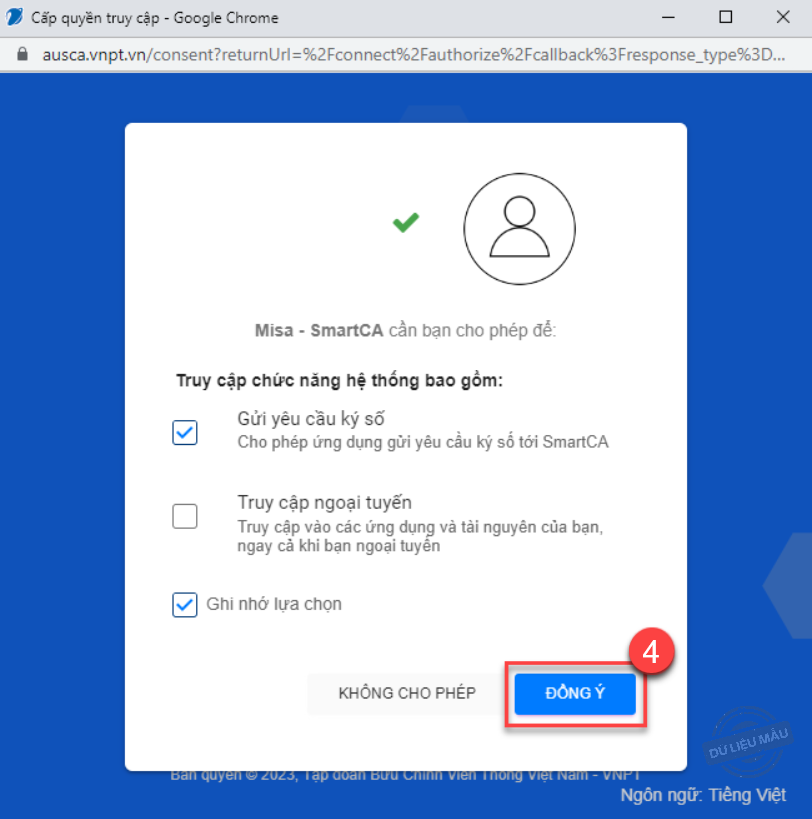
Bước 3: Nhấn Đồng ý.
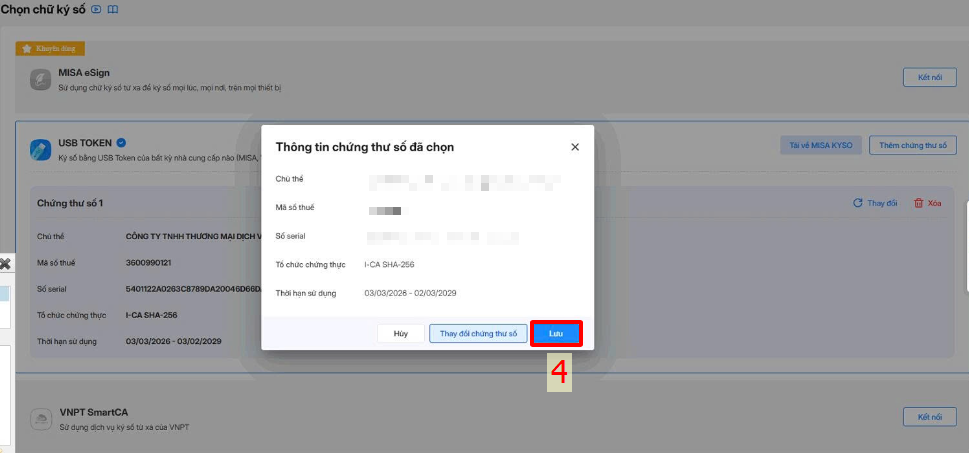
Bước 4: Chọn chứng thư số\ nhấn Lưu. Sau khi lưu, Anh/Chị có thể sử dụng chữ ký số VNPT SmartCA để ký nộp tờ khai, chứng từ sang cơ quan Thuế. |