2. Hướng dẫn thực hiện
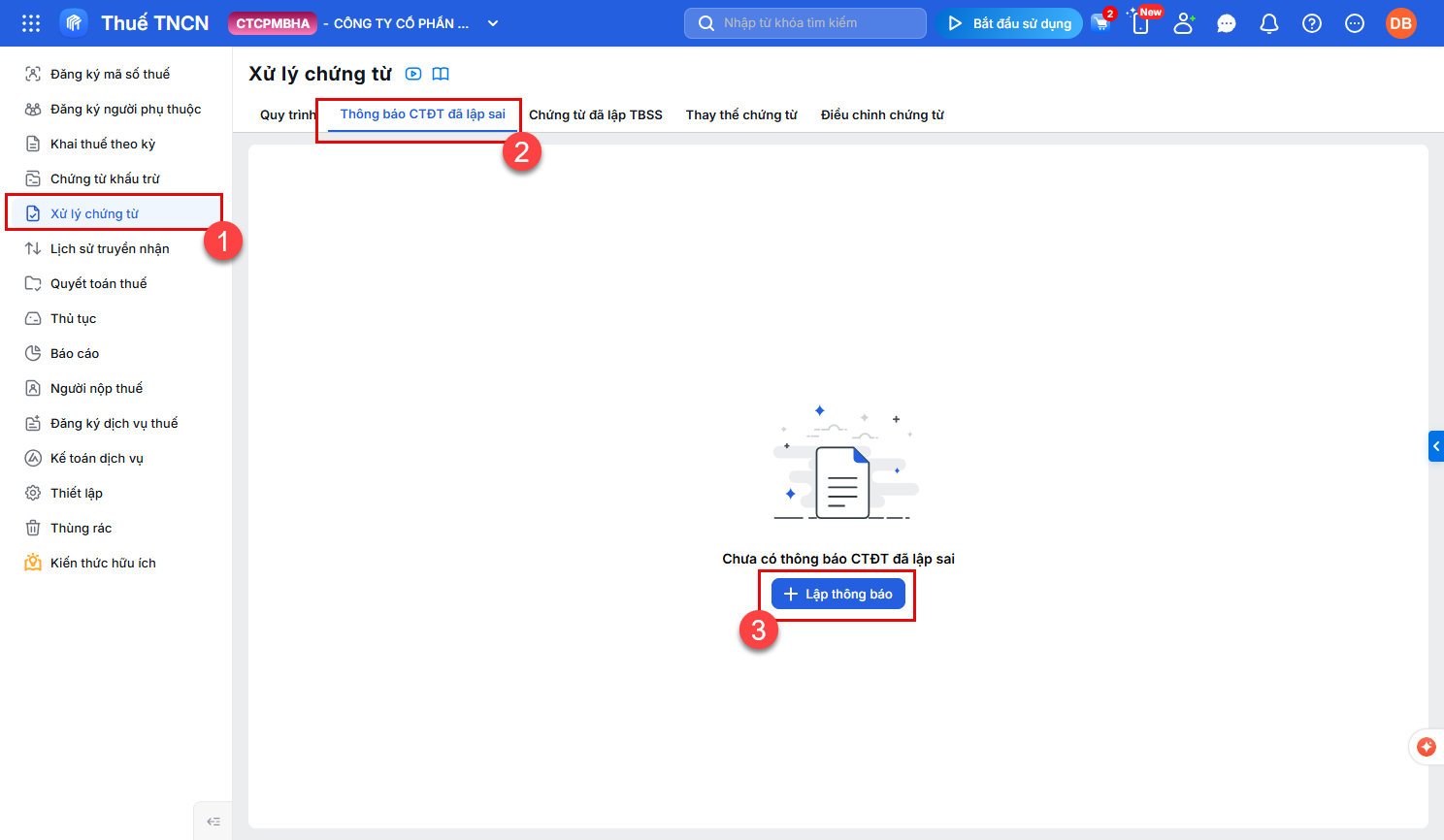
Bước 1: Lập Thông báo chứng từ điện tử đã lập sai
- Tại mục Xử lý chứng từ\Thông báo CTĐT đã lập sai, nhấn Lập thông báo.
Bước 2: Điền thông báo chứng từ điện tử đã lập sai để gửi Cơ quan thuế
- Loại thông báo: chọn Thông báo của NNT.
- Chọn chứng từ:
- Chọn chứng từ đã lập sai cần lập thông báo sai sót.
- Nhập lý do lập thông báo.
Ví dụ sai số điện thoại thì lý do có thể điền: Sai số điện thoại NNT, số điện thoại đúng: (Điền số điện thoại đúng của NNT).

Bước 3: Gửi Thông báo chứng từ điện tử đã lập sai đến Cơ quan thuế
- Nhấn Lưu và ký nộp để ký nộp thông báo tới Cơ quan thuế.

Bước 4: Theo dõi lịch sử truyền nhận
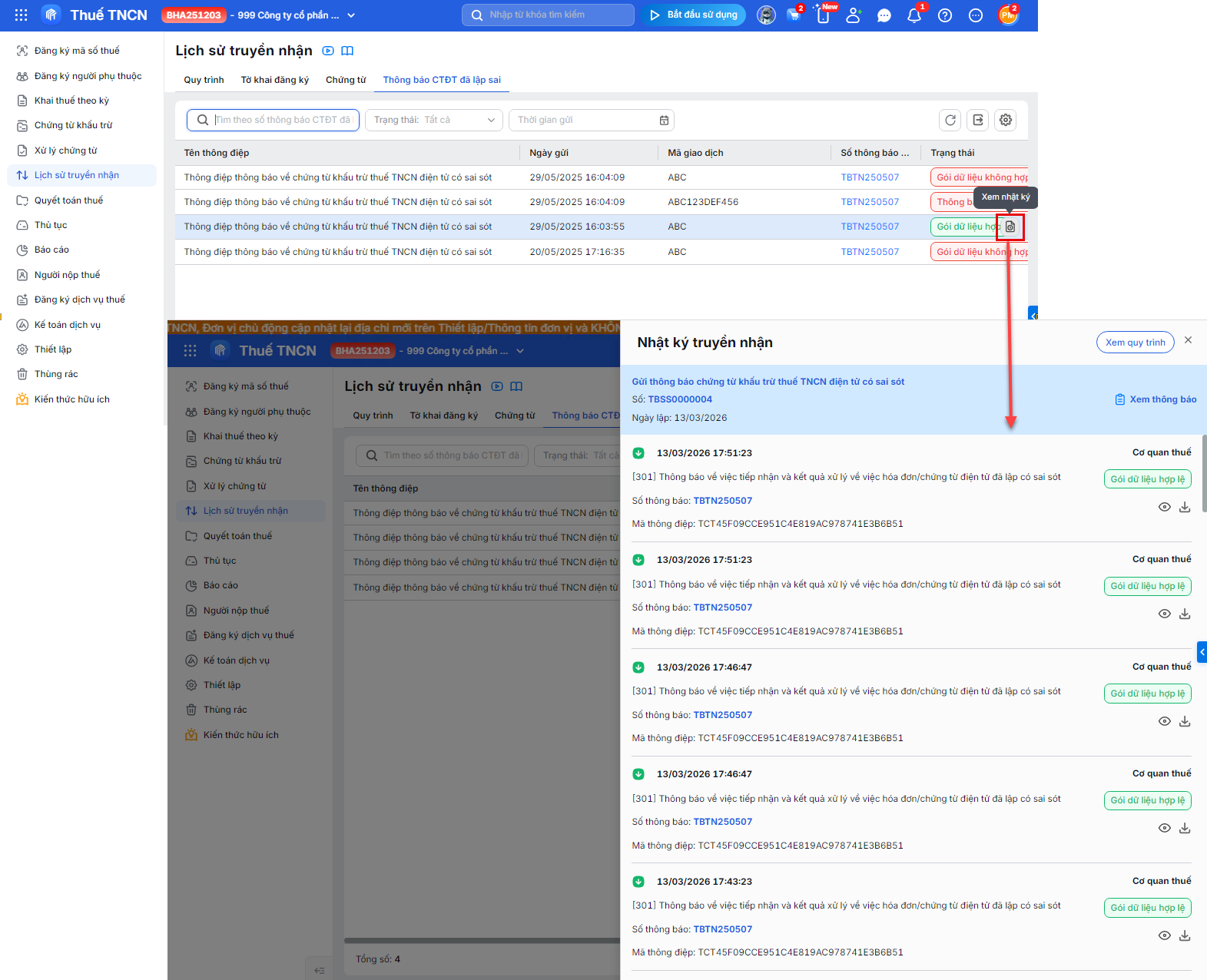
- Sau khi ký nộp thông báo sang Cơ quan thuế, nhấn Xem lịch sử truyền nhận để theo dõi quá trình truyền dữ liệu sang Cơ quan thuế. Theo dõi trạng thái thông điệp/gói dữ liệu tại đây.
- Trên dòng thông báo đã ký gửi thuế có trạng thái ‘Tiếp nhận’ là trạng thái cuối cùng mà cơ quan Thuế phản hồi về việc tiếp nhận thông báo chứng từ điện tử đã lập sai.
Bước 5: Gửi email thông báo chứng từ điện tử đã lập sai đến người nộp thuế
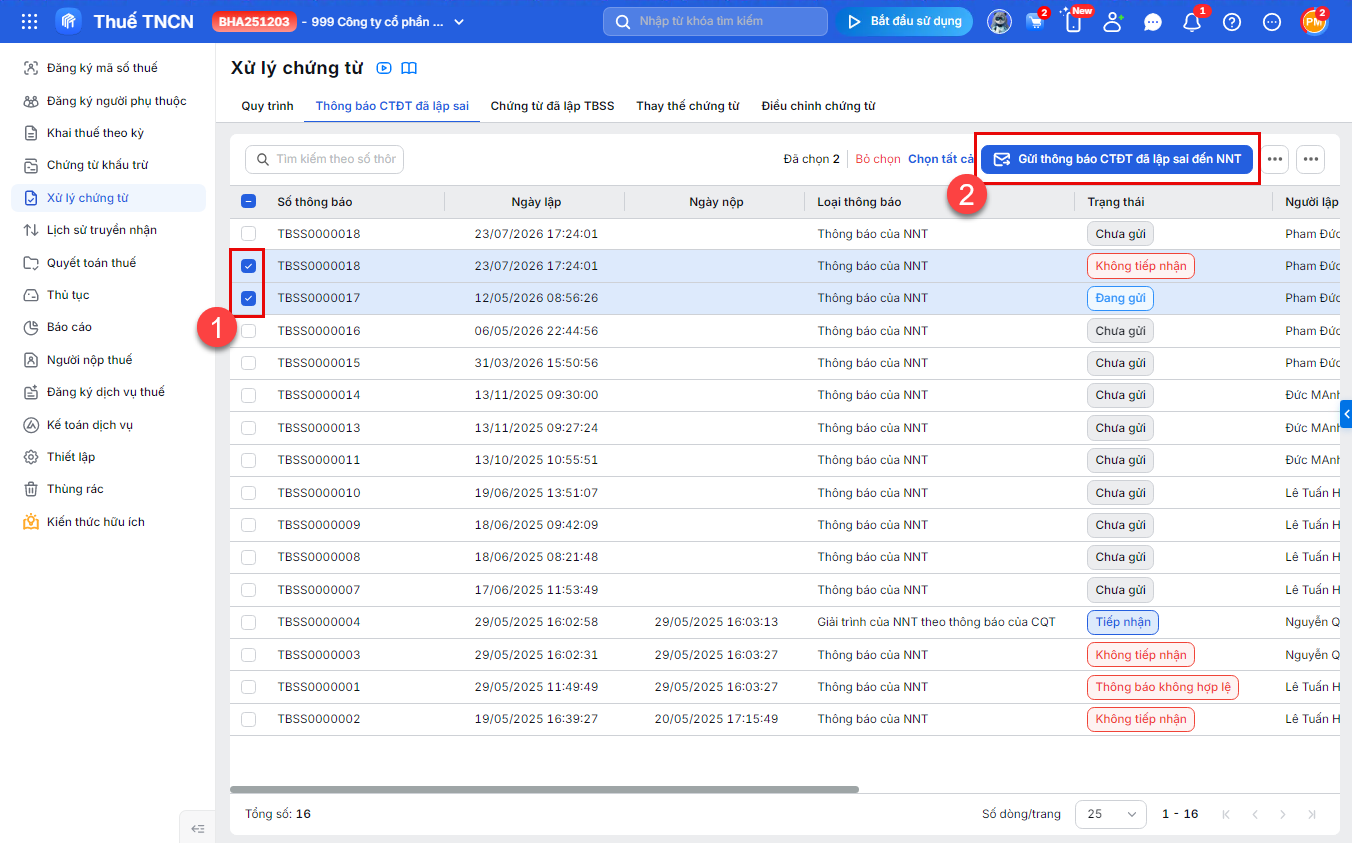
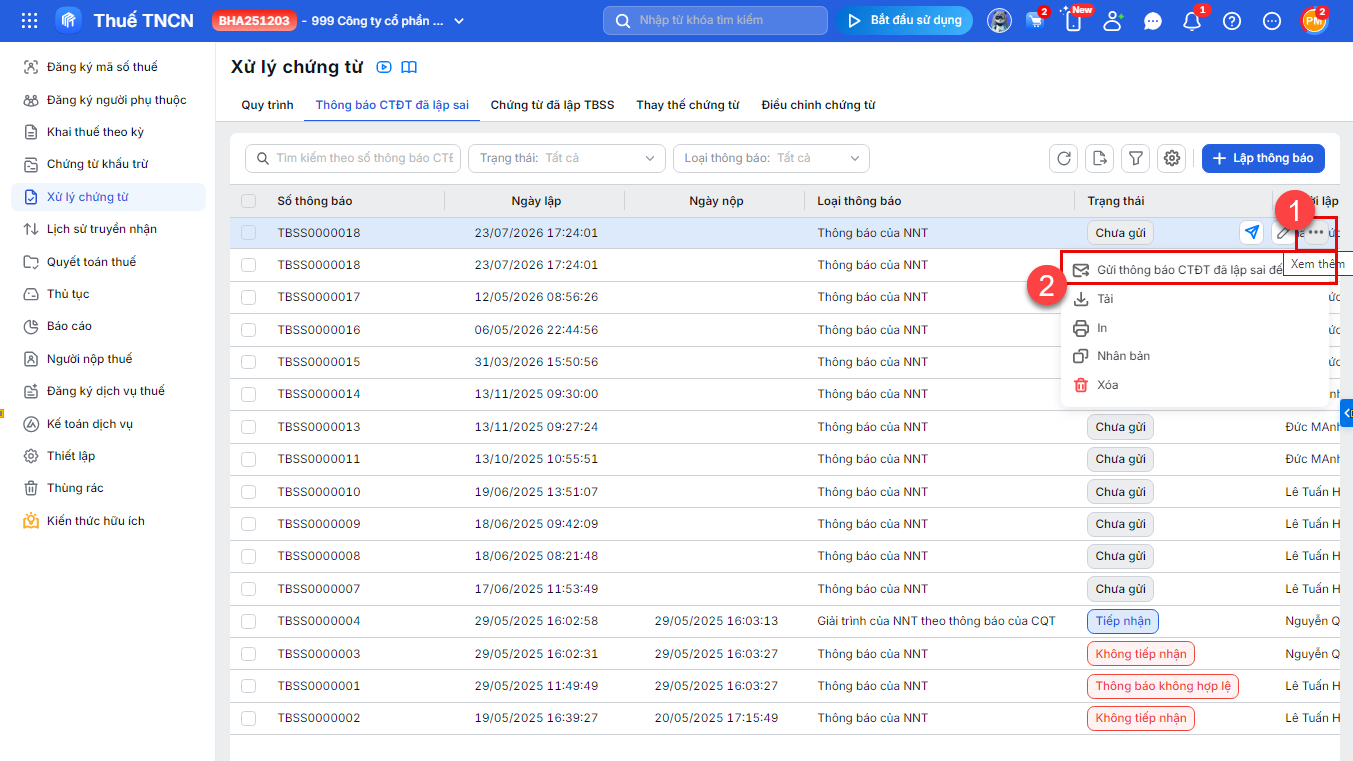
- Gửi từng thông báo: Nhấn Gửi thông báo CTĐT đã lập sai đến NNT tại dòng thông báo.
- Gửi hàng loạt thông báo: Tích chọn các thông báo, nhấn Gửi thông báo CTĐT đã lập sai đến NNT.