1. Trang chủ
  2. Hướng dẫn đổi thông tin đăng nhập hoặc chuyển giao tài khoản cho người mới sử dụng

Hướng dẫn đổi thông tin đăng nhập hoặc chuyển giao tài khoản cho người mới sử dụng

1. Tổng quan

Mục đích: Hướng dẫn người dùng đổi thông tin đăng nhập và chuyển giao quyền sử dụng tài khoản MISA AMIS cho người mới.
Nội dung:
– Đổi thông tin đăng nhập (số điện thoại, email, mật khẩu).
– Thêm người dùng mới và phân quyền quản trị.
Phạm vi áp dụng: Người dùng cần cập nhật thông tin cá nhân hoặc bàn giao tài khoản sử dụng.

2. Đổi thông tin đăng nhập

Bài viết hướng dẫn chi tiết cách thay đổi số điện thoại, email và mật khẩu đăng nhập trên hệ thống MISA AMIS.

Bước 1: Truy cập thiết lập tài khoản

Tại góc trên bên phải màn hình, click vào avatar người dùng.

Bước 2: Mở cài đặt bảo mật

Chọn Thiết lập bảo mật.

Bước 3: Thay đổi thông tin đăng nhập

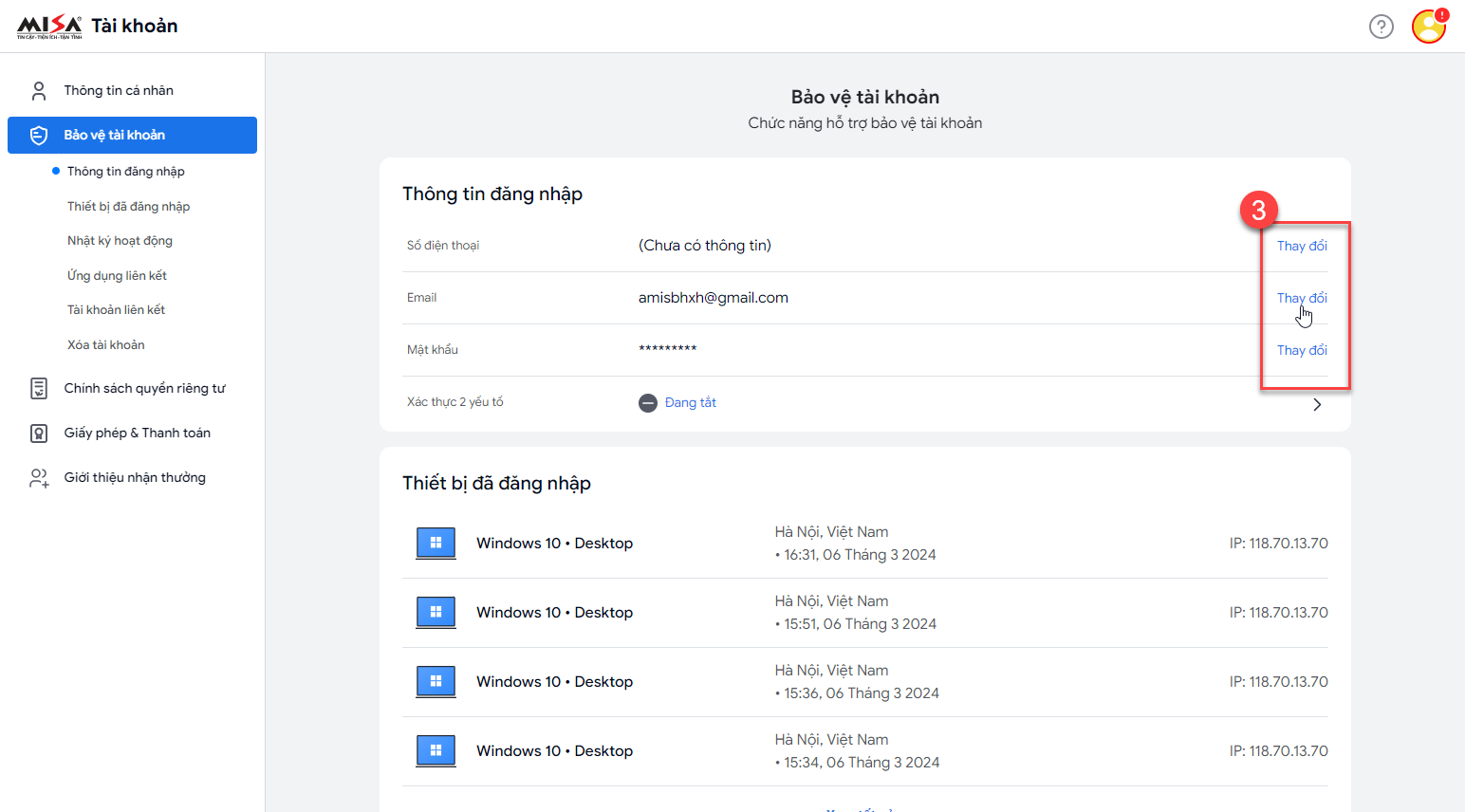
  • Tại mục Bảo vệ tài khoản\Thông tin đăng nhập, nhấn Thay đổi tại mục Số điện thoại, Email hoặc Mật khẩu tùy theo nhu cầu.
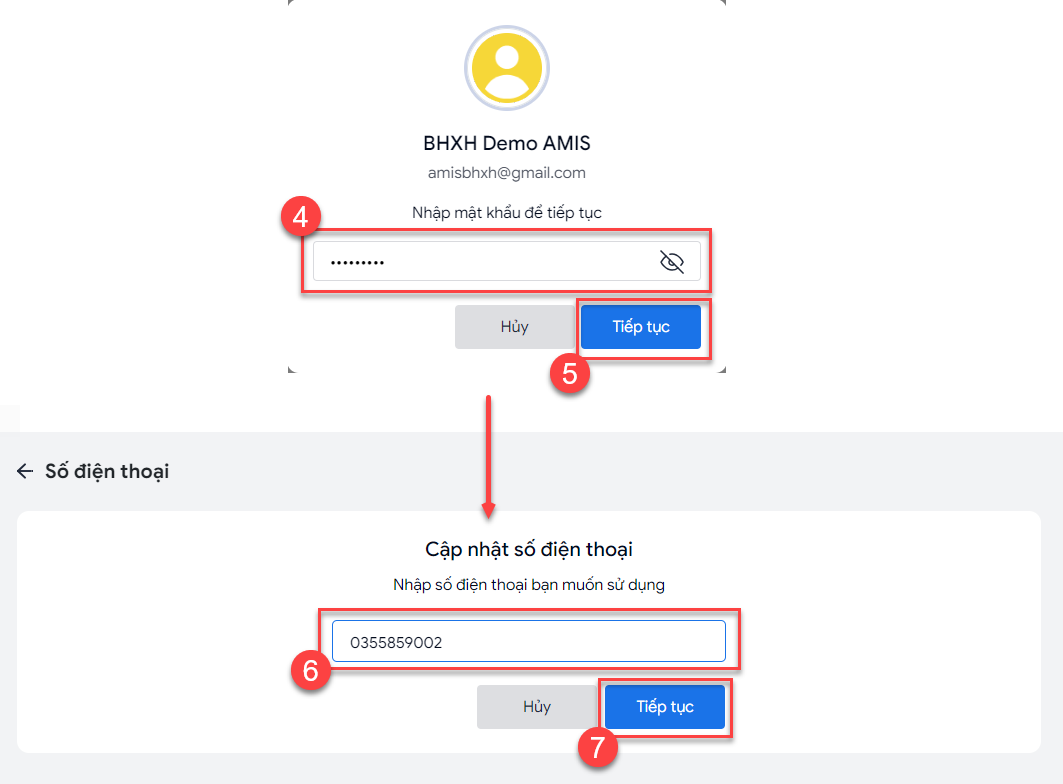
  • Trường hợp thay đổi Số điện thoại hoặc Email: Nhập lại mật khẩu hiện tại, sau đó cập nhật Số điện thoại hoặc Email mới.

Lưu ý: Số điện thoại và email mới phải chưa từng được dùng để xác thực tài khoản MISA ID.
  • Trường hợp thay đổi Mật khẩu: Nhập mật khẩu hiện tại, sau đó thiết lập mật khẩu mới.
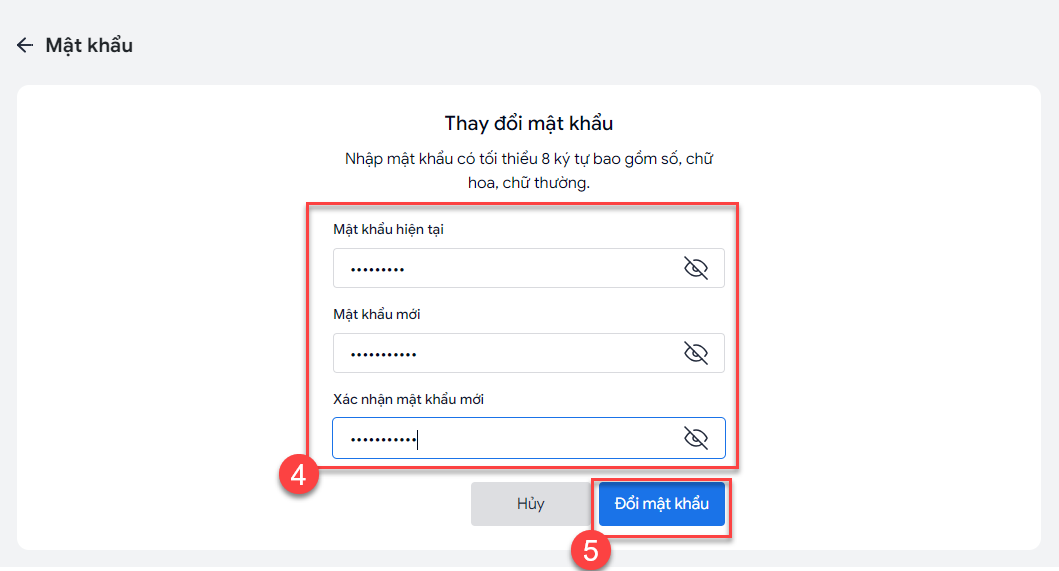
Lưu ý: Mật khẩu mới phải bao gồm chữ hoa, chữ thường, số, ký tự đặc biệt và không được trùng với mật khẩu cũ.

3. Chuyển giao tài khoản cho người mới sử dụng

Do tài khoản MISA AMIS là tài khoản MISA ID dùng chung cho tất cả sản phẩm và liên kết với thông tin cá nhân (số điện thoại/email), nên không thể chuyển giao trực tiếp tài khoản cho người khác. Thay vào đó, cần thêm người dùng mới và phân quyền quản trị.

3.1 Thêm mới người dùng

Bước 1: Vào Amis hệ thống thêm mới người dùng

  • Trên giao diện AMIS Thuế TNCN, nhấn vào biểu tượng “Chọn lại ứng dụng” → nhập từ khóa “Hệ thống” vào ô tìm kiếm → nhấp chọn biểu tượng “Hệ thống”.

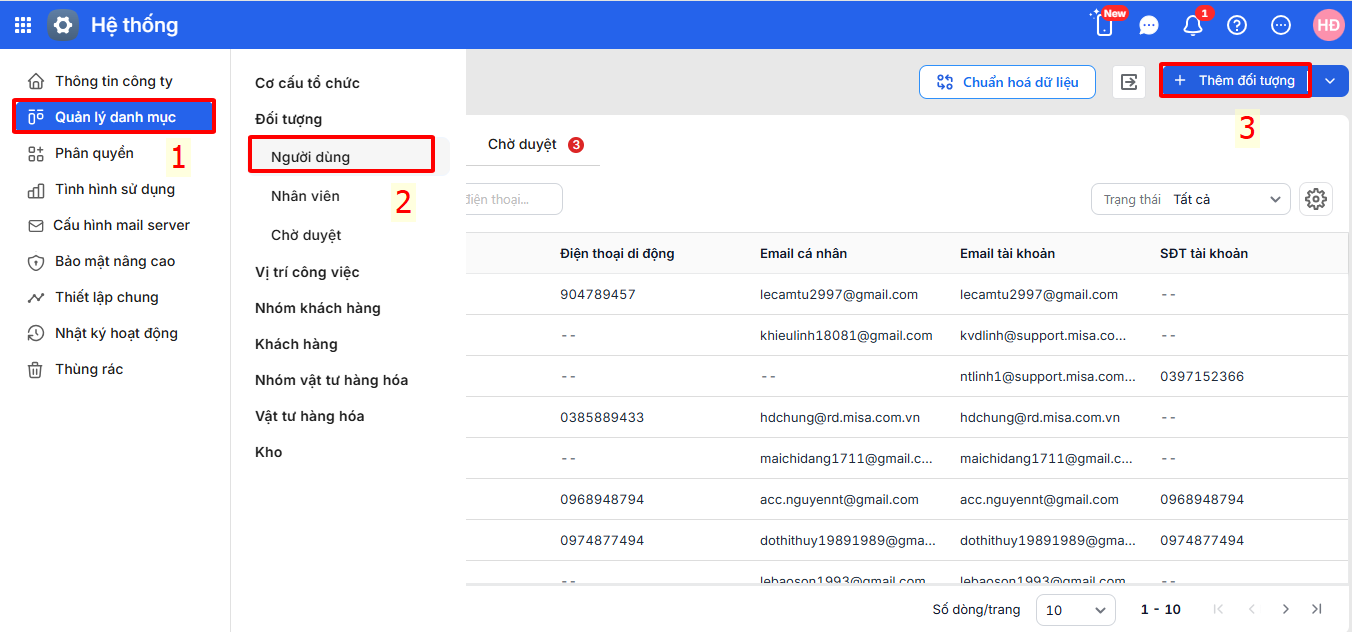
Bước 2: Chọn Quản lý danh mục\Đối tượng\Người dùng → nhấn Thêm đối tượng.

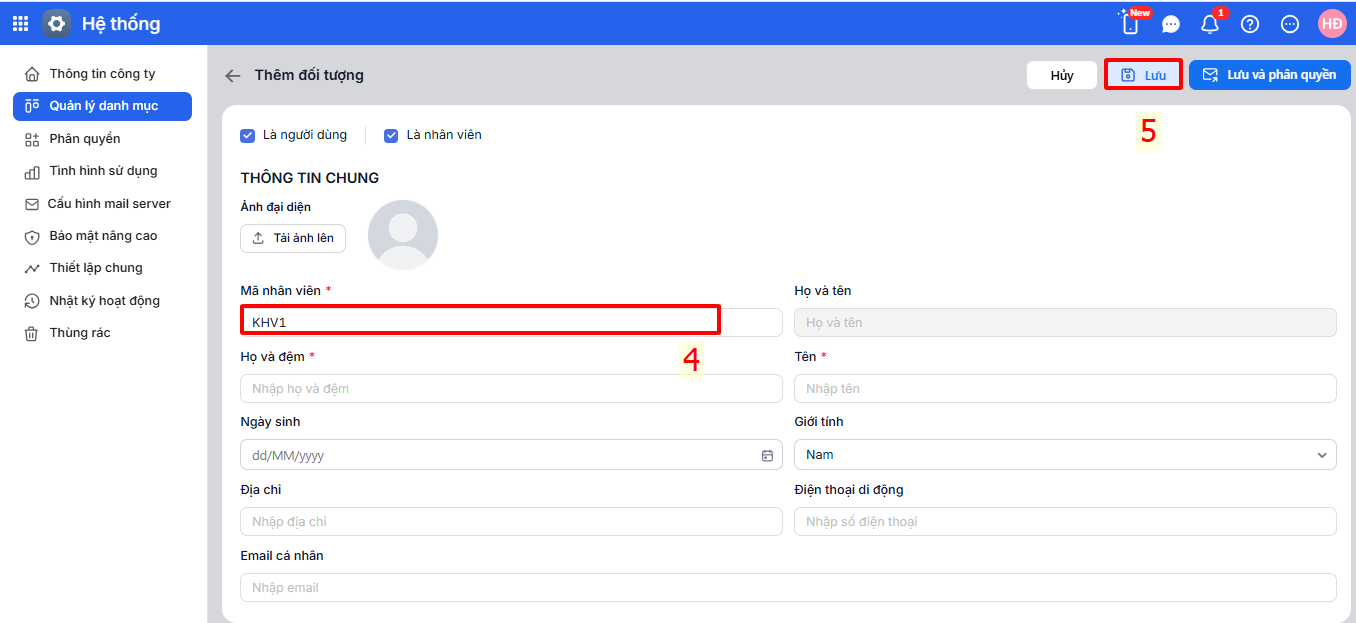
  • Tại cửa sổ thêm đối tượng, khai báo các thông tin bắt buộc → nhấn Lưu để ghi nhận.

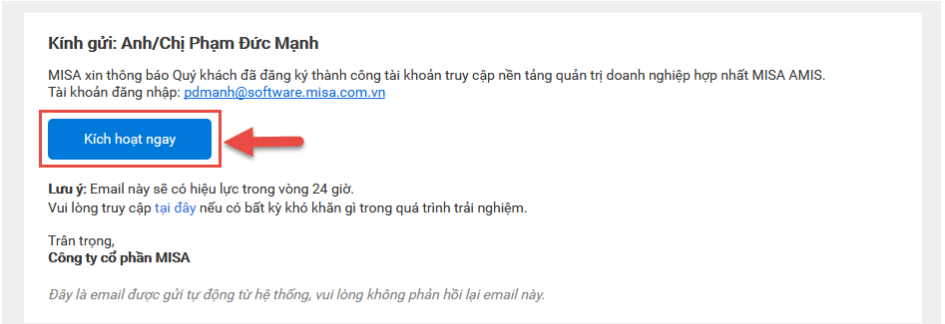
  • Sau khi nhấn Lưu, người dùng sẽ ở trạng thái Chờ xác nhận. Hệ thống sẽ gửi email yêu cầu xác nhận tài khoản.

  • Sau khi người dùng mở email và nhấn Xác nhận, tài khoản sẽ chuyển sang trạng thái Đang hoạt động.

Lưu ý:

Trường hợp người dùng chưa nhận được email, quản trị hệ thống có thể nhấn Gửi lại email hoặc Sao chép đường dẫn kích hoạt để gửi thủ công.

Thông tin người dùng được thêm vào hệ thống thuộc một trong ba trường hợp sau:

  • Trường hợp 1: Thành viên vừa là nhân viên, vừa là người dùng.
    Áp dụng cho những người vừa làm việc trong công ty vừa cần tài khoản để truy cập phần mềm.
  • Trường hợp 2: Thành viên là nhân viên, không là người dùng.
    Áp dụng cho những người chỉ có mặt trong danh sách nhân sự nhưng không cần truy cập phần mềm (VD: công nhân nhà máy).
  • Trường hợp 3: Thành viên là người dùng, không phải nhân viên công ty.
    Áp dụng cho cộng tác viên, kế toán dịch vụ, đối tác… có tài khoản sử dụng phần mềm nhưng không thuộc biên chế công ty.

3.2 Phân quyền quản trị ứng dụng hoặc quản trị hệ thống

3.2.1 Phân quyền quản trị ứng dụng

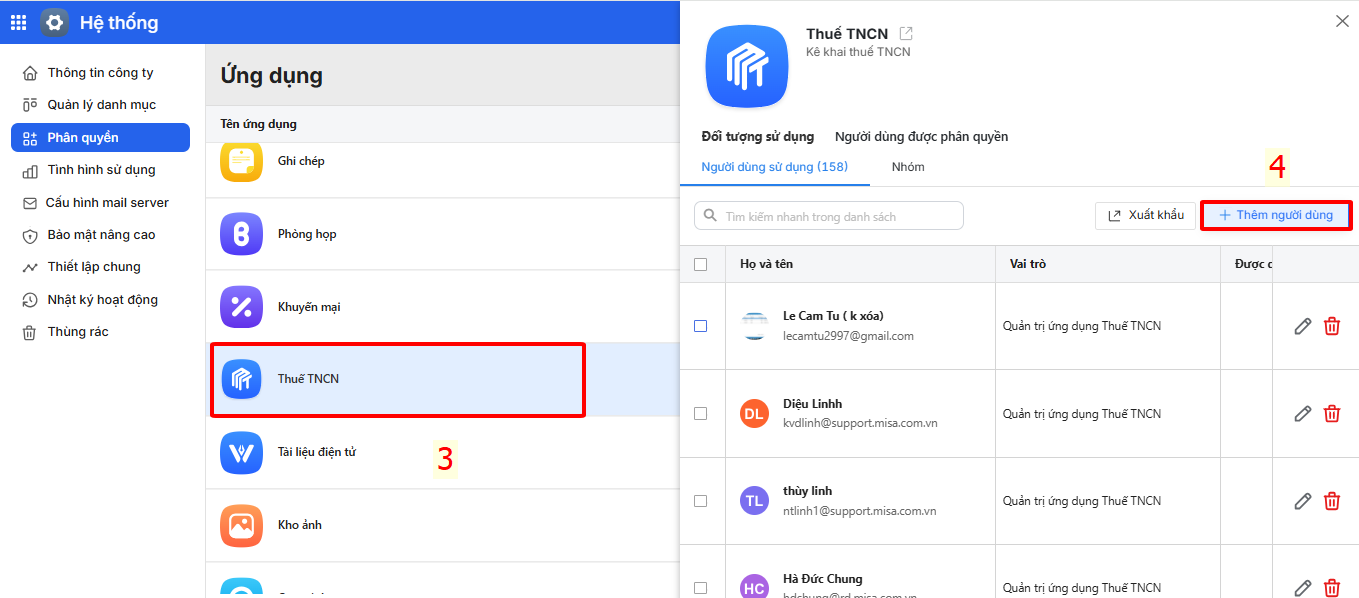
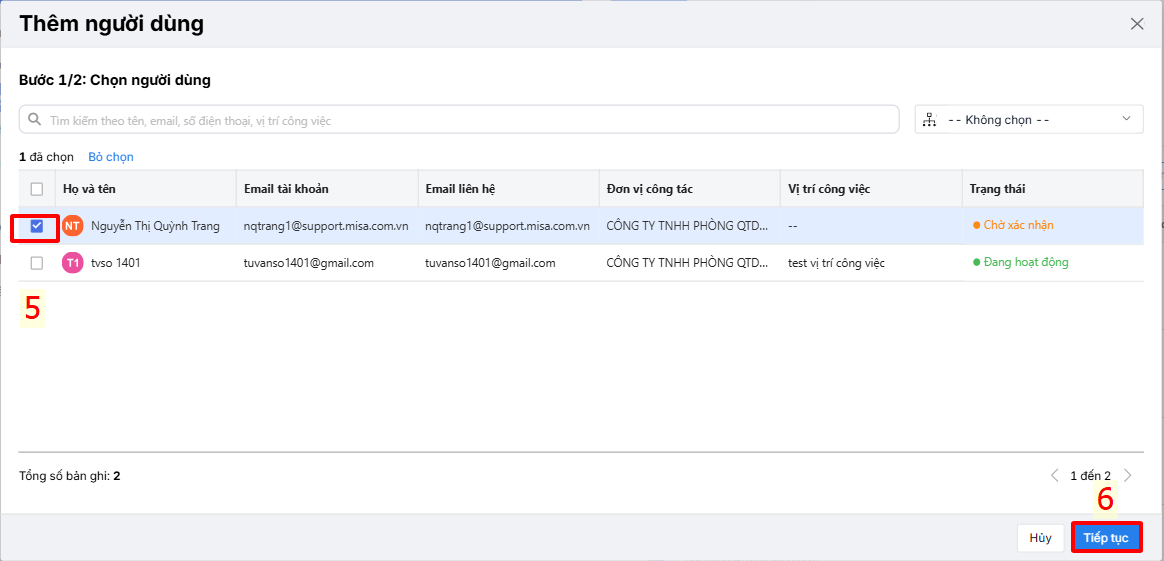
  • Tại phân hệ Ứng dụng, click đúp vào ứng dụng cần phân quyền → nhấn Thêm người dùng.


  • Chọn người dùng: Tích chọn người dùng cần phân quyền → nhấn Tiếp tục.

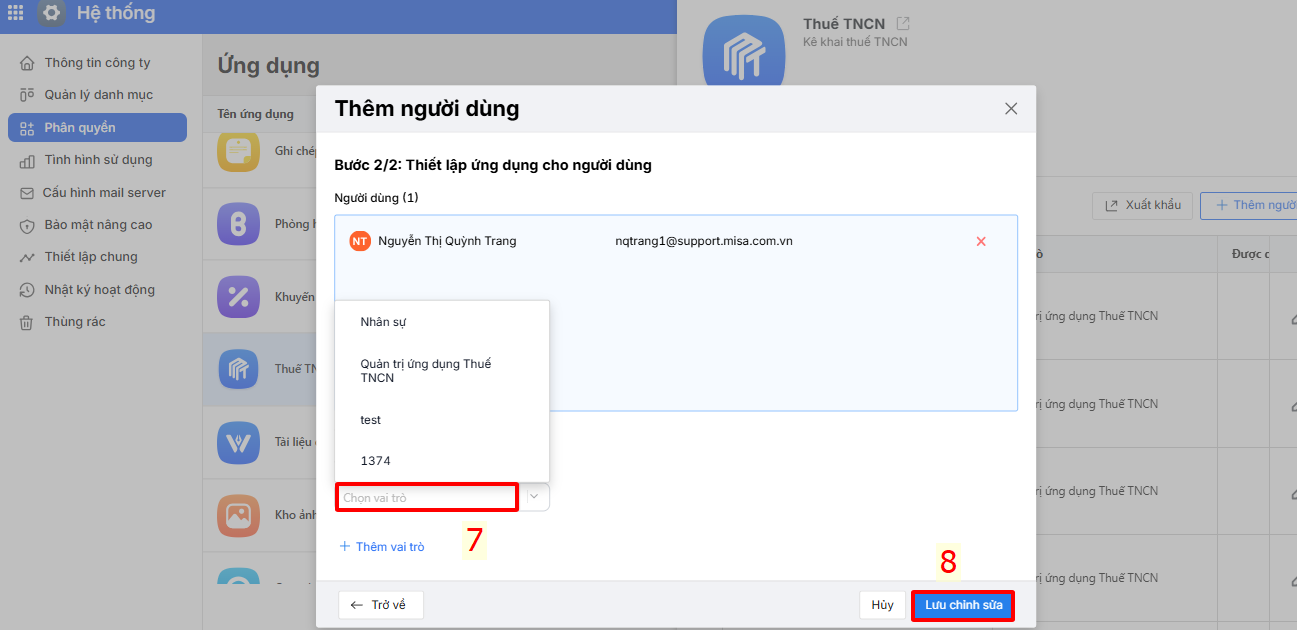
  • Chọn vai trò: Chọn Quản trị ứng dụng.

3.2.2 Phân quyền quản trị hệ thống

Quản trị hệ thống có toàn quyền trên tất cả các chức năng trong hệ thống.

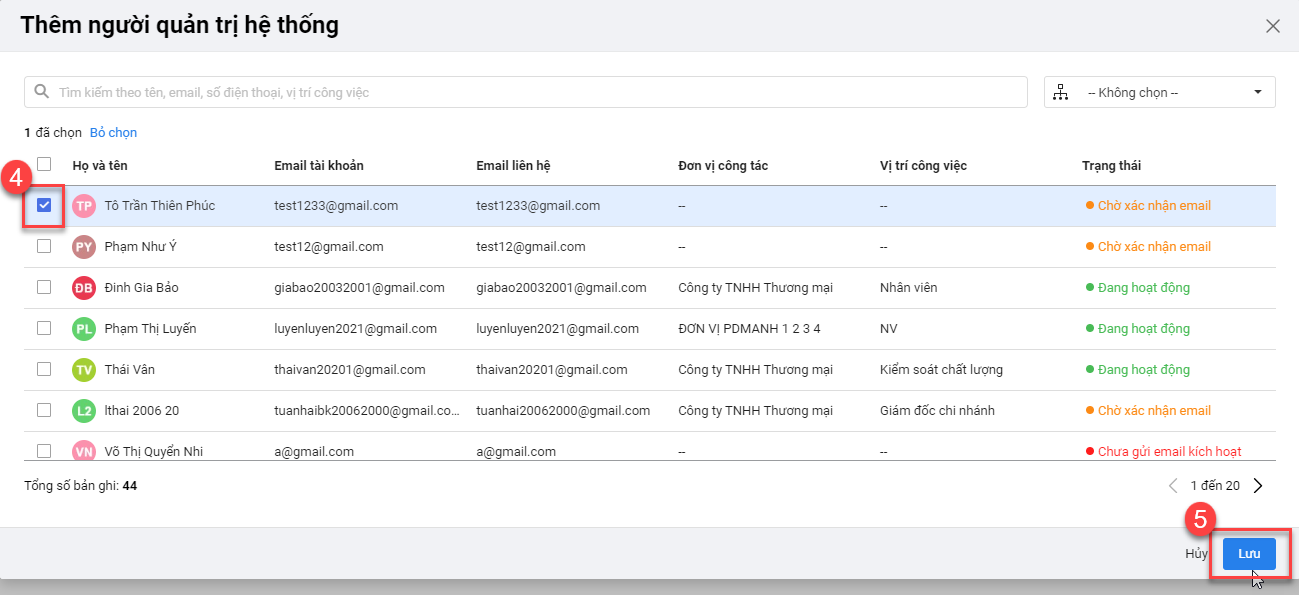
  • Tại phân hệ Phân quyền quản trị, mục Quản trị hệ thống, nhấn Thêm quản trị hệ thống.

  • Chọn tên nhân viên cần phân quyền → nhấn Lưu.

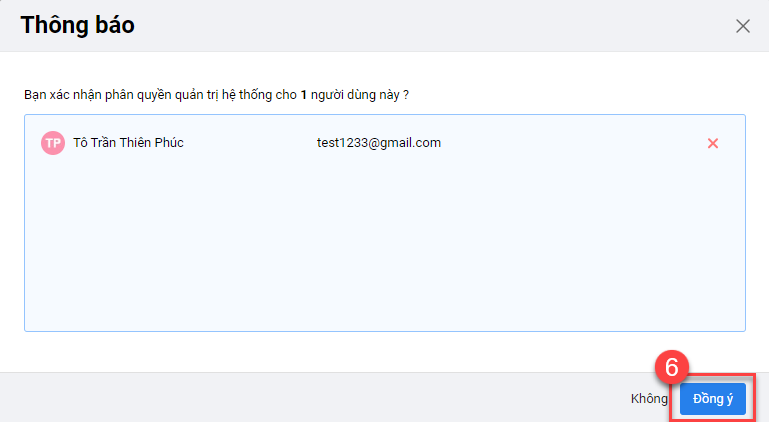
  • Nhấn Đồng ý.

  • Người được phân quyền cần truy cập vào email đã đăng ký tài khoản MISA AMIS và thực hiện xác nhận theo hướng dẫn để hoàn tất quá trình phân quyền.
  • Sau khi kích hoạt xong thì đăng xuất phần mềm đăng nhập lại.
Cập nhật 27/05/2026


Bài viết này hữu ích chứ?

Nền tảng quản trị doanh nghiệp hợp nhất MISA AMIS với gần 200.000 khách hàng doanh nghiệp đang sử dụng

Trở về đầu trang
Đã dùng phần mềm là đang chuyển đổi số. Bạn đã có lộ trình?
Đăng kí ngay để nhận sách "Hướng dẫn Chuyển đổi số theo ngành nghề". Giúp tăng doanh thu, giảm chi phí, mở rộng hoạt động kinh doanh hiệu quả.