1. Trang chủ
  2. [Khai thuế theo kỳ] Thêm mới/Nhập khẩu bảng thuế

[Khai thuế theo kỳ] Thêm mới/Nhập khẩu bảng thuế

1. Tổng quan

Mục đích: Hướng dẫn thêm mới hoặc nhập khẩu bảng thuế trên phần mềm để lập tờ khai thuế TNCN, giúp tiết kiệm thời gian nhập liệu thủ công cho đơn vị không sử dụng AMIS Tiền lương.

Nội dung:

  • Thêm mới bảng thuế
  • Nhập khẩu bảng thuế từ file dữ liệu
  • Chỉnh sửa, bổ sung, xuất khẩu bảng thuế

Phạm vi áp dụng: Kế toán viên, nhân viên thuế, người dùng phần mềm AMIS Khai thuế TNCN

2. Thêm mới bảng thuế

Các bước để thêm mới bảng thuế như sau:

2.1 Thêm bảng thuế

Tại phân hệ Khai thuế theo kỳ → Chọn Bảng thuế → Chọn Thêm mới.

  • Trường hợp chưa có bảng thuế nào

  • Trường hợp đã có bảng thuế

2.2 Khai báo thông tin bảng thuế

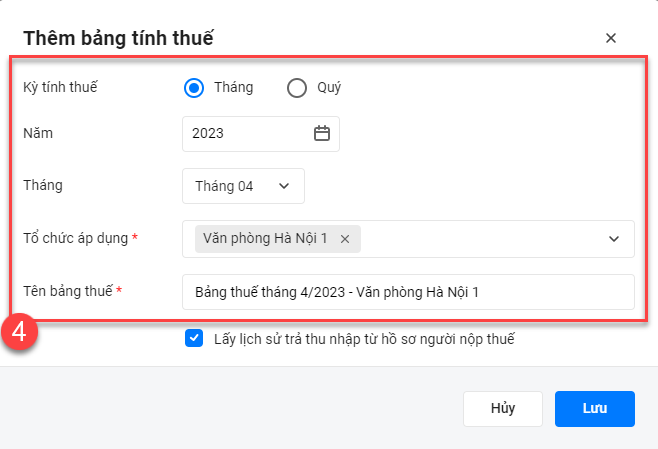
1. Khai báo các thông tin của bảng tính thuế:

  • Thời gian tính thuế: gồm kỳ tính thuế, năm, tháng/quý tính thuế.
  • Tổ chức áp dụng: trường hợp đơn vị có nhiều chi nhánh/đơn vị, cần lựa chọn đúng đơn vị cần lập bảng thuế.
  • Tên bảng thuế: phần mềm mặc định tên bảng thuế theo thời gian tính thuế và tổ chức áp dụng. Có thể chỉnh sửa theo nhu cầu để dễ quản lý.

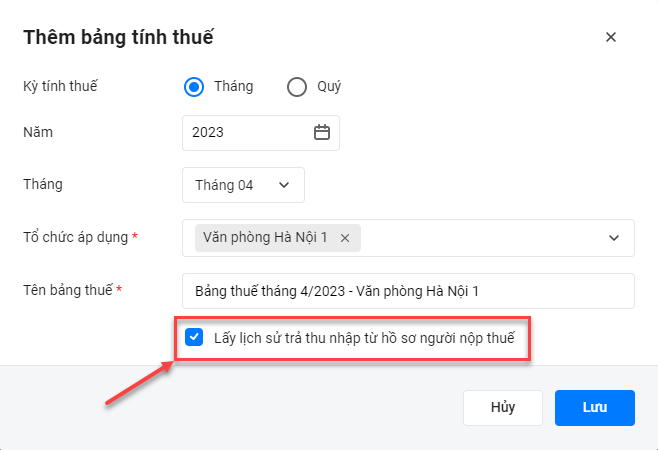
  • Trường hợp tích chọn “Lấy lịch sử trả thu nhập từ hồ sơ người nộp thuế”, phần mềm sẽ cập nhật lên bảng thuế tất cả lịch sử chi trả thu nhập cùng kỳ lập tờ khai thuế.

Ví dụ: Lập bảng thuế quý II/2023 thì khi tích chọn, phần mềm sẽ lấy lên lịch sử chi trả thu nhập của tháng 1, 2, 3 để cập nhật vào bảng thuế.

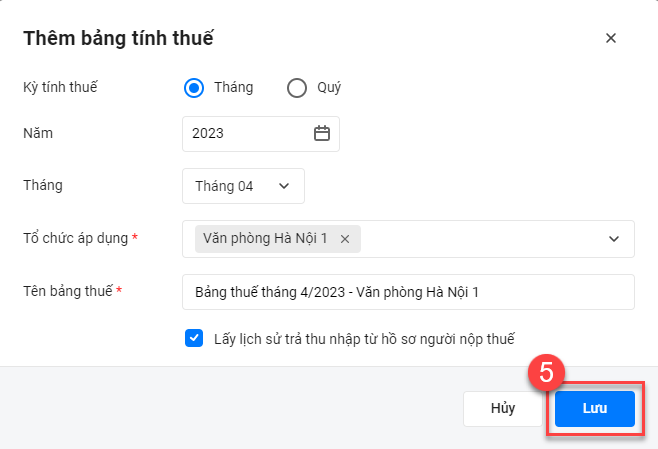
2. Khai báo xong thông tin bảng thuế → Nhấn Lưu để cập nhật dữ liệu.

2.3 Chỉnh sửa, bổ sung dữ liệu bảng thuế

  • Để thêm người nộp thuế vào bảng thuế, nhấn Chọn người nộp thuế.

  • Để chỉnh sửa/bổ sung số liệu, chọn Chỉnh sửa tại từng dòng.

Xem cách lấy số liệu trên bảng thuế tại đây.

  • Tại chi tiết bảng thuế, có thể thực hiện thêm các thao tác:
    • Cập nhật: chỉnh sửa thông tin người nộp thuế tại phân hệ Người nộp thuế → nhấn “Cập nhật” để đồng bộ dữ liệu về bảng thuế.
    • Nhập khẩu: nhấn “Nhập khẩu” để nhập khẩu hàng loạt người nộp thuế vào bảng thuế bằng file mẫu.
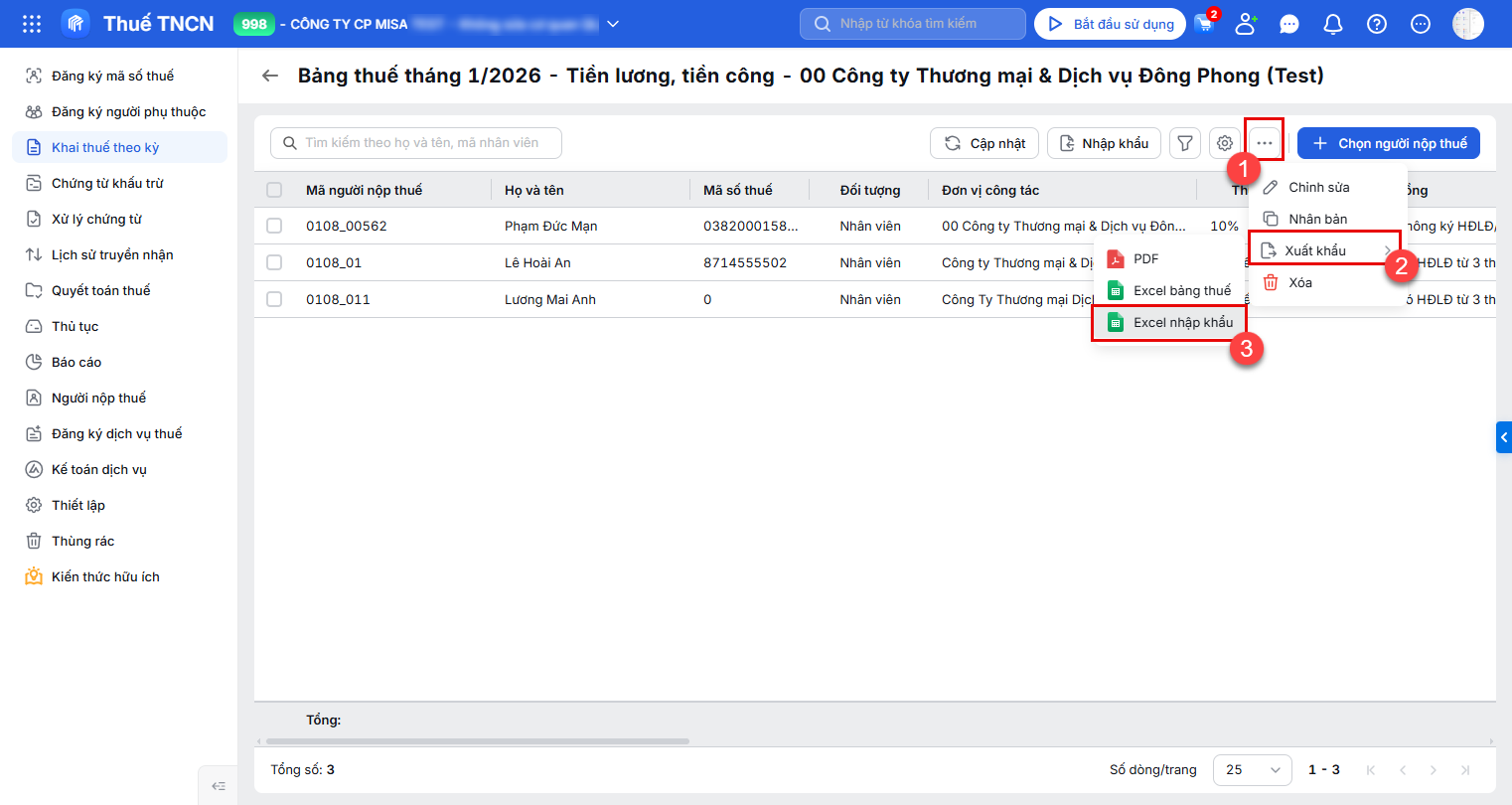
    • Xuất khẩu bảng thuế.

3. Nhập khẩu bảng thuế

3.1 Tải lên tệp mẫu

Vào chi tiết bảng thuế → nhấn Nhập khẩu.

Để kết quả nhập khẩu chính xác, nên tải xuống tệp mẫu mặc định của phần mềm để sử dụng. Có thể dùng tệp nhập khẩu khác nếu đã có sẵn file dữ liệu trên máy.

Sau khi hoàn thiện file dữ liệu → nhấn Chọn tệp để tải lên.

Chọn đúng Sheet nhập khẩu (phần mềm mặc định lấy sheet đầu tiên) và Dòng tiêu đề (phần mềm mặc định điền số dòng tiêu đề) để chương trình lấy đúng dữ liệu.

3.2 Ghép trường thông tin

Sau khi đọc dữ liệu, chương trình tự động ghép các cột tệp với cột trên phần mềm. Kiểm tra thông tin và có thể chọn lại cột để ghép chính xác.

Lưu ý: Trường hợp nhập khẩu thông tin lịch sử thu nhập đã có trong bảng thuế:

  • Nếu chọn Cập nhật: phần mềm sẽ thay thế số tiền thu nhập, thuế đang có bằng số tiền mới trên file nhập khẩu.
  • Nếu chọn Cộng dồn: phần mềm sẽ cộng thêm số tiền thu nhập, thuế mới vào số tiền đang có trên bảng thuế.

3.3 Kiểm tra dữ liệu

Chương trình tự động kiểm tra tính hợp lệ của dữ liệu và trả về kết quả. Có thể xem lý do không hợp lệ → Tải xuống tệp kết quả để chỉnh sửa → nhấn Chọn tệp khác để tải lên file hợp lệ.

Khi dữ liệu đã chính xác → nhấn Nhập khẩu để cập nhật dữ liệu (thu nhập) vào hồ sơ người nộp thuế.

Lưu ý khi nhập khẩu bảng thuế:

  • Nên sử dụng file mẫu trên phần mềm để dữ liệu nhập khẩu được chính xác.
  • File nhập khẩu phải có định dạng xls, xlsx, ods với dung lượng tối đa 5MB.
  • Có thể xuất khẩu Excel nhập khẩu để chỉnh sửa và nhập khẩu lại lên phần mềm.


Cập nhật 05/05/2026


Bài viết này hữu ích chứ?

Nền tảng quản trị doanh nghiệp hợp nhất MISA AMIS với gần 200.000 khách hàng doanh nghiệp đang sử dụng

Trở về đầu trang
Đã dùng phần mềm là đang chuyển đổi số. Bạn đã có lộ trình?
Đăng kí ngay để nhận sách "Hướng dẫn Chuyển đổi số theo ngành nghề". Giúp tăng doanh thu, giảm chi phí, mở rộng hoạt động kinh doanh hiệu quả.