1. Trang chủ
  2. In và quét mã vạch/mã QR vật tư hàng hóa

In và quét mã vạch/mã QR vật tư hàng hóa

1. Tổng quan

Bài viết hướng dẫn về tính năng in mã vạch lên vật tư hàng hóa và tùy chọn được các mặt hàng cần in, số lượng mặt hàng cần in mã vạch để dán lên VTHH, giúp tiết kiệm thời gian công sức.

Nội dung bài viết bao gồm:

  • Cách in mã vạch/mã QR vật tư hàng hóa thông thường, VTHH quản lý theo mã quy cách/Số lô, HSD.

Phạm vi áp dụng: Bất cứ doanh nghiệp nào có nhu cầu quản lý VTHH theo mã vạch/mã QR.

2. Hướng dẫn thực hiện

2.1. In mã vạch/mã QR vật tư hàng hóa

In mã vạch/mã QR vật tư hàng hóa thông thường

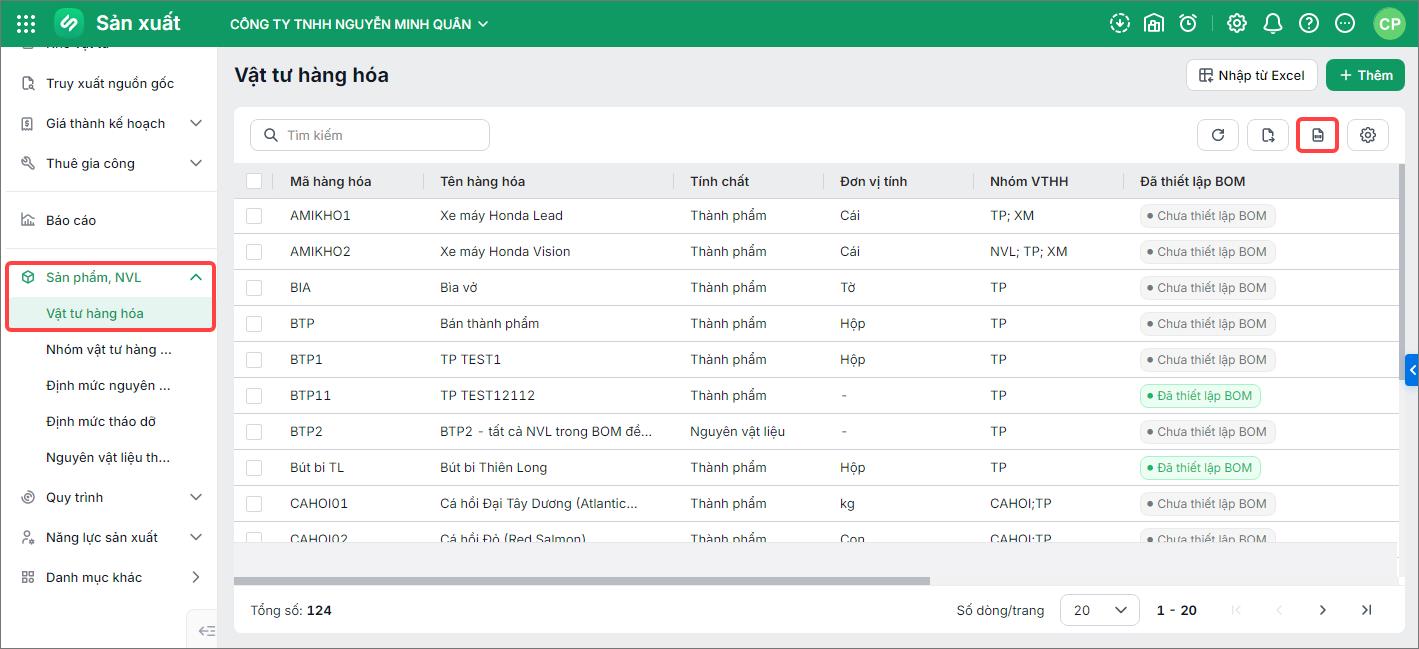
Bước 1: Trên danh sách danh mục vật tư hàng hóa\ Chọn biểu tượng In mã vạch/mã QR.

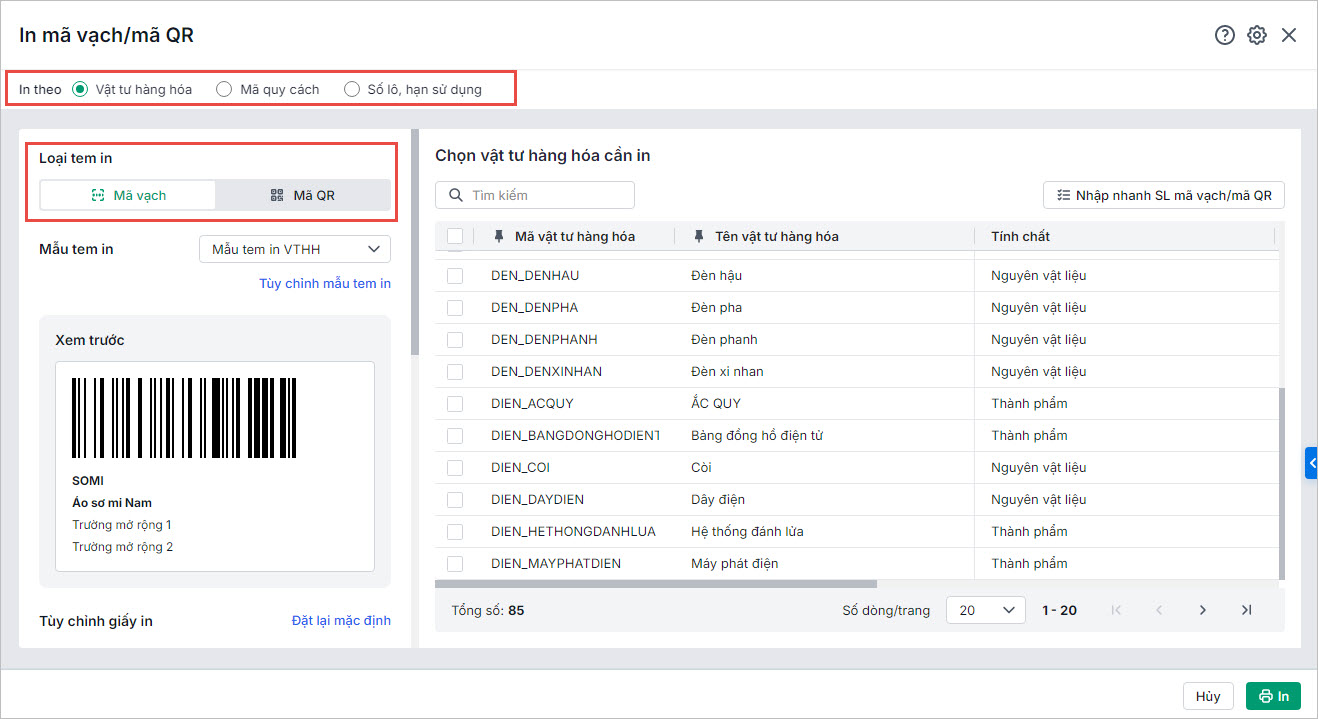
Bước 2: Thiết lập mẫu tem in:

    • Chọn In theo: Chọn Vật tư hàng hóa.
    • Chọn Loại tem in: chọn Mã vạch hoặc Mã QR.

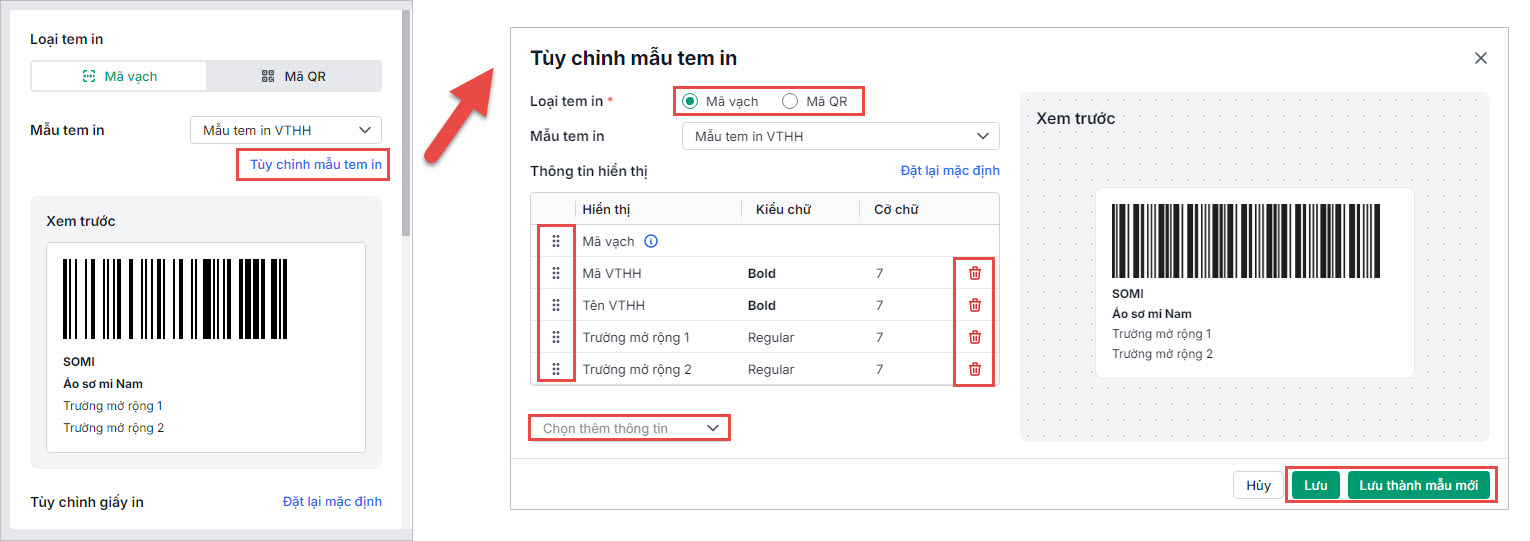
    • Chương trình ngầm định mẫu tem in VTHH. Có thể Tùy chỉnh mẫu tem in bằng cách nhấn chọn chức năng tương ứng.
      • Chọn loại tem in cần tùy chỉnh.
      • Chọn thêm thông tin hoặc Xóa dòng thông tin không muốn hiển thị.
      • Giữ và di chuyển lên xuống các trường thông tin để thay đổi vị trí sắp xếp.
      • Nhấn Lưu để lưu đè mẫu cũ hoặc nhấn Lưu thành mẫu mới (tùy theo nhu cầu).

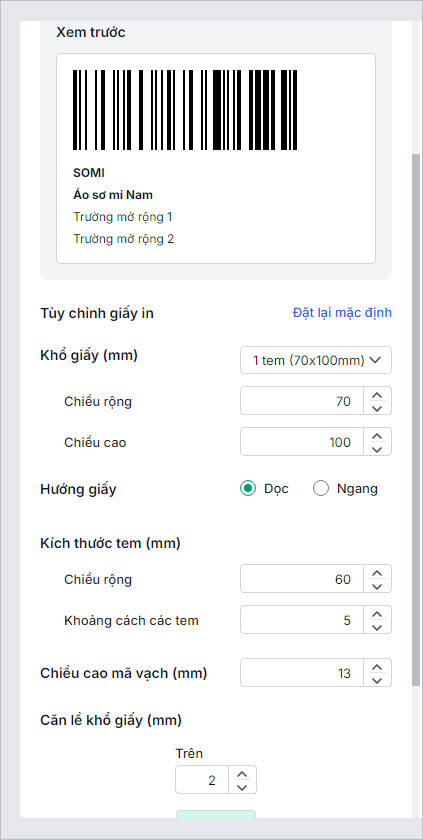
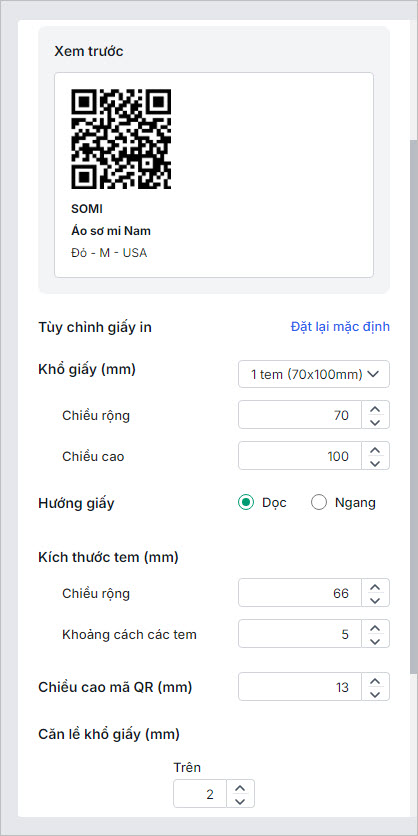
    • Xem trước tem: tại mục Xem trước, kiểm tra bố cục và nội dung tem để điều chỉnh cho phù hợp trước khi in.
    • Tùy chỉnh giấy in: Tùy chỉnh lại các thông tin Khổ giấy, Hướng giấy, Kích thước tem, Chiều cao mã vạch/mã QR, Căn lề khổ giấy,… (nếu cần).

Lưu ý: Nếu muốn quay trở lại thiết lập ban đầu, nhấn Đặt lại mặc định.

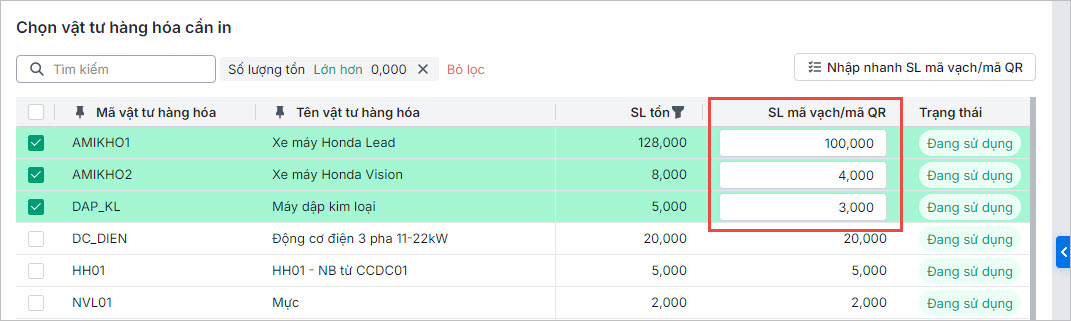
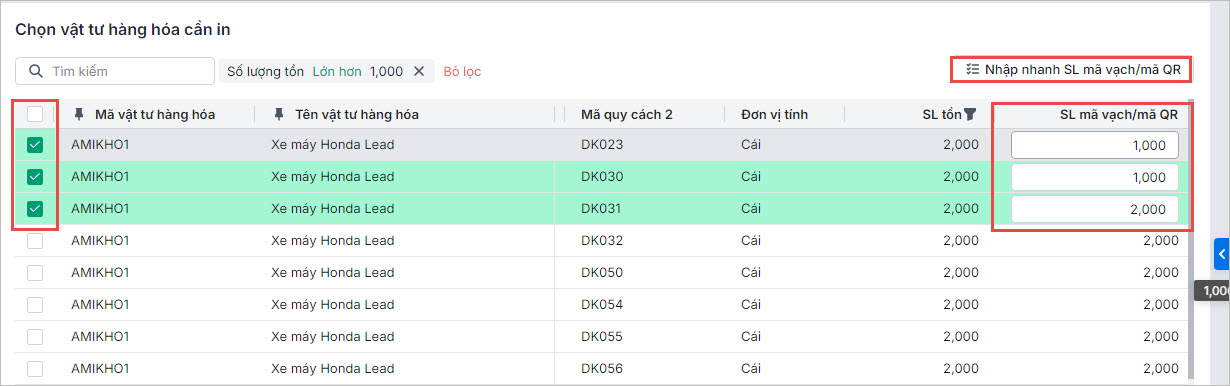
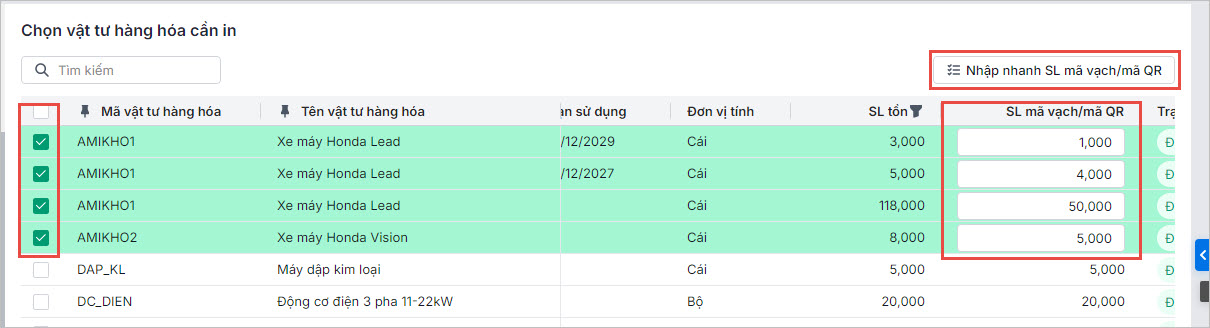
Bước 3: Chương trình lấy lên toàn bộ danh sách các VTHH đã khai báo, tích chọn các vật tư hàng hóa cần in mã vạch, thay đổi số lượng mã vạch cần in (nếu cần).

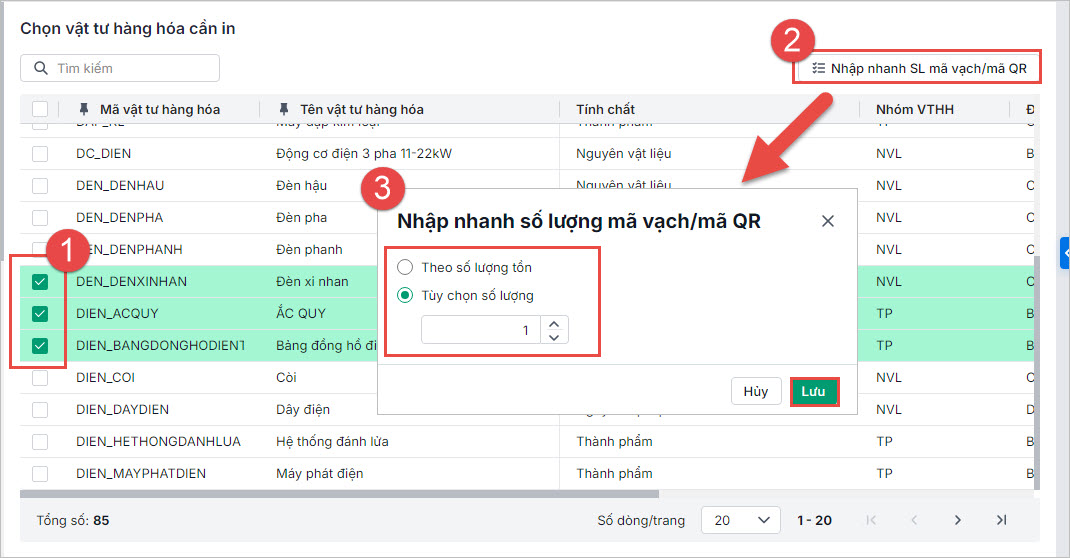
Lưu ý: Có thể nhập nhanh SL mã vạch/mã QR theo:

      • Số lượng tồn: Chương trình tự động lấy SL mã vạch cần in = SL tồn của VTHH.
      • Tùy chọn số lượng: Chọn SL cần in chung cho tất cả các VTHH đang tích chọn.

Bước 4: Nhấn In.

In mã vạch/mã QR vật tư hàng hóa quản lý theo mã quy cách

Lưu ý: Để thực hiện chức năng này, cần thiết lập quản lý vật tư hàng hóa theo mã quy cách trên menu Thiết lập\Tùy chọn\Vật tư hàng hóa.

Bước 1: Trên danh sách danh mục vật tư hàng hóa\ Chọn biểu tượng In mã vạch/mã QR.

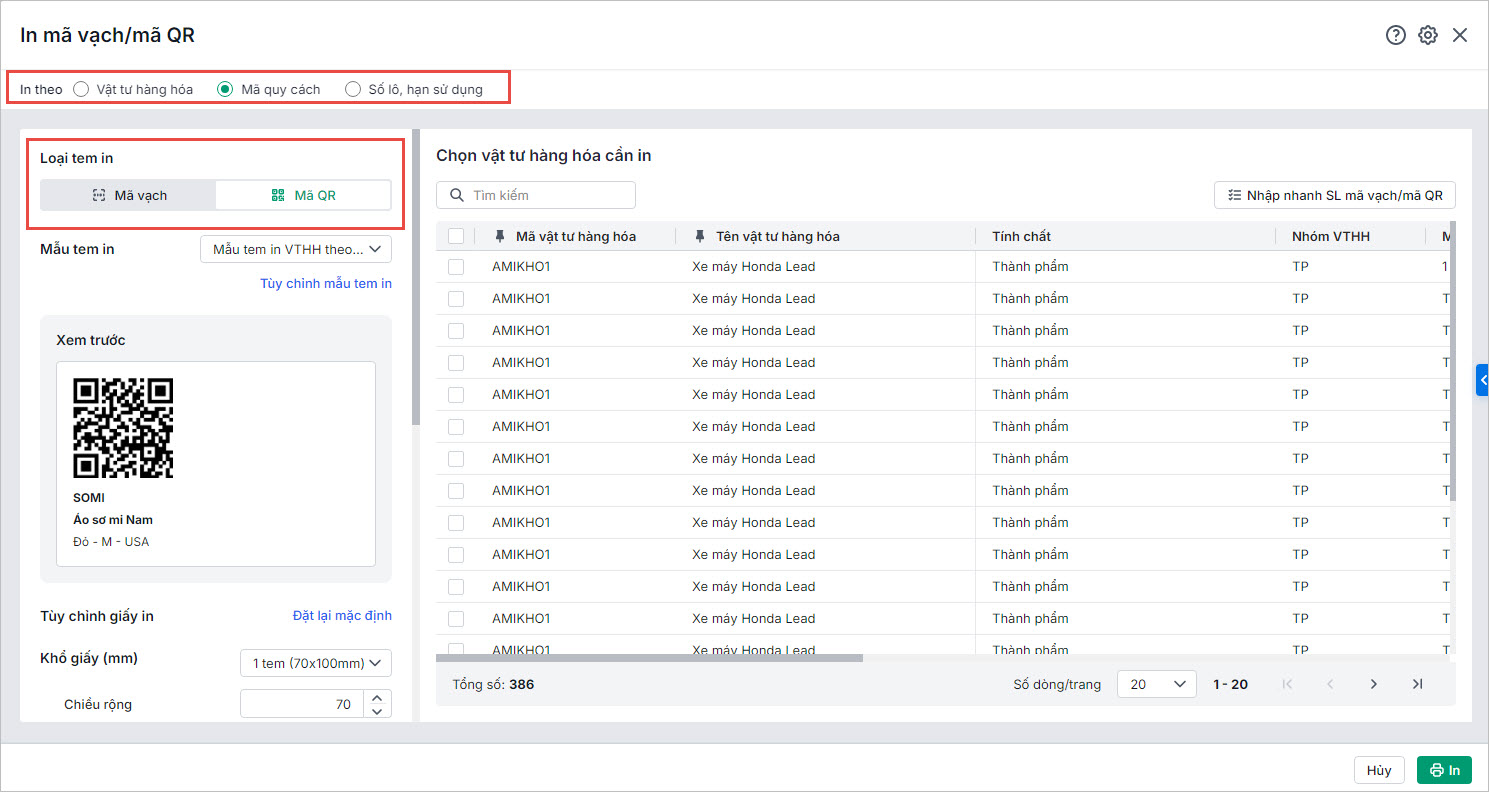
Bước 2: Thiết lập mẫu tem in:

    • Chọn In theo: Chọn Mã quy cách.
    • Chọn Loại tem in: Chọn Mã vạch hoặc Mã QR.

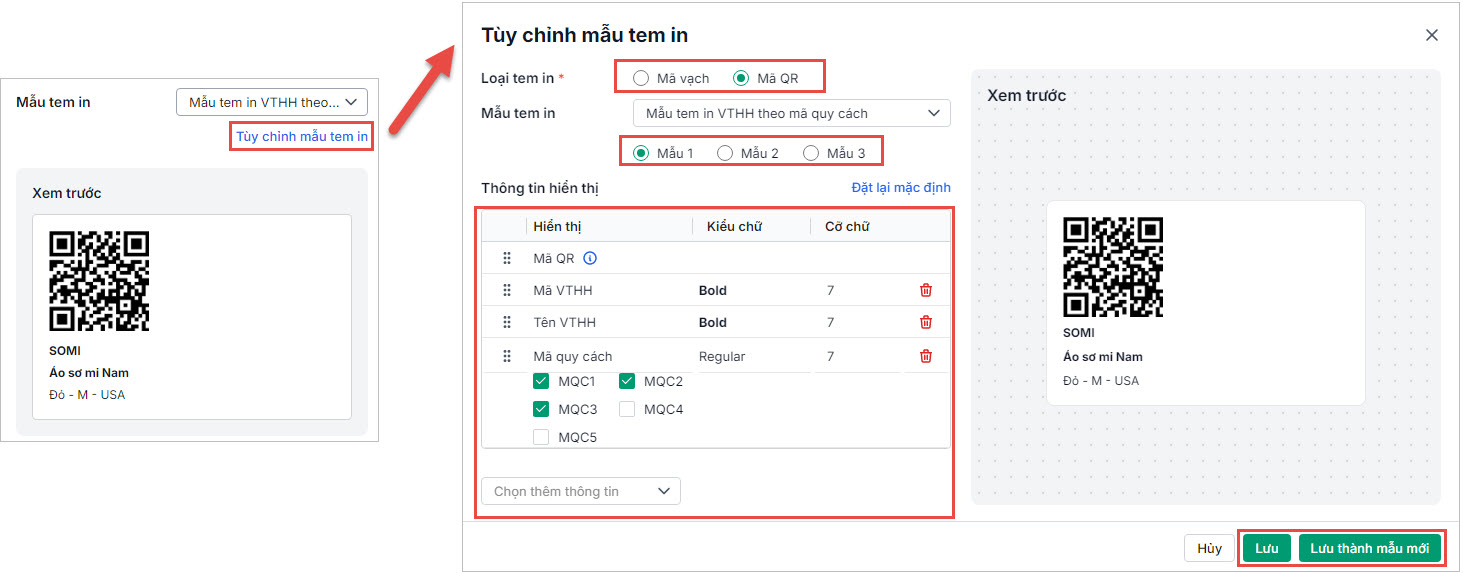
    • Chương trình ngầm định mẫu tem in VTHH theo mã quy cách. Có thể Tùy chỉnh mẫu tem in bằng cách nhấn chọn chức năng tương ứng.
      • Chọn loại tem in cần tùy chỉnh.
      • Với trường thông tin Mã quy cách: Tích chọn các mã quy cách muốn hiển thị.
      • Chọn thêm thông tin hoặc Xóa dòng thông tin không muốn hiển thị.
      • Giữ và di chuyển lên xuống các trường thông tin để thay đổi vị trí sắp xếp.
      • Nhấn Lưu để lưu đè mẫu cũ hoặc nhấn Lưu thành mẫu mới (tùy theo nhu cầu).

    • Xem trước tem: tại mục Xem trước, kiểm tra bố cục và nội dung tem để điều chỉnh cho phù hợp trước khi in.
    • Tùy chỉnh giấy in: Tùy chỉnh lại các thông tin Khổ giấy, Hướng giấy, Kích thước tem, Chiều cao mã vạch/mã QR, Căn lề khổ giấy,… (nếu cần).

Lưu ý: Nếu muốn quay trở lại thiết lập ban đầu, nhấn Đặt lại mặc định.

Bước 3: Chương trình lấy lên danh sách các VTHH quản lý theo mã quy cách:

    • Tích chọn các vật tư hàng hóa theo mã quy cách cần in mã vạch.
    • Tự nhập số lượng mã vạch cần in (nếu cần).
    • Hoặc, nhập nhanh SL mã vạch/mã QR theo:
      • Số lượng tồn: Chương trình tự động lấy SL mã vạch cần in = SL tồn của VTHH
      • Tùy chọn số lượng: Chọn SL cần in chung cho tất cả các VTHH đang tích chọn.

Bước 4: Nhấn In.

In mã vạch/mã QR vật tư hàng hóa quản lý theo Số lô, HSD

Lưu ý: Để thực hiện chức năng này, cần thiết lập quản lý vật tư hàng hóa theo số lô, hạn dùng trên menu Thiết lập\Tùy chọn\Vật tư hàng hóa.

Bước 1: Trên danh sách danh mục vật tư hàng hóa, chọn biểu tượng In mã vạch/mã QR.

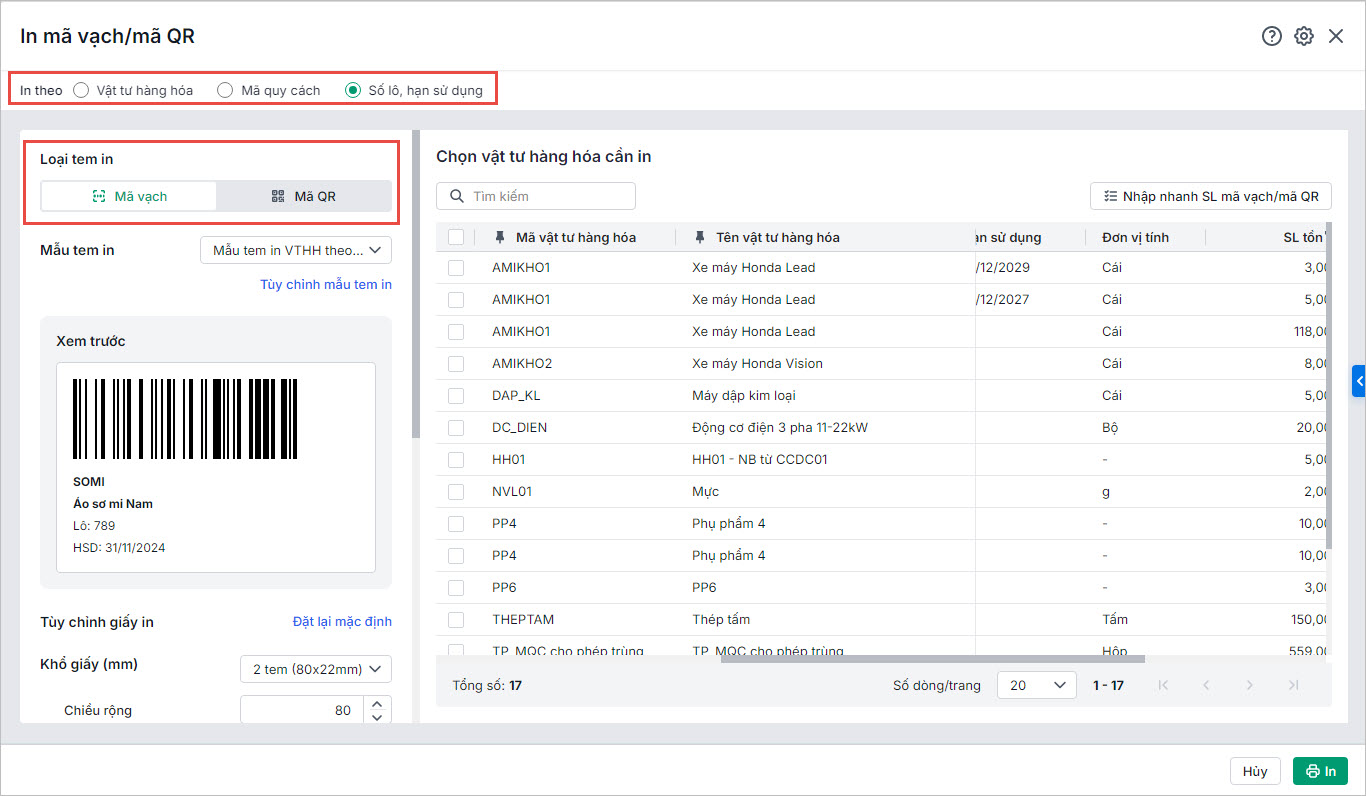
Bước 2: Thiết lập mẫu tem in:

    • Chọn In theo: Chọn Số lô, hạn sử dụng.
    • Chọn Loại tem in: Chọn Mã vạch hoặc Mã QR.

    • Chương trình ngầm định mẫu tem in VTHH theo số lô, HSD. Có thể Tùy chỉnh mẫu tem in bằng cách nhấn chọn chức năng tương ứng.
      • Chọn loại tem in cần tùy chỉnh.
      • Chọn thêm thông tin hoặc Xóa dòng thông tin không muốn hiển thị.
      • Giữ và di chuyển lên xuống các trường thông tin để thay đổi vị trí sắp xếp.
      • Nhấn Lưu để lưu đè mẫu cũ hoặc nhấn Lưu thành mẫu mới (tùy theo nhu cầu)
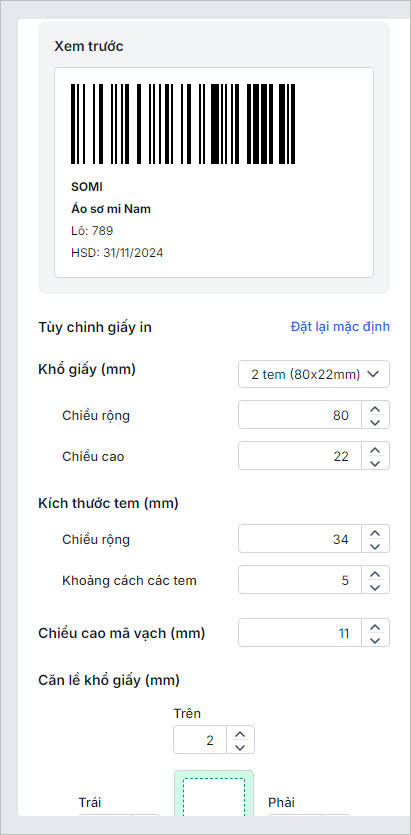
    • Xem trước tem: tại mục Xem trước, kiểm tra bố cục và nội dung tem để điều chỉnh cho phù hợp trước khi in.
    • Tùy chỉnh giấy in: Tùy chỉnh lại các thông tin Khổ giấy, Hướng giấy, Kích thước tem, Chiều cao mã vạch/mã QR, Căn lề khổ giấy,… (nếu cần)

Lưu ý: Nếu muốn quay trở lại thiết lập ban đầu, nhấn Đặt lại mặc định.

Bước 3: Chương trình lấy lên danh sách các VTHH quản lý theo số lô, HSD, cần:

    • Tích chọn các vật tư hàng hóa theo mã quy cách cần in mã vạch.
    • Tự nhập số lượng mã vạch cần in (nếu cần).
    • Hoặc, nhập nhanh SL mã vạch/mã QR theo:
      • Số lượng tồn: Chương trình tự động lấy SL mã vạch cần in = SL tồn của VTHH
      • Tùy chọn số lượng: Anh chị chọn SL cần in chung cho tất cả các VTHH đang tích chọn.

Bước 4: Nhấn In.

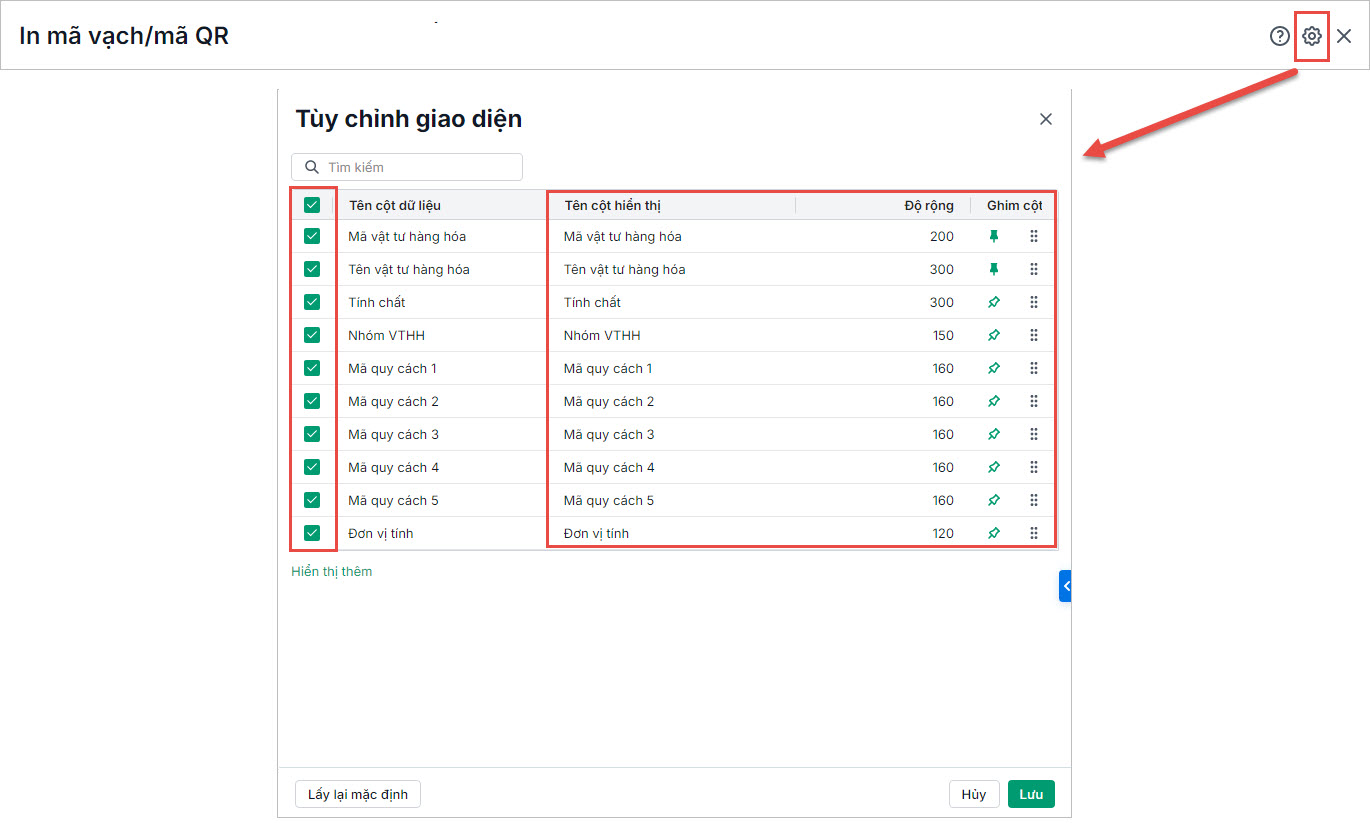
Lưu ý: có thể tùy chỉnh nhanh giao diện in mã vạch/mã QR theo nhu cầu quản lý của từng đơn vị.
2.2. Quét mã vạch lấy nhanh thông tin VTHH lên chứng từ liên quan

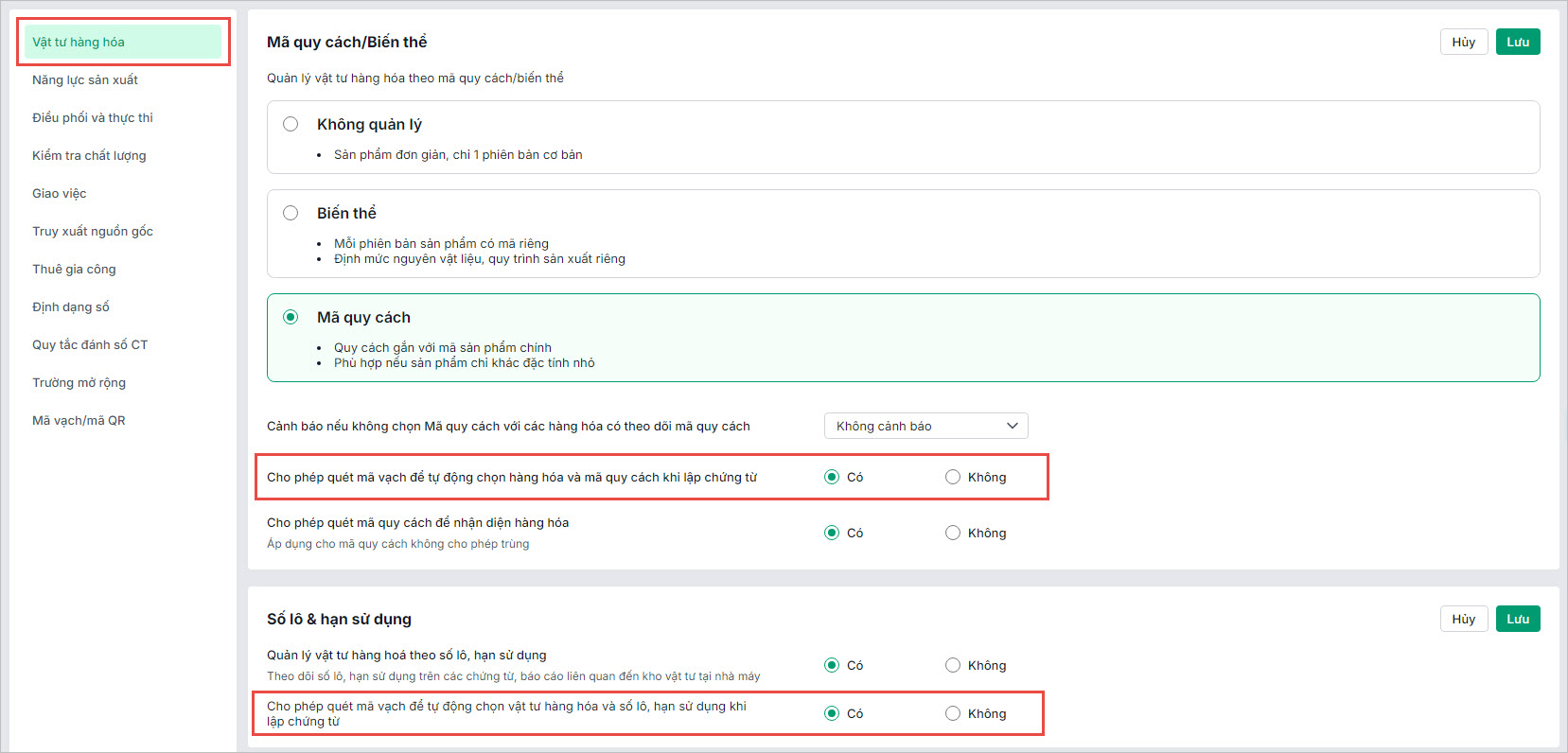
Lưu ý: Để thực hiện được chức năng này, cần bật tùy chọn Cho phép quét mã vạch để tự động chọn vật tư hàng hóa khi lập chứng từ theo mã quy cách hoặc số lô, HSD trên menu Thiết lập\Tùy chọn\Vật tư hàng hóa.
Chi tiết thực hiện:

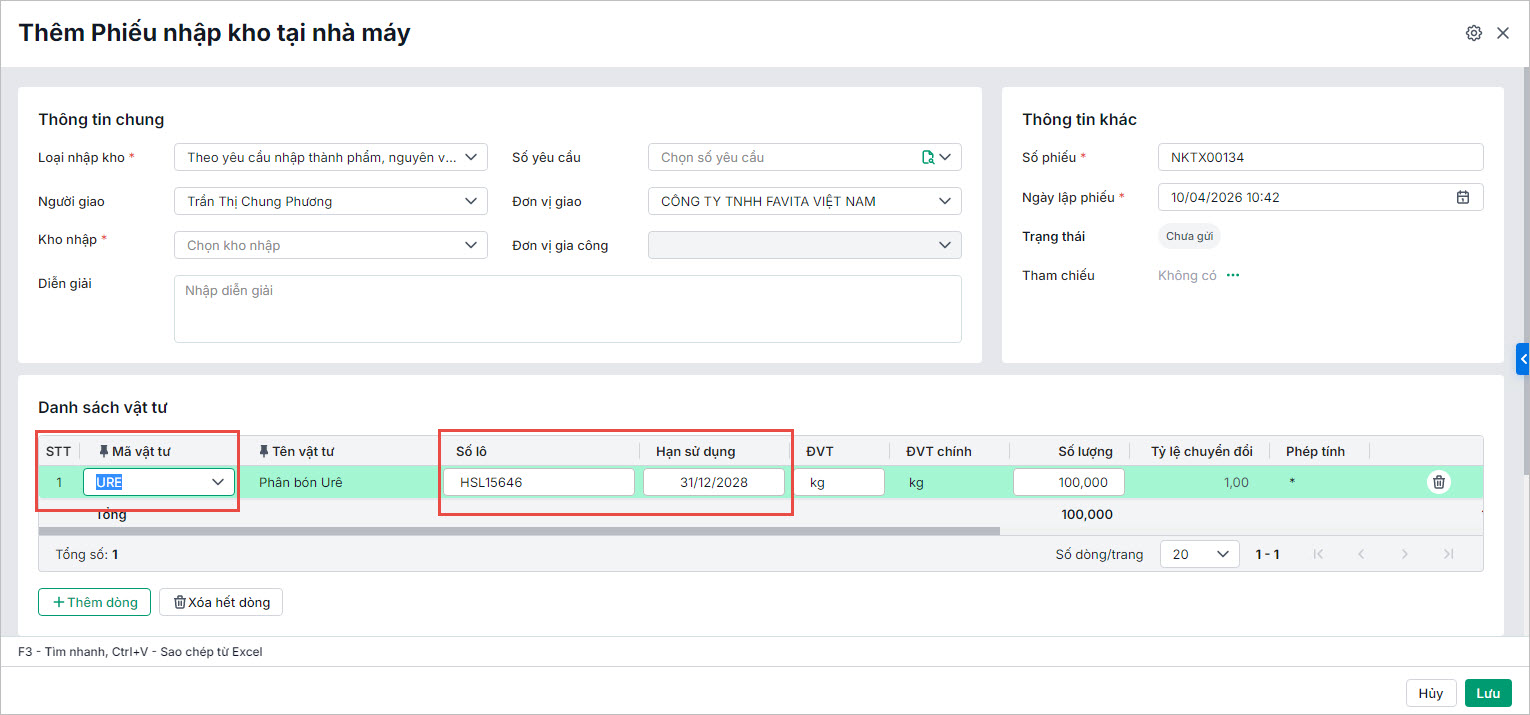
Bước 1: Chương trình cho phép quét mã vạch để lấy nhanh thông tin VTHH lên các chứng từ bao gồm:

    • Phiếu nhập kho tại nhà máy.
    • Phiếu xuất kho tại nhà máy.

Bước 2: Quét mã vạch khi lập chứng từ:

  • Mở chứng từ hoặc nhấn chuột chính xác vào cột Mã hàng/Mã vật tư theo từng dòng chi tiết.
  • Dùng máy quét mã vạch quét vào mã vạch của hàng hóa muốn nhập, chương trình sẽ tự động lấy thông tin mã quy cách/số lô, HSD của hàng hóa lên chứng từ.
  • Chương trình sẽ đọc mã vạch/mã QR lấy lên thông tin trên chứng từ theo quy tắc:
    • Giá trị đầu tiên là Mã VTHH, các giá trị tiếp theo sau ký tự ngăn cách lần lượt là Số lô, HSD, Mã quy cách 1, Mã quy cách 2,…
    • Trong đó, Ký tự ngăn cách sẽ được thiết lập ngầm định tại menu Thiết lập\Tùy chọn\Mã vạch/Mã QR. Có thể thay đổi tùy theo nhu cầu và đặc thù đặt tên mã VTHH của đơn vị để tránh trường hợp ký tự ngăn cách mã vạch trùng với ký tự mã VTHH.
Cập nhật 23/04/2026


Bài viết này hữu ích chứ?

Nền tảng quản trị doanh nghiệp hợp nhất MISA AMIS với gần 200.000 khách hàng doanh nghiệp đang sử dụng