Thiết lập tùy chọn định dạng

1. Tổng quan

Thiết lập tuỳ chọn định dạng giúp doanh nghiệp cấu hình Định dạng số, Quy tắc đánh số chứng từ,… cho phần mềm quản lý sản xuất phù hợp với thực tế.

Nội dung bài viết gồm: Các thiết lập tùy chọn định dạng

2. Hướng dẫn thực hiện 

Lưu ý: Người dùng phải được phân quyền thiết lập tùy chọn hệ thống tương ứng trên dữ liệu đang làm việc thì mới có thể thực hiện được các chức năng này. (Chi tiết hướng dẫn phân quyền cho vai trò, xem tại đây)

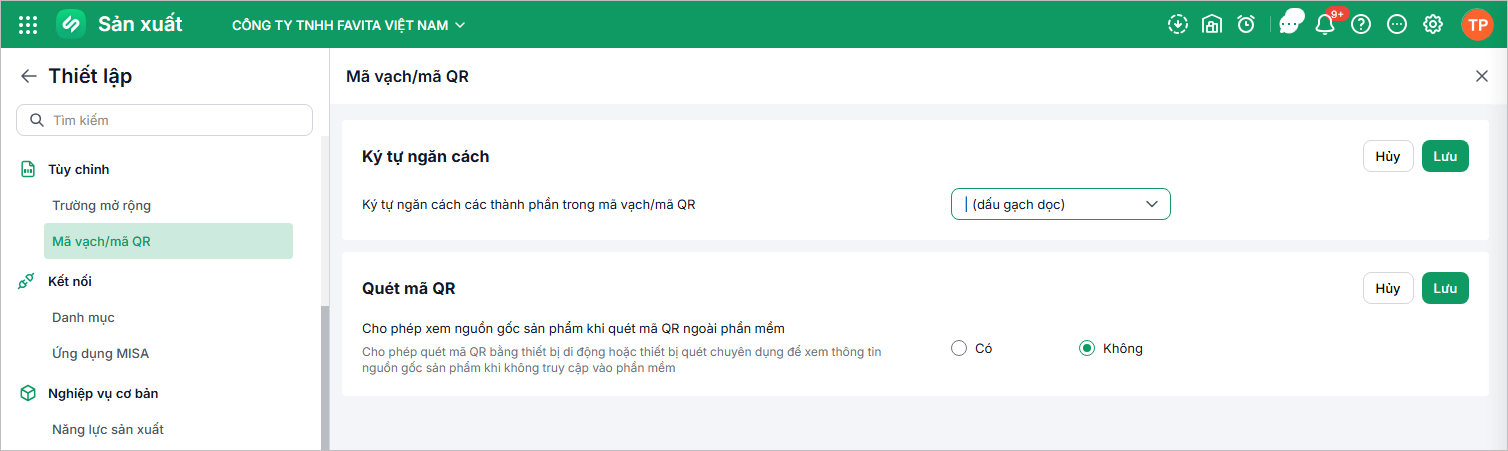
Bước 1: Vào menu Thiết lập\ Mục Tùy chọn định dạng\ Nhấn vào 1 mục thiết lập bất kỳ.

Bước 2: Tại đây, có thể thiết lập các tuỳ chọn sau:
2.1. Định dạng số

Thiết lập định dạng số giúp doanh nghiệp quy định cách hiển thị và nhập liệu các số liệu (như tiền, đơn giá, số lượng…) trên phần mềm.

Vào thiết lập tùy chọn Định dạng số, nhấn Sửa, sau đó thực hiện thiết lập như sau:

Ký tự ngăn cách

  • Ngăn cách hàng nghìn trên giao diện: Chọn dấu dùng để phân tách hàng nghìn, ví dụ: dấu chấm (1.234), dấu phẩy (1,234).
  • Ngăn cách thập phân trên giao diện: Chọn ký hiệu hiển thị phần thập phân, ví dụ: dấu phẩy (1.234,56), dấu chấm (1.234.56).
  • Ngăn cách hàng nghìn và thập phân trên báo cáo: Có thể chọn riêng tuỳ nhu cầu trình bày báo cáo. Ví dụ: Nếu chọn dấu chấm cho nghìn, dấu phẩy cho thập phân, số sẽ hiển thị: 1.234,57

Số chữ số của phần thập phân

  • Kiểu tiền: Đặt số chữ số thập phân cho các trường tiền tệ (thường là 2).
  • Đơn giá: Đặt số chữ số thập phân cho đơn giá (thường là 2).
  • Số lượng: Nếu đơn vị nhỏ lẻ, có thể đặt 3 hoặc 4 (ví dụ: 1.2345 cái).
  • Hệ số, tỷ lệ: Giá trị nhỏ nên thường đặt nhiều số thập phân hơn (2~4).
  • Lượng thời gian: Nếu cần đo chi tiết, đặt 2. Ví dụ: Số lượng hiển thị “1.2345” khi đặt là 4 số thập phân.

Lưu ý: Khi tăng hoặc giảm số chữ số thập phân, có thể ảnh hưởng đến hiển thị hoặc làm tròn số liệu trên báo cáo, chứng từ. Nên kiểm tra lại dữ liệu sau khi đổi để đảm bảo chính xác toàn hệ thống.

Cách thể hiện số âm

  • Ký hiệu: Chọn cách hiển thị số âm: bằng dấu trừ phía trước (ví dụ: -1.234), hoặc để số âm trong ngoặc (ví dụ: (1.234,00)).
  • Màu sắc: Tuỳ chỉnh màu cho số âm (mặc định là đỏ) để người dùng dễ nhận diện số liệu âm trên chứng từ, báo cáo.

Sau khi thiết lập xong, nhấn Lưu để áp dụng cho toàn đơn vị.

Lưu ý: Nếu muốn quay về thiết lập ban đầu, bấm Lấy lại mặc định.

2.2. Quy tắc đánh số chứng từ

Thiết lập quy tắc đánh số chứng từ chuẩn hóa theo nhu cầu thực tế của đơn vị, đảm bảo nhất quán, dễ truy vết, hạn chế trùng lặp.

Chương trình cho phép thiết lập quy tắc đánh số CT cho tất cả các nhà máy và theo từng nhà máy (tùy theo phân quyền tương ứng).

Thiết lập quy tắc sửa số chứng từ, mã danh mục:

  • Chọn nếu muốn phần mềm tự động cập nhật lại quy tắc đánh số khi sửa số chứng từ hoặc mã danh mục.
  • Chọn Không để giữ nguyên quy tắc cũ, không tự động cập nhật.
  • Quy tắc cập nhật số chứng từ
    • Tăng số từ trái qua phải: Số chứng từ sẽ tăng dần ở phần cuối bên phải (Ví dụ: DN00001/A01-TB → DN00002/A01-TB).
    • Tăng số từ phải qua trái: Số chứng từ sẽ tăng dần ở phần giữa hoặc bên trái, tùy cấu trúc (Ví dụ: DN00001/A01-TB → DN00001/A02-TB).

Sau khi chọn xong các tùy chọn phù hợp với doanh nghiệp, nhấn Lưu để áp dụng.

2.3. Trường mở rộng

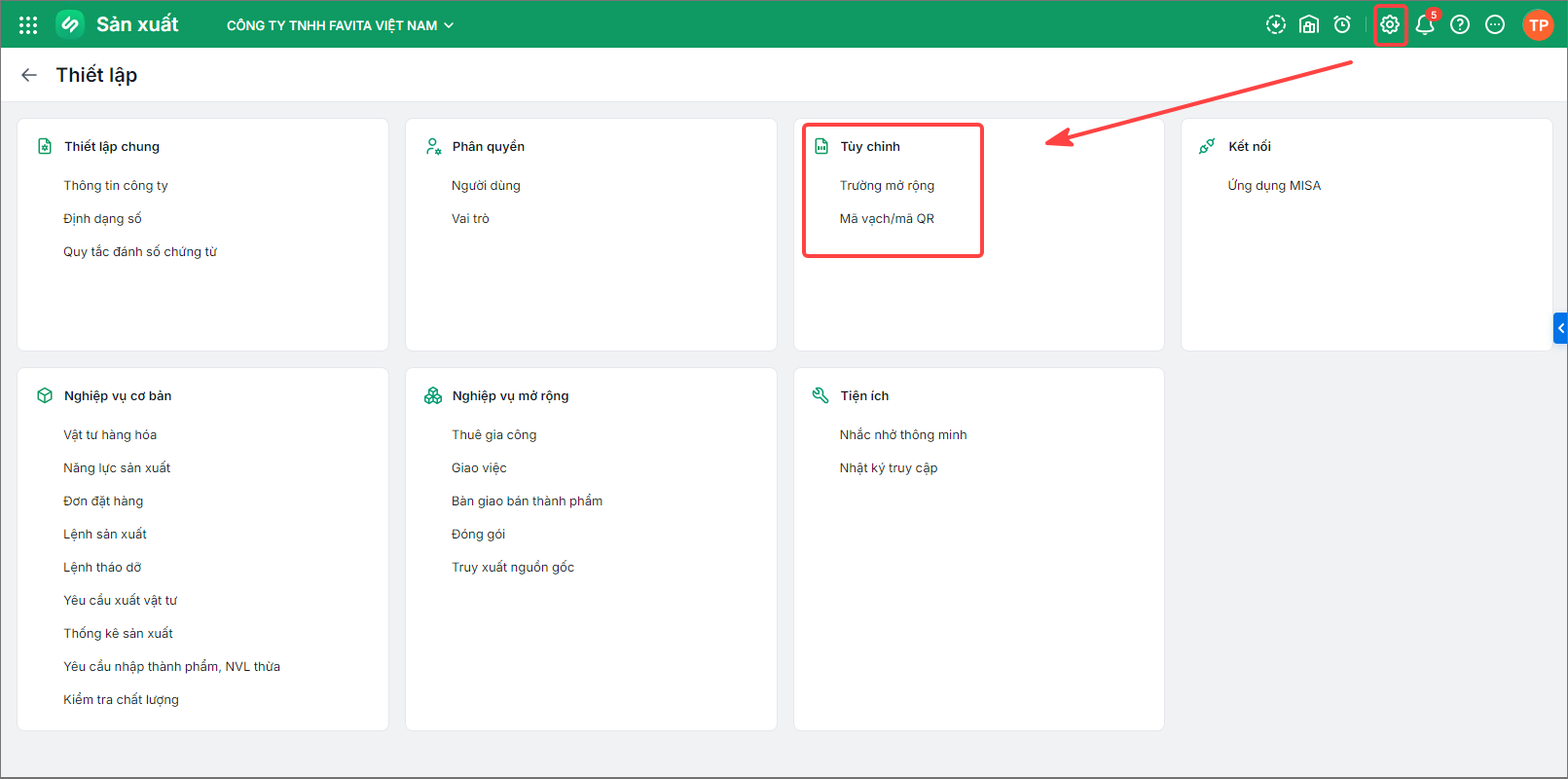
Thiết lập định dạng kiểu dữ liệu các Trường mở rộng để bổ sung thêm các thông tin, dữ liệu đặc thù mà hệ thống mặc định chưa có, phục vụ mục đích nhập dữ liệu linh hoạt (Thông tin bổ sung, trường mở rộng chi tiết) trên toàn chương trình.
2.12. Mã vạch/Mã QR

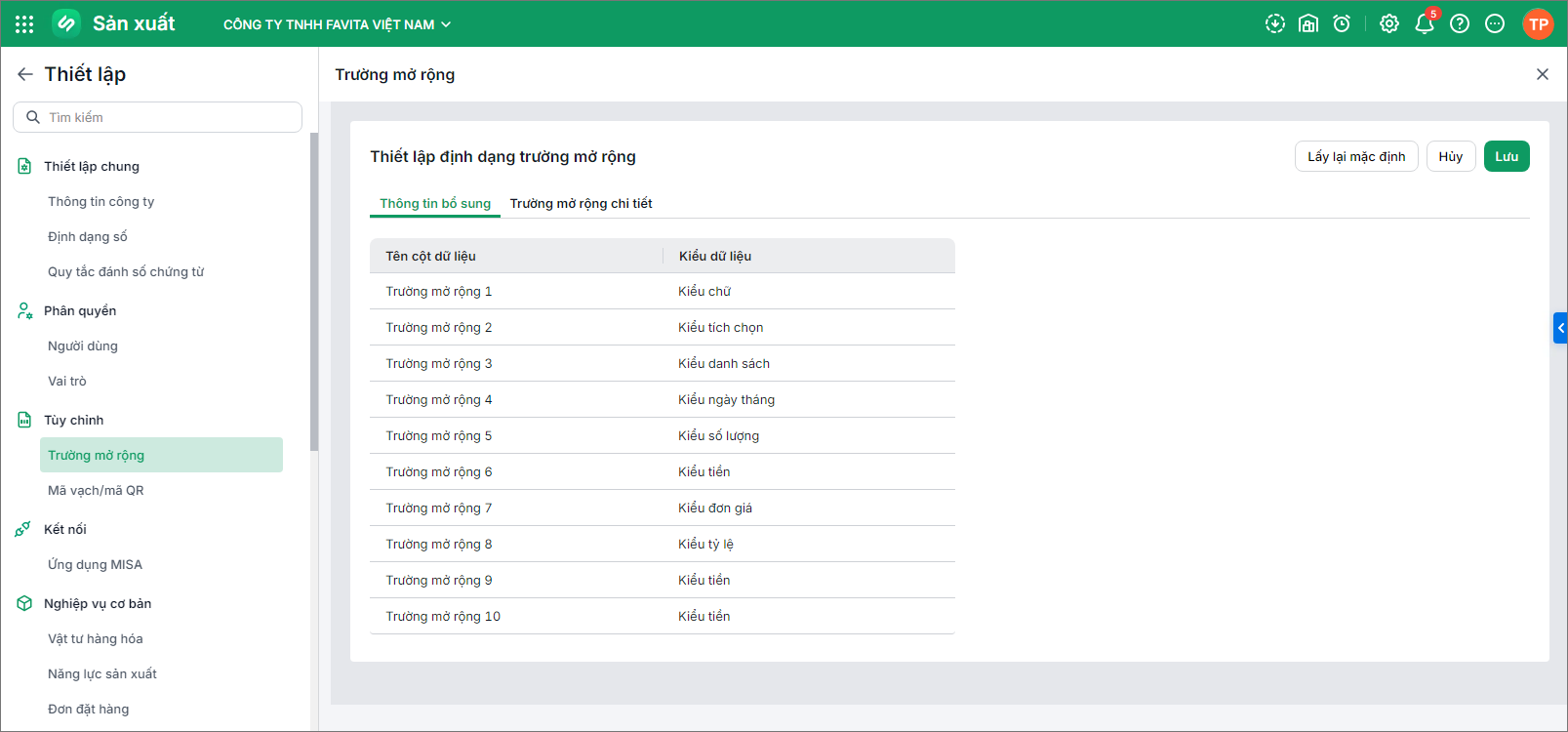
Khi quét mã, chương trình sẽ dựa vào ký tự ngăn cách thiết lập tại đây để tách dữ liệu và đọc các thông tin như mã VTHH, số lô, hạn sử dụng, mã quy cách để đưa vào chứng từ.

Lưu ý:

Cập nhật 21/05/2026


Bài viết này hữu ích chứ?

Nền tảng quản trị doanh nghiệp hợp nhất MISA AMIS với gần 200.000 khách hàng doanh nghiệp đang sử dụng

Bài viết liên quan