1. Tổng quan
Chương trình cho phép gửi các chứng từ sản xuất, báo cáo sản xuất thông qua AMIS Chat…ngay trên phần mềm mà không mất công xuất khẩu ra excel hay in ra bản cứng.
Chương trình hỗ trợ gửi qua AMIS Chat tất cả các chứng từ, báo cáo in trên phần mềm (trừ báo cáo tổng quan)
Nội dung bài viết gồm:
- Gửi chứng từ qua AMIS Chat.
- Gửi báo cáo qua AMIS Chat.
2. Hướng dẫn thực hiện
2.1. Gửi chứng từ qua AMIS Chat
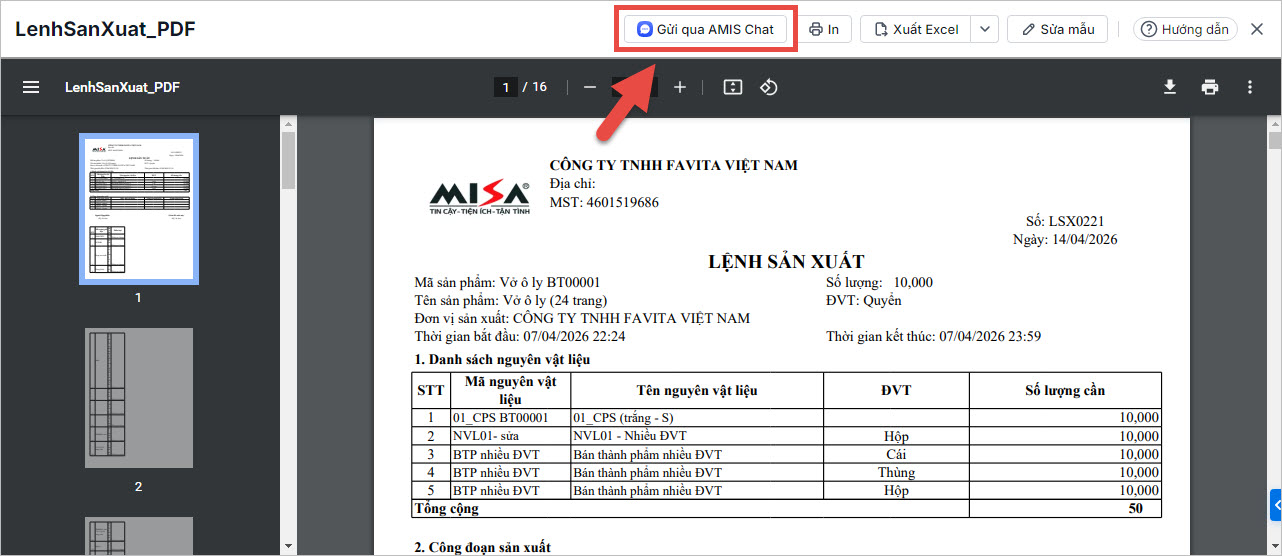
Cách 1. Gửi qua giao diện In chứng từBước 1: Trên giao diện In chứng từ bất kỳ (Ví dụ: In lệnh sản xuất, lệnh tháo dỡ,…), chọn chức năng Gửi qua AMIS Chat.
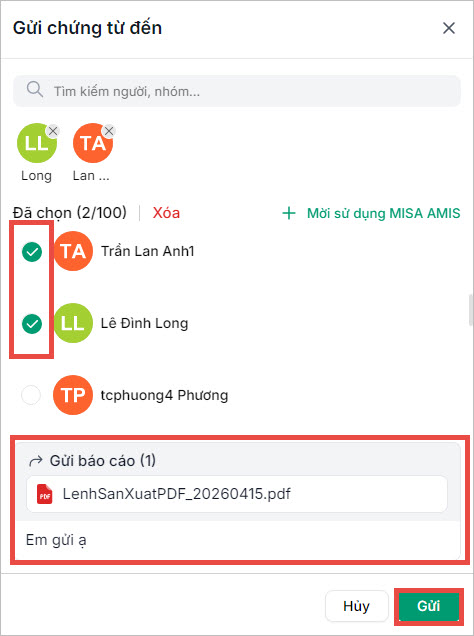
Bước 2: Tìm kiếm và tích chọn 1 hoặc hàng loạt người nhận chứng từ\ Chương trình tự động đính kèm file chứng từ. Anh/chị nhập nội dung tin nhắn (nếu có) Bước 3: Nhấn Gửi.
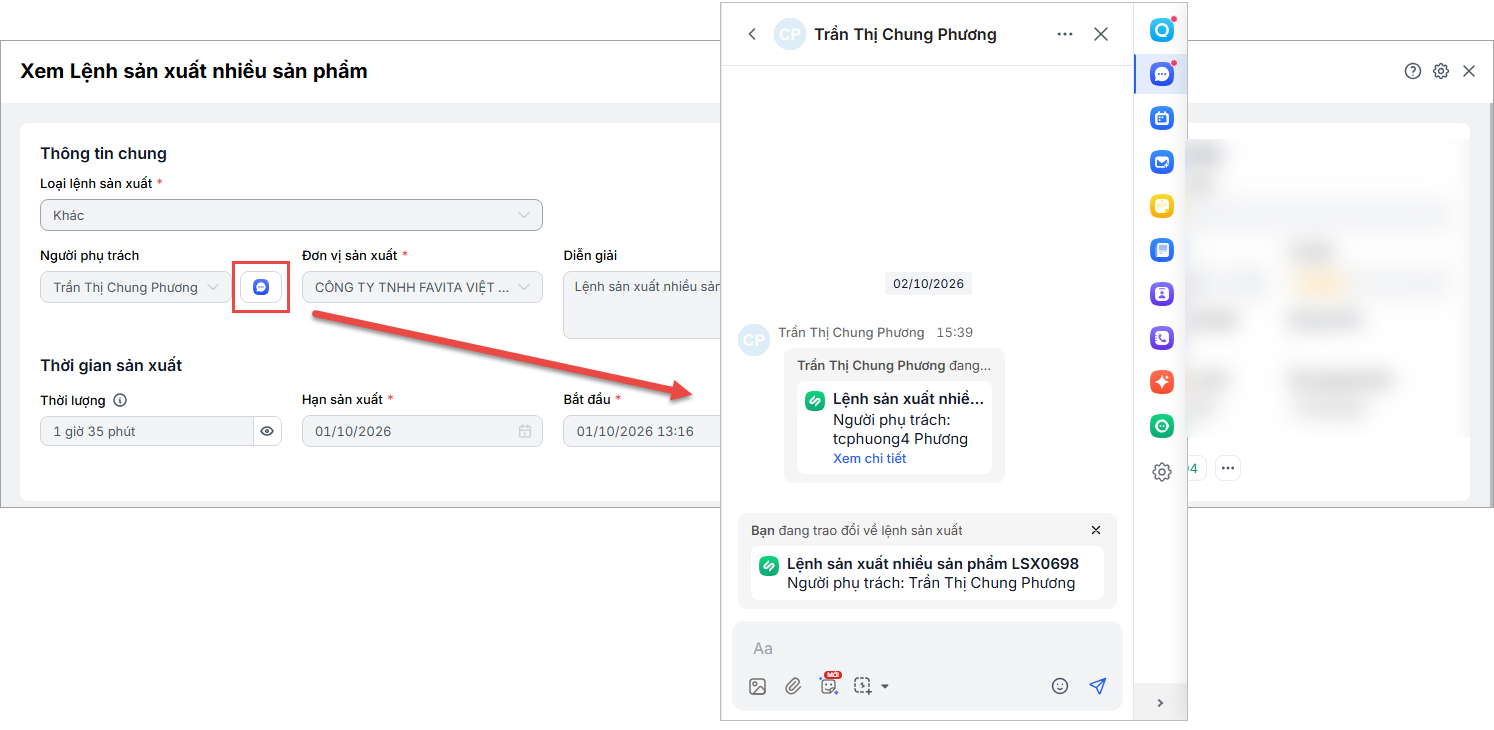
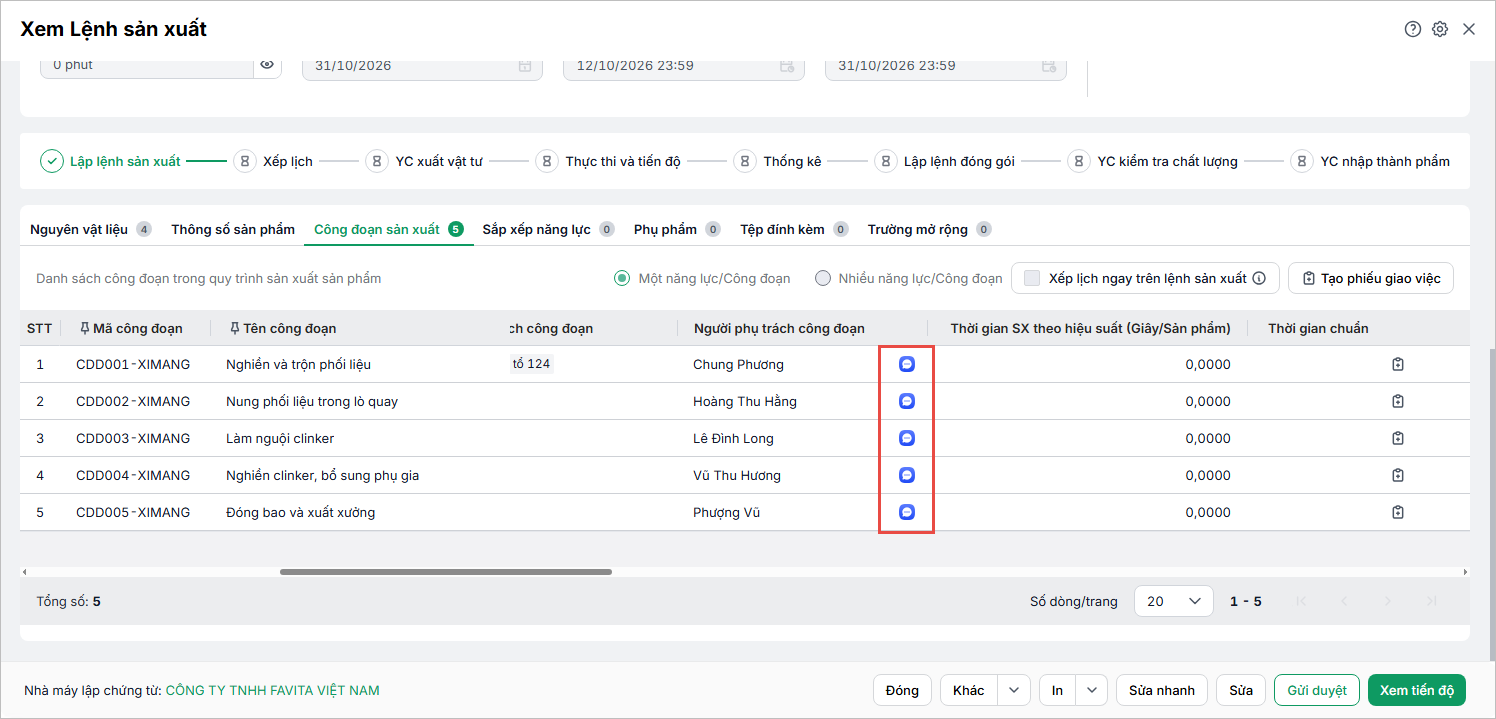
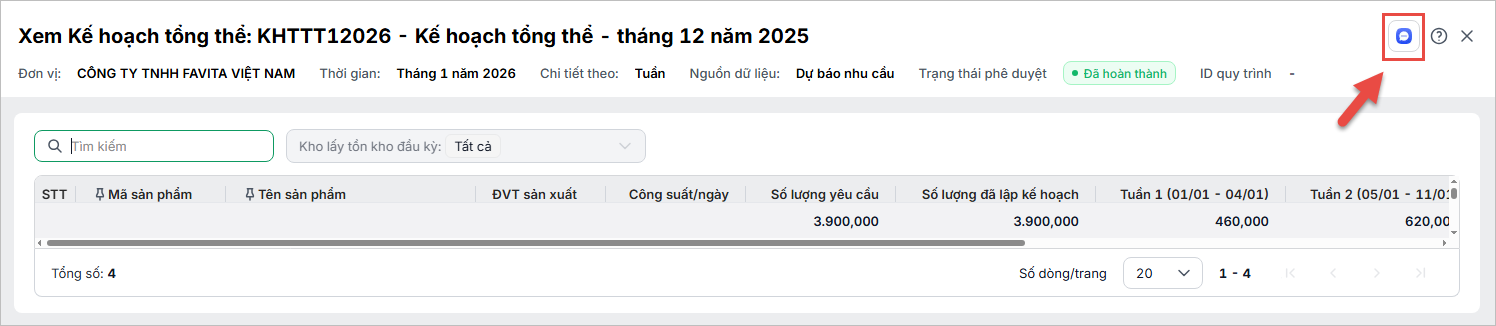
Cách 2. Gửi qua giao diện Xem chứng từChương trình cho phép chat và gửi chứng từ ngay trên giao diện xem chứng từ (VD: Lệnh sản xuất, Kế hoạch tổng thể, Kế hoạch chi tiết). Ví dụ 1: Gửi chứng từ lệnh sản xuất cho người phụ trách trực tiếp
Ví dụ 1: Gửi chứng từ lệnh sản xuất cho người phụ trách trực tiếp
|
2.2. Gửi báo cáo qua AMIS Chat
Lưu ý: Người dùng cần có quyền xuất Excel báo cáo để thực hiện được chức năng này.
Bước 1: Trên giao diện Xem báo cáo bất kỳ (Ví dụ: Báo cáo Tình hình sản xuất theo đơn đặt hàng), chọn biểu tượng AMIS Chat.
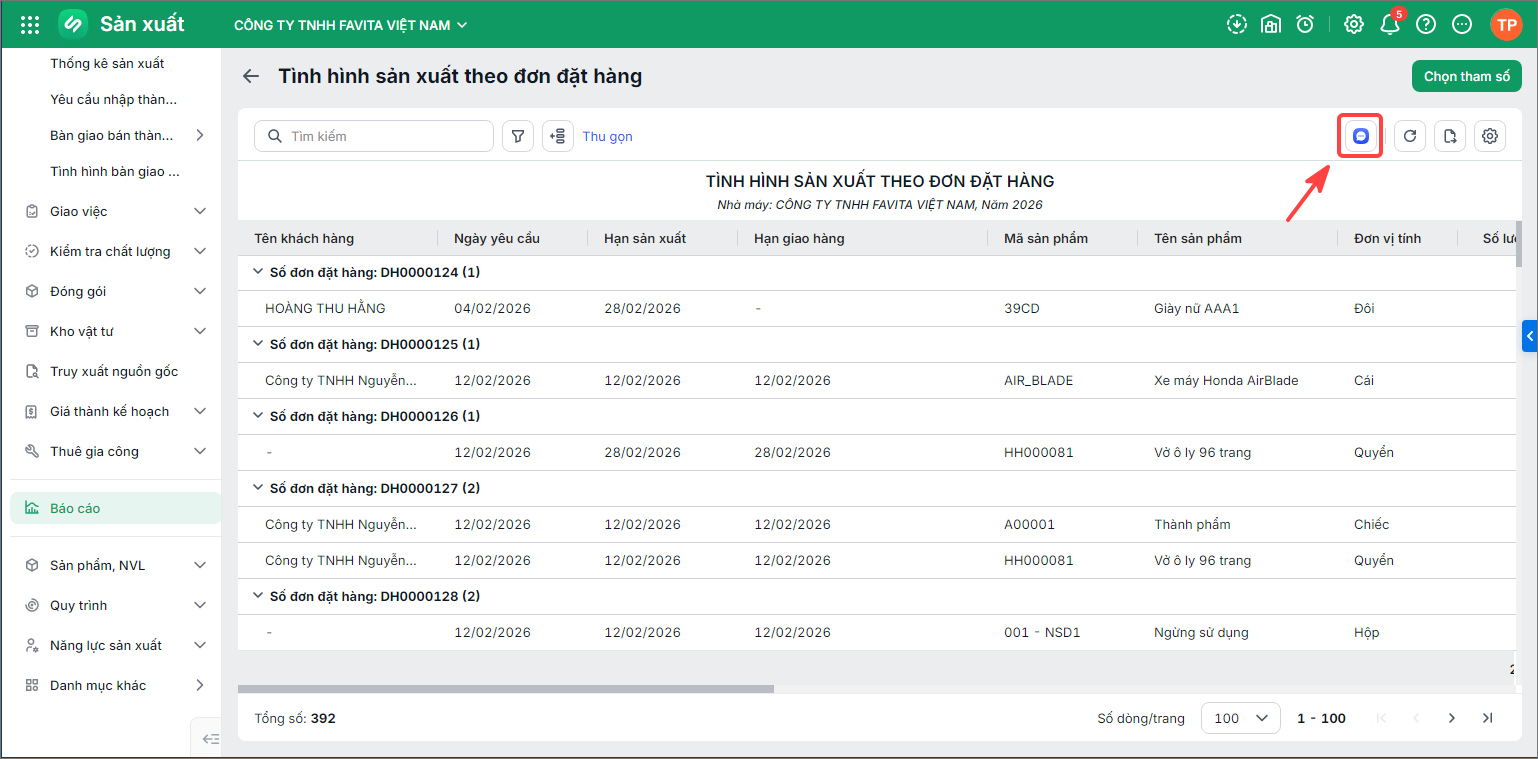
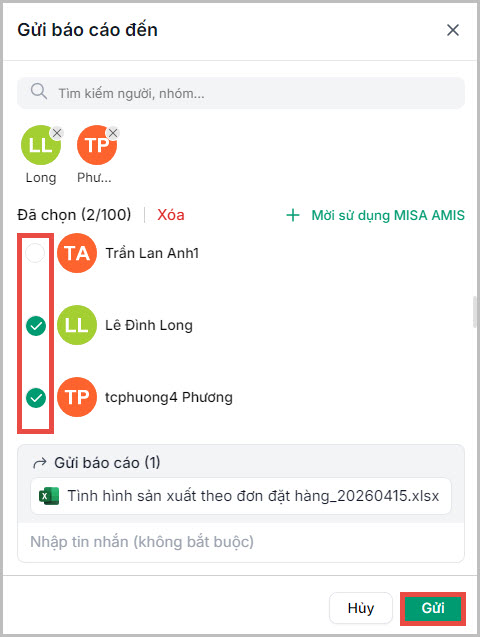
Bước 2: Tìm kiếm và tích chọn 1 hoặc hàng loạt người nhận báo cáo\ Chương trình tự động đính kèm file báo cáo. Anh/chị nhập nội dung tin nhắn (nếu có)
Bước 3: Nhấn Gửi.