
1. Tổng quan
Bài viết hướng dẫn tính năng Thêm mẫu in chứng từ, cho phép tự thiết kế và đưa vào phần mềm AMIS Sản xuất để sử dụng các mẫu chứng từ theo đăc thù của doanh nghiệp mình.
Nội dung bài viết bao gồm:
- Cách tạo thêm mẫu in chứng từ.
2. Hướng dẫn thực hiện
Lưu ý: Chỉ người dùng có quyền in chứng từ mới thực hiện được chức năng này. Xem hướng dẫn phân quyền tại đây.
2.1. Phạm vi đáp ứng
Phần mềm đáp ứng in và tạo mẫu in cho các loại chứng từ sau:
- Lệnh sản xuất
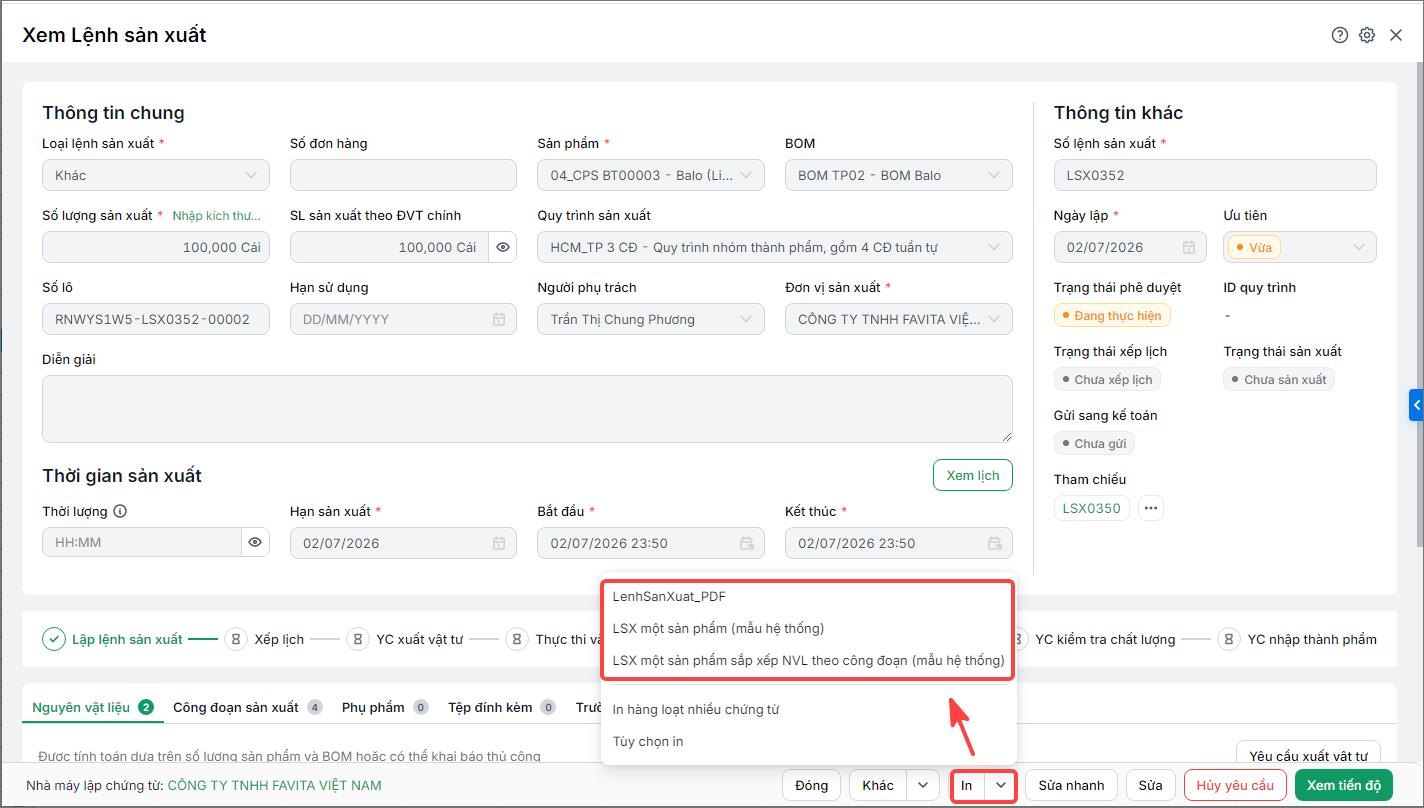
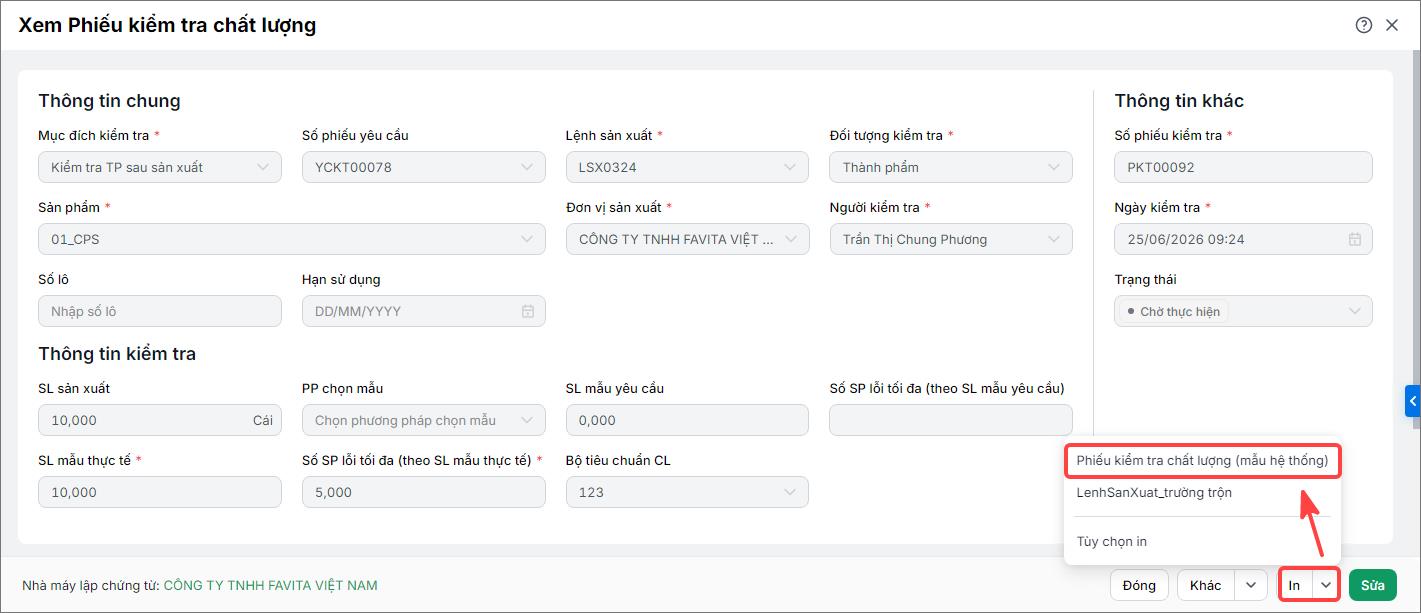
- Phiếu kiểm tra chất lượng
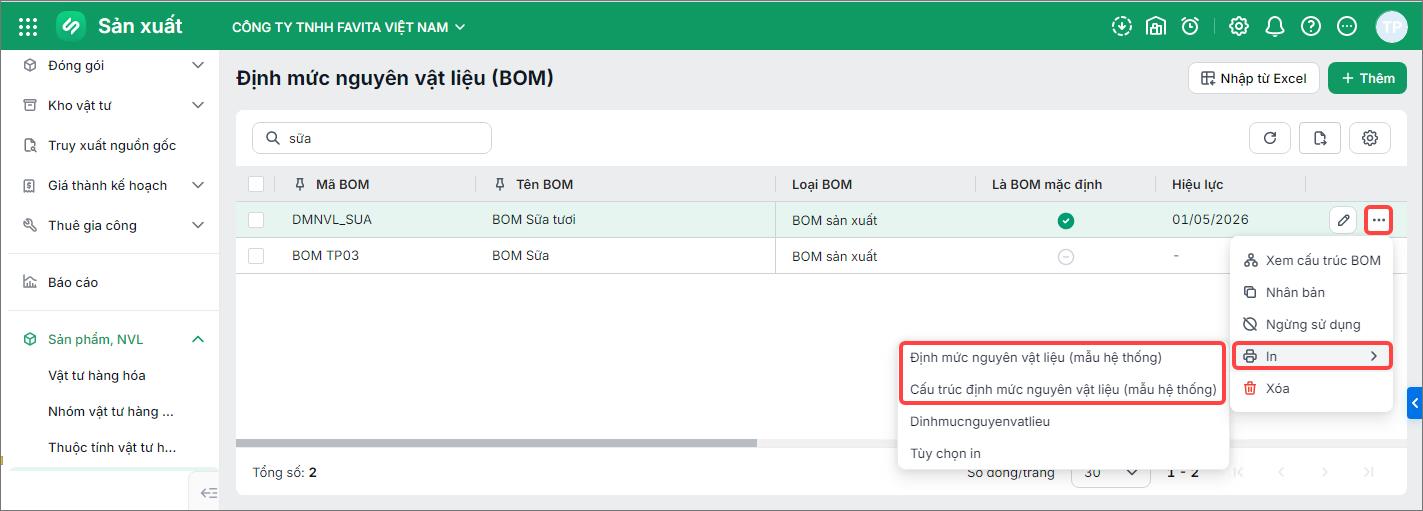
- Định mức nguyên vật liệu
- Cấu trúc định mức nguyên vật liệu
2.2. Thao tác chi tiết
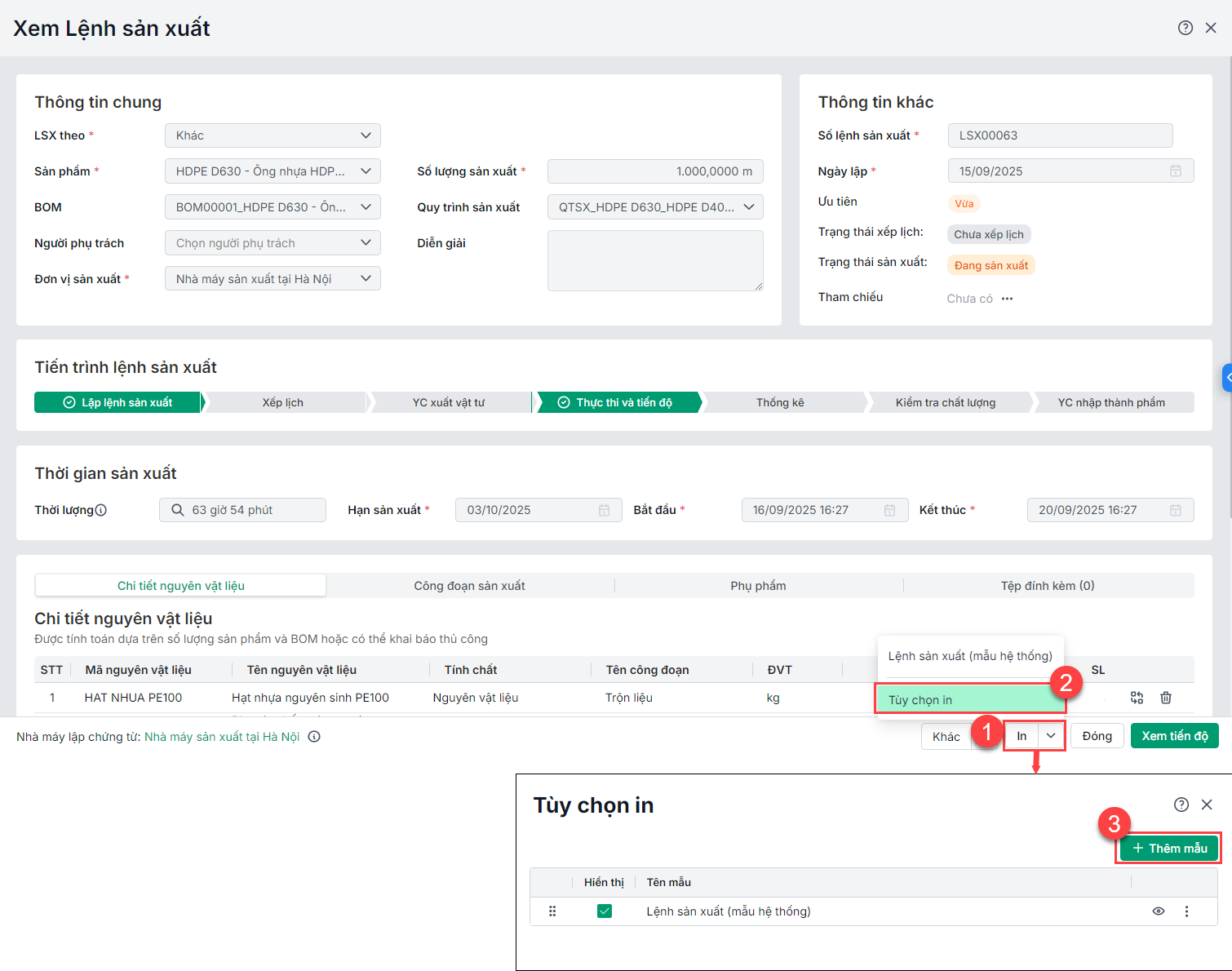
1. Trên chi tiết chứng từ\ Nhấn biểu tượng mũi tên ở chức năng In và chọn Tùy chọn in.
2. Trên giao diện Tùy chọn in\ Nhấn Thêm mẫu.
3. Phần mềm hiển thị các bước để thiết kế mẫu chứng từ:
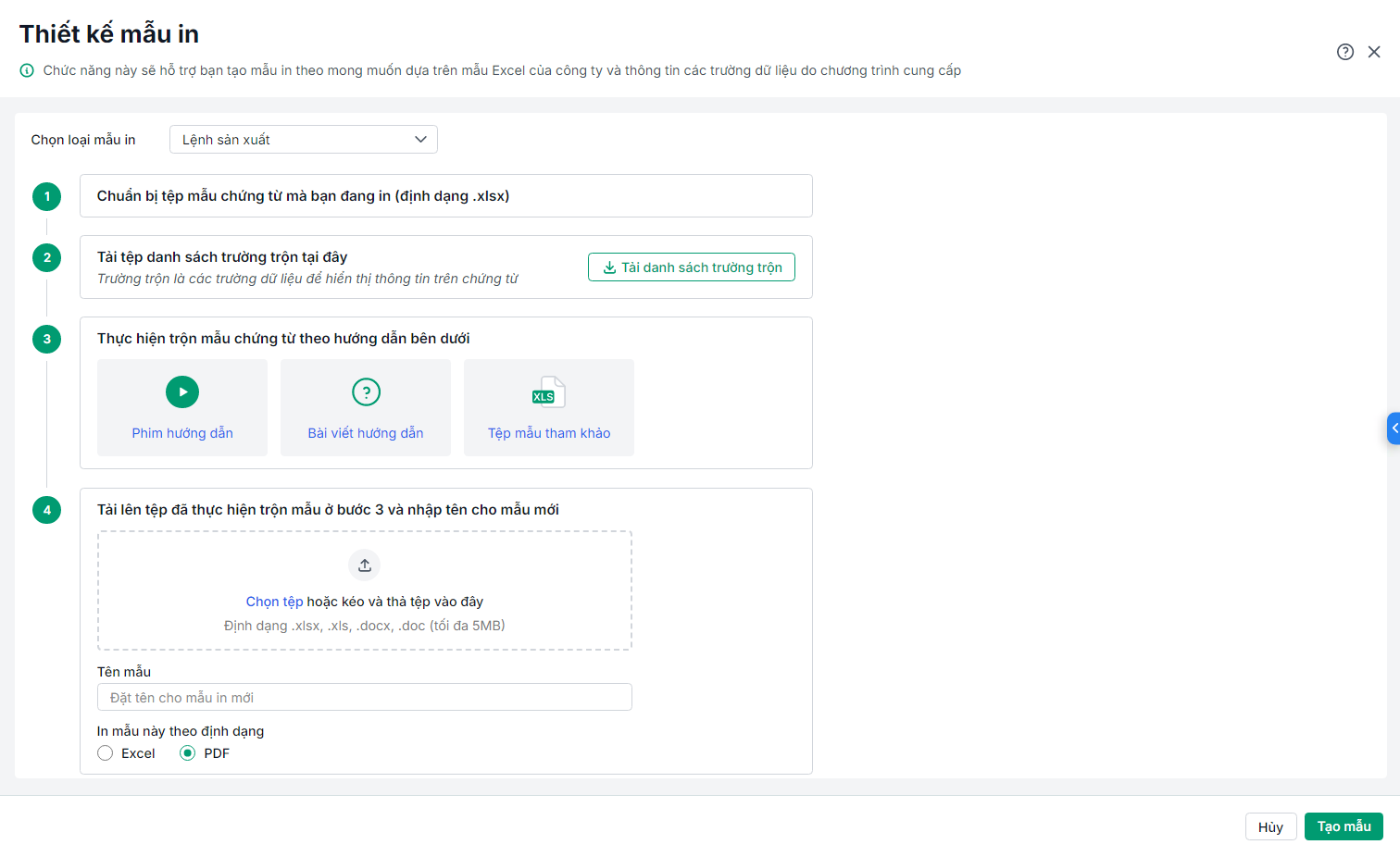
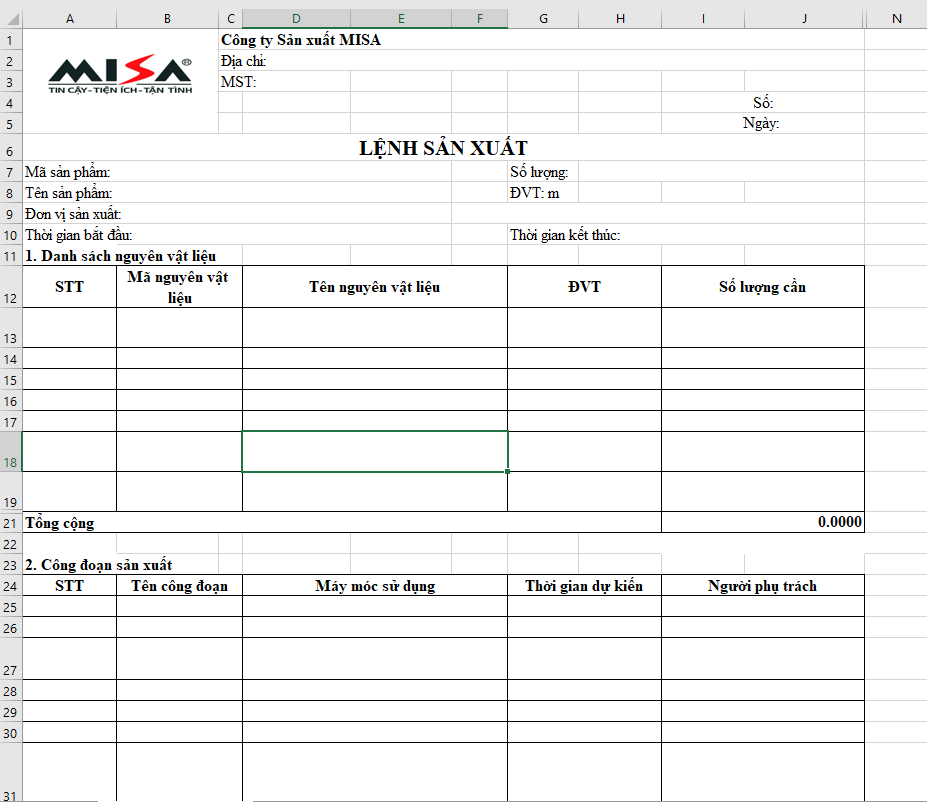
Bước 1: Chuẩn bị tệp chứng từ cần in
- Cần chuẩn bị biểu mẫu (định dạng bắt buộc là Excel, PDF).
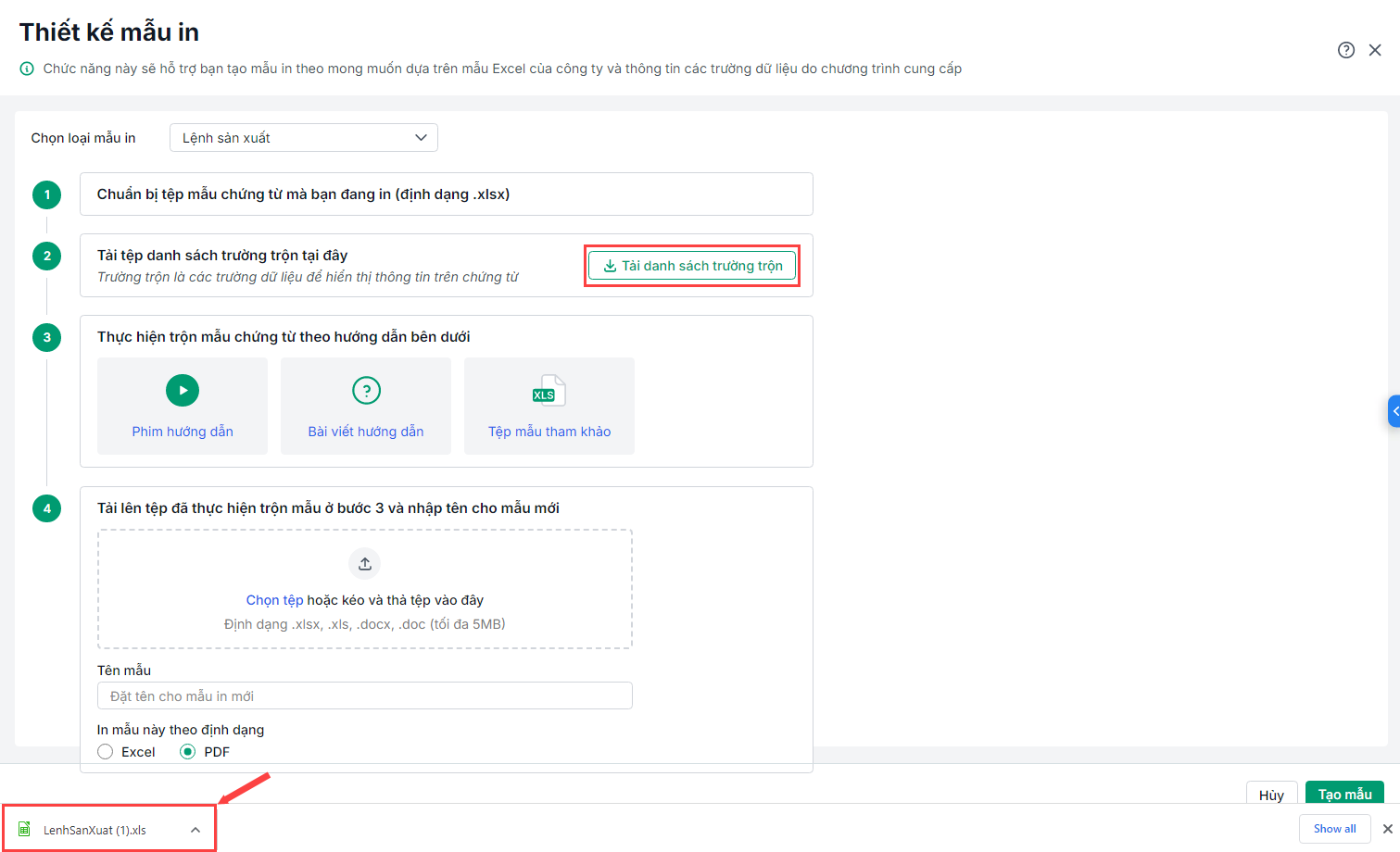
Bước 2: Tải tệp danh sách trường trộn
1. Nhấn Tải danh sách trường trộn để tải file trường trộn của chứng từ về máy tính.
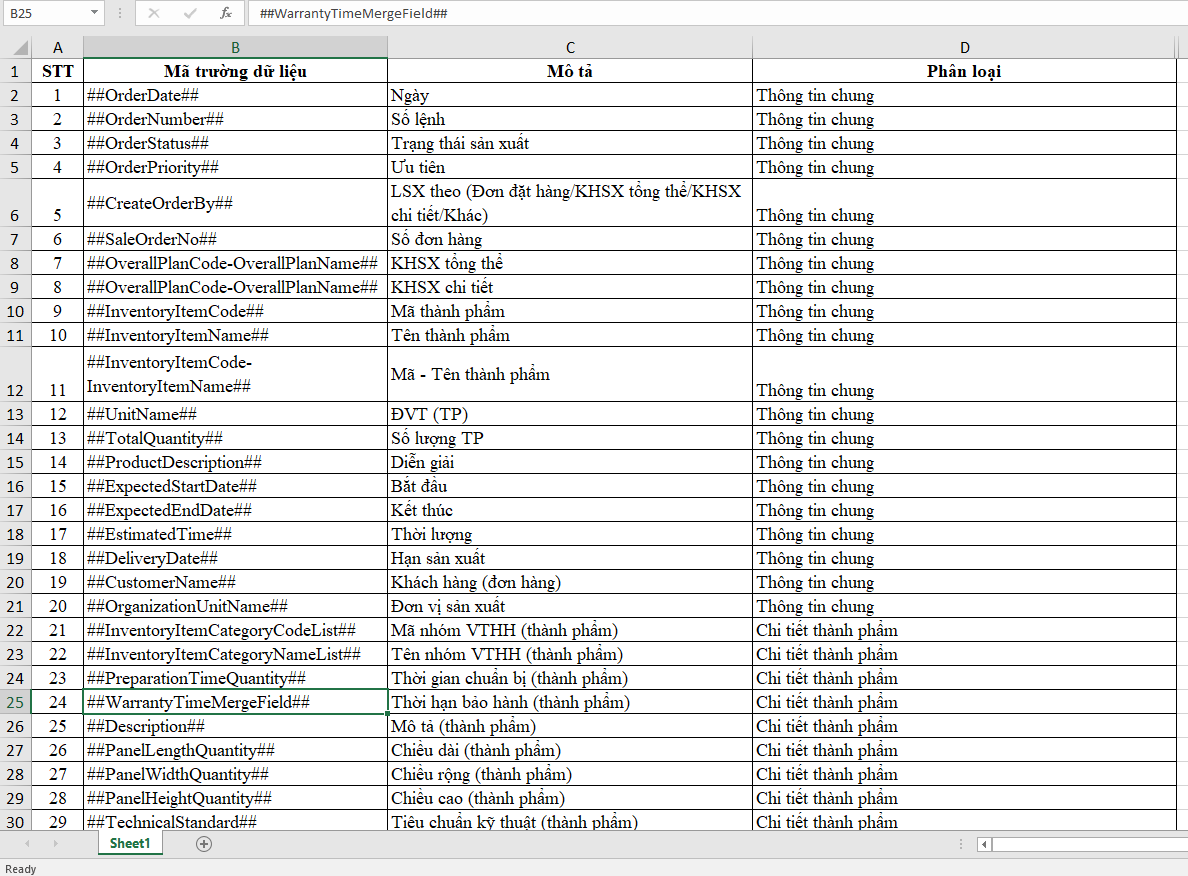
2. Phần mềm sẽ hiển thị file excel chứa thông tin về tên các trường dữ liệu có thể thiết lập trên chứng từ. File excel gồm các cột:
- Cột Trường dữ liệu là tên các trường sẽ copy vào mẫu trộn.
- Cột Mô tả để giải thích trường bên cột Trường dữ liệu nếu copy mã trường đó thì sẽ lấy lên thông tin gì trên chứng từ.
Ví dụ: Nếu copy Trường dữ liệu: ##OrderNumber## thì sẽ lấy thông tin Số lệnh lên chứng từ.
Bước 3: Thêm mã trường trộn vào tệp mẫu
Trên mẫu chứng từ chia ra làm 2 nhóm thông tin:
- Nhóm 1: Là những thông tin cố định in trên chứng từ (VD: Mã sản phẩm: ) (vùng không tô vàng) như hình minh hoạ.
- Nhóm 2: Là những thông tin thay đổi khi in từng chứng từ cụ thể được ô màu vàng như hình minh hoạ -> Đây là những thông tin cần thiết lập các trường trộn trên mẫu.
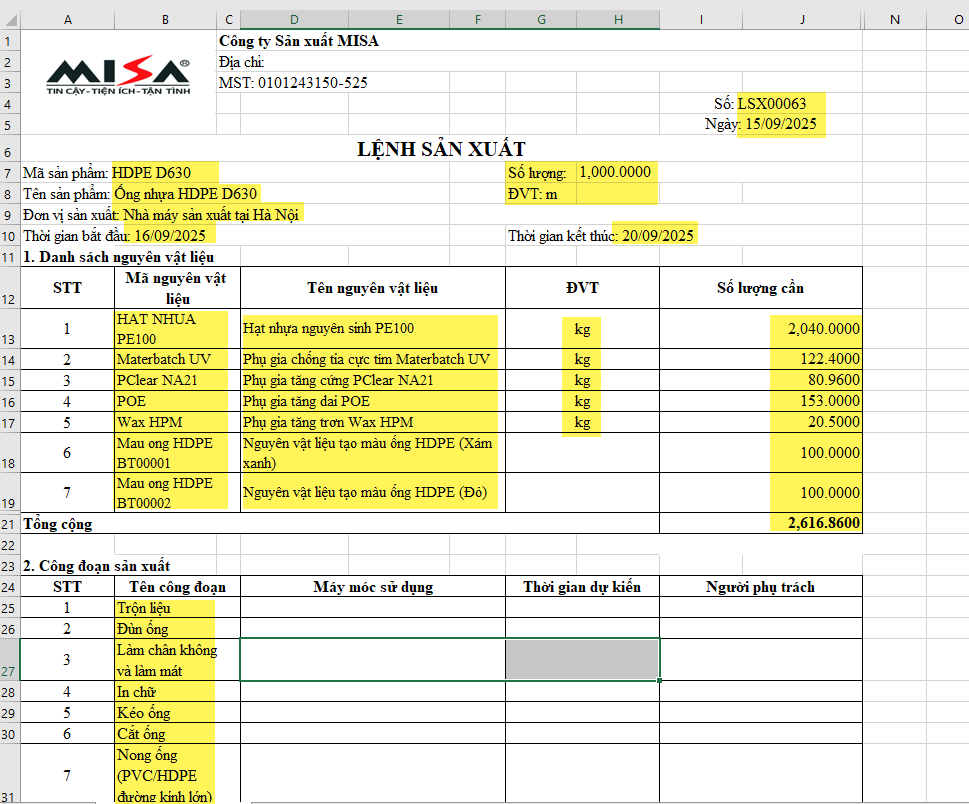
Các thông tin để trộn trên chứng từ cũng chia làm 2 loại:
- Loại 1: Những trường trộn sử dụng trên thông tin chung (là thông tin chỉ hiện thị một lần trên chứng từ). VD: Số, Ngày, Người mua hàng, Mã vạch (Số lệnh sản xuất), Mã QR (Số lệnh sản xuất), Công ty, Địa chỉ, thông tin người ký…Thông tin Số tiền bằng chữ,…
- Loại 2: Những trường trộn chi tiết (là các thông tin được hiển thị lặp đi lặp lại với số liệu khác nhau, thường là các thông tin chi tiết liên quan đến hàng hoá). Tên các trường trộn này thường có chữ “Detail” ở đầu (như: Tên hàng: ##Detail_InventoryItemName##; Số lượng xuất: ##Detail_Quantity##,..). VD: Mã hàng, Tên hàng, đơn vị tính, Số lượng, đơn giá, thành tiền….
Có thể thực hiện thiết kế mẫu như sau:
- Mở file Word/Excel mẫu lên.
- Copy các trường trên file trường trộn mới tải về ở bước 2.
- Dán vào thông tin tương ứng trên chứng từ (như hình vẽ dưới đây).
Sau khi trộn xong mẫu chứng từ theo đặc thù của doanh nghiệp\ Thực hiện Lưu lại file.
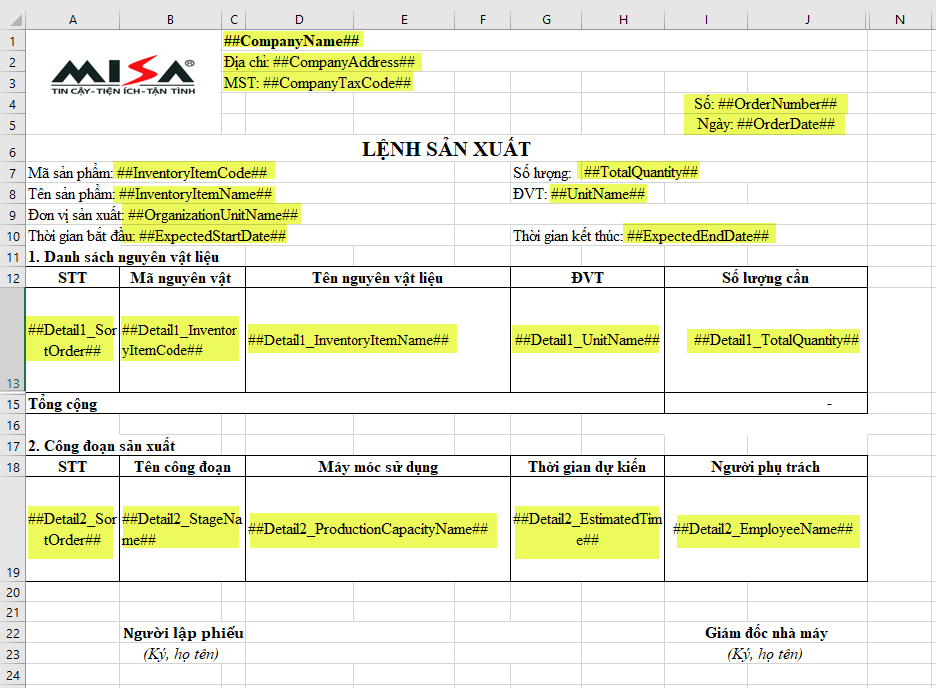
Lưu ý:
- Đối với những trường dữ liệu chi tiết (là những trường trộn có chữ detail) thì bắt buộc phải hiển thị ở trong bảng dữ liệu. Nếu không đưa các trường này vào bảng dữ liệu thì khi in sẽ không lên số liệu.
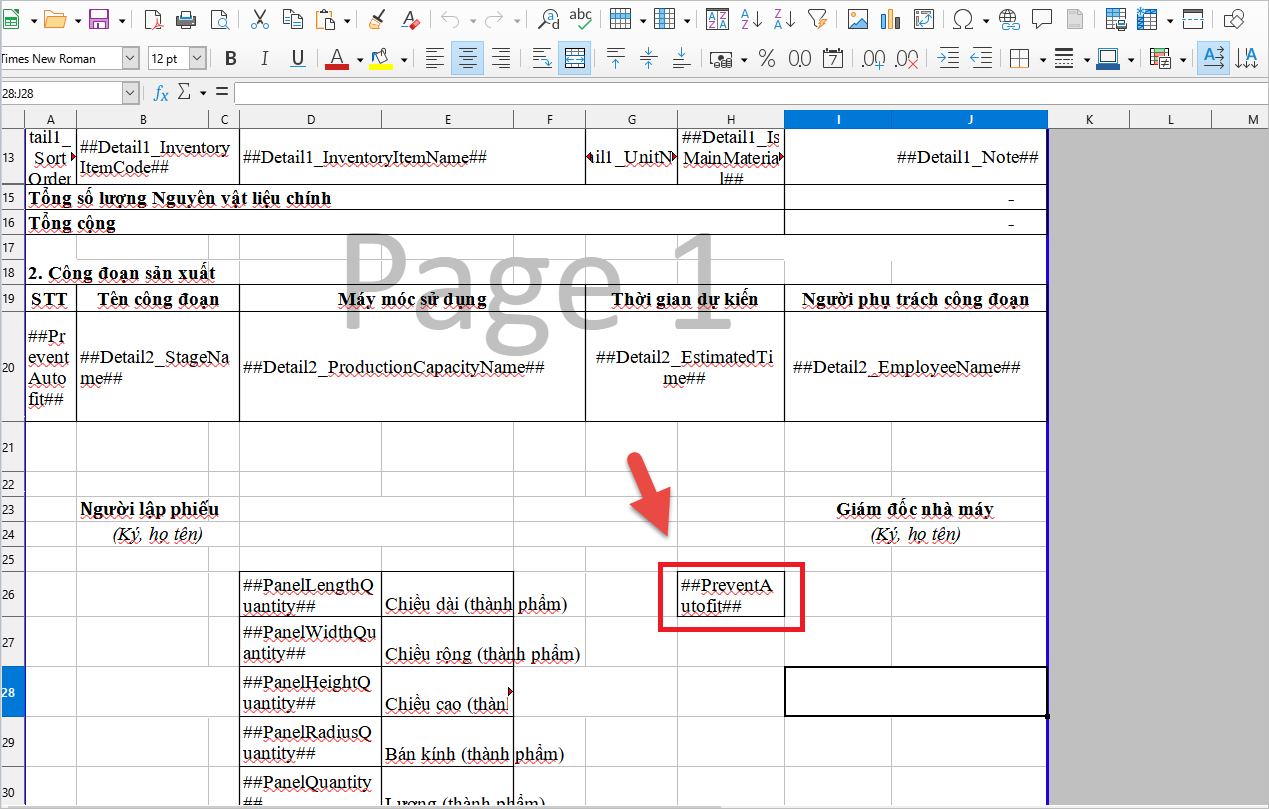
- Với mẫu in Lệnh sản xuất, để giữ nguyên chiều cao dòng của tất cả các thông tin khi In lệnh sản xuất, anh/chị đặt trường trộn Cố định chiều cao dòng vào vị trí trống bất kỳ, không nằm trong ô của trường trộn khác.
- Có thể tham khảo tệp mẫu hệ thống đã trộn sẵn: Nhấn Tệp mẫu tham khảo để tải về tệp mẫu hệ thống đã trộn sẵn.
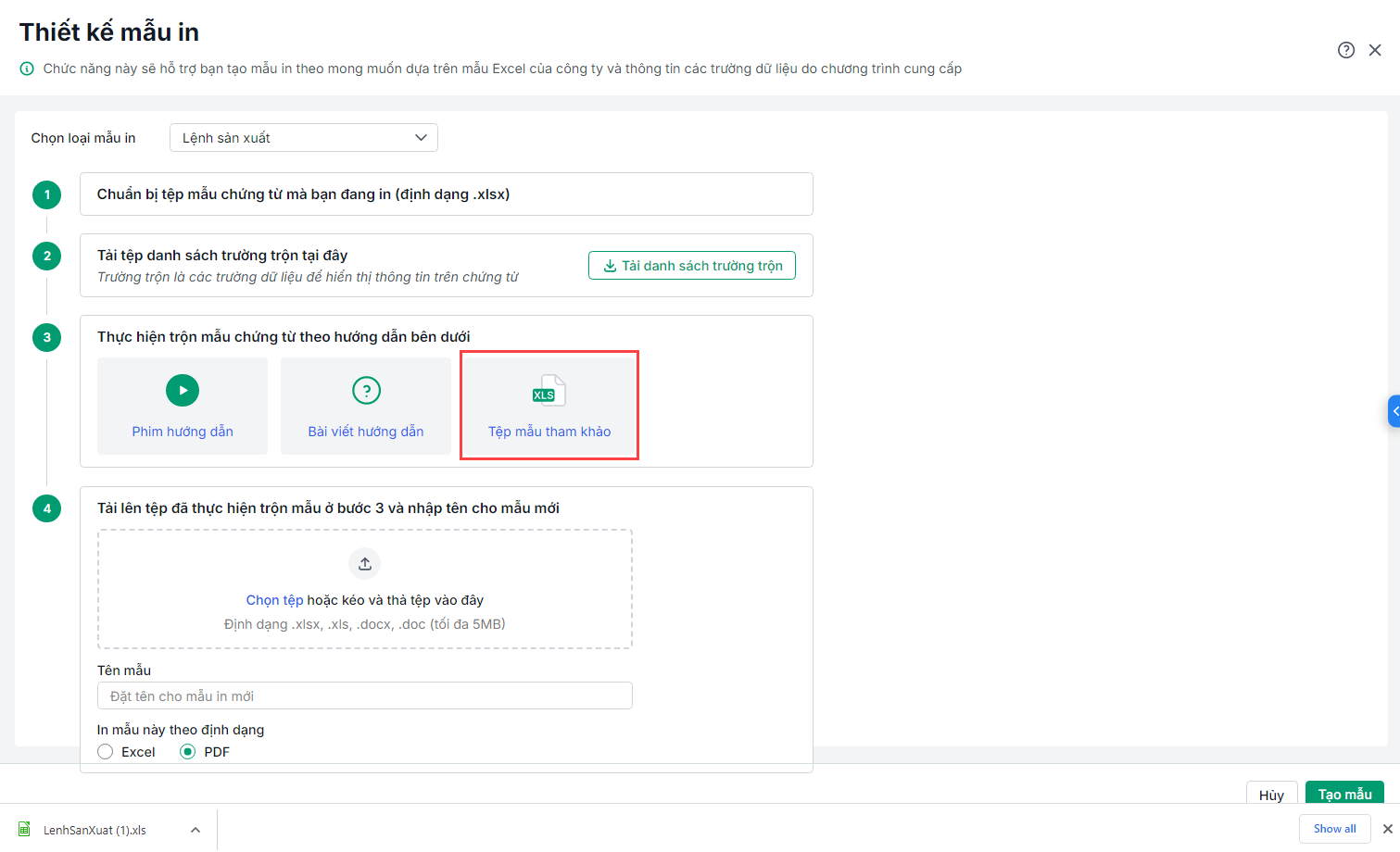
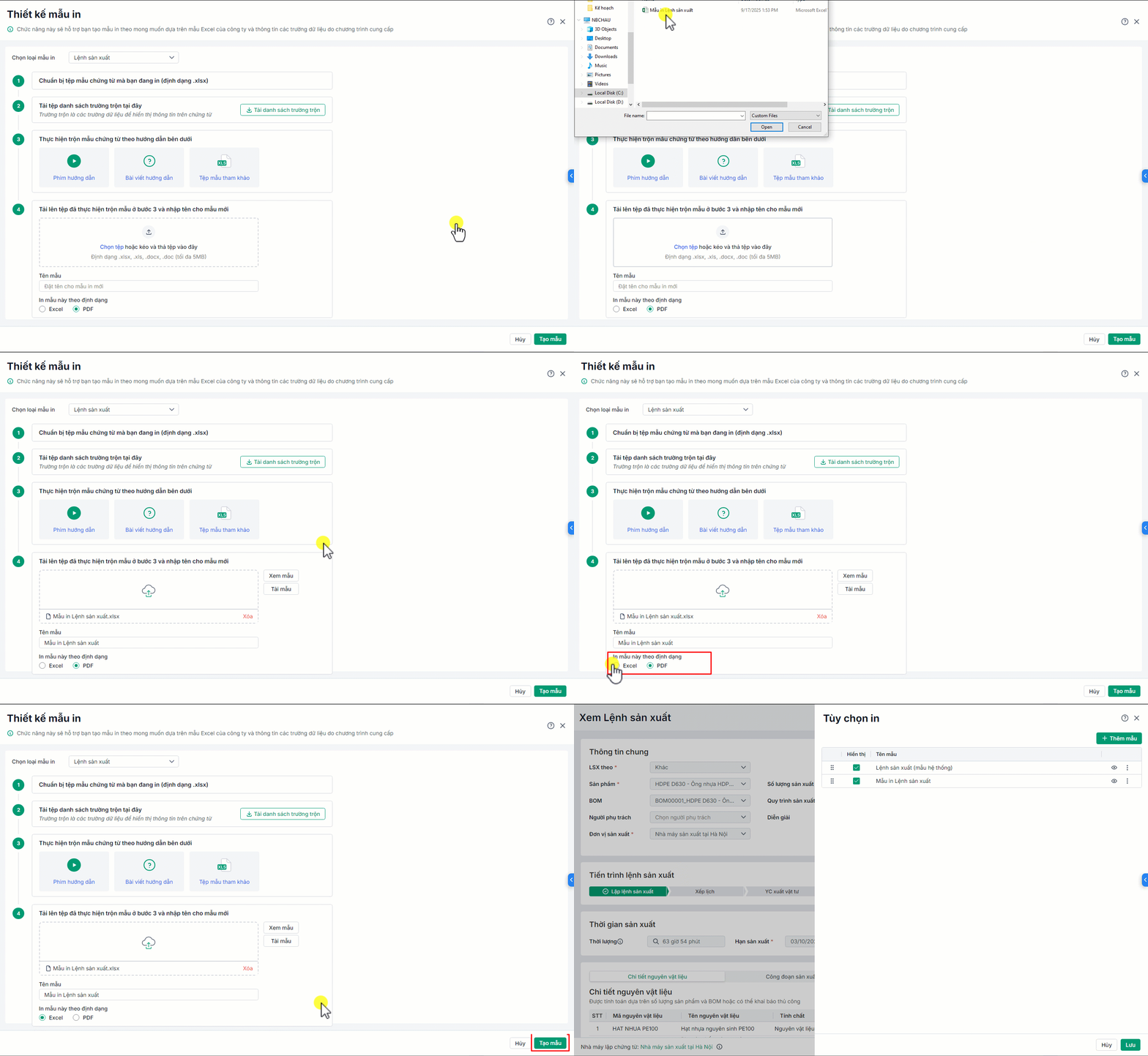
Bước 4: Tải lên tệp đã thực hiện trộn mẫu ở bước 3 và nhập tên cho mẫu mới
- Tải lên tệp đã trộn lên hệ thống.
- Nhập Tên mẫu (hệ thống tự động lấy Tên mẫu từ tên tệp đã trộn được tải lên).
- Chọn định dạng khi in mẫu là Word/Excel hoặc PDF.
- Nhấn Tạo mẫu.
- Mẫu chứng từ vừa được tạo sẽ hiển thị ở danh sách Quản lý mẫu in để sử dụng.
Lưu ý: Sau khi mẫu được thêm vào hệ thống, có thể in chứng từ theo mẫu đã thiết lập. Hướng dẫn chi tiết Tại đây.