Lập Yêu cầu xuất vật tư

I. Tổng quan

Lập yêu cầu xuất kho gửi sang bộ phận kho hàng để thực hiện xuất kho nhằm cung cấp nguyên vật liệu sản xuất sản phẩm.

II. Hướng dẫn thực hiện

Lưu ý: Người dùng cần được phân quyền thêm yêu cầu xuất vật tư mới thực hiện được thao tác này.

1. Thêm yêu cầu xuất vật tư

Anh/chị có thể thêm yêu cầu xuất vật tư theo 2 cách sau:

1.1. Lập yêu cầu xuất vật tư

1. Trên phân hệ Điều phối và thực thi, Yêu cầu xuất vật tư, anh/chị nhấn Thêm.

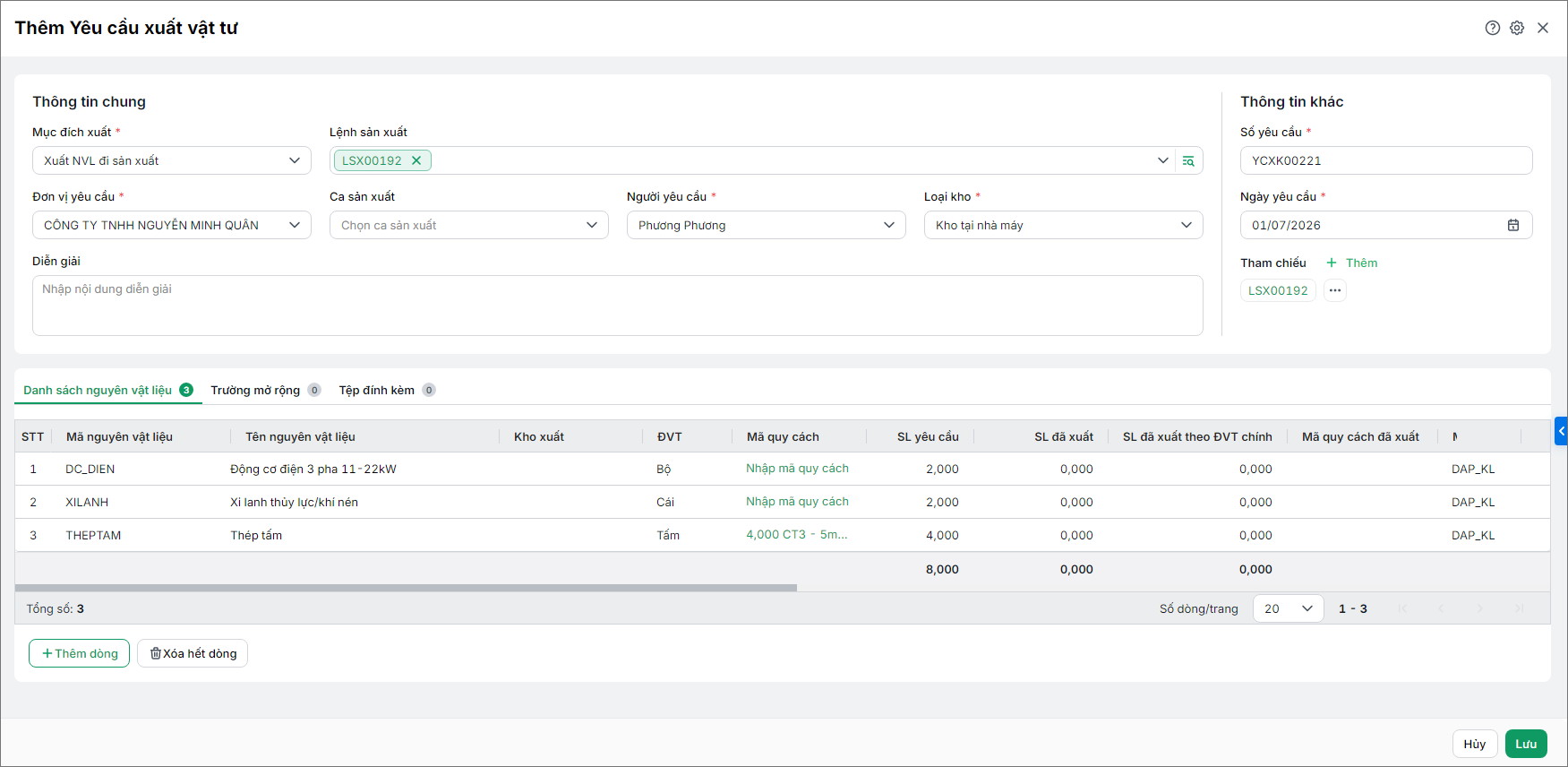
2. Chương trình mở giao diện Thêm Yêu cầu xuất vật tư, anh/chị thực hiện khai báo các thông tin sau:

  • Thông tin chung
    • Lệnh sản xuất:
      • Cách 1: Chọn lệnh sản xuất cụ thể cần xuất vật tư giúp tự động tập hợp danh sách vật tư cần xuất chính xác theo từng lệnh.
      • Cách 2: Nhấn , chương trình sẽ hiển thị danh sách tất cả các NVL theo LSX, anh/chị có thể chọn NVL cần xuất tại đây.
    • Người yêu cầu*: Chọn tên của người tạo yêu cầu.
    • Đơn vị yêu cầu*: Chọn bộ phận, phân xưởng sản xuất đang có nhu cầu vật tư.
    • Ca sản xuất: Chọn ca sản xuất tương ứng (nếu có).
    • Kho xuất: Chọn kho sẽ thực hiện xuất các vật tư được yêu cầu.
    • Diễn giải: Có thể nhập thêm ghi chú, lý do hoặc các thông tin cần thiết khác về yêu cầu này.
  • Danh sách nguyên vật liệu: Nếu anh/chị đã chọn lệnh sản xuất bên trên thì tại đây chương trình tự động lấy danh sách nguyên vật liệu cần xuất (theo BOM), anh/chị có thể chỉnh sửa số lượng cần xuất. Để thêm vật tư khác không có trong định mức, anh/chị thực hiện như sau:
    • Để thêm vật tư, nhấn nút + Thêm dòng.
    • Mã/Tên nguyên vật liệu: Tại mỗi dòng, chọn mã hoặc tên nguyên vật liệu cần xuất từ danh sách có sẵn.
    • SL yêu cầu (Số lượng yêu cầu): nhập số lượng vật tư cần dùng.
    • Các cột như ĐVT (Đơn vị tính), SL đã xuất (Số lượng đã xuất)… hệ thống sẽ tự động cập nhật.
    • Tên công đoạn: Chọn công đoạn sẽ dùng vật tư.
    • Mã đối tượng THCP: Chọn mã đối tượng tập hợp chi phí giúp theo dõi chi phí chính xác cho từng bước sản xuất.

Lưu ý:

    • Có thể nhấn Tìm nhanh (F3) để mở giao diện chọn VTHH
    • Nếu muốn xóa một dòng, anh/chị nhấn vào biểu tượng thùng rác ở cuối dòng đó. Để xóa tất cả, chị nhấn Xóa hết dòng.
  • Tệp đính kèm: Nếu có tài liệu liên quan (như bản kế hoạch chi tiết, yêu cầu kỹ thuật…), anh/chị nhấn vào “Chọn tệp hoặc kéo và thả tệp vào đây”.

Sau khi hoàn tất khai báo thông tin, anh/chị nhấn Lưu.

1.2. Lập/sinh yêu cầu xuất vật tư từ lệnh sản xuất

Lưu ý: Chương trình cho phép người dùng thiết lập Tự động lập Yêu cầu xuất vật tư cho Lệnh sản xuất trên Thiết lập\Tùy chọn\Điều phối và thực thi

Chương trình cho phép lập Yêu cầu xuất vật tư trực tiếp từ giao diện Lệnh sản xuất một cách nhanh chóng, tự động lấy được toàn bộ danh sách và định mức vật tư có sẵn trên lệnh sản xuất, tiết kiệm tối đa thời gian nhập liệu và giảm thiểu sai sót.

1. Trên giao diện chi tiết lệnh sản xuất, tại bảng Chi tiết nguyên vật liệu, anh/chị nhấn “Yêu cầu xuất vật tư“.

2. Chương trình hiển thị giao diện Chọn nguyên vật liệu để lập yêu cầu xuất, tại đây anh/chị thao tác như sau:

Lưu ý: Trường hợp Lệnh sản xuất nhiều sản phẩm, có thể chọn NVL theo:

  • Tất cả sản phẩm: hiển thị danh sách nguyên vật của tất cả các sản phẩm trong LSX.
  • Từng sản phẩm: chọn sản phẩm cụ thể, chương trình hiển thị danh sách NVL của sản phẩm đó (theo BOM).

  • Tích chọn các vật tư cần xuất trên danh sách NVL (theo định mức) trên lệnh sản xuất.

Lưu ý: Có thể sử dụng bộ lọc Công đoạn hoặc ô Tìm kiếm để nhanh chóng tìm thấy vật tư mình cần

  • Kiểm tra số lượng vật tư cần xuất trên bảng danh sách NVL:
    • SL cần: Đây là tổng số lượng vật tư cần cho toàn bộ lệnh sản xuất.
    • SL đã yêu cầu: Số lượng vật tư mà đã yêu cầu ở các lần trước (nếu có) cho cùng lệnh sản xuất này.
    • SL cần còn lại: Số lượng vật tư còn lại cần phải yêu cầu.
    • Tồn kho hiện tại: Số lượng vật tư thực tế đang có trong kho.
    • SL yêu cầu lần này: Đây là số lượng vật tư sẽ được đưa vào yêu cầu xuất kho lần này. Mặc định hệ thống sẽ lấy bằng “SL cần còn lại”, nhưng anh/chị hoàn toàn có thể chỉnh sửa con số này nếu chỉ muốn yêu cầu một phần.

  • Tính số lượng yêu cầu: Nếu muốn xuất nguyên vật liệu để sản xuất 1 phần sản phẩm của lệnh sản xuất (Ví dụ: Lệnh sản xuất 1000 sản phẩm, nhưng anh/chị chỉ muốn xuất nguyên vật liệu để sản xuất 300 cái), anh/chị có thể nhập lại “Số lượng sản xuất” sau đó nhấn “Tính số lượng yêu cầu“. Chương trình sẽ tự động tính số lượng vật tư cần xuất lần này một cách chính xác.

3. Sau khi hoàn tất anh/chị nhấn “Yêu cầu xuất vật tư“, sau đó nhấn “Lưu” để xác nhận thêm yêu cầu.

2. Lập phiếu xuất kho tại nhà máy hoặc Gửi yêu cầu sang kho

  • Đối với loại yêu cầu xuất vật tư là loại Kho tại nhà máy, anh chị có thể lập nhanh phiếu xuất kho tại nhà máy để cập nhật chính xác số lượng vật tư xuất kho tại nhà máy và đồng bộ dữ liệu giữa các bộ phận.

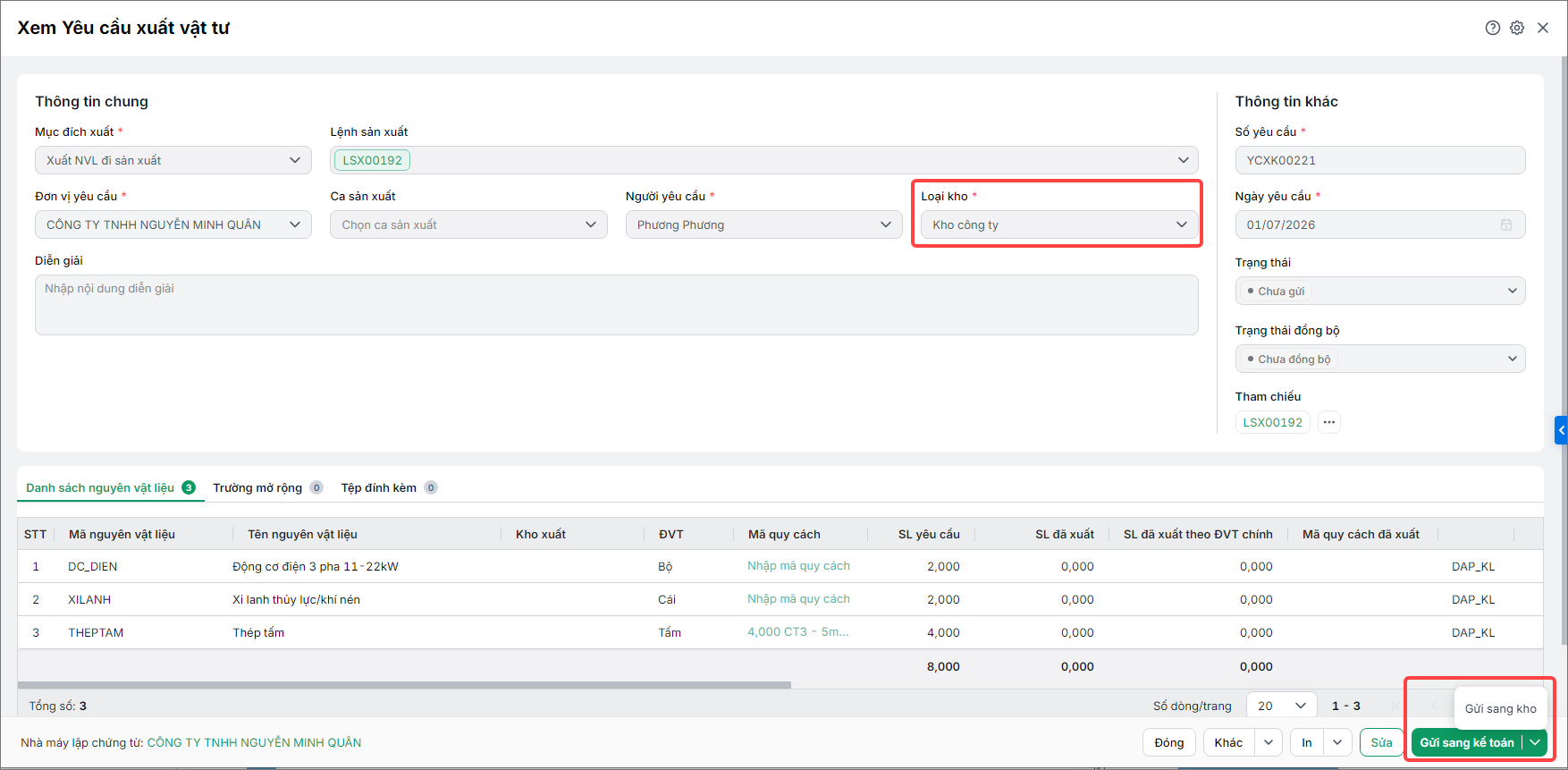
  • Đối với loại yêu cầu xuất vật tư là loại Kho công ty, anh/chị thực hiện việc gửi yêu cầu nhập sang AMIS Kho hàng như sau:
    • Sau khi lập xong yêu cầu, tại danh sách hoặc chi tiết yêu cầu xuất vật tư, anh/chị nhấn “Gửi sang kho“, chương trình sẽ ngay lập tức gửi yêu cầu xuất kho sang AMIS Kho hàng.

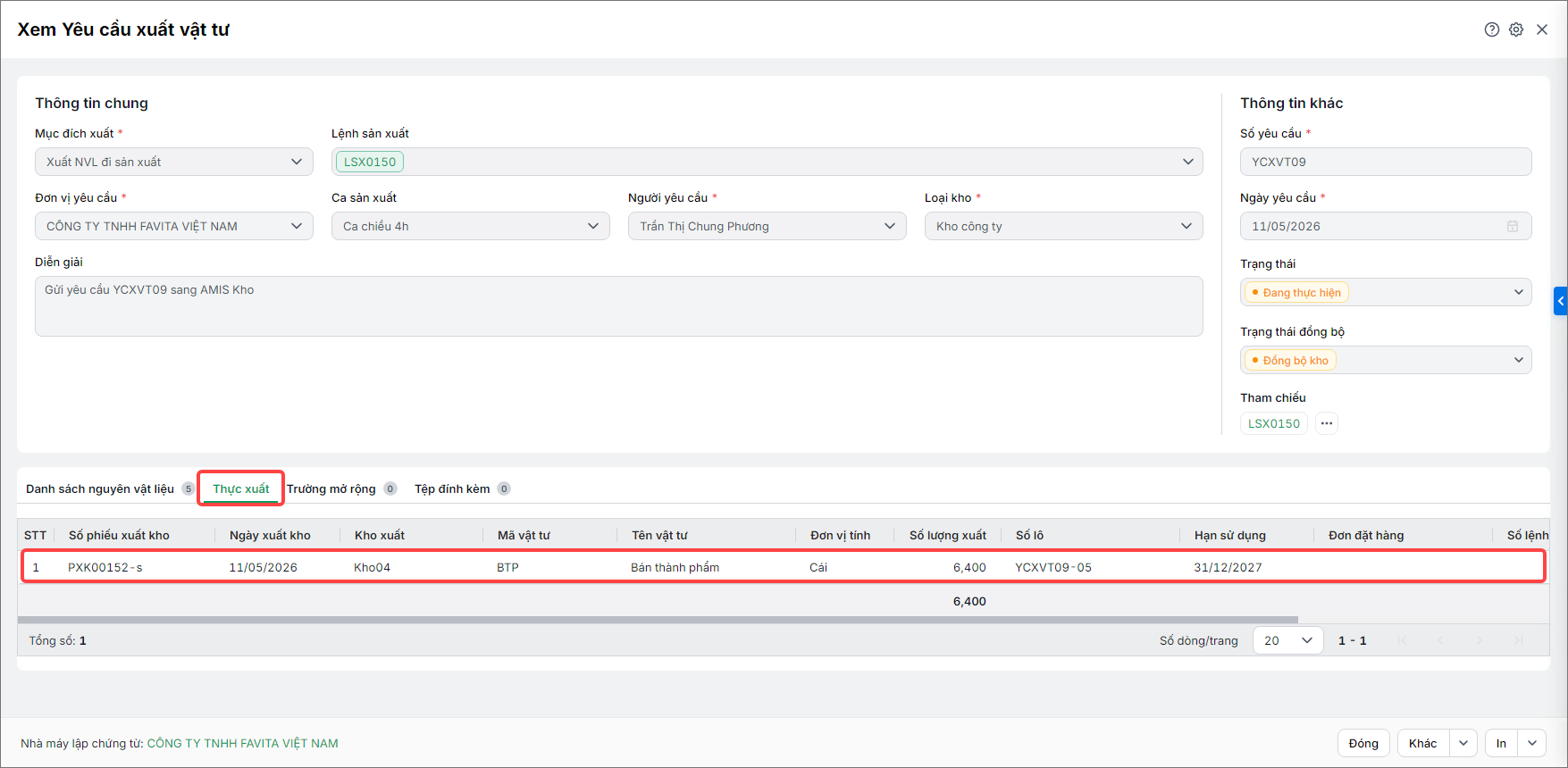
    • Nhân viên kho sẽ nhận được Lệnh xuất kho trên AMIS Kho hàng và thực hiện xuất kho. Sau khi xuất, trên yêu cầu xuất vật tư sẽ chuyển sang trạng thái đã hoàn thành và tự động cập nhật số lượng đã xuất trên lệnh sản xuất.

3. Gửi yêu cầu sang kế toán

  • Sau khi lập xong yêu cầu, tại danh sách hoặc chi tiết yêu cầu xuất vật tư, anh/chị nhấn “Gửi sang kho“, chương trình sẽ ngay lập tức gửi yêu cầu xuất kho sang AMIS Kho hàng.
  • Nhân viên kho sẽ nhận được Lệnh xuất kho trên AMIS Kho hàng và thực hiện xuất kho. Sau khi xuất, trên yêu cầu xuất vật tư sẽ chuyển sang trạng thái đã hoàn thành và tự động cập nhật số lượng đã xuất trên lệnh sản xuất.

4. Thu hồi yêu cầu xuất vật tư

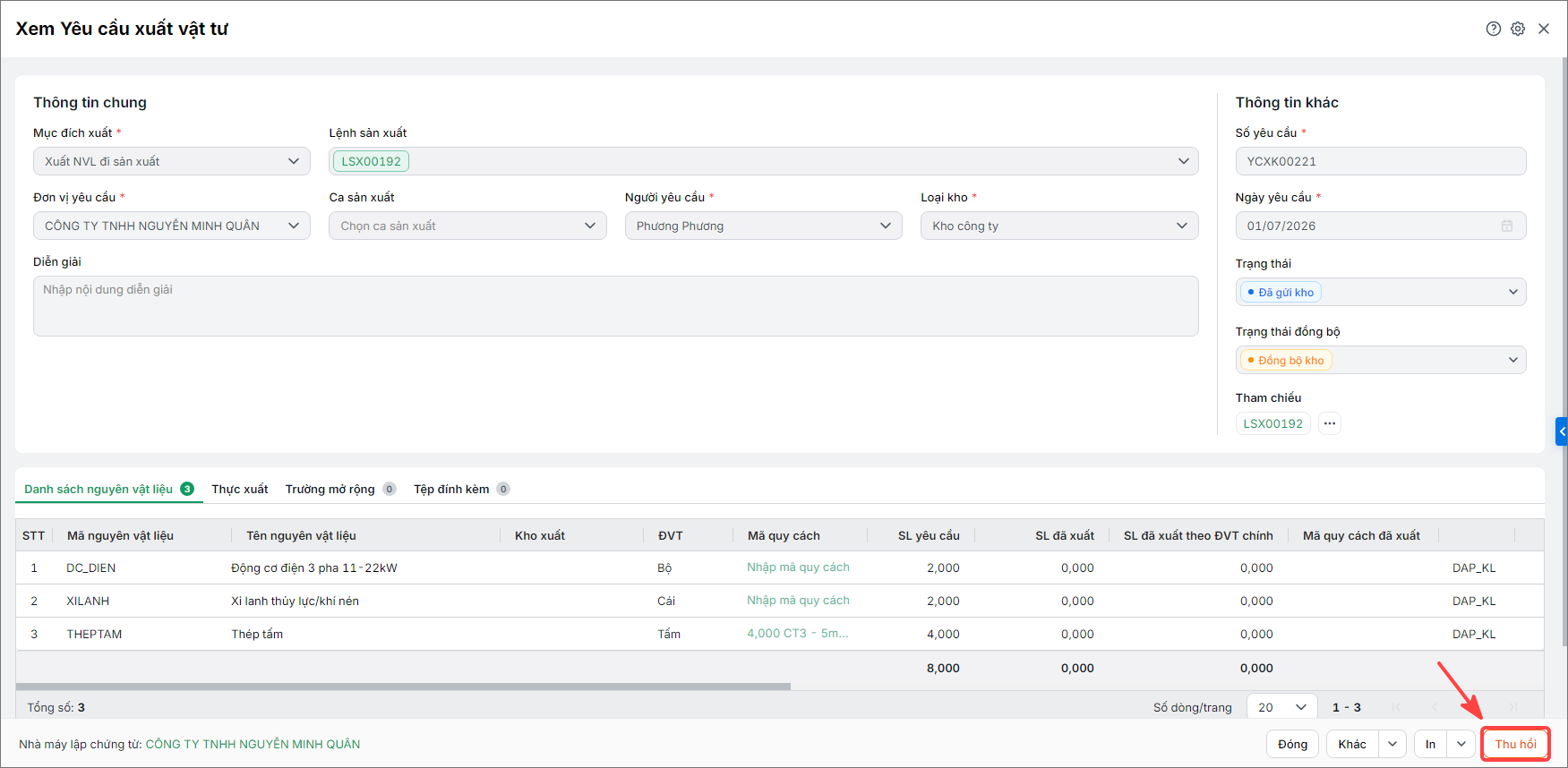
Trường hợp yêu cầu đã gửi sang kho, sang kế toán do nhầm lẫn hoặc có vấn đề phát sinh, anh/chị có thể nhấn “Thu hồi” yêu cầu xuất vật tư trên giao diện xem chi tiết, hoặc nhấn icon trên danh sách.

Chương trình sẽ xóa chứng từ tương ứng trên AMIS kho hàng, AMIS Kế toán nếu thỏa mãn những trường hợp sau:

  • Với Chứng từ trên AMIS Kho hàng:
    • TH1: Lệnh xuất kho chưa phát sinh các chứng từ liên quan
    • TH2: Lệnh xuất kho (xuất kho nhiều bước) ở trạng thái Chưa thực hiện hoặc Chờ lấy hàng
    • TH3: Lệnh xuất kho chưa được chọn trên lệnh giao hàng nào
  • Với chứng từ trên AMIS Kế toán: Chứng từ bỏ ghi hoặc chưa ghi sổ.

Sau khi lệnh xuất kho được xóa, yêu cầu xuất vật tư sẽ chuyển sang trạng thái “Chưa gửi“, khi đó anh/chị có thể điều chỉnh lại và gửi lại theo mong muốn.

Cập nhật 20/11/2025


Bài viết này hữu ích chứ?

Nền tảng quản trị doanh nghiệp hợp nhất MISA AMIS với gần 200.000 khách hàng doanh nghiệp đang sử dụng

Bài viết liên quan