
1. Tổng quan
Bài viết hướng dẫn lập quy trình Đề nghị tạm ứng trên phần mềm AMIS Quy trình đáp ứng cho các đơn vị có phát sinh nghiệp vụ tạm ứng tiền cho nhân viên để công tác, thực hiện công việc
Nội dung bao gồm: Các bước thiết lập quy trình và chạy quy trình tạm ứng.
2. Hướng dẫn thực hiện
2.1. Thiết lập quy trình
Đầu tiên, cần thiết kế “Quy trình Đề nghị tạm ứng” có đầy đủ các bước và biểu mẫu phù hợp với nhu cầu của đơn vị. Hướng dẫn thiết kế quy trình mới Xem tại đây.
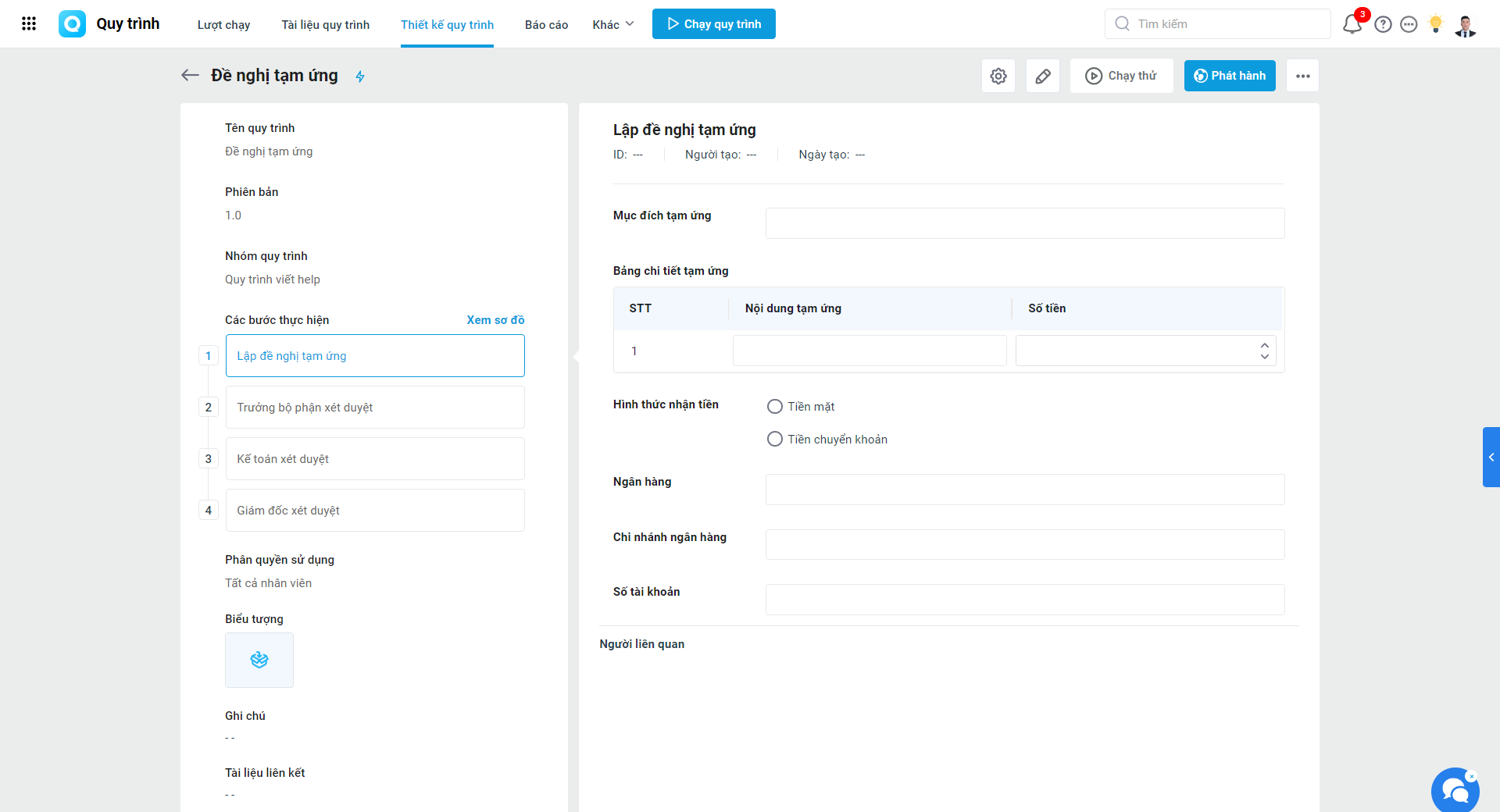
Sau đó thiết lập tự động đẩy dữ liệu từ lượt chạy trên AMIS quy trình thành đề nghị lập chứng từ tạm ứng trên AMIS Kế toán.
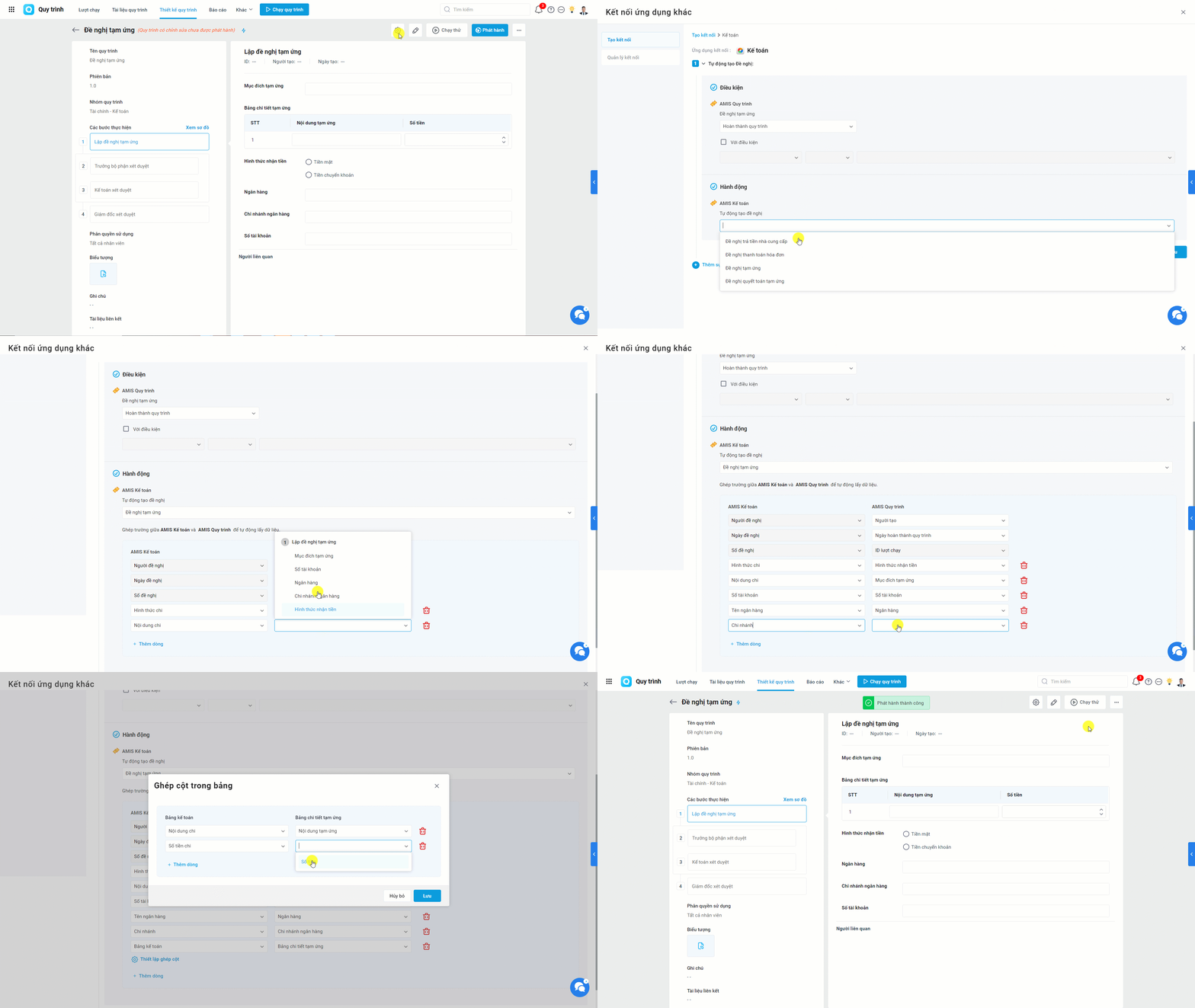
Thao tác thực hiện như sau:
Bước 1: Vào phần Thiết kế quy trình, chọn quy trình cần chỉnh sửa, nhấn vào nút Chỉnh sửa.
Bước 2: Tích vào bánh răng thiết lập góc phải màn hình Thiết lập nâng cao, chọn Kết nối ứng dụng khác, chọn AMIS Kế toán
Bước 3: Thiết lập điều kiện khi Hoàn thành quy trình, thì ứng dụng Kế toán tự động tạo Đề nghị tạm ứng
Bước 4: Nhấn Ghép trường tương ứng giữa AMIS Kế toán và AMIS Quy trình để tự động trích xuất dữ liệu từ trường trên lượt chạy vào trường dữ liệu trên chứng từ kế toán
-
- Chương trình đã mặc định một số trường cơ bản như Người tạo – Người đề nghị, Ngày đề nghị – Ngày hoàn thành quy trình,…
- Nhấn Thêm dòng để ghép thêm thông tin cần thiết. Khi chọn một trường trên chứng từ, chương trình sẽ tự động hiển thị trường dữ liệu tương đương trên lượt chạy, anh/chị chọn để khớp các trường với nhau.
Ví dụ: Nội dung chi – Mô tả nội dung thanh toán, Số tài khoản – Số tài khoản, Tên ngân hàng – Ngân hàng,… - Ghép Bảng kế toán giữa hai ứng dụng sau đó tiếp tục ghép các cột của bảng tương tự như ghép trường
Lưu ý: Để ghép trường chặt chẽ hơn, giúp tự động lấy được nhiều thông tin hơn thì trên biểu mẫu anh/chị nên thiết lập đầy đủ các trường thông tin tương ứng với chứng từ trên AMIS Kế toán.
Bước 5: Lưu thiết lập và Phát hành để áp dụng
2.2. Chạy quy trình tạm ứng
2.2.1. Khởi tạo lượt chạy
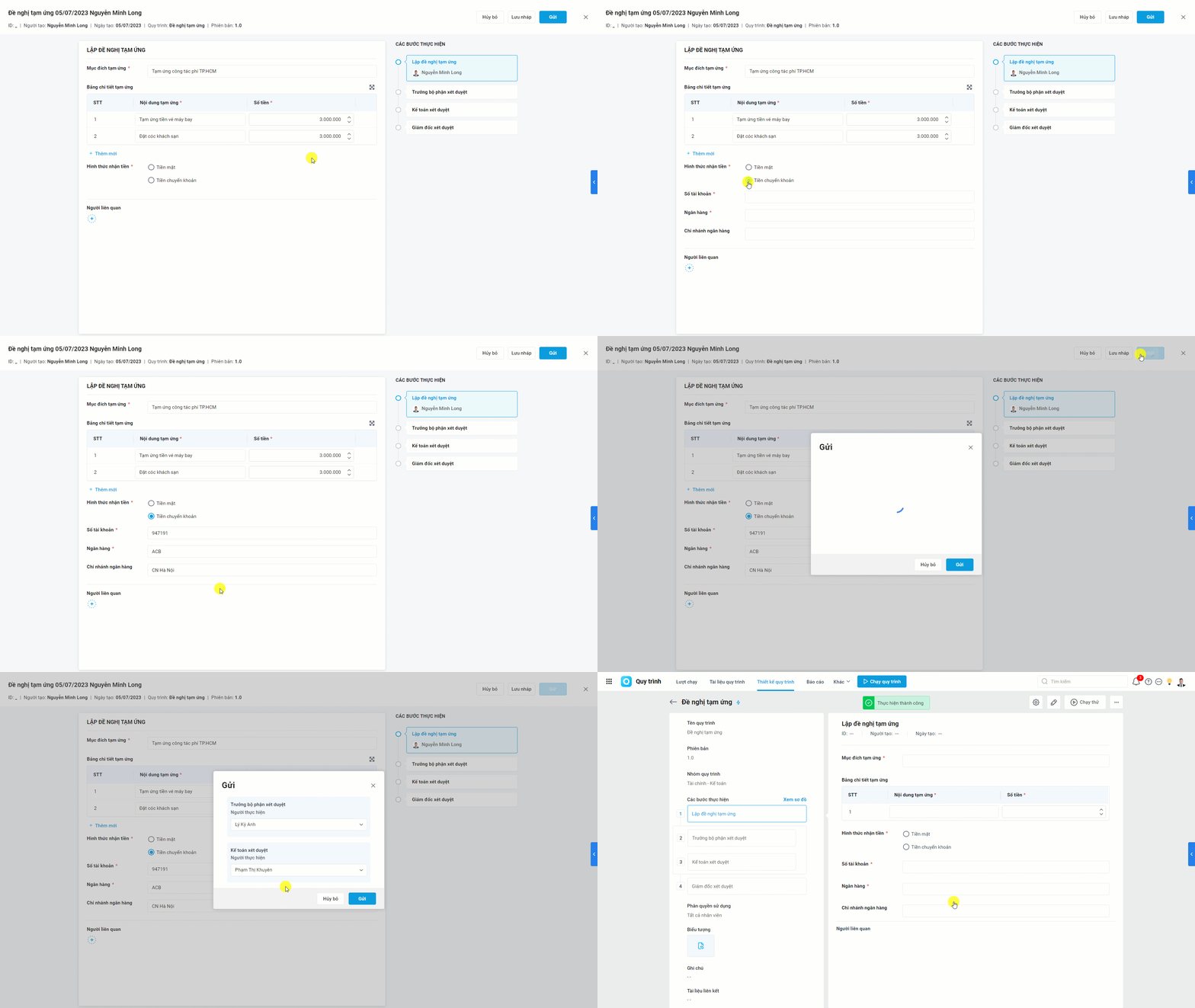
Khi có nhu cầu tạm ứng, nhân viên chạy quy trình “Đề nghị tạm ứng“, hoàn tất biểu mẫu và Gửi lượt chạy.
2.2.2. Lượt chạy hoàn thành
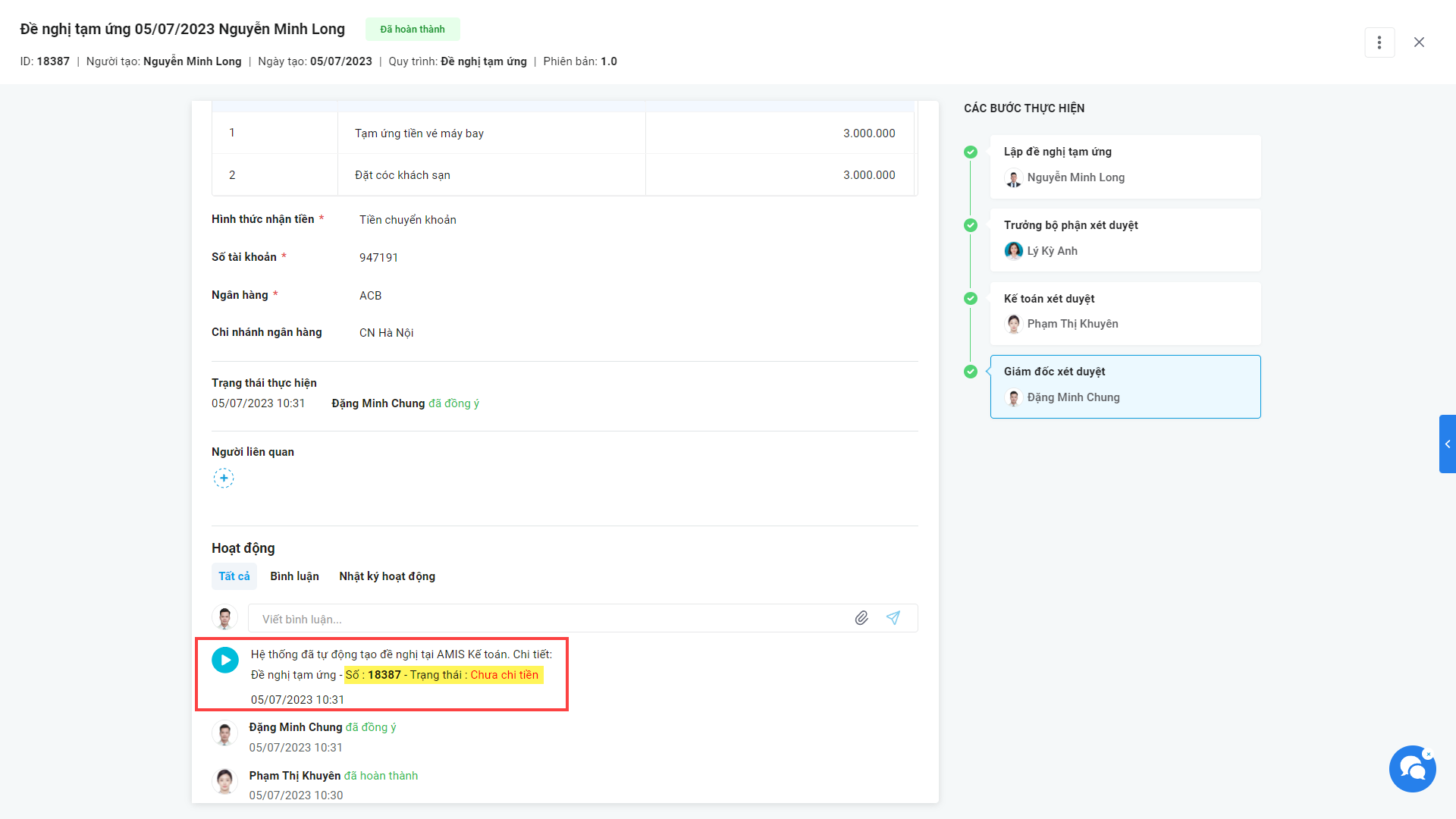
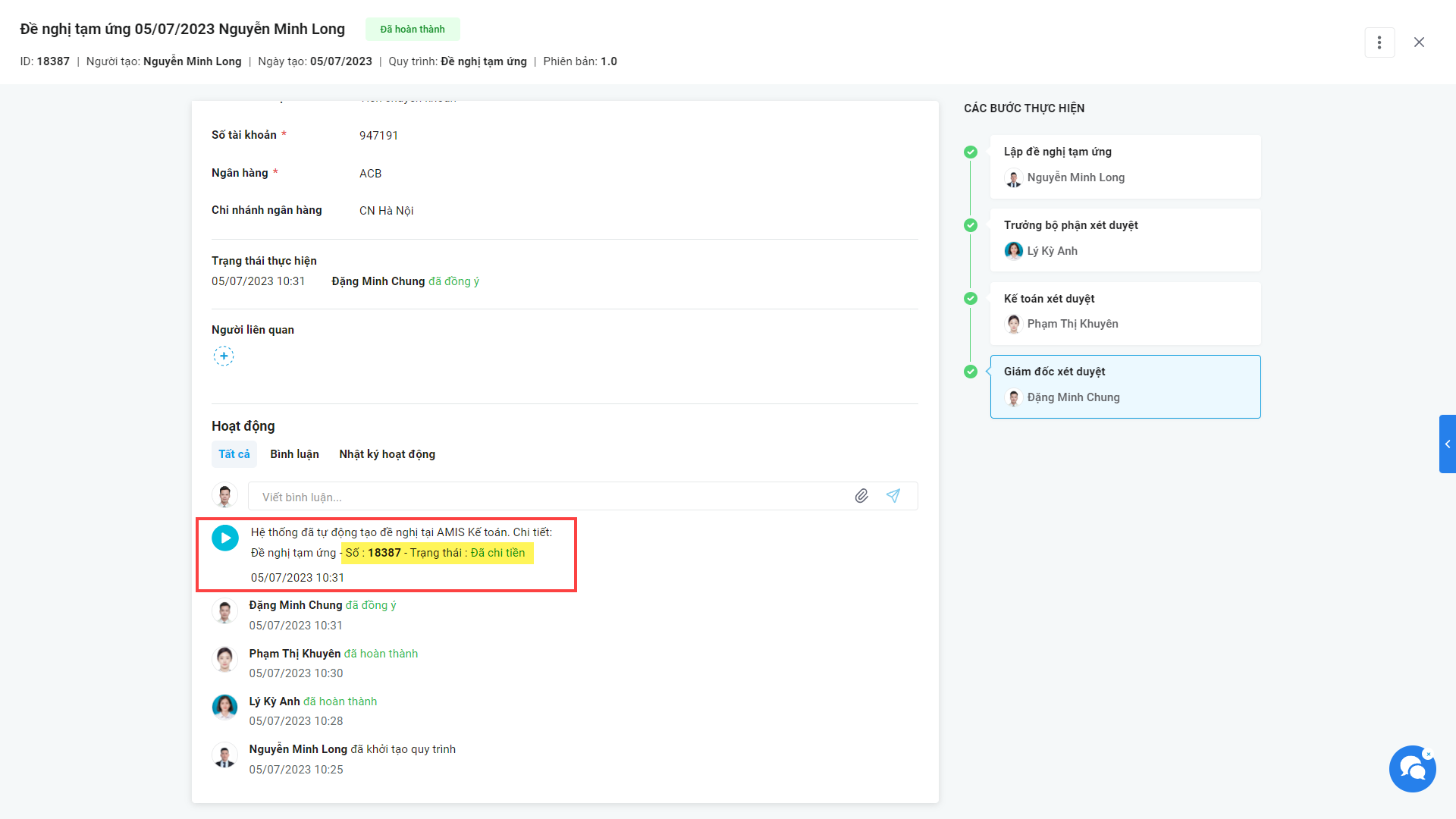
Khi lượt chạy hoàn thành, chương trình sẽ tự động đẩy dữ liệu từ lượt chạy thành Đề nghị tạm ứng trên AMIS Kế toán. Người dùng có thể theo dõi số chứng từ và trạng thái của đề nghị tại mục Hoạt động trên lượt chạy.
2.2.3. Kế toán lập chứng từ tạm ứng
Khi đề nghị được đẩy sang, nhân viên kế toán truy cập AMIS Kế toán, xem thông báo hoặc vào mục Đề nghị chi tiền, tham chiếu theo số đề nghị trên lượt chạy để xem chi tiết.
Dữ liệu đã được tự động trích xuất từ lượt chạy, Kế toán có thể xem xét lập chứng từ tạm ứng cho nhân viên.
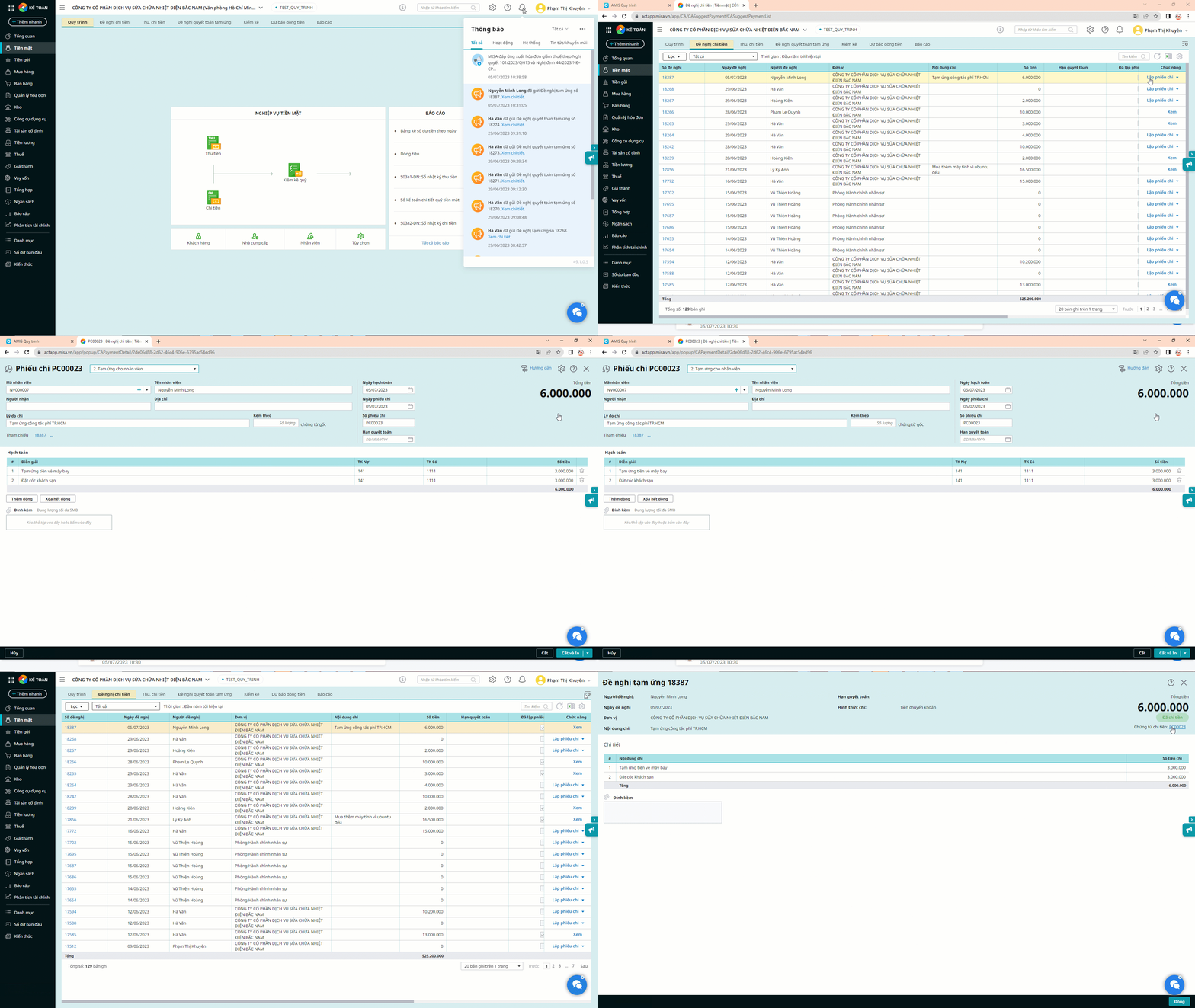
Sau khi tạm ứng cho nhân viên, chương trình sẽ tự động cập nhật trạng thái chứng từ trên lượt chạy là Đã chi tiền giúp người dùng dễ dàng nắm được thông tin.
Sau khi sử dụng các khoản tiền đã tạm ứng để hoàn thành công việc, CBNV cần quyết toán với công ty để trả lại tiền thừa hoặc công ty trả thêm tiền còn thiếu. Xem hướng dẫn Tại đây.