
1. Tổng quan
Bài viết hướng dẫn thêm các trường văn bản bao gồm trường nhập liệu Một dòng và Nhiều dòng, giúp tạo ra các ô để điền thông tin dạng chữ trong quy trình.
Nội dung bài viết gồm:
- Hướng dẫn thực hiện thiết kế quy trình.
- Lưu ý khi thiết lập dòng.
Phạm vi áp dụng:
- Những người dùng có chức năng, quyền hạn thiết kế quy trình mới thực hiện các thao tác thiết lập.
2. Hướng dẫn thực hiện
2.1. Thiết kế quy trình
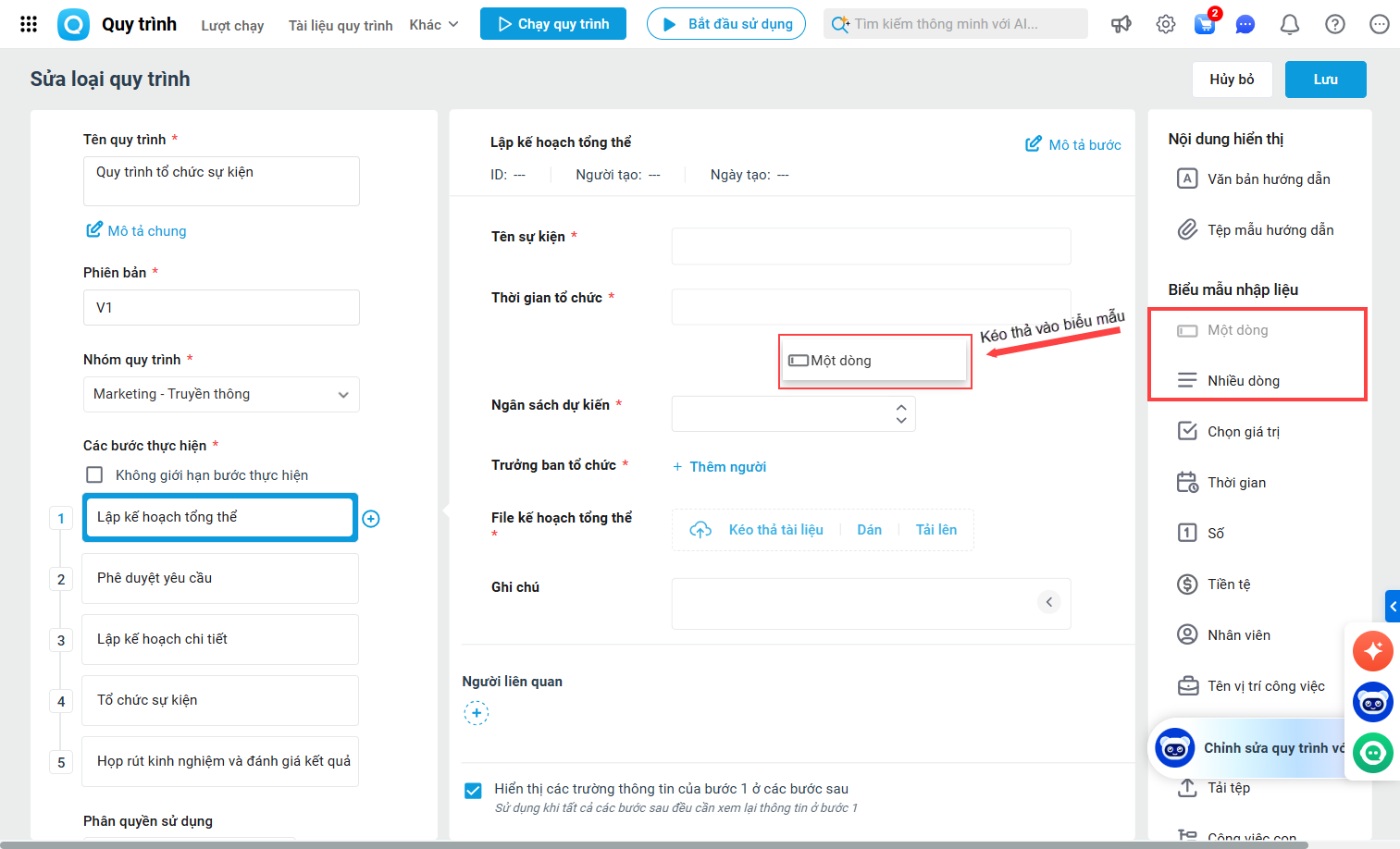
Bước 1: Trên giao diện Thiết kế quy trình, từ thanh công cụ Biểu mẫu nhập liệu ở bên phải màn hình, tìm đến hai lựa chọn:
- Một dòng: Dùng cho các thông tin ngắn gọn.
- Nhiều dòng: Dùng cho các nội dung dài, chi tiết.
Bước 2: Nhấn giữ chuột vào trường muốn sử dụng, kéo và thả trường đó vào khu vực thiết kế biểu mẫu tại vị trí muốn.
Bước 3: Sau khi thả, giao diện thiết lập xuất hiện, thực hiện:
- Nhập tên trường: Nhập tên gọi cho trường, ví dụ: Họ và tên, Số điện thoại.
- Nhập hướng dẫn nhập: Viết lưu ý hoặc ví dụ điền thông tin, ví dụ: “Nhập đúng số điện thoại liên hệ”.
- Chọn “Trường bắt buộc: Nếu tích chọn, trường này bắt buộc phải nhập, không được để trống khi gửi biểu mẫu.
- Đặt giá trị mặc định:
- Nếu cần, có thể nhập sẵn một giá trị mặc định (ví dụ: “Chưa xác định”). Khi chạy quy trình, trường này sẽ tự động hiển thị giá trị nhập sẵn.
Lưu ý: Có thể nhấn # để thêm các trường đã có trên biểu mẫu giúp lấy sẵn thông tin gọi các trường thông tin như Số tài khoản, Tên ngân hàng, Chi nhánh ngân hàng từ các trường Nhân viên trong quy trình.
-
- Chọn Ghi nhớ giá trị gần nhất, khi chạy quy trình trường sẽ tự động điền dữ liệu ở lượt chạy trước.
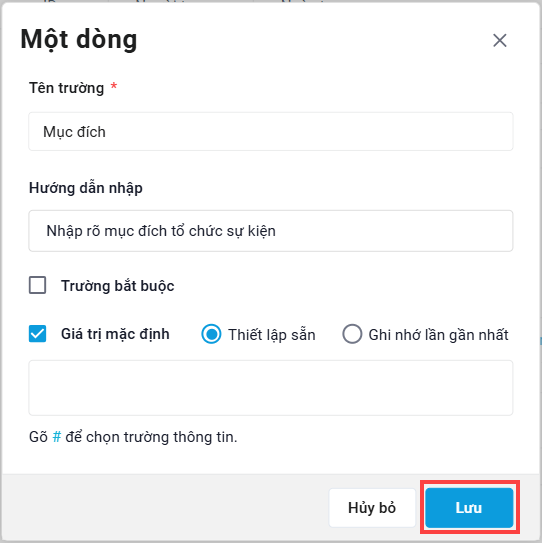
Bước 4: Lưu thiết lập và Phát hành để áp dụng.
2.2. Thực hiện quy trình
Khi thực hiện quy trình, người dùng có thể điền vào các trường như sau:
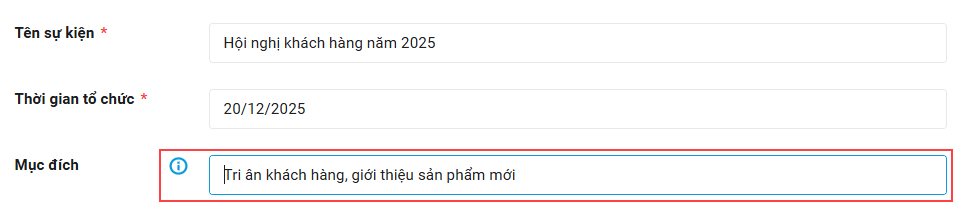
- Trường 1 dòng
Gõ nội dung trực tiếp vào trường 1 dòng.
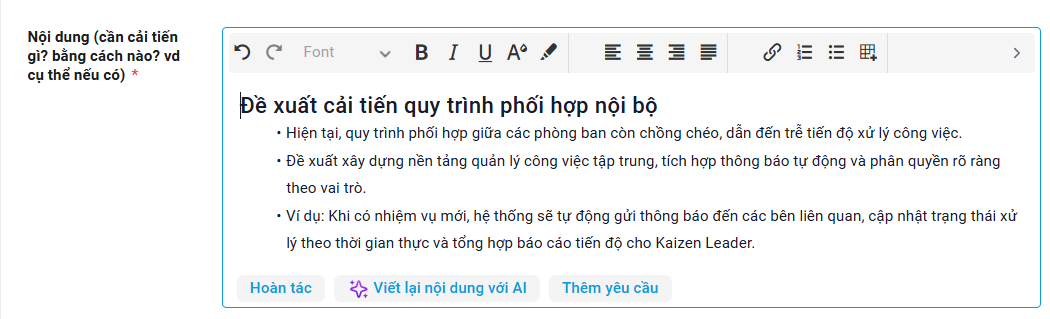
- Trường nhiều dòng
Gõ trực tiếp vào trường, dùng trình soạn thảo để điều chỉnh định dạng văn bản phù hợp theo mong muốn.
3. Lưu ý
- Nếu có thiết lập thông tin mặc định, dữ liệu mặc định sẽ hiển thị sẵn trong trường văn bản, có thể chỉnh sửa lại theo mong muốn.
- Có thể nhấn viết lại nội dung với AI để tự động chỉnh sửa, tối ưu lại nội dung văn bản
- Trường Nhiều dòng mới chỉ hỗ trợ thiết lập bảng ở Giá trị mặc đinh, còn thiết lập bảng khi chạy quay trình khi lưu sẽ lỗi. Nếu muốn thiết lập bảng thì ở trường Nhiều dòng, tích vào Giá trị mặc định và thiết lập bảng ở đây, khi chạy lượt chạy mới sẽ hiển thị bảng này ở trường nhiều dòng.