
1. Tổng quan
Bài viết hướng dẫn tính năng thiết lập thời hạn xử lý trong quy trình, giúp đảm bảo thời hạn được đặt chính xác theo thực tế của từng lượt chạy.
Nội dung bài viết gồm:
- Thiết lập thời hạn xử lý theo trường thời gian của bước trước
- Thiết lập thời hạn xử lý theo khoảng thời gian
- Cài đặt Nhắc nhở & Tần suất lặp lại (Nếu có)
- Thiết lập nâng cao thời hạn xử lý
- Lưu ý khi thực hiện
Phạm vi áp dụng: Chỉ người dùng có quyền thiết kế quy trình, Quản trị ứng dụng và Quản trị hệ thống mới thực hiện được thao tác này.
2. Hướng dẫn thực hiện
2.1. Thiết lập thời hạn xử lý theo trường thời gian của bước trước
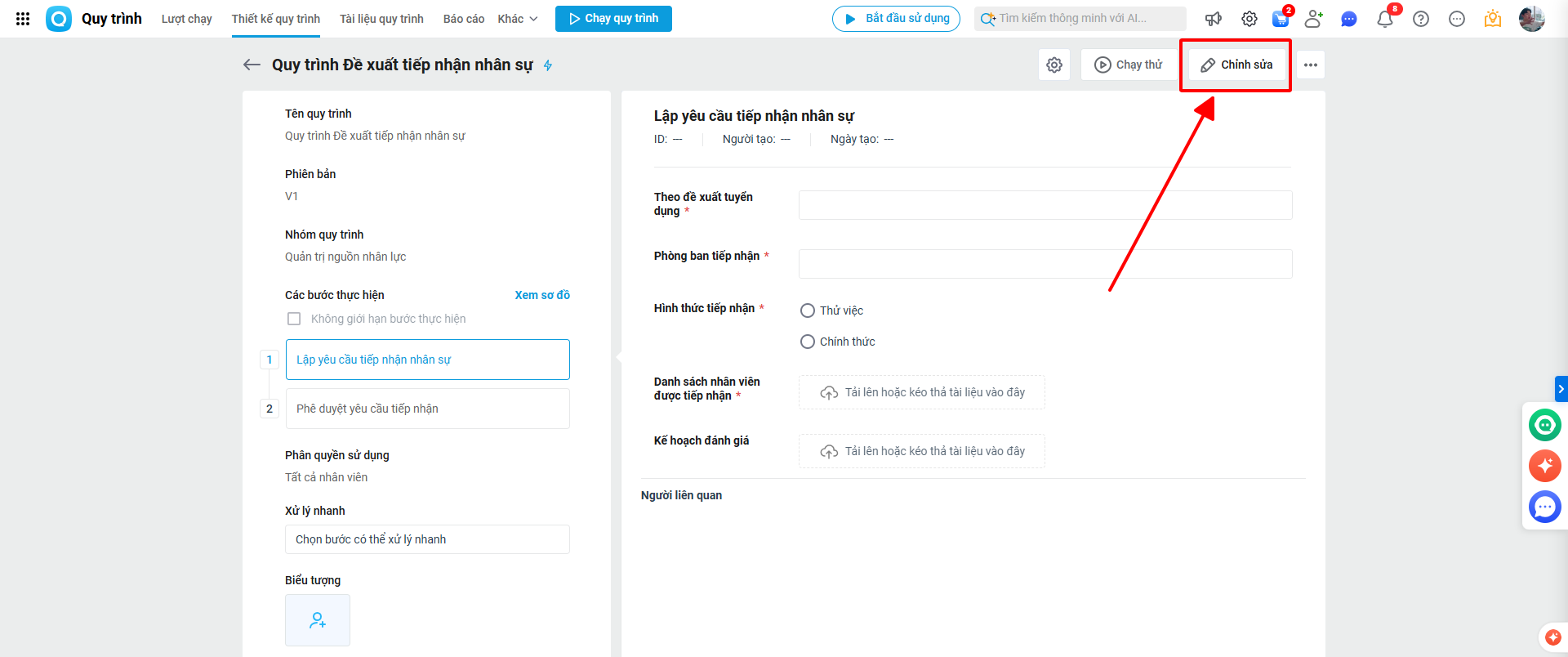
Bước 1: Vào phần Thiết kế quy trình, chọn quy trình cần chỉnh sửa, nhấn vào nút Chỉnh sửa.
Bước 2: Thiết lập thời hạn xử lý theo trường thời gian của bước trước
- Từ bước 2 trong quy trình, sẽ có thêm mục Thời hạn, để thiết lập thời gian hoàn thành bước đó.
- Tại đây, chọn Trường thời gian bước trước để có thể thiết lập thời gian cụ thể hoàn thành quy trình là thời gian cuả trường thời gian bước trước.
Lưu ý: Trường bước trước phải có loại trường kiểu thời gian, thì khi chọn Trường thời gian bước trước thì mới hiển thị ra danh sách trường để lựa chọn.
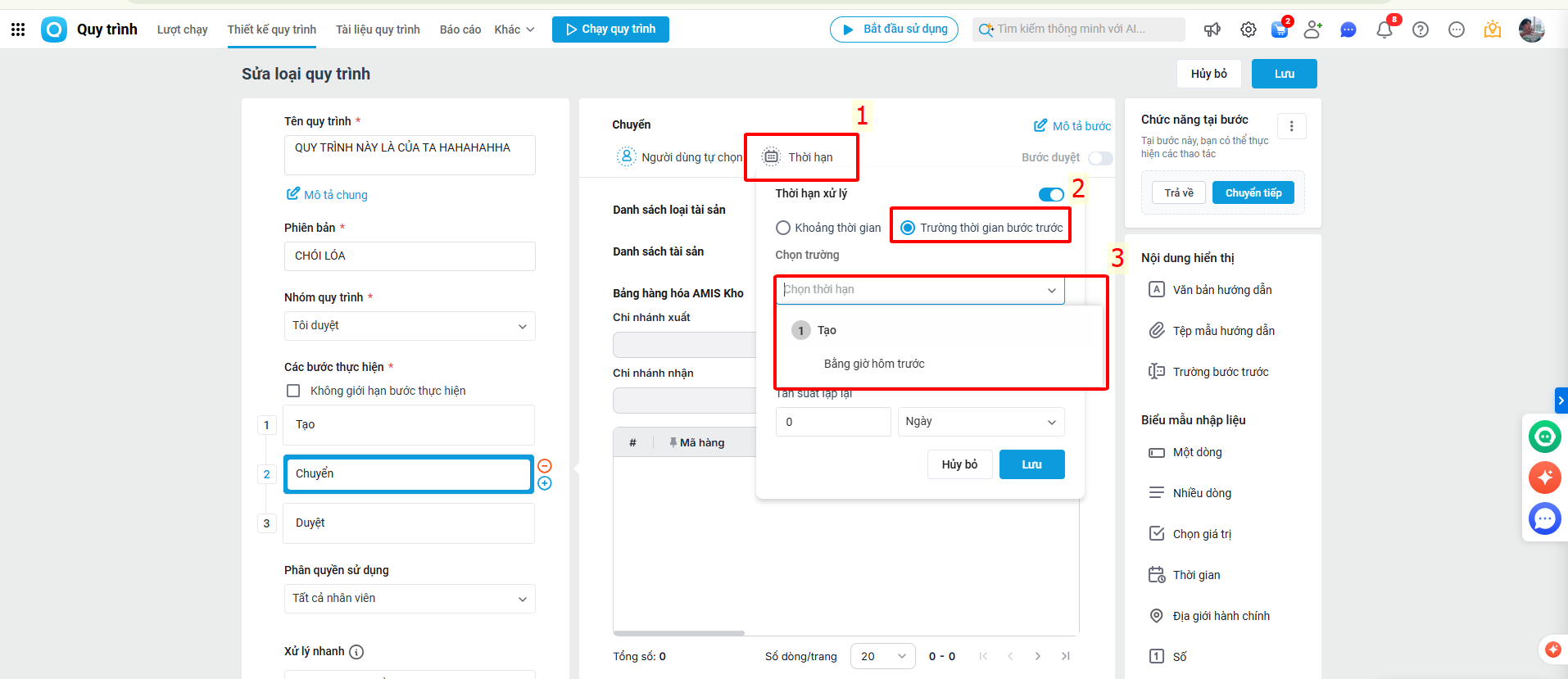
Ví dụ: Quy trình cấp phát tài nguyên Tại Bước 1: Lập hồ sơ cấp phát tài nguyên, người chạy quy trình khai báo thời hạn cấp phát mong muốn.
Tại Bước 3: Quản trị hệ thống thực hiện cấp phát tài nguyên, anh/chị có thể thiết lập thời hạn là Trường thời gian bước trước.
Chọn trường Thời hạn cấp phát mong muốn tại Bước 1, sau đó thiết lập thời gian nhắc nhở phù hợp.

Như vậy, khi chạy quy trình, nhân viên khai báo thời gian cấp phát mong muốn, chương trình sẽ tự động đặt thời gian này thành hạn xử lý tại bước 3.
2.2. Thiết lập thời hạn xử lý theo khoảng thời gian
Bước 1: Vào phần Thiết kế quy trình, chọn quy trình cần chỉnh sửa, nhấn vào nút Chỉnh sửa.
Bước 2: Thiết lập thời hạn xử lý theo khoảng thời gian
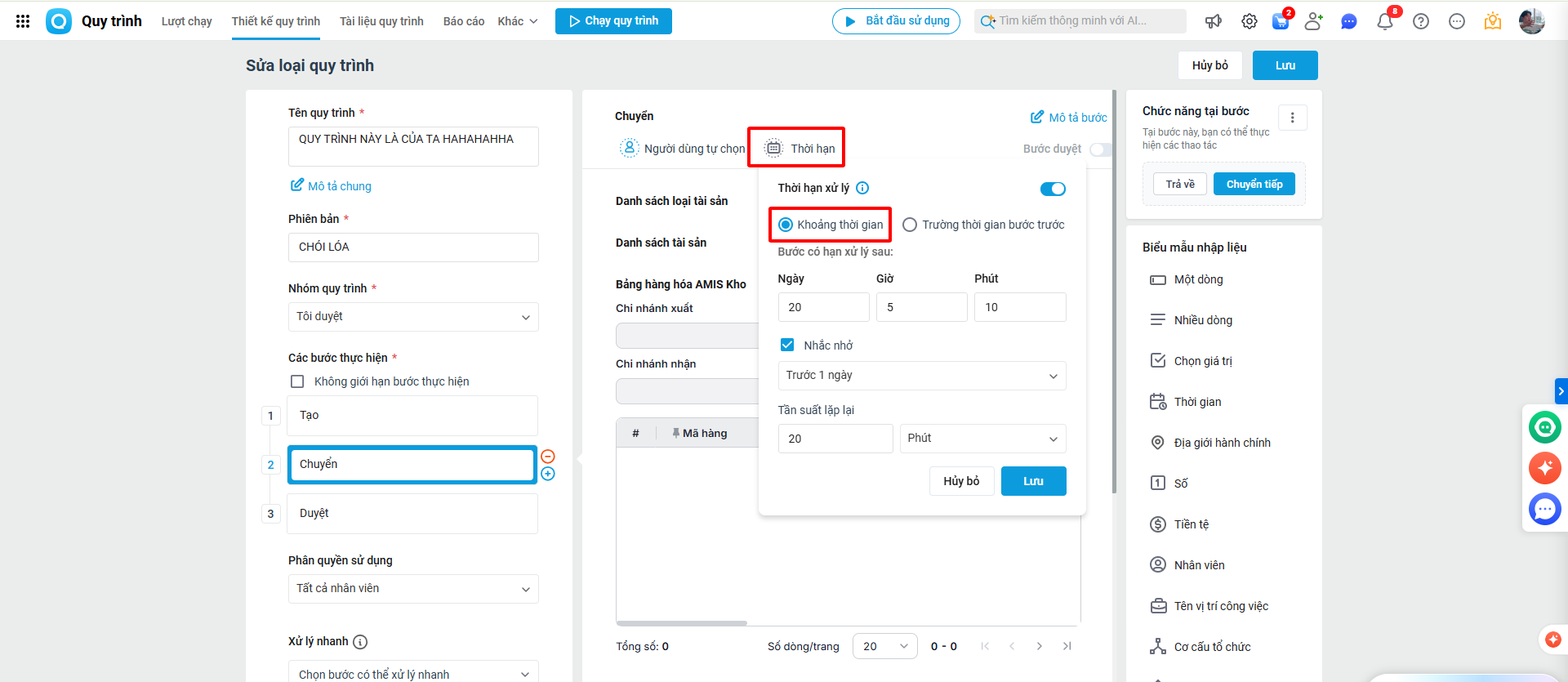
- Từ bước 2 trong quy trình, sẽ có thêm mục Thời hạn, để thiết lập thời gian hoàn thành bước đó.
- Tại đây, chọn Khoảng thời gian để thiết lập Bước có hạn xử lý sau bao nhiêu Ngày/Giờ/Phút kể từ ngày hoàn thành bước trước đó.
2.3. Cài đặt Nhắc nhở & Tần suất lặp lại (Nếu có)
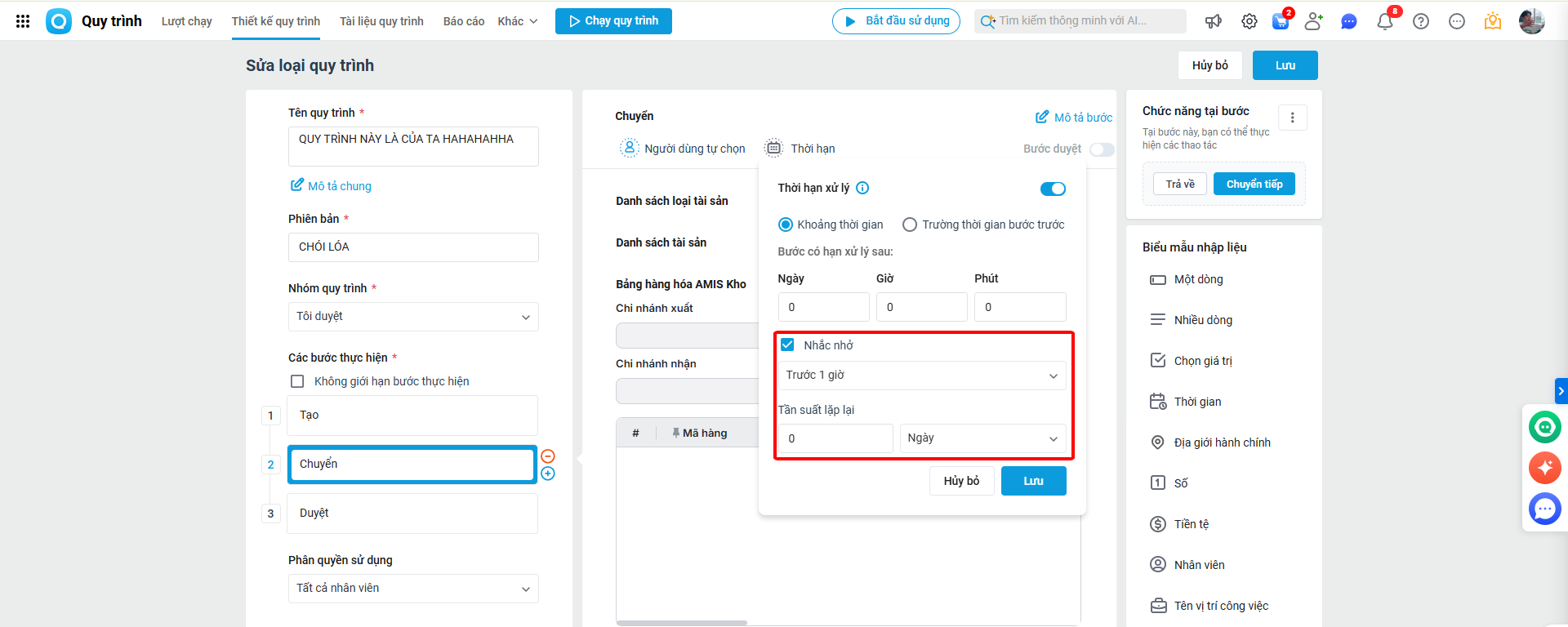
Để tránh việc nhân viên quên việc, có thể thiết lập thêm tính năng cảnh báo:
-
Tích chọn Nhắc nhở.
-
Chọn thời gian hệ thống sẽ gửi cảnh báo trước khi hết hạn (Ví dụ: Trước 1 giờ, Trước 1 ngày…).
-
Thiết lập Tần suất lặp lại (nếu muốn hệ thống liên tục nhắc nhở sau mỗi khoảng thời gian nhất định cho đến khi công việc được xử lý).
2.4. Thiết lập nâng cao thời hạn xử lý
Thiết lập nâng cao thời hạn xử lý cho phép cài đặt thời gian hoàn thành công việc theo từng điều kiện cụ thể, thay vì cố định cho mọi trường hợp.
Bước 1: Vào phần Thiết kế quy trình, chọn quy trình cần chỉnh sửa, nhấn vào nút Chỉnh sửa.
Bước 2: Chọn thời hạn xử lý theo khoảng thời gian → Chọn Thiếp lập nâng cao (Thiết lập này chỉ dùng cho thời hạn xử lý theo khoảng thời gian)

Bước 3:Thiết lập nâng cao thời hạn xử lý
-
Điều kiện linh hoạt (Nếu… Thì…): Cài đặt thời gian xử lý dựa trên dữ liệu nhập vào (Ví dụ: Đơn hàng > 50 triệu cần duyệt trong 2 ngày; Đơn hàng $\le$ 50 triệu duyệt trong 4 giờ).
-
Đơn vị thời gian: Cấu hình chi tiết theo Ngày, Giờ, Phút.
-
Cảnh báo & Nhắc nhở: Tự động gửi thông báo nhắc việc trước khi hết hạn và cài đặt tần suất lặp lại.

- Nếu thực hiện quy trình/duyệt quy trình quá thời hạn thiết lập, phần mềm sẽ cảnh báo và không cho thực hiện quy trình.
- Nếu phòng ban của người thực hiện có thiết lập Giờ làm việc: thời hạn được tính theo giờ làm việc thực tế (không tính giờ ngoài ca, ngày nghỉ, ngày lễ).
- Nếu phòng ban chưa có thiết lập Giờ làm việc: thời hạn được tính theo ngày dương lịch (24 giờ/ngày, liên tục).
- Chương trình chưa hỗ trợ, nếu quá hạn hạn xử lý/phê duyệt của một bước thì quy trình bị trả về hay chuyển tiếp tới bước tiếp theo.