
1. Tổng quan
Bài viết này hướng dẫn cách thực hiện chỉnh sửa giao diện Bảng hàng hóa AMIS Kho hoặc Bảng thông tin mặt hàng AMIS Mua hàng trong quá trình chạy quy trình. Việc tùy chỉnh này giúp người dùng tối ưu hóa hiển thị, phù hợp với nhu cầu quản lý thực tế của doanh nghiệp.
Nội dung bài viết gồm: Hướng dẫn thực hiện và lưu ý khi thực hiện
2. Hướng dẫn thực hiện
Bước 1: Truy cập vào giao diện chi tiết của lượt chạy quy trình đang thực hiện
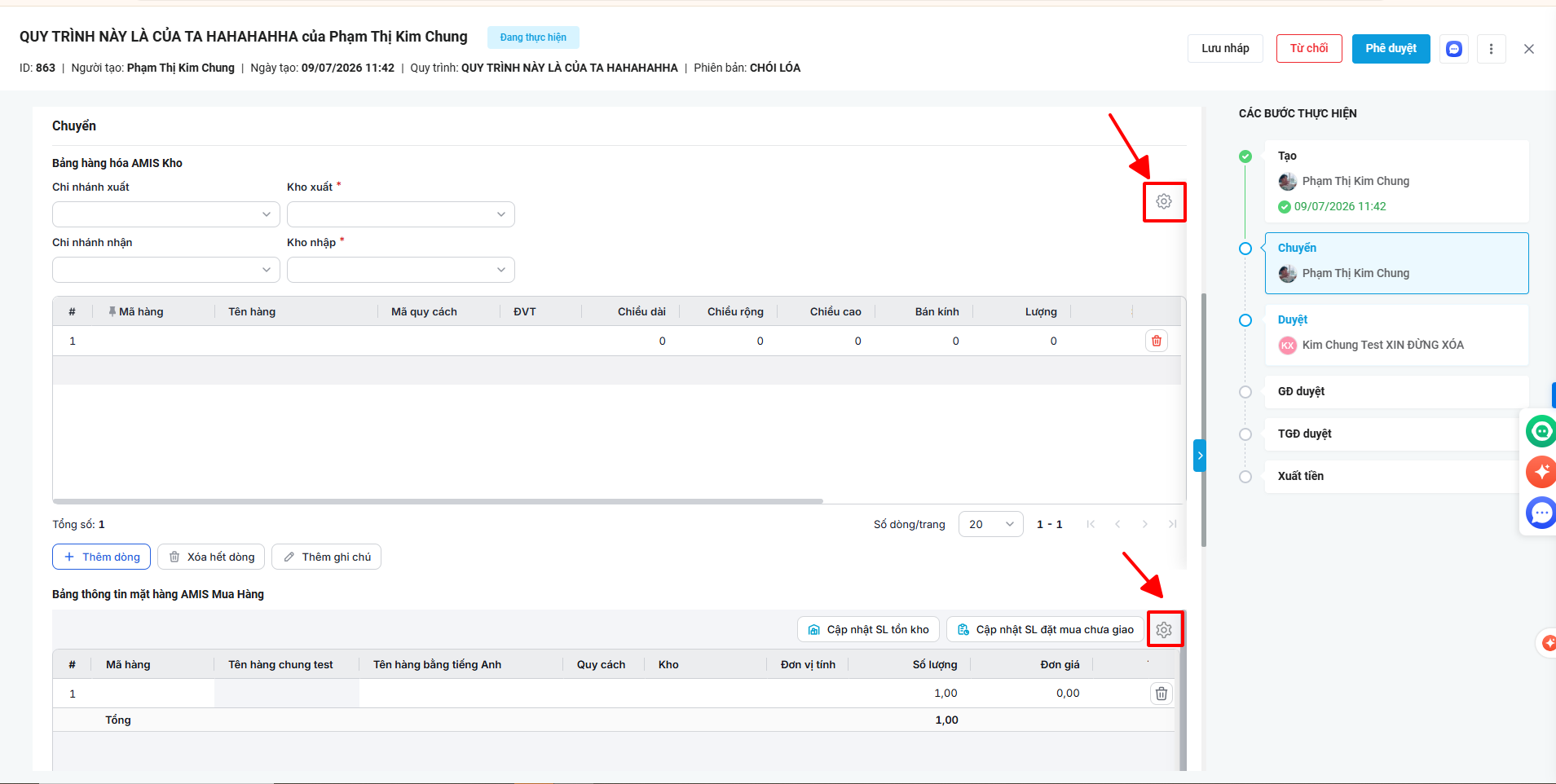
Bước 2: Tại Bảng hàng hóa AMIS Kho hoặc Bảng thông tin mặt hàng AMIS Mua (Chọn bảng cần chỉnh sửa) → Tích vào bánh răng thiết lập phía trên góc phải của bảng.
Bước 3: Tại giao diện Tùy chỉnh giao diện/Thiết lập giao diện, hiển thị danh sách:
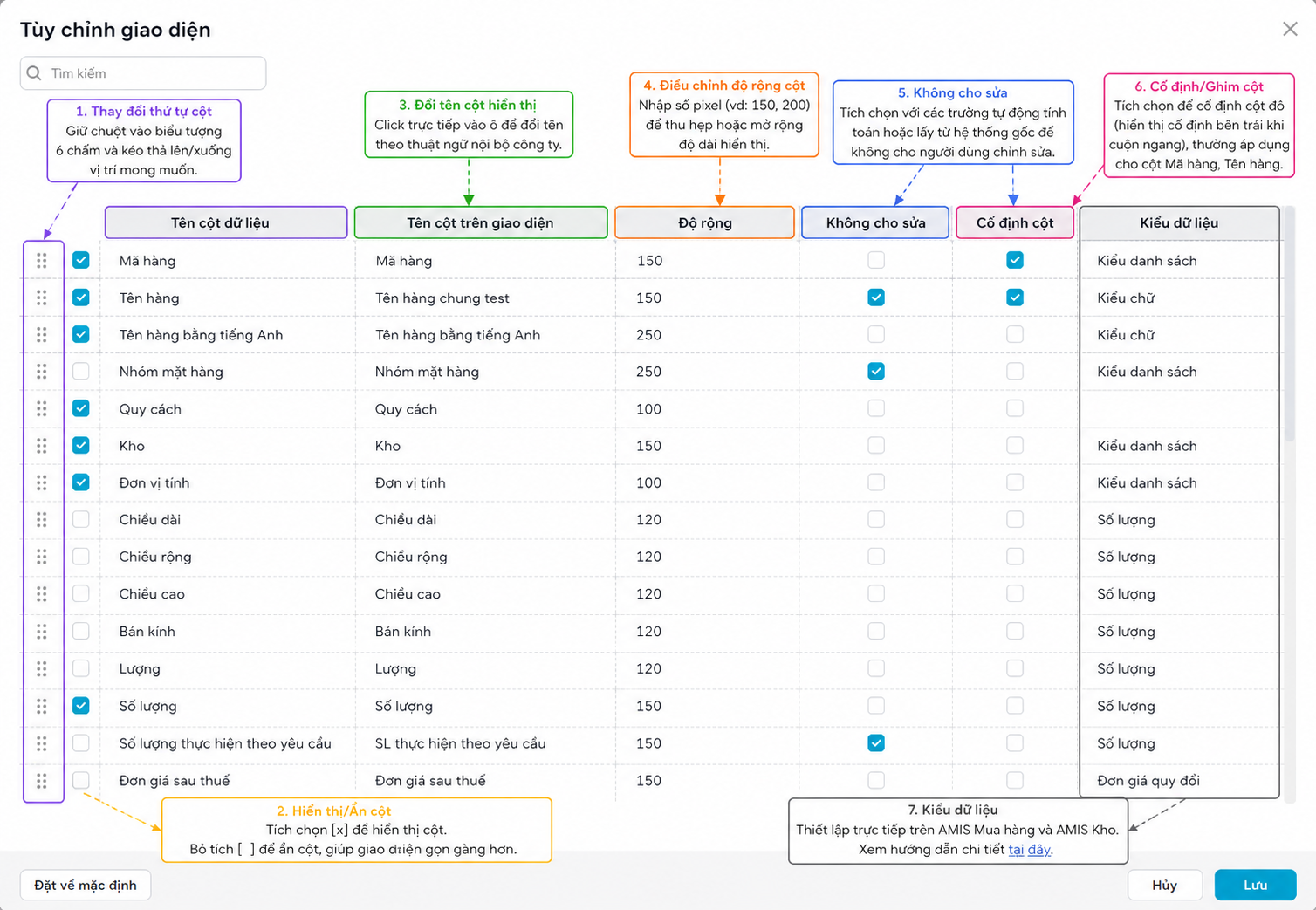
- Thay đổi thứ tự các cột (Cột có ký hiệu 6 chấm): Để thay đổi thứ tự xuất hiệncủa các cột trên bảng hàng hóa, cần giữ chuột vào biểu tượng Dấu 6 chấm, sau đó kéo và thả lên hoặc xuống vị trí mong muốn.
- Hiển thị/Ẩn cột:
-
-
Tích chọn
[x]vào ô vuông trước Tên cột dữ liệu nếu muốn cột đó xuất hiện trên giao diện làm việc. -
Bỏ tích chọn
[ ]nếu muốn ẩn cột để giao diện gọn gàng hơn.
-
- Tên cột dữ liệu (Thông tin cố định không thể chỉnh sửa)
- Tên cột trên giao diện/Tên cột hiển thị: Có thể click trực tiếp vào ô ở cột Tên cột trên giao diện/Tên cột hiển thị để đổi tên theo thuật ngữ nội bộ của công ty.
- Độ rộng/Độ rộng cột: Nhập thông số pixel (Ví dụ:
150,200) để thu hẹp hoặc mở rộng độ dài hiển thị của cột đó trên bảng thông tin. - Không cho sửa: Tích chọn ô vuông ở cột này đối với các trường thông tin tự động tính toán hoặc lấy từ hệ thống gốc mà không muốn người nhập liệu thay đổi (Ví dụ: Tỷ lệ chuyển đổi, Số lượng điều chuyển, SL thực nhận, Mã hàng,…).
- Cố định cột/Ghim cột: Nhấn vào biểu tượng Ghim (đính kèm) hoặc tích chọn nếu muốn cố định cột đó (luôn hiển thị ở phía bên trái khi cuộn chuột ngang), thường áp dụng cho cột Mã hàng hoặc Tên hàng.
- Kiểu dữ liệu: Thiết lập trực tiếp AMIS Mua hàng và AMIS Kho. Hướng dẫn chi tiết xem tại đây.
3. Lưu ý
- Chỉ Tùy chỉnh giao diện Bảng hàng hóa AMIS Kho hoặc Bảng thông tin mặt hàng AMIS Mua Hàng khi thực hiện chạy quy trình, không thực hiện sửa trong thiết kế quy trình.
- Người dùng có quyền thực hiện quy trình đều có thể sửa được.
- Tùy chỉnh giao diện, sẽ áp dụng cho các lượt chạy quy trình tiếp theo.
- Đối với Biểu mẫu nhập liệu dạng Bảng, chỉ thực hiện di chuột vào đường viền bên phải của tiêu đề cột (giữa hai cột) và kéo thả để điều chỉnh độ rộng theo ý muốn, không hỗ trợ nhập thông số pixel tại ô Độ rộng/Độ rộng cột như trên Bảng hàng hóa AMIS Kho hoặc Bảng thông tin mặt hàng AMIS Mua Hàng.