1. Tổng quan
Bài viết hướng dẫn về tính năng Tùy chỉnh giao diện chi tiết/danh sách chứng từ cho phép tùy chỉnh giao diện từng cột trên danh sách chứng từ, chi tiết chứng từ để giúp tra cứu thông tin theo nhu cầu, hỗ trợ công việc diễn ra thuận lợi, nhanh chóng.
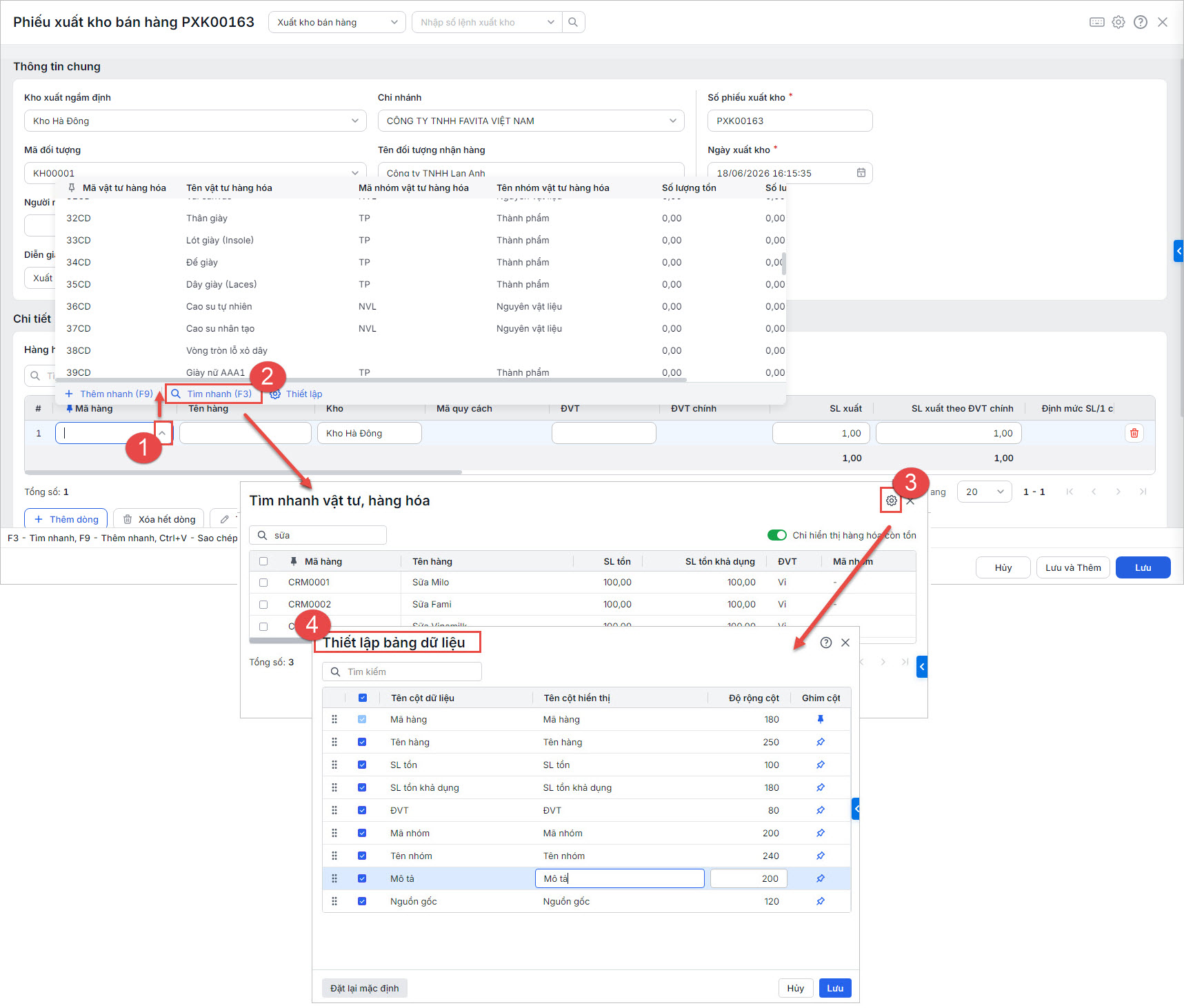
Nội dung bài viết bao gồm: Cách tùy chỉnh giao diện trên các giao diện sau:
- Danh sách chứng từ
- Chi tiết chứng từ
- Combo chọn mã hàng (chi tiết chứng từ)/Tìm nhanh từ combo chọn mã hàng (Chi tiết chứng từ)
2. Hướng dẫn thực hiện
2.1. Tùy chỉnh giao diện danh sách chứng từ
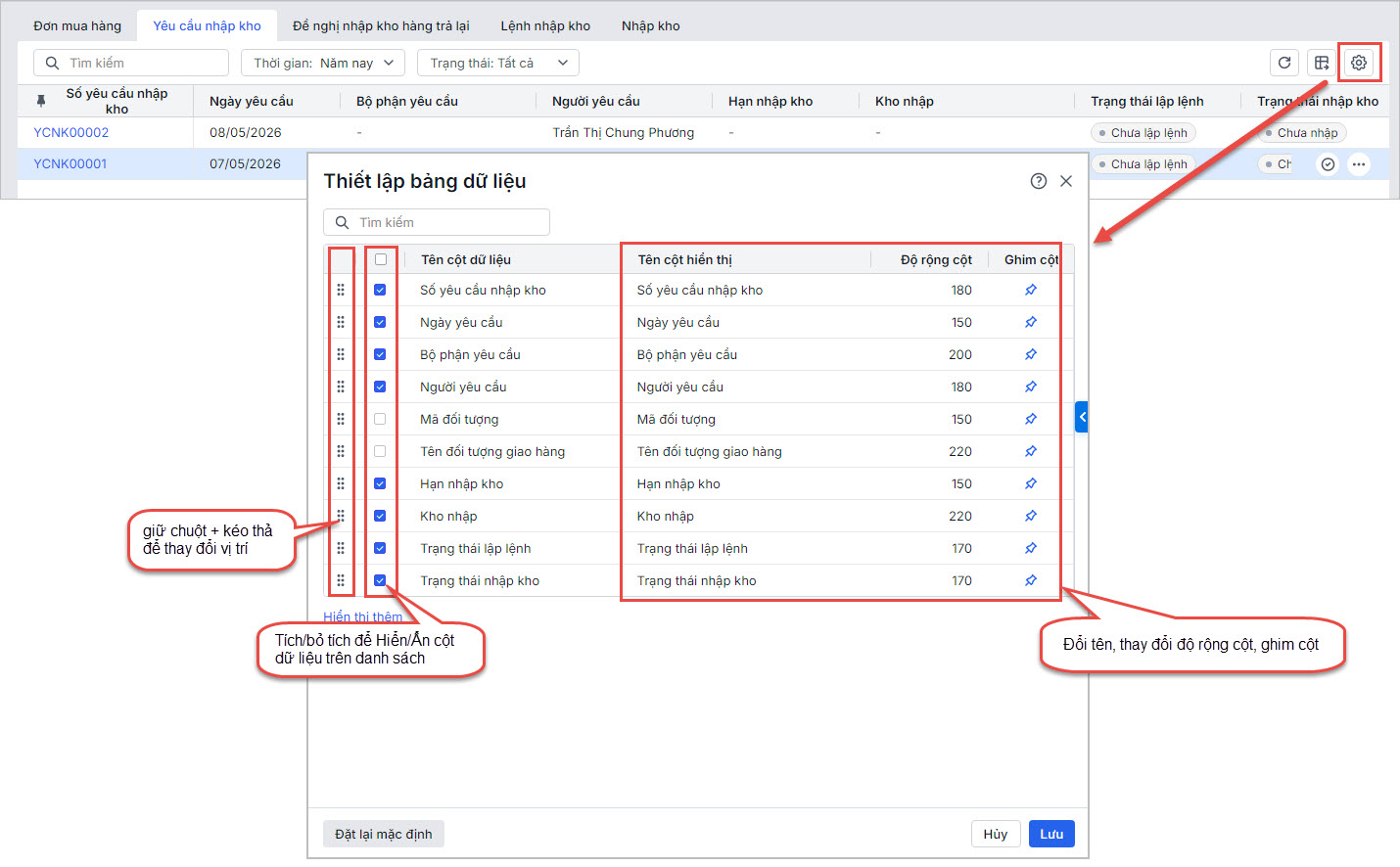
Bước 1: Tại màn hình danh sách danh mục hoặc danh sách chứng từ, báo cáo\ Chọn biểu tượng bánh răng ⚙️ để thực hiện tùy chỉnh giao diện. Bao gồm:
- Cố định/Bỏ cố định cột
- Ẩn cột
- Di chuyển cột
- Sửa tên cột trên giao diện
- Thay đổi độ rộng cột
- Thay đổi định dạng cột
Bước 2: Nhấn Lưu.
2.3. Tùy chỉnh bảng dữ liệu combo mã hàng, tìm nhanh mã hàng
Tùy chỉnh cột hiển thị và độ rộng cột trên combo chọn Mã hàng giúp người dùng cá nhân hóa giao diện: dễ ẩn thông tin không cần thiết và mở rộng các cột quan trọng (như Mã hàng, Tên hàng) để thao tác nhanh hơn.
Lưu ý: Các thiết lập sẽ được lưu theo từng người dùng và tự động áp dụng cho tất cả chứng từ có dùng combo Mã hàng.
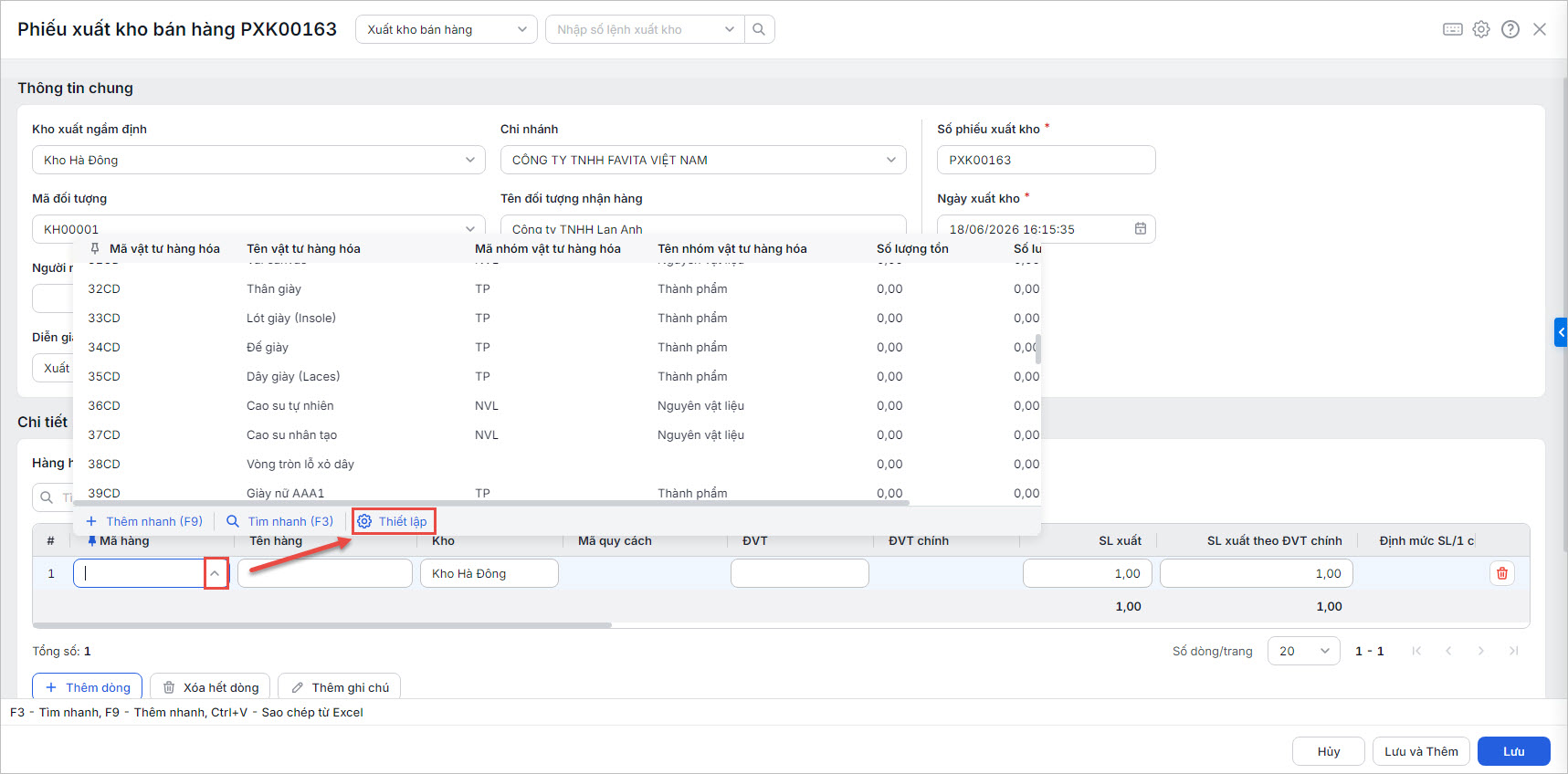
Bước 1: Trên giao diện chi tiết chứng từ, tại cột Mã hàng hóa, nhấn chuột để xổ combo chọn. Nhấn vào biểu tượng Thiết lập để mở giao diện tùy chỉnh.
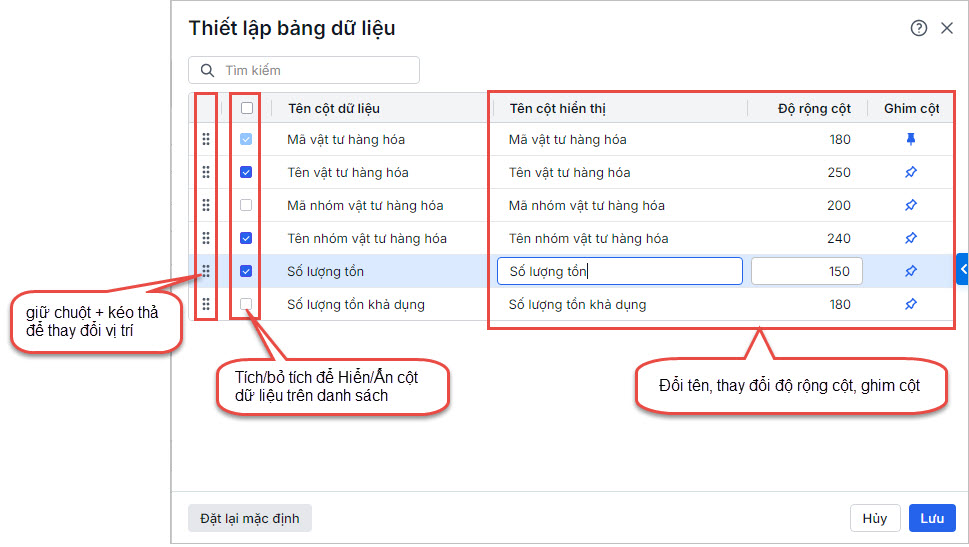
Bước 2: Tủy chỉnh giao diện bảng dữ liệu mã hàng
- Tại mục Tên cột dữ liệu, tích chọn vào các cột muốn hiển thị hoặc bỏ tích chọn để ẩn cột không cần thiết.
- Tại mục Tên cột hiển thị: Anh/chị sửa lại tên cột (nếu muốn).
- Tại mục Độ rộng cột: Nhập số liệu để thiết lập độ rộng cột mong muốn.
- Anh chị có thể ghim cột hoặc thay đổi vị trí cột bằng cách Kéo thả chuột tại biểu tượng chức năng tương ứng.
Bước 3: Sau khi hoàn tất thiết lập, nhấn Lưu để áp dụng ngay các thay đổi.
Lưu ý: Tại giao diện chức năng Tìm nhanh (F3) mã hàng, anh/chị cũng có thể tùy chỉnh giao diện cột dữ liệu hàng hóa tương tự như trên.