
1. Tổng quan
Bài viết hướng dẫn sử dụng tính năng bảng dữ liệu phân công giúp anh/chị linh động thiết lập, quản lý và cập nhật danh sách người thực hiện quy trình theo từng khu vực và ngày (ma trận). Công cụ này đặc biệt phù hợp cho các đơn vị có số lượng thiết bị, nhân sự lớn và nhu cầu điều động thường xuyên như bệnh viện, trường học, nhà máy,…
Nội dung hướng dẫn gồm: quản lý danh sách bảng dữ liệu, tạo mới/chỉnh sửa/xóa bảng, thiết lập nâng cao phân công người thực hiện theo ma trận, liên kết sử dụng trong quy trình và lưu ý khi áp dụng.
Đối tượng áp dụng: quản trị viên, người có quyền thiết kế và quản lý quy trình.
2. Hướng dẫn thực hiện
2.1. Tạo mới bảng dữ liệu (Ma trận phân công)
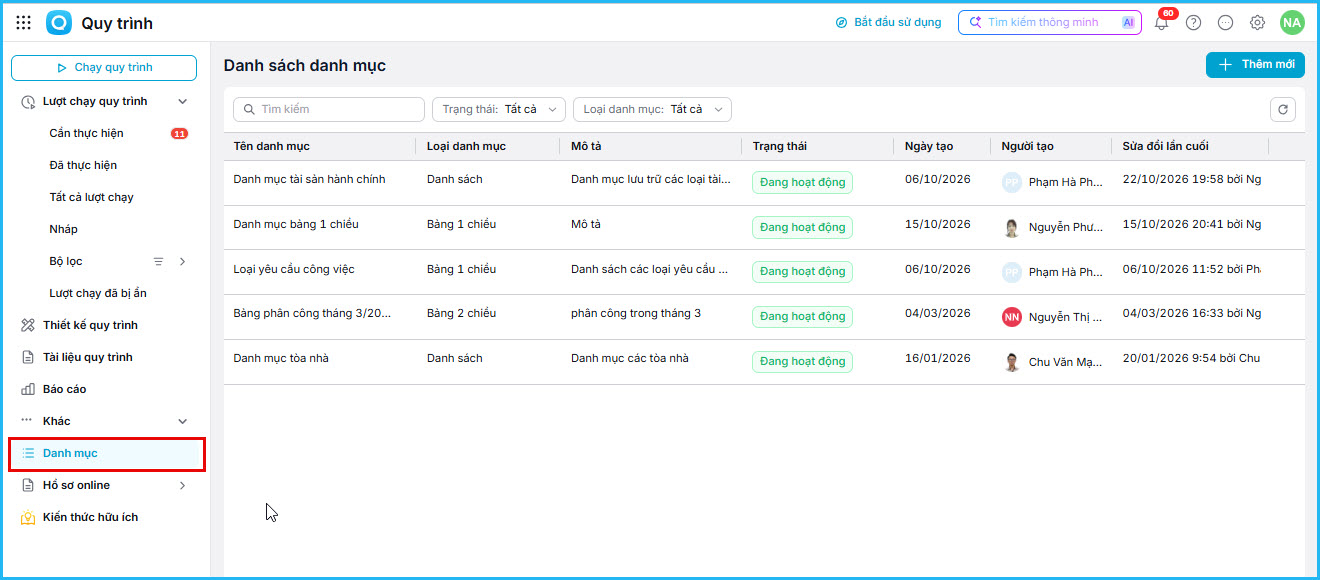
- Truy cập vào phân hệ Danh mục.
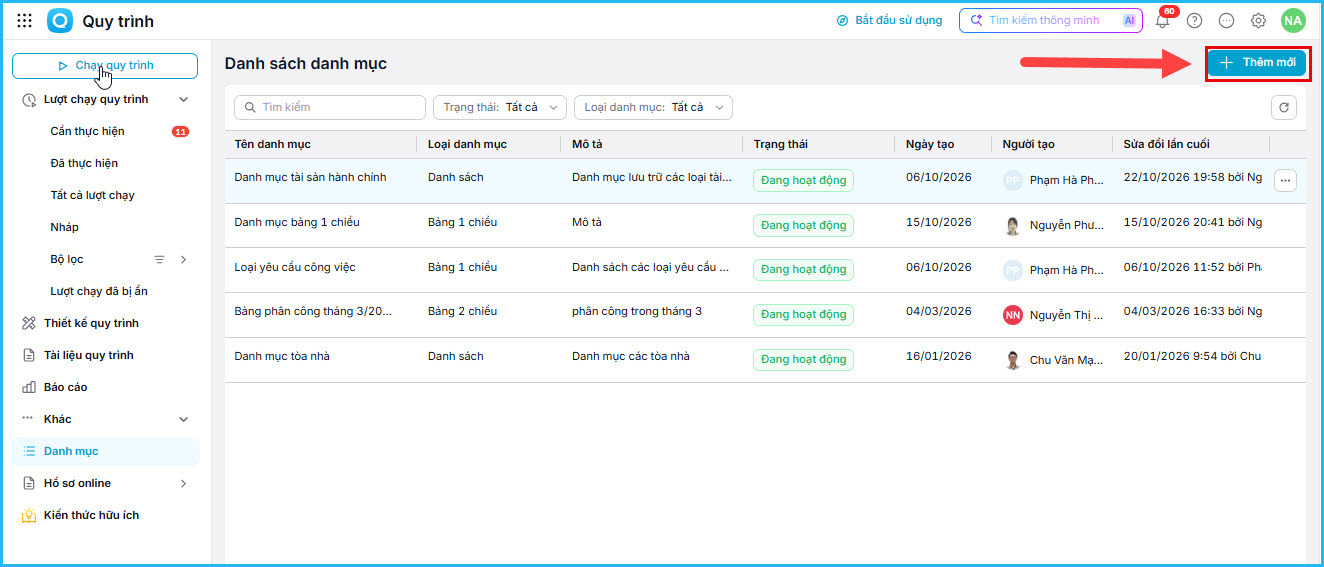
- Nhấn Thêm mới.
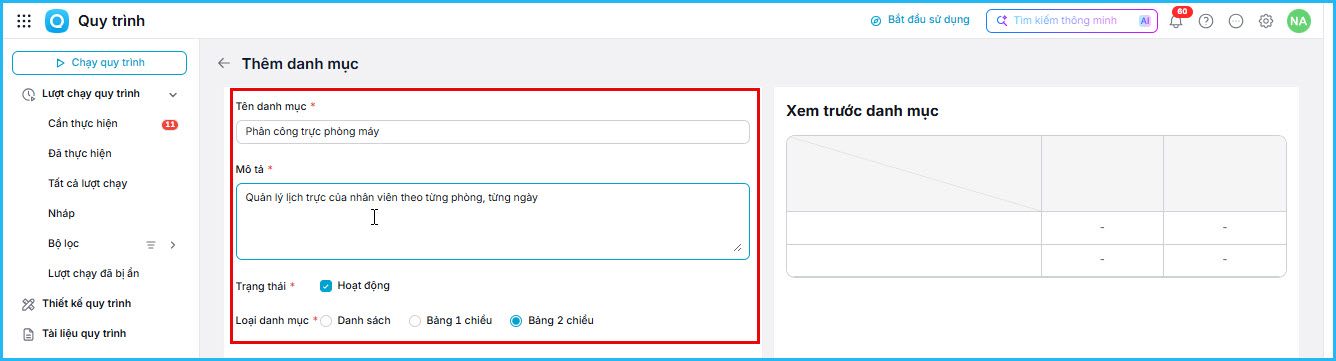
Bước 1: Khai báo thông tin chung
- Tại trường Tên bảng, anh/chị nhập tên gợi nhớ cho bảng dữ liệu (ví dụ: Lịch trực kỹ thuật tháng 12).
- Nhập mô tả chi tiết hơn về mục đích của bảng tại ô Mô tả.
- Tại mục Loại bảng, chọn Ma trận để thiết lập bảng theo hai chiều (hàng và cột).
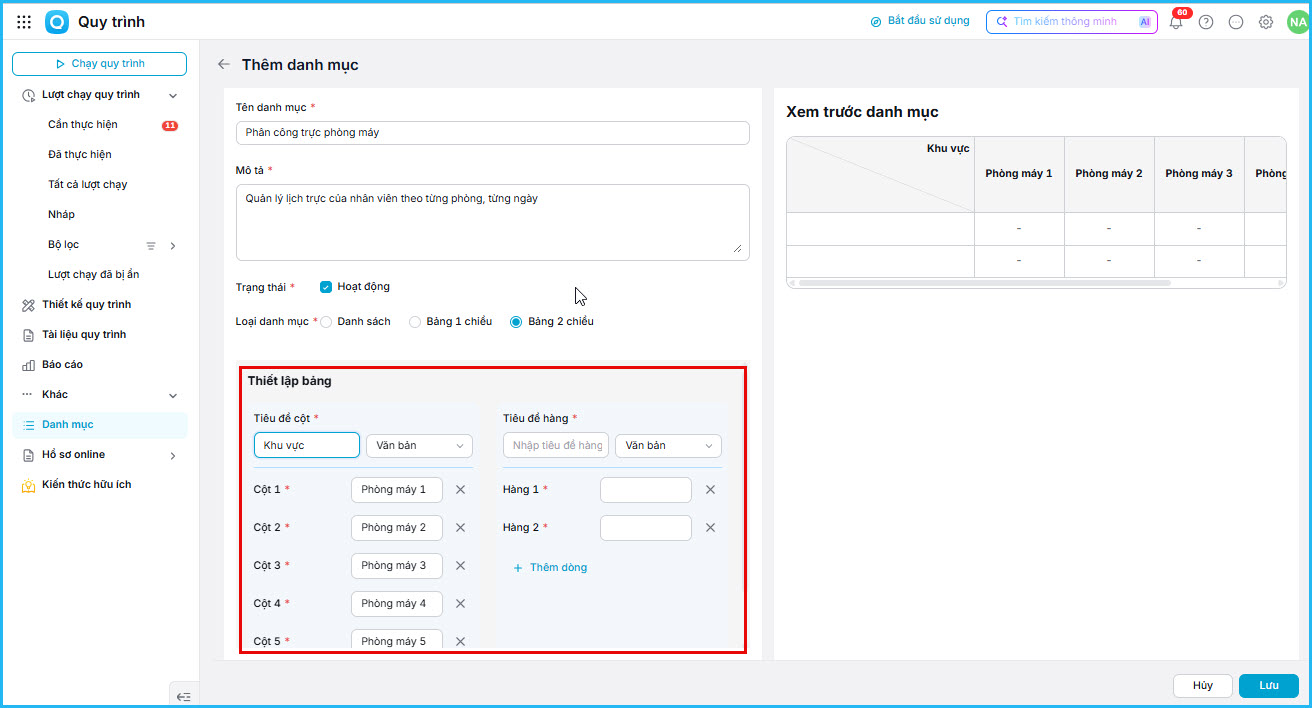
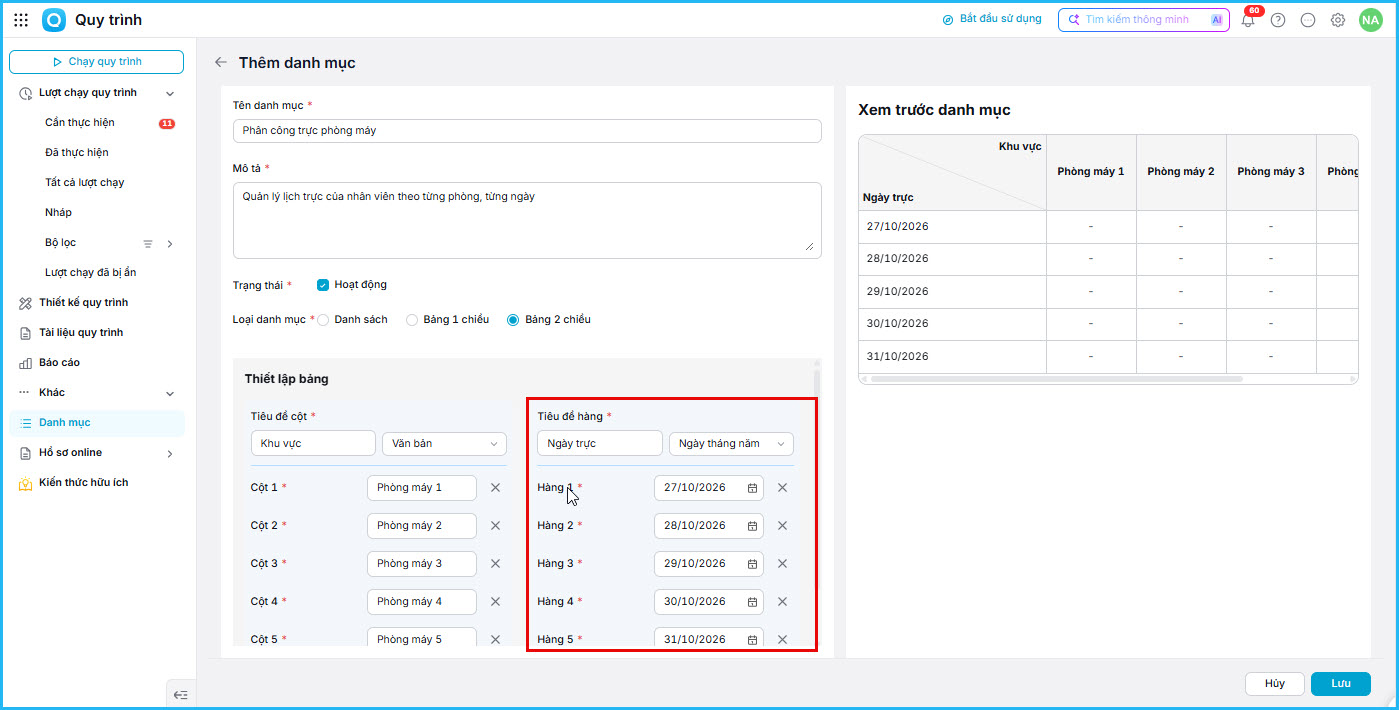
Bước 2: Thiết lập cấu trúc bảng (Cột và Hàng)
1. Trong khu vực Thiết lập cột (yếu tố 1):
- Nhập tiêu đề chung cho các cột (ví dụ: Khu vực).
- Chọn kiểu dữ liệu cho cột là Văn bản hoặc Ngày/tháng/năm.
- Điền giá trị cho từng Cột 1, Cột 2,… (ví dụ: Tầng 1, Tầng 2).
- Nhấn + Thêm để tạo thêm cột nếu cần.
2. Trong khu vực Thiết lập hàng (yếu tố 2), anh/chị thực hiện tương tự:
- Nhập tiêu đề chung cho các hàng (ví dụ: Ngày trực).
- Chọn kiểu dữ liệu phù hợp.
- Điền giá trị cho từng Hàng 1, Hàng 2,… (ví dụ: 23/12/2025, 24/12/2025).
- Nhấn + Thêm để bổ sung hàng.
Bước 3: Xác định giá trị và hoàn tất
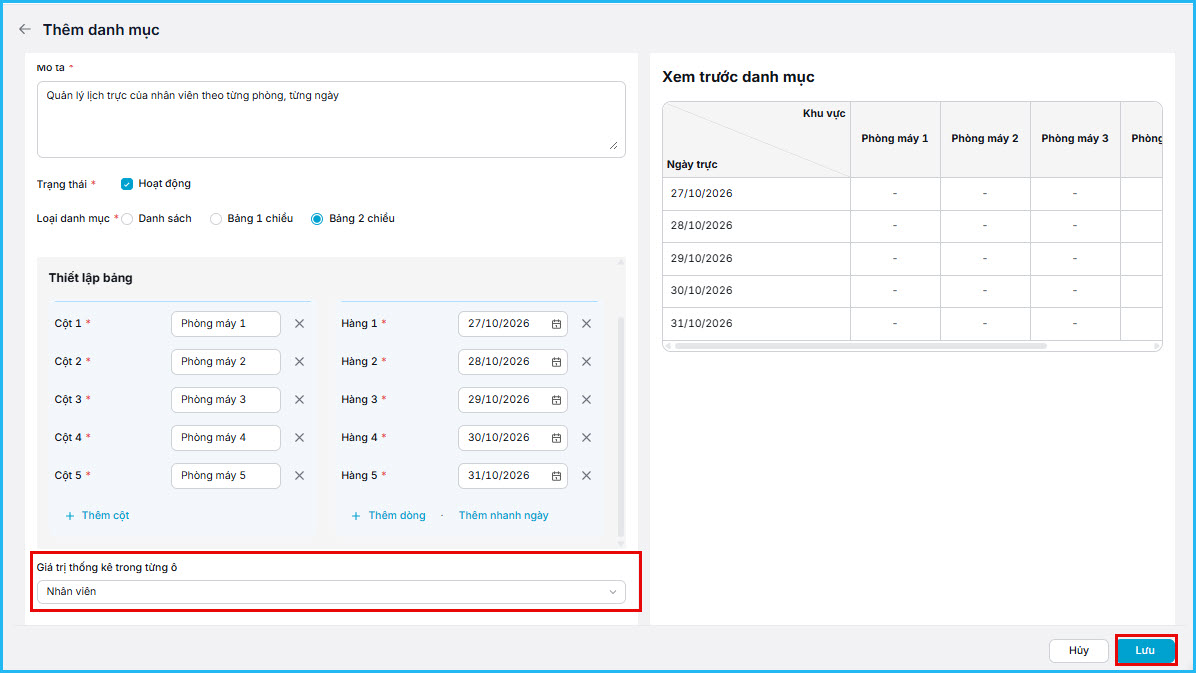
- Tại mục Giá trị thống kê trong từng ô, anh/chị chọn loại dữ liệu sẽ được điền vào giao điểm của hàng và cột (VD: Nhân viên).
- Trong quá trình thiết lập, cấu trúc bảng sẽ được hiển thị trực quan tại khung Xem trước bảng dữ liệu bên phải màn hình.
- Sau khi hoàn tất, nhấn Lưu để tạo bảng.
Bước 4: Điền dữ liệu phân công vào bảng
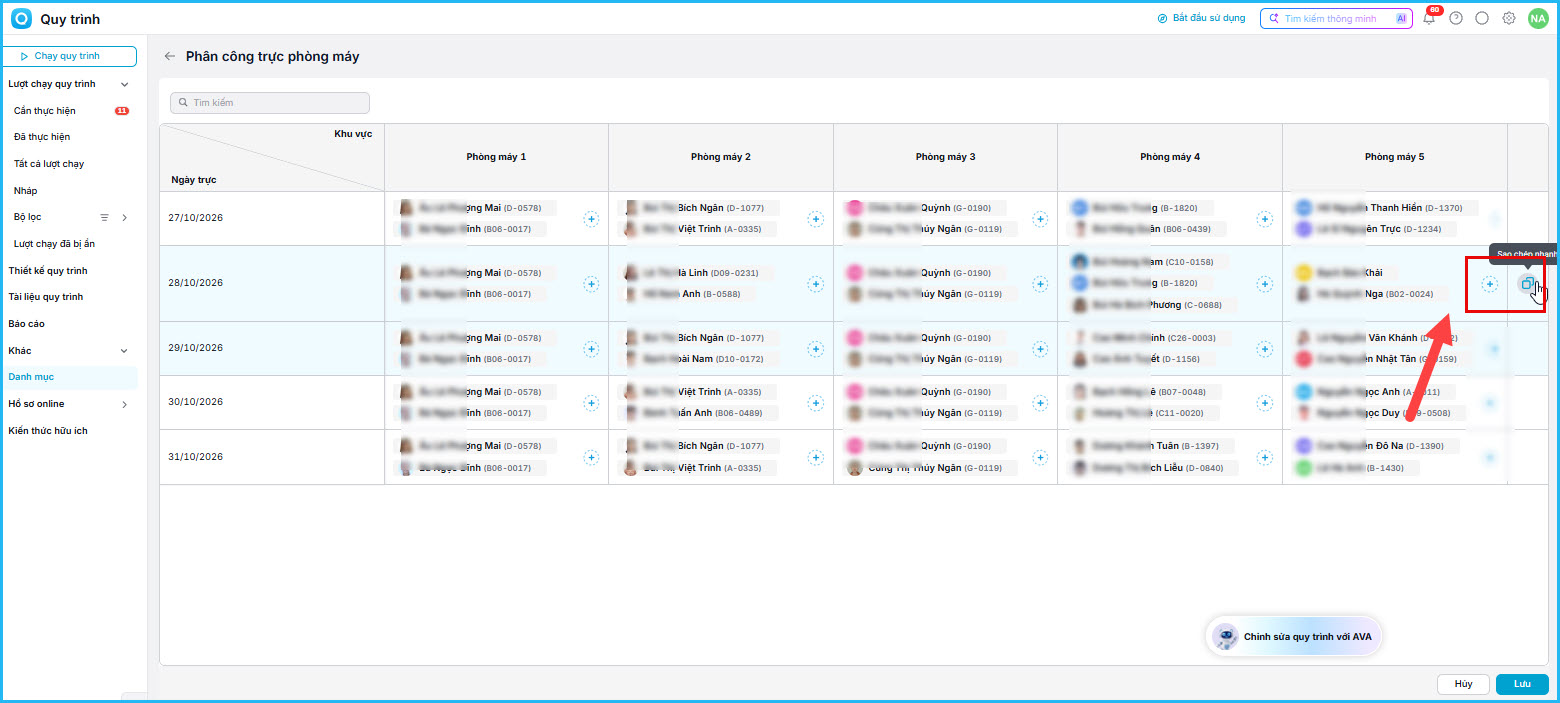
- Sau khi lưu cấu trúc, giao diện sẽ hiển thị bảng ma trận hoàn chỉnh với các hàng và cột đã thiết lập.
- Để phân công, anh/chị nhấn vào từng ô tương ứng với giao điểm giữa hàng và cột.
- Một cửa sổ sẽ hiện ra cho phép chọn một hoặc nhiều nhân viên từ danh sách. Anh/chị có thể tìm kiếm nhanh theo tên để thao tác thuận tiện.
- Có thể sử dụng chức năng Sao chép nhanh để điền nhanh người đã phân công xuống các dòng dưới.
- Sau khi điền xong dữ liệu cho toàn bộ bảng, nhấn Lưu một lần nữa để hoàn tất việc nhập liệu.
2.2. Quản lý danh sách bảng dữ liệu
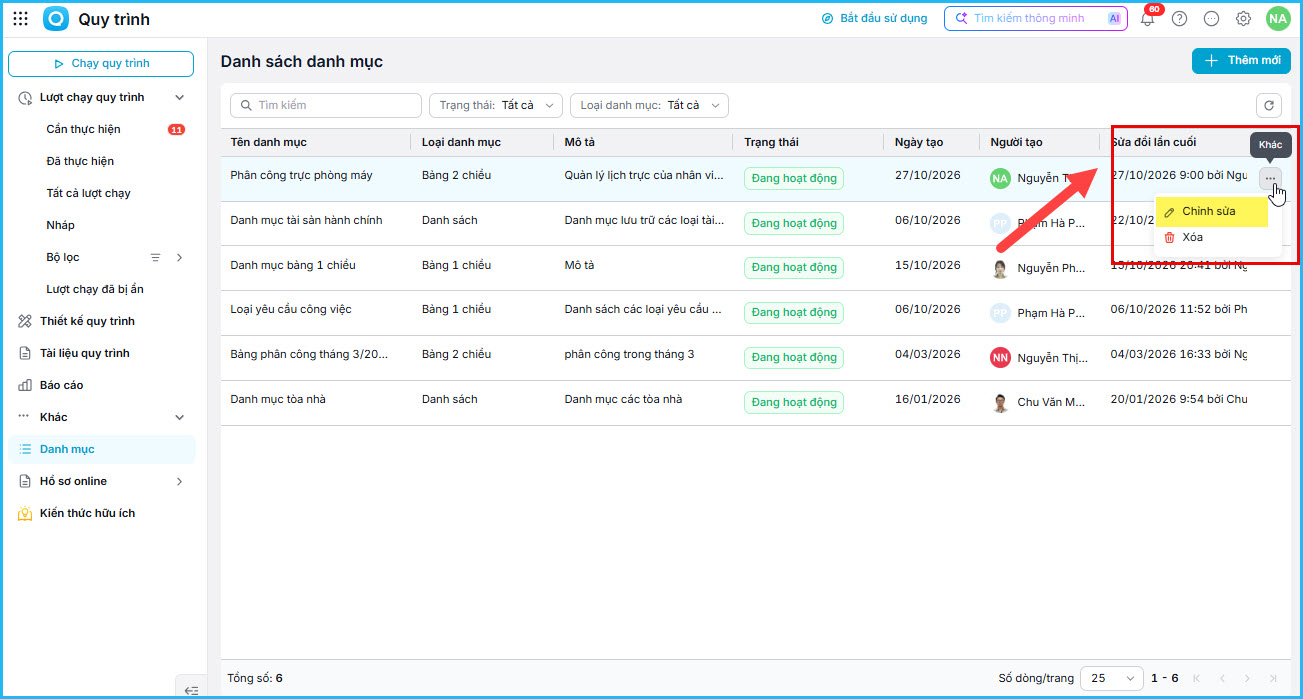
Sau khi Lưu, bảng dữ liệu sẽ được thêm vào hệ thống, tại đây anh/chị có thể thực hiện một số chức năng dưới đây:
- Chọn 1 bảng để xem chi tiết, nhấn “Chỉnh sửa” để cập nhật nội dung bảng hoặc “Thiết lập bảng dữ liệu” để điều chỉnh cấu trúc. khi Lưu thay đổi, chương trình tự động cập nhật các quy trình liên kết (theo xác nhận).
- Xóa bảng dữ liệu:
- Nếu không liên kết quy trình: xác nhận, nhấn “Xóa”.
- Nếu đang liên kết: pop-up báo các quy trình liên kết, xác nhận trước khi xóa.
- Xuất khẩu dữ liệu bảng ra file Excel.
3. Thiết lập nâng cao người thực hiện theo bảng phân công, liên kết quy trình
Sau khi đã tạo và điền dữ liệu vào Bảng phân công, cần liên kết bảng này vào một quy trình cụ thể giúp hệ thống tự động xác định và gán đúng người thực hiện cho một công việc dựa trên các điều kiện thay đổi theo thời gian thực (ví dụ: gán nhân viên kỹ thuật trực vào ngày hôm nay tại khu vực đã phân công).
- Để tự động gán người thực hiện cho một công việc dựa vào bảng phân công, anh/chị làm theo các bước sau:
Bước 1: Trong phần Thiết kế quy trình, tại bước cần gán người, mục Người thực hiện chọn “Theo bảng phân công”.
Bước 2: Chọn bảng dữ liệu mà anh/chị đã tạo (ví dụ: Lịch trực kỹ thuật).
Bước 3: Thiết lập quy tắc đối chiếu để hệ thống tự động tìm đúng người:
-
-
- Đối chiếu Cột: Chọn một trường trong quy trình (ví dụ: Khu vực) so khớp BẰNG Cột của bảng dữ liệu.
- Đối chiếu Hàng: Chọn một trường khác (ví dụ: Ngày báo cáo) so khớp BẰNG Hàng của bảng dữ liệu.
-
Bước 4: Thiết lập tự động kiểm tra & cập nhật: Bật/tắt, chọn định kỳ ngày/tuần, thời điểm thực hiện (ví dụ: 8:00 mỗi ngày hoặc một số ngày cụ thể trong tuần).
Khi đến thời điểm, phần mềm tự động rà soát, cập nhật lại người thực hiện bước với các lượt chạy có trạng thái đang thực hiện, ghi log hoạt động, gửi thông báo cho người liên quan.
4. Lưu ý
- Chức năng quản lý, chỉnh sửa bảng dữ liệu, thiết lập phân công theo ma trận chỉ hiển thị với người dùng có quyền thiết kế quy trình.
- Loại bảng “Danh sách” chưa hỗ trợ, chỉ quản lý kiểu “Ma trận”.
- Khi xóa, chỉnh sửa bảng đang liên kết với quy trình, kiểm tra và xác nhận rõ để tránh ảnh hưởng quy trình đang vận hành.
- Nên thiết lập bảng rõ ràng, đặt tên, mô tả cụ thể để dễ tìm kiếm và quản lý về sau.
- Điều động và cập nhật trên ma trận giúp tự động hóa, giảm rủi ro sai sót/phát sinh khi quản lý nhân sự, thiết bị trên diện rộng.